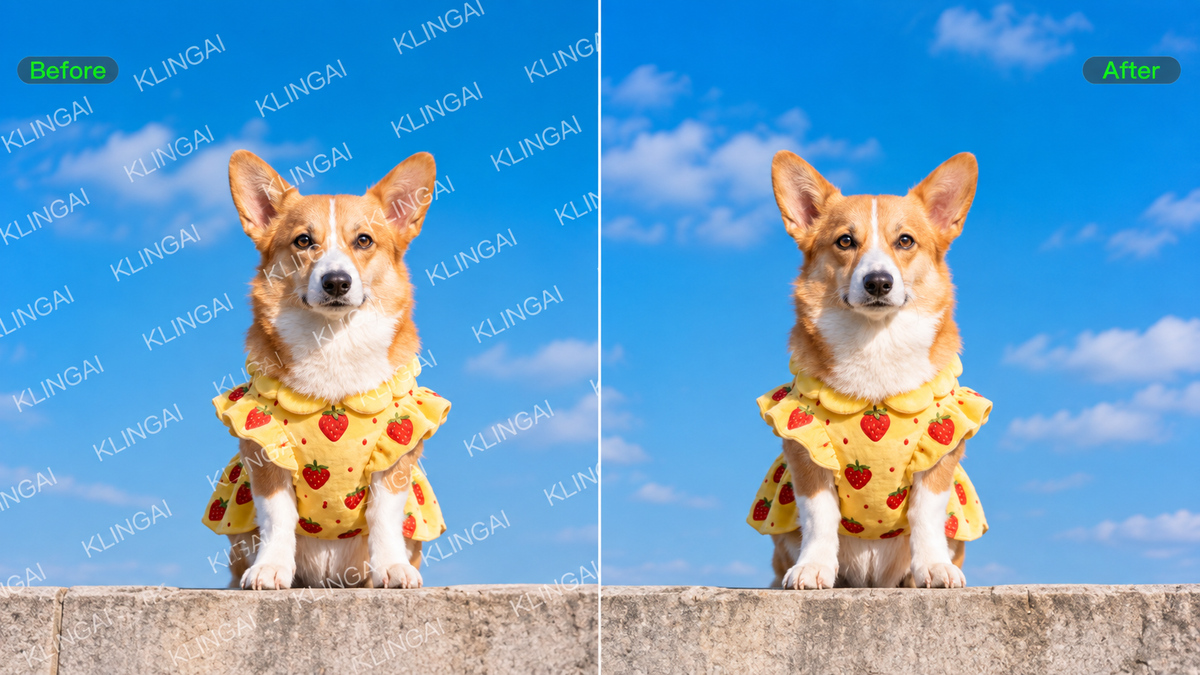
Escolher o melhor removedor de marca-d'água depende do que a marca cobre e de quanto controlo precisa sobre a edição. Um pequeno logótipo num canto simples exige uma abordagem diferente de um texto que atravessa cabelo, tecido ou um assunto detalhado. Este guia compara seis opções práticas, explica o que pode afetar a qualidade da limpeza e mostra como pode obter resultados mais precisos com Kling AI quando a imagem necessita de atenção mais cuidada.
O que torna um bom removedor de marca-d'água com IA?
O tipo de ferramenta conta apenas parte da história. Para ver quão bem um removedor de marca-d'água com IA realmente funciona, compare os 6 pontos abaixo:
- Remoção Limpa: A marca-d'água deve desaparecer sem vestígios visíveis ou sombras residuais.
- Correspondência com o Fundo: A área reparada deve fundir-se de forma natural com a imagem envolvente.
- Preservação dos Detalhes: Cabelo, tecido, folhagem, padrões e arestas nítidas devem permanecer convincentes.
- Método de remoção: A ferramenta deve oferecer um método de remoção que se encaixe no seu fluxo de trabalho, seja automático, manual ou baseado em prompts.
- Resolução da imagem: A imagem final deve manter resolução suficiente para o uso pretendido.
- Facilidade de uso: O processo deve ser simples o bastante para ser concluído sem edições extras desnecessárias.
6 melhores ferramentas de remoção de marca-d'água
O melhor removedor de marca-d'água para você geralmente depende de onde a marca está, do que ela cobre e de quanto controle você deseja sobre a edição. Algumas ferramentas mantêm o processo rápido com um pincel ou seleção, e outras oferecem prompts, edição generativa ou um conjunto completo de controles de retoque. Aqui está uma visão rápida de onde cada opção se encaixa.
Ferramenta | Melhor para | Abordagem de remoção | Escopo de edição |
Kling AI | Remoção de marca d'água detalhada ou difícil que necessita de reconstrução contextual e refinamento posterior | Prompts em linguagem natural, edição com seta/seleção/rabisco e Eraser Pen | Remoção de marcas d'água, reconstrução contextual, refinamento direcionado, edição de imagem mais ampla e saída nativa em 2K/4K com IMAGE 3.0 Omni |
HitPaw Watermark Remover | Remoção dedicada de marcas d'água para diferentes tipos de marca | Seleção de área com vários modos de remoção | Remoção focada em imagens e vídeos |
Picsart | Remoção diária de marcas d'água e objetos em um editor de fotos | Removedor de objetos com seleção direcionada e preenchimento gerado por IA | Marcas d'água, texto, logotipos, objetos e edição geral de fotos |
Adobe Photoshop | Edições precisas que podem precisar de refinamento adicional | Ferramentas de remoção, seleção, preenchimento e retoque | Edição de fotos profissional completa |
Fotor | Limpeza online e edição de imagens em lote | Detecção automática e pincelamento manual | Edição de fotos baseada no navegador |
Cleanup.pictures | Pequenas marcas localizadas e objetos indesejados | Preenchimento por IA baseado em pincel | Limpeza direcionada do navegador |
1. Kling AI
Com Kling IMAGE 3.0, você pode descrever a marca d'água, o logotipo, o texto ou outro elemento indesejado que deseja remover em linguagem natural. O IMAGE 3.0 também oferece suporte à criação texto para imagem e a edições de imagem mais amplas, para que você possa trabalhar com prompts em diferentes tarefas visuais. Quando o posicionamento importa, você pode primeiro marcar a área-alvo com setas, círculos ou outras anotações visuais usando outra ferramenta de edição e, depois, enviar a imagem anotada para o Kling IMAGE 3.0 para orientar a edição.
O IMAGE 3.0 pode reconstruir essa região em contexto e seguir a iluminação, a textura e o estilo visual ao redor. Isso proporciona controle semântico e espacial quando uma marca d'água se sobrepõe a um tecido, a parte de um sujeito ou a outra área visualmente detalhada.
Imagem de referência | Resultado |
Para edições mais exigentes, Kling IMAGE 3.0 Omni amplia esse fluxo de trabalho com um refinamento imagem a imagem mais direcionado e saída nativa em 2K/4K. Após a limpeza principal da marca d'água, é possível continuar a refinar uma pequena área que ainda pareça suave, padronizada ou ligeiramente inconsistente, mantendo o restante da imagem inalterado. Isso é especialmente útil quando uma marca d'água atravessa detalhes do produto, textura de tecido, cabelo ou outras áreas visualmente sensíveis em que um resultado final mais limpo é importante.
2. HitPaw Watermark Remover
HitPaw oferece várias maneiras de lidar com uma marca d'água depois que você marca a área-alvo. Você pode usar um marquee, laço poligonal ou pincel, depois escolher entre opções como Modo de IA, Reparação de Textura, Preenchimento de Bordas e Preenchimento Suave para imagens. Você pode pré-visualizar o resultado antes de exportar, o que lhe dá a chance de verificar a área reparada antes de salvar a imagem.
3. Picsart
O Picsart inclui a remoção de marcas d'água dentro do seu conjunto mais amplo de ferramentas de edição de fotos. Com o Object Remover, você pode pincelar sobre marcas d'água, textos, logotipos ou outros objetos indesejados, e o conteúdo gerado por IA preenche a área limpa. Funciona bem para usuários que querem limpar marcas d'água junto com outras ferramentas cotidianas de edição de fotos no mesmo fluxo de trabalho.
4. Adobe Photoshop
Photoshop oferece várias maneiras de remover conteúdo indesejado dentro de um editor de fotos completo. Você pode passar o pincel sobre uma marca com a ferramenta Remove, definir uma seleção para o Preenchimento Sensível ao Conteúdo ou usar o Preenchimento Generativo quando quiser que o Photoshop crie novo conteúdo na área selecionada. Em seguida, você pode continuar refinando bordas, camadas ou outras partes da imagem no mesmo documento.
5. Fotor
Fotor oferece opções automáticas e manuais no navegador. A Detecção Inteligente pode localizar marcas-d'água comuns, sobreposições de texto, carimbos de data e padrões repetidos, e você pode usar o pincel quando quiser ajustar a área-alvo por conta própria. Fotor também oferece remoção de marcas-d'água em lote, o que pode economizar tempo quando várias fotos precisam de uma limpeza semelhante.
6. Cleanup.pictures
Cleanup.pictures mantém a interação focada na área que você deseja remover. Você passa o pincel sobre uma marca d'água, texto, logotipo ou objeto indesejado, e a ferramenta usa inpainting para preencher o espaço marcado. A configuração simples no navegador funciona bem quando você já sabe exatamente qual pequena parte da imagem quer limpar.
Como Remover uma Marca d'Água de uma Foto com Kling AI
Remover uma marca d'água com Kling AI leva apenas alguns passos. Comece com uma imagem que você possua ou tenha permissão para editar e, em seguida, use IMAGE 3.0 para descrever a marca indesejada e orientar a edição. Se a área limpa ainda precisar de trabalho de detalhamento adicional, você pode continuar refinando o resultado com IMAGE 3.0 Omni.
Passo 1: Envie a Imagem que Deseja Editar
Envie a versão mais nítida da foto disponível. Uma fonte de maior qualidade fornece ao Kling AI mais informações visíveis ao redor da marca d'água, o que é especialmente útil quando a marca se sobrepõe a cabelo, tecido, detalhes de produto ou fundos texturizados.
Passo 2: Descreva o que pretende remover
Diga ao Kling IMAGE 3.0 exatamente o que deve ser removido, como uma marca de água, logótipo, sobreposição de texto, etiqueta ou carimbo. Mantenha a instrução objetiva e mencione detalhes importantes que devem permanecer inalterados. Se a área pretendida for difícil de descrever apenas com texto, pode primeiro marcá-la com setas, círculos ou outras anotações visuais utilizando outra ferramenta de edição e, em seguida, carregar a imagem marcada no Kling IMAGE 3.0 juntamente com o seu prompt. O fluxo de trabalho Eraser Pen separado do Kling AI permite-lhe marcar manualmente a área que pretende remover.
Passo 3: Gerar, rever e aperfeiçoar
Gere a imagem editada e verifique quão naturalmente a área reparada se mistura à iluminação, textura e composição ao redor. Se uma borda, padrão ou outro pequeno detalhe ainda precisar de atenção, continue com uma edição direcionada em vez de alterar a imagem inteira. Para projetos que precisam de mais refinamento ou de um resultado final em resolução mais alta, Kling IMAGE 3.0 Omni oferece suporte à edição contínua de imagens com saída nativa 2K/4K.
.webp?x-oss-process=image/resize,w_1872)
Como a remoção de marca-d'água por IA funciona em diferentes fundos
Ao remover uma marca-d'água de uma foto, o que está sob a marca pode fazer uma diferença perceptível no resultado. Um removedor de marca-d'água por IA geralmente terá menos para reconstruir em uma parede lisa, céu aberto ou gradiente suave. Cabelos, texto, tecido estampado e outras áreas detalhadas fornecem ao modelo mais informações visuais para interpretar e reconstruir.
Fundo | Dificuldade esperada |
Céu ou parede lisa | Mais baixo |
Gradiente suave | De mais baixo a moderado |
Vestuário ou superfície texturizada | Moderado |
Cabelos ou objetos detalhados | Mais alto |
Padrões Repetidos | Mais alto |
Marca cobrindo detalhes essenciais do assunto | Mais alto |
Quando uma ferramenta de IA reconstrói uma área coberta por uma marca d'água, ela não consegue revelar os pixels originais ocultos por baixo. Ela gera conteúdo novo que se ajusta ao contexto visível ao redor da área editada. Você normalmente obterá resultados mais consistentes quando as cores e texturas ao redor forem simples, enquanto rostos, texto fino, cabelos e padrões intrincados deixam mais detalhes para o modelo recriar.
Como conseguir melhores resultados na remoção de marcas de água
Mesmo com uma ferramenta de edição capaz, a forma como prepara e orienta a edição pode afetar o resultado final. Ao remover uma marca de água de uma fotografia, comece com a fonte mais limpa que tiver e mantenha o alvo ou a instrução o mais focado possível. Alguns pequenos ajustes podem ajudar a evitar desfoque, texturas repetidas e alterações desnecessárias em torno da marca.
- Utilize a melhor fonte disponível: Comece com a versão da imagem com maior qualidade que tiver. Mais detalhe visível oferece ao modelo ou à ferramenta de edição mais contexto com que trabalhar.
- Mantenha a área de destino delimitada: Se estiver a utilizar um pincel ou ferramenta de seleção, cubra apenas a marca indesejada e evite as bordas, texturas ou detalhes do motivo nas proximidades.
- Seja claro quanto ao que deve permanecer: Para edições baseadas em prompts, descreva o que pretende remover e mencione quaisquer detalhes nas proximidades que queira preservar.
- Verifique em tamanho real: Analise a imagem final em resolução total para detectar bordas suaves, padrões repetidos, incompatibilidades de textura ou outros artefatos visíveis. Se um pequeno detalhe ainda precisar de atenção, um editor de fotos com IA pode ajudar você a fazer um ajuste complementar focado antes da exportação.
- Aperfeiçoe uma coisa de cada vez: Se o primeiro resultado parecer fora do esperado, ajuste a área selecionada ou a instrução antes de tentar novamente. Isso facilita ver qual alteração melhora a edição.
- Use controles de edição direcionados: Um gerador de imagens com IA com opções de edição local pode ajudar quando uma marca fica próxima de detalhes que você quer manter intactos.
Removedor de marca d'água com IA vs edição tradicional
Cada método de remoção oferece um tipo diferente de controle sobre a imagem final. Um removedor de marca d'água com IA pode reconstruir o conteúdo encoberto para você. Ferramentas manuais permitem definir a área alvo com mais precisão. O método certo depende de onde a marca está, de quanto detalhe ela cobre e de quanto da composição original você deseja manter.
Método | Melhor para | Como você controla a edição |
Removedor de IA dedicado | Limpeza rápida e focada de marca d'água | Identifique ou selecione a marca indesejada |
Ferramentas de Pincel ou Borracha | Marcas pequenas e claramente definidas | Pinte diretamente sobre o alvo |
Ferramentas de Clone e Recuperação | Retoque preciso em áreas menores | Amostre e repare manualmente os pixels próximos |
Edição de imagem generativa | Marcas atravessando conteúdo visual detalhado | Guie a alteração com prompts ou referências visuais |
Recorte | Marcas nas bordas que não afetam o assunto principal | Reenquadre a imagem |
O corte pode funcionar bem quando a marca d'água fica próxima a uma borda e o novo enquadramento ainda parece equilibrado. Se a marca cobrir uma parte importante da imagem, a edição generativa lhe dá mais espaço para reconstruir os detalhes visuais ausentes.
Se você já sabe exatamente qual área deseja limpar, a Eraser Pen da Kling AI oferece controle direto do pincel. Você pode marcar a região indesejada você mesmo, o que a torna uma opção prática para limpezas pequenas e localizadas com limites definidos.
Quando você não deve remover uma marca d'água?
Antes de remover uma marca d'água, verifique se você é o proprietário da imagem ou tem permissão para editá-la. Uma marca d'água também pode identificar o criador ou o detentor dos direitos, portanto, a decisão pode envolver mais do que a aparência da imagem. Use estas situações comuns como uma verificação rápida de direitos antes de começar.
Verifique com atenção antes de remover | Você tem permissão mais clara quando |
Você não é dono da imagem e não tem permissão para editá-la. | Você criou a imagem e adicionou a marca d'água você mesmo. |
A licença ou os direitos de uso estão pouco claros. | A licença permite claramente que você modifique a imagem. |
A marca d'água identifica um fotógrafo, estúdio, criador ou detentor dos direitos. | O detentor dos direitos autorizou explicitamente a edição. |
Uma versão licenciada, sem marca d'água, está disponível para o uso pretendido. | Um cliente que detém ou controla os direitos relevantes pediu que você faça a alteração. |
Uma marca d'água pode incluir informações de gestão de direitos autorais que identifica o criador ou detentor dos direitos. Remover essas informações pode gerar questões legais em algumas situações, portanto verifique a licença e seus direitos antes de fazer a edição. As regras também podem variar conforme o país e os termos associados à imagem.
O fim
Escolher o melhor removedor de marcas d'água depende da marca, do fundo e do nível de controle de que você precisa. Áreas simples podem precisar apenas de uma limpeza rápida, mas texturas detalhadas geralmente exigem uma reconstrução e revisão mais cuidadosas. Para essas edições mais exigentes, Kling AI lhe dá mais espaço para orientar o resultado final.
Perguntas frequentes
Posso remover uma marca d'água sem recortar a imagem?
Sim. Se recortar acabar cortando o seu assunto ou alterar demais a composição, a edição com AI pode reconstruir a área coberta pela marca d'água. Isso pode funcionar bem quando você quer manter o enquadramento original e limitar a alteração à parte afetada da imagem.
Como faço para remover uma marca d'água de uma foto?
Comece com uma imagem que você tenha direito de editar, depois faça o upload para a ferramenta de remoção escolhida. Você pode descrever a marca d'água ou marcar a área afetada, dependendo do editor que utilizar. Após a edição, verifique a imagem em tamanho máximo em busca de bordas suaves, texturas repetidas ou detalhes que já não correspondam à área ao redor.
A AI consegue remover completamente uma marca d'água?
A IA pode remover muitas marcas d'água visíveis, mas o resultado final depende do que a marca cobre. Céus limpos, paredes e texturas simples geralmente fornecem ao modelo um contexto visual mais direto. Cabelos, rostos, tecidos com padrões, texto fino e bordas nítidas exigem mais reconstrução, portanto talvez seja necessário revisar ou refinar essas áreas após a primeira edição.
Como preservar a qualidade da imagem após remover uma marca d'água?
Comece com uma imagem de origem nítida e mantenha a edição focada na área que deseja alterar. Com Kling IMAGE 3.0, você pode orientar o modelo com instruções de texto e referências visuais para que a área reparada siga a iluminação, a textura e o estilo ao redor. Verifique a imagem final em tamanho máximo e refine quaisquer bordas ou padrões que ainda pareçam inconsistentes.
É legal remover uma marca d'água?
Isso depende de quem possui a imagem, de quais permissões você tem e do que a licença permite. Se você criou a imagem ou o titular dos direitos autorizou a alteração, a situação é mais clara. Se a propriedade ou os direitos de uso permanecerem incertos, verifique a licença antes de editar ou remover as informações de atribuição.



