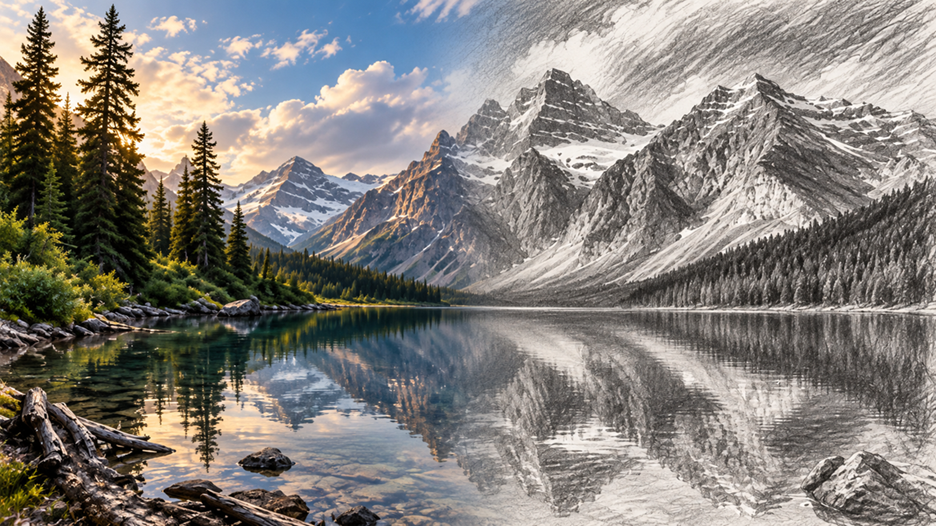
Transformar uma foto favorita em um esboço a lápis, desenho linear ou ilustração parece simples, mas uma estilização intensa pode alterar os traços que tornavam a imagem original reconhecível. Uma referência clara e instruções visuais específicas dão ao modelo uma direção mais forte. Este guia explica como converter uma foto em um desenho em três etapas, com exemplos do Kling IMAGE 3.0 que mostram mudanças de estilo, controle de prompt e refinamentos direcionados na prática.
Como converter uma foto em um desenho com IA
Transformar uma foto em um desenho depende principalmente da imagem de referência, do estilo desejado e dos detalhes que você quer manter no resultado. Um gerador de imagens de IA pode usar a foto como contexto visual e seguir suas instruções para moldar o desenho final.
Etapa 1: Envie sua foto
Carregue uma foto nítida com um sujeito reconhecível e detalhes-chave visíveis. Use a foto como referência visual no Kling IMAGE 3.0 para que o sujeito, a pose, a composição e outros detalhes importantes possam orientar a geração. Isso dá mais espaço ao seu prompt para se concentrar no estilo de desenho e nos detalhes que você deseja preservar.
Se você só tem uma ideia e nenhuma foto de origem, texto para imagem parte de uma descrição escrita e permite que o prompt defina o sujeito e a composição.
Passo 2: Escolha um Estilo de Desenho e Escreva um Prompt Claro
Agora decida que tipo de desenho você quer criar e transforme essa orientação em um prompt de imagem. Diferentes estilos alteram o traço, a textura, o sombreamento e o acabamento geral de maneiras diferentes, por isso é útil definir o tratamento visual antes de gerar a imagem.
Aqui estão vários estilos de desenho que você pode nomear diretamente no seu prompt:
Estilo de desenho | Resultado típico |
Rabisco / esboço ingênuo | Linhas soltas e detalhes simplificados |
Esboço | Traços visíveis com sombreamento mais leve |
Ilustração em lápis de cor | Cor em camadas com textura semelhante à de lápis |
Desenho em giz de cera | Traços mais largos e um visual artesanal mais áspero |
Ilustração em aquarela | Bordas mais suaves e transições de cor fluidas |
Quadrinho retrô | Contornos mais fortes e estilização mais gráfica |
Depois de escolher um estilo, transforme essa direção em um prompt focado. Um prompt útil geralmente abrange três ou quatro pontos:
- Estilo de desenho: Nomeie o meio ou direção visual, como esboço em grafite, arte linear limpa ou ilustração em lápis de cor.
- Detalhes a preservar: Destaque o rosto, penteado, expressão, pose, vestuário, proporções dos objetos ou composição, caso sejam importantes para o resultado.
- Características visuais: Adicione detalhes como hachuras finas, textura áspera de carvão, contornos finos de tinta, traços de lápis visíveis ou bordas suaves de aquarela.
- Tratamento do fundo: Mencione-o apenas quando quiser simplificar, remover ou restilizar o fundo existente.
A mesma foto de referência pode assumir estilos de desenho muito diferentes. Kling IMAGE 3.0 oferece suporte a esboço, lápis de cor, giz de cera, ilustração em aquarela, quadrinho retrô e outros tratamentos estilizados, dando a você espaço para decidir o quanto o resultado deve se afastar da foto original.
Imagem de referência | Rabisco / Esboço ingênuo | Esboço | Ilustração com lápis de cor | Desenho com giz de cera | Ilustração em aquarela | Quadrinho retrô |
| ||||||
| Prompt: Converter imagem para um estilo | ||||||
Se a semelhança for importante, evite instruções que redefinam as mesmas características faciais, proporções, roupas ou outros detalhes que você pediu ao modelo que mantivesse. Mantenha a maior parte das mudanças focada no tratamento do desenho.
Etapa 3: Gerar, Revisar e Refinar
Gere a primeira versão e compare-a com a direção que você definiu no seu prompt. Não julgue o resultado apenas por parecer artístico. Verifique se o desenho ainda comunica as partes da imagem de origem que são importantes para você.
Verifique | O que observar |
Assunto | A pessoa, o animal de estimação, o objeto ou a cena ainda são facilmente reconhecíveis? |
Estilo | O resultado realmente se parece com o meio solicitado? |
Linhas e sombreamento | As marcas, contornos e texturas permanecem consistentes em toda a imagem? |
Composição | Os objetos importantes ou as relações espaciais mudaram? |
Plano de fundo | Isso apoia o assunto ou ficou detalhado demais e está distraindo? |
Se a maior parte do desenho já funciona, concentre a próxima edição na área que ainda precisa de atenção. Um editor de fotos com IA pode ajudar com alterações direcionadas, como simplificar um fundo, ajustar um objeto ou aprimorar um detalhe visual específico.
Exemplos de prompts de foto para desenho
Estilos de desenho diferentes precisam de pistas visuais diferentes no prompt, desde textura de grafite e espessura das linhas até tratamento de cor e detalhes do papel. Um gerador de arte com IA pode usar essas pistas para orientar a mesma referência rumo a um esboço, desenho linear ou ilustração.
Prompt de foto para desenho a lápis ou esboço
Se você quiser converter uma foto em um desenho a lápis ou transformar uma imagem em um desenho de esboço, especifique o tratamento do lápis, a sombra e a textura do papel que deseja ver.
| Prompt: Converta esta foto em um esboço a lápis de grafite. Mantenha os traços faciais, o penteado, a pose e a composição geral reconhecíveis. Utilize traços finos de lápis, hachura cruzada leve, sombreamento macio de grafite e um papel de textura sutil. |
Para um esboço mais solto, peça por sombreamento mais leve e linhas de construção visíveis. Para um desenho a lápis mais finalizado, use contornos mais limpos e detalhes tonais mais controlados.
Prompt de foto para desenho linear
Para converter uma foto em um desenho linear, descreva claramente os contornos e o nível de detalhe interno. Se quiser um resultado minimalista, reduza o sombreamento e mantenha o fundo simples.
| Prompt: Transforme esta foto em uma arte linear limpa em preto e branco. Preserve as proporções do sujeito e a composição geral. Use contornos finos e consistentes de tinta, linhas internas mínimas, nenhum sombreamento tonal e um fundo branco liso. |
A arte linear também mostra até que ponto uma referência pode se mover estilisticamente enquanto a estrutura geral do sujeito ainda é claramente perceptível. IMAGE 3.0 inclui um exemplo de entrada para arte linear para esse tipo de transformação.
Imagem de entrada | Arte linear |
| Prompt: Gere [] com base nesta imagem | |
Prompt de Foto para Ilustração
Para transformar uma foto em uma ilustração, defina primeiro o meio e, em seguida, adicione a textura e o tratamento de cor que lhe conferem um aspeto desenhado distinto. Lápis de cor funciona bem aqui porque combina traços visíveis com cores mais ricas.
| Prompt: Transforme esta foto em uma ilustração em lápis de cor. Mantenha o sujeito, a pose e a composição reconhecíveis. Utilize traços de lápis em camadas, transições suaves de cor, textura visível do papel e sombreamento delicado de lápis de cor com detalhes de fundo ligeiramente simplificados. |
Você pode adaptar a mesma estrutura para resultados em aquarela, giz de cera ou inspirados em quadrinhos, mudando as indicações específicas do meio.
Como Obter Resultados Melhores de Foto para Desenho
Se o primeiro resultado não corresponder ao visual que você tinha em mente, verifique a foto de origem, as indicações de estilo e os detalhes individuais antes de reescrever todo o prompt. Alterações pequenas e direcionadas geralmente facilitam identificar o que melhora o desenho e o que ainda precisa de trabalho.
Problema | O que ajustar | Solução prática |
O rosto ou o sujeito muda demais | Qualidade de referência e instruções de preservação | Comece com uma foto nítida e bem iluminada e cite os traços faciais, o penteado, a pose, o formato do objeto ou outros detalhes que importam mais. |
O desenho ainda parece realista demais | Pistas visuais específicas do meio | Adicione características visíveis como hachuras cruzadas, traços de lápis, contornos de tinta, textura de carvão, granulação do papel ou bordas de aquarela. |
Detalhes importantes desaparecem | Traçado e nível de simplificação | Peça linhas mais finas ou sombreamento mais controlado nas áreas que você deseja preservar. Estilos muito simplificados podem remover detalhes menores. |
O fundo chama atenção demais | Tratamento de fundo | Peça um fundo simples, mais claro ou simplificado que dê ao assunto principal mais espaço visual. |
O estilo parece inconsistente | Instruções de estilo conflitantes | Mantenha uma direção principal de desenho no prompt e remova os sinais visuais que apontem para um meio diferente. |
O resultado parece suave demais ou digital | Textura da superfície | Adicione traços visíveis, detalhes de linhas irregulares, textura de papel, hachuras ou outras características físicas associadas ao meio escolhido. |
Uma revisão altera coisas demais de uma só vez | Escopo de cada ajuste | Altere uma parte da instrução por vez e, em seguida, compare o novo resultado com a versão anterior antes de fazer outra edição. |
O Fim
Aprender a converter uma foto em um desenho começa com uma referência que fornece ao modelo informações visuais claras e uma direção de estilo que define o visual desejado. Após a primeira geração, refine o traço, as sombras, a textura ou os detalhes do assunto que ainda precisam de atenção. Esse mesmo fluxo de trabalho funciona em diferentes abordagens de desenho no Kling IMAGE 3.0, desde esboços soltos até ilustrações mais estilizadas, com espaço para aprimorar detalhes específicos à medida que a imagem se desenvolve.
Perguntas frequentes
Posso converter uma foto em um desenho online?
Sim. Você pode converter uma foto em um desenho online ao enviar a imagem como referência e descrever o estilo de desenho desejado, como um esboço a lápis, arte linear ou ilustração em lápis de cor. Kling IMAGE 3.0 pode usar a foto de referência para orientar o assunto e a composição, enquanto o seu prompt define o novo tratamento visual.
Como posso manter um rosto reconhecível ao transformar uma foto em um desenho?
Use uma foto de referência nítida e diga ao modelo quais detalhes faciais são mais importantes, como o formato do rosto, olhos, penteado, expressão ou pose. Mantenha a maior parte do seu prompt focada no estilo de desenho, traçado, sombreamento e textura, e evite instruções que também alterem os traços que você deseja preservar. Uma estilização forte ainda pode modificar pequenos detalhes faciais, então revise o resultado com atenção e refine áreas específicas, se necessário.
Como posso fazer uma foto parecer desenhada à mão?
Descreva as qualidades visíveis do meio em vez de depender apenas da expressão desenhado à mão. Para um visual de lápis, você pode pedir traços visíveis, hachuras cruzadas, espessura de linha irregular e textura de papel. Para tinta, concentre-se na espessura do contorno e no sombreamento contido. Esses detalhes dão ao modelo uma ideia mais clara das marcas e da textura de superfície que você deseja ver.
Qual é a diferença entre um esboço de foto e um desenho?
Um esboço normalmente sugere traços mais soltos, sombreamento mais leve e menos detalhes finalizados. Desenho é um termo mais amplo que pode abranger trabalhos a lápis refinados, arte linear, lápis de cor, carvão e outras abordagens. Os dois termos frequentemente se sobrepõem, portanto descreva a qualidade da linha, o sombreamento, a textura e o nível de detalhe desejados caso o acabamento final seja importante.
Qual é o melhor estilo de desenho para uma foto de retrato?
- Não existe um único estilo de desenho que funcione melhor para todo retrato. Lápis e lápis de cor são ideais para retratos em que o sombreamento facial e os detalhes mais finos são importantes, e a arte linear cria um resultado mais limpo e simplificado. Tratamentos em aquarela e quadrinhos adicionam uma estilização mais forte e podem reinterpretar mais dos detalhes originais da superfície. Se a semelhança facial for importante, revise cuidadosamente os olhos, a boca, o formato do rosto, o penteado e outras características definidoras após a geração.



