Выбор лучшего инструмента для удаления водяных знаков зависит от того, что именно закрывает знак и насколько тщательный контроль вам нужен над редактированием. Небольшой логотип в пустом углу требует иного подхода, чем текст, проходящий через волосы, ткань или детализированный объект. В этом руководстве сравниваются шесть практичных вариантов, объясняется, что может повлиять на качество удаления, и показывается, как с Kling AI можно добиться более точных результатов, когда изображению требуется пристальное внимание.
Что делает хороший ИИ-инструмент для удаления водяных знаков?
Тип инструмента рассказывает лишь часть истории. Чтобы понять, насколько хорошо ИИ инструмент для удаления водяных знаков работает, сравните 6 пунктов ниже:
- Чистое удаление: Водяной знак должен исчезать без видимых следов или остаточных теней.
- Совпадение фона: Восстановленная область должна естественно сливаться с окружающим изображением.
- Сохранение деталей: Волосы, ткань, листья, узоры и чёткие края должны оставаться убедительными.
- Метод удаления: Инструмент должен предложить метод удаления, подходящий вашему рабочему процессу, будь то автоматический, ручной или основанный на подсказках.
- Разрешение изображения: Финальное изображение должно сохранять достаточное разрешение для предполагаемого использования.
- Простота использования: Процесс должен быть достаточно простым, чтобы завершить его без лишнего дополнительного редактирования.
6 лучших инструментов для удаления водяных знаков
Лучший инструмент удаления водяного знака для вас обычно зависит от того, где расположена отметка, что она перекрывает и насколько тесно вы хотите контролировать редактирование. Некоторые инструменты ускоряют процесс с помощью кисти или выделения, а другие предоставляют подсказки, генеративное редактирование или полный набор средств ретуши. Вот краткий взгляд на то, где каждый вариант будет уместен.
Инструмент | Лучше всего подходит для | Метод удаления | Область редактирования |
Kling AI | Детальное или сложное удаление водяных знаков, требующее контекстной реконструкции и последующей доработки | Запросы на естественном языке, редактирование стрелками/выделением/набросками и инструмент «Ластик» | Удаление водяных знаков, контекстная реконструкция, целевая доработка, расширенное редактирование изображений и нативный вывод 2K/4K с IMAGE 3.0 Omni |
HitPaw Watermark Remover | Специализированное удаление водяных знаков для различных типов меток | Выбор области с несколькими режимами удаления | Целенаправленное удаление на изображениях и видео |
Picsart | Повседневное удаление водяных знаков и объектов в фоторедакторе | Инструмент удаления объектов с точечным выделением и заполнением на основе ИИ | Водяные знаки, текст, логотипы, объекты и общая обработка фотографий |
Adobe Photoshop | Точные правки, которые могут потребовать дополнительной доработки | Инструменты удаления, выделения, заполнения и ретуши | Полноценное профессиональное редактирование фотографий |
Fotor | Онлайн-очистка и пакетное редактирование изображений | Автоматическое обнаружение и ручная прорисовка | Редактирование фотографий прямо в браузере |
Cleanup.pictures | Небольшие локализованные отметки и нежелательные объекты | Инпейнтинг на базе ИИ с использованием кисти | Целенаправленная очистка в браузере |
1. Kling AI
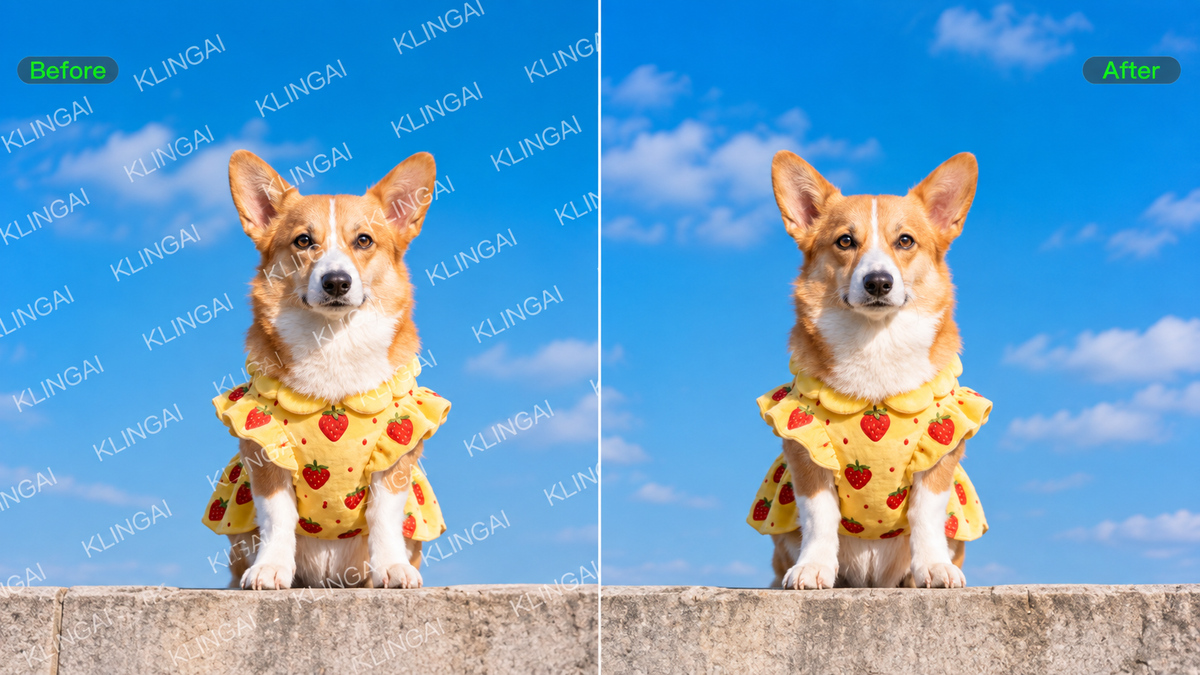
С Kling IMAGE 3.0 вы можете описать водяной знак, логотип, текст или другой нежелательный элемент, который хотите удалить, на естественном языке. IMAGE 3.0 также поддерживает создание текст-в-изображение и более широкие возможности редактирования изображений, поэтому вы можете работать с подсказками в рамках различных визуальных задач. Когда важно расположение, вы можете сначала отметить целевую область стрелками, кругами или другими визуальными аннотациями с помощью другого инструмента редактирования, а затем загрузить аннотированное изображение в Kling IMAGE 3.0, чтобы направить редактирование.
IMAGE 3.0 может восстановить этот участок с учетом контекста и соблюсти окружающее освещение, текстуру и визуальный стиль. Это дает вам как семантический, так и пространственный контроль, когда водяной знак перекрывает ткань, часть объекта или другую визуально детализированную область.
Эталонное изображение | Результат |
For more demanding edits, Kling IMAGE 3.0 Omni extends this workflow with more targeted image-to-image refinement and native 2K/4K output. After the main watermark cleanup, you can continue refining a small area that still looks soft, patterned, or slightly inconsistent, while keeping the rest of the image unchanged. This is especially useful when a watermark crosses product details, fabric texture, hair, or other visually sensitive areas where a cleaner final result matters.
2. HitPaw Watermark Remover
HitPaw предоставляет несколько способов справиться с водяным знаком после того, как вы отметите целевую область. Вы можете использовать рамку выделения, многоугольное лассо или кисть, а затем выбрать для изображений такие варианты, как AI Mode, Texture Repair, Edge Filling и Smooth Filling. Вы можете предварительно просмотреть результат перед экспортом, что дает вам возможность проверить восстановленную область перед сохранением изображения.
3. Picsart
Picsart включает удаление водяных знаков в свой более широкий набор инструментов для редактирования фото. С помощью Object Remover вы можете провести кистью по нежелательным водяным знакам, тексту, логотипам или другим объектам, и сгенерированное ИИ содержимое заполнит очищенную область. Это хорошо подходит пользователям, которые хотят очистку водяных знаков вместе с другими повседневными инструментами редактирования фото в одном рабочем процессе.
4. Adobe Photoshop
Photoshop предлагает несколько способов удалить нежелательные элементы прямо в полноценном фоторедакторе. Вы можете провести кистью по метке с помощью инструмента Remove, задать выделение для Content-Aware Fill или использовать Generative Fill, когда хотите, чтобы Photoshop создал новый контент в выбранной области. Затем можно продолжить доводить края, слои или другие части изображения в том же документе.
5. Fotor
Fotor предлагает в браузере как автоматические, так и ручные варианты. Smart Detection может находить типичные водяные знаки, текстовые наложения, отметки даты и повторяющиеся узоры, а кисть пригодится, если вы хотите самостоятельно скорректировать целевую область. Fotor также поддерживает пакетное удаление водяных знаков, что сэкономит время, когда нескольким фотографиям требуется одинаковая очистка.
6. Cleanup.pictures
Cleanup.pictures удерживает взаимодействие сосредоточенным на области, которую вы хотите удалить. Вы проводите кистью по водяному знаку, тексту, логотипу или нежелательному объекту, и инструмент использует инпейтинг для заполнения отмеченного пространства. Простая настройка в браузере хорошо работает, когда вы уже точно знаете, какую небольшую часть изображения хотите очистить.
Как удалить водяной знак с фото с помощью Kling AI
Удаление водяного знака с помощью Kling AI занимает всего несколько шагов. Начните с изображения, которое вам принадлежит или которое вы имеете право редактировать, затем используйте IMAGE 3.0, чтобы описать нежелательный знак и направить редактирование. Если очищенной области требуется дополнительная проработка деталей, вы можете продолжить уточнять результат с помощью IMAGE 3.0 Omni.
Шаг 1: Загрузите изображение, которое вы хотите отредактировать
Загрузите наиболее четкую версию доступной фотографии. Источник более высокого качества предоставляет Kling AI больше видимой информации вокруг водяного знака, что особенно полезно, когда знак перекрывает волосы, ткань, детали продукта или текстурированные фоны.
Шаг 2: Опишите, что вы хотите удалить
Сообщите Kling IMAGE 3.0, что именно нужно удалить, например водяной знак, логотип, текстовую надпись, ярлык или печать. Сформулируйте инструкции четко и упомяните важные детали, которые должны остаться без изменений. Если область сложно описать только словами, вы можете сначала выделить ее стрелками, окружностями или другими визуальными пометками в другом редакторе, а затем загрузить отмеченное изображение в Kling IMAGE 3.0 вместе с подсказкой. В отдельном процессе Eraser Pen от Kling AI можно вручную отметить область, которую хотите удалить.
Шаг 3: Сгенерируйте, проверьте и доработайте
Создайте отредактированное изображение и убедитесь, насколько естественно восстановленный участок сливается с окружающим освещением, текстурой и композицией. Если край, узор или другая мелкая деталь всё ещё требуют внимания, продолжайте точечное редактирование вместо изменения всего изображения. Для проектов, которым нужна дополнительная доработка или итоговый результат более высокого разрешения, Kling IMAGE 3.0 Omni поддерживает дальнейшее редактирование изображений с нативным выводом 2K/4K.
.webp?x-oss-process=image/resize,w_1872)
Как работает удаление водяных знаков ИИ на разных фонах
Когда вы удаляете водяной знак с фотографии, то, что находится под ним, может заметно повлиять на результат. Инструмент ИИ для удаления водяных знаков обычно получает меньше информации для реконструкции на ровной стене, открытом небе или плавном градиенте. Волосы, текст, ткань с узором и другие детализированные области дают модели больше визуальных данных для интерпретации и восстановления.
Фон | Предполагаемая сложность |
Чистое небо или стена | Ниже |
Плавный градиент | От низкого до умеренного |
Одежда или текстурированная поверхность | Умеренный |
Волосы или детализированные объекты | Выше |
Повторяющиеся узоры | Выше |
Маркер, закрывающий ключевые детали объекта | Выше |
Когда инструмент ИИ реконструирует область, покрытую водяным знаком, он не может раскрыть исходные пиксели, скрытые под ним. Он создаёт новое содержимое, которое соответствует видимому контексту вокруг отредактированной области. Обычно вы получите более последовательные результаты, когда окружающие цвета и текстуры просты, тогда как лица, мелкий текст, волосы и сложные узоры оставляют больше деталей, которые модели предстоит воссоздать.
Как добиться лучших результатов при удалении водяных знаков
Даже при наличии мощного инструмента редактирования то, как вы подготавливаете и направляете правку, может повлиять на итоговый результат. Удаляя водяной знак с фотографии, начинайте с самого чистого исходного изображения и формулируйте цель или инструкцию максимально конкретно. Несколько небольших корректировок помогут избежать размытия, повторяющихся текстур и лишних изменений вокруг знака.
- Используйте лучший доступный источник: Начните с самой качественной версии изображения, которая у вас есть. Чем больше видимых деталей, тем больше контекста получает модель или инструмент редактирования.
- Ограничьте целевую область: Если вы используете кисть или инструмент выделения, захватывайте только нежелательный знак и избегайте близлежащих границ, текстур или деталей объекта.
- Чётко обозначьте, что должно остаться: При редактировании на основе подсказок опишите, что вы хотите удалить, и упомяните любые соседние детали, которые нужно сохранить.
- Проверьте в полном размере: Просмотрите готовое изображение в полном разрешении, чтобы заметить мягкие края, повторяющиеся узоры, несоответствия текстур или другие видимые артефакты. Если небольшая деталь всё ещё требует внимания, AI photo editor поможет внести точечную дополнительную правку перед экспортом.
- Уточняйте по одному параметру за раз: Если первый результат выглядит неудачным, скорректируйте либо выбранную область, либо инструкцию, прежде чем пробовать снова. Так легче понять, какое изменение улучшает правку.
- Используйте точечные инструменты редактирования: AI image generator с возможностями локального редактирования поможет, если пометка находится рядом с деталями, которые нужно сохранить нетронутыми.
Удаление водяных знаков с помощью ИИ против традиционного редактирования
Каждый метод удаления предоставляет вам разный уровень контроля над финальным изображением. Инструмент для удаления водяных знаков на основе ИИ может восстановить скрытое содержимое за вас. Ручные инструменты позволяют точнее определить целевую область. Подходящий метод зависит от того, где находится знак, сколько деталей он закрывает и какую часть исходной композиции вы хотите сохранить.
Метод | Подходит для | Как вы управляете правкой |
Специализированный удалитель на основе ИИ | Быстрая, целенаправленная очистка водяного знака | Определите или выберите нежелательную метку |
Инструменты «Кисть» или «Ластик» | Маленькие, чётко очерченные метки | Закрашивайте непосредственно нужную область |
Инструменты «Штамп» и «Восстановление» | Точная ретушь небольших участков | Выберите образец и вручную восстановите соседние пиксели |
Генеративное редактирование изображений | Метки, пересекающие детализированный визуальный контент | Направляйте изменения с помощью подсказок или визуальных референсов |
Cropping | Краевые метки, которые не влияют на основной объект | Измените кадр изображения |
Кадрирование может отлично работать, когда водяной знак находится возле края, и при новом кадре изображение по-прежнему выглядит сбалансированным. Если знак закрывает важную часть изображения, генеративное редактирование дает вам больше возможностей восстановить недостающие визуальные детали.
Если вы уже точно знаете, какую область хотите очистить, инструмент Eraser Pen в Kling AI дает вам прямой контроль кистью. Вы можете сами отметить нежелательную область, что делает его практичным вариантом для небольшого локального удаления с четкими границами.
Когда не следует удалять водяной знак?
Прежде чем удалять водяной знак, убедитесь, что изображение принадлежит вам или у вас есть разрешение на его редактирование. Водяной знак также может указывать на создателя или правообладателя, поэтому решение может зависеть не только от внешнего вида изображения. Используйте эти типичные ситуации как быстрый тест прав, прежде чем начать.
Тщательно проверяйте перед удалением | У вас более четкие права, когда |
Изображение вам не принадлежит, и у вас нет разрешения на его редактирование. | Вы создали изображение и добавили водяной знак самостоятельно. |
Лицензия или права на использование неясны. | Лицензия явно разрешает вам изменять изображение. |
Водяной знак указывает на фотографа, студию, автора или правообладателя. | Правообладатель прямо разрешил правку. |
Лицензированная версия без водяного знака доступна для вашего предполагаемого использования. | Клиент, владеющий или контролирующий соответствующие права, попросил вас внести изменения. |
Водяной знак может содержать информацию об управлении авторскими правами, которая идентифицирует создателя или правообладателя. Удаление этой информации может вызвать юридические проблемы в некоторых ситуациях, поэтому перед редактированием проверьте лицензию и свои права. Правила также могут различаться в зависимости от страны и условий, связанных с изображением.
Конец
Выбор лучшего инструмента для удаления водяного знака зависит от самого знака, фона и необходимого уровня контроля. Простые области могут требовать лишь быстрой очистки, но сложные текстуры зачастую нуждаются в более тщательном восстановлении и проверке. Для более требовательных правок Kling AI предоставляет больше возможностей направлять итоговый результат.
Частые вопросы
Могу ли я удалить водяной знак, не обрезая изображение?
Да. Если обрезка заденет ваш объект или слишком сильно изменит композицию, ИИ-редактирование может восстановить область, покрытую водяным знаком. Это хорошо работает, когда вы хотите сохранить оригинальное кадрирование и ограничить изменения поражённой частью изображения.
Как удалить водяной знак с фотографии?
Начните с изображения, которое вы имеете право редактировать, затем загрузите его в выбранный инструмент удаления. В зависимости от используемого редактора вы можете описать водяной знак или отметить поражённую область. После редактирования проверьте изображение в полном размере на наличие мягких краёв, повторяющихся текстур или деталей, которые больше не соответствуют окружающей области.
Может ли ИИ полностью удалить водяной знак?
ИИ может удалять многие видимые водяные знаки, но конечный результат зависит от того, что закрывает метка. Простое небо, стены и простые текстуры обычно дают модели более понятный визуальный контекст. Волосы, лица, узорчатая ткань, мелкий текст и резкие края требуют большего восстановления, поэтому вам может потребоваться проверить или доработать эти области после первого редактирования.
Как сохранить качество изображения после удаления водяного знака?
Начните с четкого исходного изображения и сосредоточьте редактирование на области, которую хотите изменить. С Kling IMAGE 3.0 вы можете направлять модель текстовыми инструкциями и визуальными примерами, чтобы восстановленная зона соответствовала окружающему освещению, текстуре и стилю. Проверьте итоговое изображение в полном размере и доработайте любые края или узоры, которые все еще выглядят несогласованными.
Законно ли удалять водяной знак?
Это зависит от того, кому принадлежит изображение, какие у вас есть разрешения и что допускает лицензия. Если вы создали изображение или правообладатель разрешил изменение, ситуация понятнее. Если право собственности или права использования остаются неопределёнными, проверьте лицензию, прежде чем редактировать или удалять информацию об авторстве.