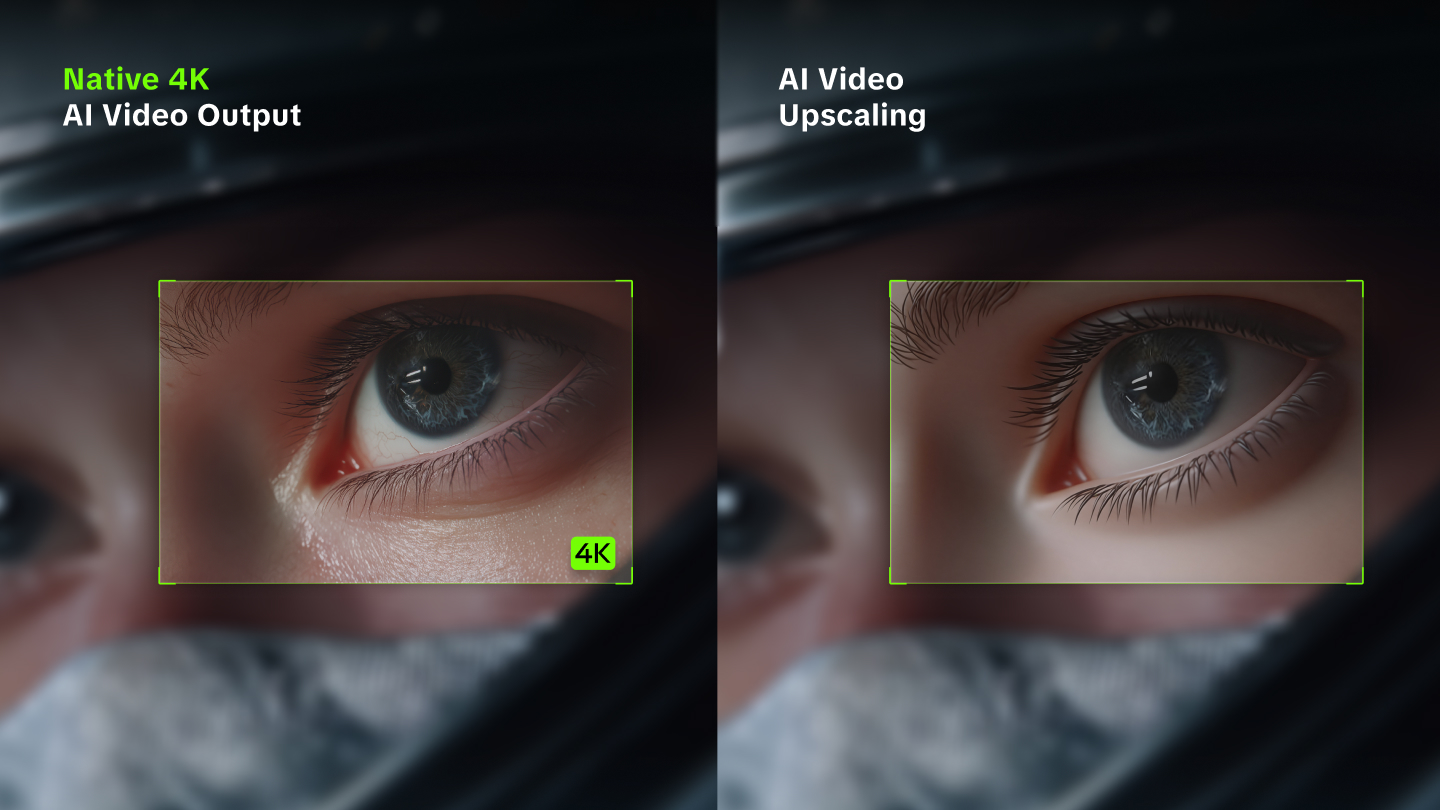
Тусклое интервью, размытый дорожный ролик и старая запись могут выглядеть плохо по разным причинам. Изучение способов улучшения качества видео начинается с выявления проблемы. В этом руководстве рассматриваются практические решения и объясняется, как Kling AI может помочь улучшить ваши материалы за счёт визуальных настроек и вывода с более высоким разрешением.
Распространённые проблемы качества видео и их решения
Разные проблемы с качеством видео требуют разных решений. Определите проблему в своих кадрах и воспользуйтесь руководством ниже, чтобы подобрать подходящую настройку, которая поможет создавать высококачественные AI-видео.
Проблема | Как это выглядит | Рекомендованное исправление |
Плохое освещение | Тёмные объекты или чрезмерно яркие участки | Повышайте экспозицию вокруг объекта, не снижая контраст и не усиливая шум в тенях. Сохраняйте видимые детали в светах. |
Выцветшие цвета | Плоские цвета или неестественный оттенок кожи | Скорректируйте баланс белого, а затем аккуратно подстройте насыщенность. Проверьте оттенки кожи на коротком тестовом фрагменте. |
Видеошум | Пятнышки или зернистость, особенно в тенях | Используйте редактор со специальными инструментами шумоподавления. Применяйте эффект аккуратно, чтобы не потерять тонкие текстуры и детали лица. |
Артефакты сжатия | Блочные края, смазанные текстуры или неравномерный цвет | По возможности начинайте с оригинального файла камеры и избегайте многократного экспорта с сжатием. Повышение разрешения само по себе не удалит уже имеющиеся артефакты. |
Размытые кадры | Мягкие лица, объекты или края | Используйте выборочную резкость при небольшой мягкости. Для низкого разрешения материала выбирайте более высокое разрешение вывода при генерации или экспорте. Сильные ошибки фокусировки или смаз из-за движения могут сохраниться. |
Слабая композиция | Неудачное кадрирование или отвлекающие фоны | Используйте редактор видео на основе ИИ, чтобы настроить визуальные элементы или упростить фон с помощью подсказок. После генерации проверьте расположение объекта и непрерывность. |
Незавершённое движение | Действие ощущается незаконченным или отсутствует связующий момент | Используйте генерацию ИИ, чтобы добавить промежуточное действие или связующий момент, опираясь на существующее видео, опорные изображения или текстовое описание. Убедитесь, что добавленное движение вписывается в окружающий видеоматериал. |
Инструмент улучшитель качества видео на базе ИИ может улучшать не только размеры пикселей. С помощью Kling VIDEO 3.0 Omni вы можете загрузить существующий клип и использовать редактирование, управляемое подсказками, чтобы улучшить освещение, цвет, фон и композицию, сохраняя исходное действие. Опорные изображения и Elements помогают сохранять узнаваемость важных лиц, персонажей или продуктов в обновлённой сцене. Когда целью является более высокое разрешение, выберите 1080p или 4K в настройках вывода, а не просите подсказку установить разрешение. Сочетание гибких визуальных изменений, согласованности объектов и генерации с более высоким разрешением помогает создавать более отполированное видео без ручной переработки каждого кадра.
Как улучшить качество видео онлайн с помощью инструментов ИИ
Используйте Kling VIDEO 3.0 Omni в качестве онлайн-улучшителя качества видео, чтобы доработать внешний вид имеющихся кадров, создать переходные моменты и получить результат с более высоким разрешением. Начните с исходного видео, опишите желаемые изменения и выберите параметры вывода.
Шаг 1. Загрузите видео
Откройте рабочую область Kling AI, нажмите Video Generation и выберите VIDEO 3.0 Omni. Загрузите 3–10-секундный ролик, который хотите улучшить. Если запись длиннее, обрежьте ее до нужного фрагмента. Используйте исходник максимально высокого качества. Добавьте эталонные изображения или Elements, когда хотите задать внешний вид объекта, визуальное изменение или промежуточный момент.
Шаг 2. Опишите желаемые изменения
Опишите изменения в содержании сцены, освещении, цветах или фонах и укажите, что должно оставаться неизменным. Чтобы заполнить пробел в действии, объясните движение или соединяющий момент, который вы хотите, чтобы ИИ сгенерировал, при необходимости используя эталонное изображение. Для простой модернизации разрешения сохраняйте визуальные изменения минимальными и сосредоточьтесь на настройках вывода на следующем шаге.
Prompt: Осветите освещение вокруг продукта и замените фон на чистый, тёплый бежевый. Сохраните форму продукта, цвета упаковки, дизайн этикетки, исходное кадрирование и движение руки.
Шаг 3. Выберите разрешение вывода и сгенерируйте
Выберите 1080p или 4K в настройках вывода, затем сгенерируйте видео. Если вы хотите upscale video до 4K, выберите здесь 4K, а не полагайтесь на запрос для установки разрешения. Сравните результат с оригиналом, проверяя лица, детали продукта, текст и движение. Если вы запросили дополнительное действие, убедитесь, насколько естественно оно сочетается с окружающими кадрами. Проверьте звук, затем скачайте результат.
| Подсказка: Сохраните исходный внешний вид попугая, цвета перьев, кадрирование и движение. Поддерживайте естественные текстуры и освещение, не вводя новых объектов и не изменяя сцену. |
Советы по качеству видео для разных типов съемок
Какой бы метод вы ни использовали, лучший способ улучшить качество видео зависит от того, где его будут смотреть. Короткий ролик для соцсетей, обучающее видео на YouTube и старая семейная запись имеют разные требования.
1. Видео для социальных сетей
Для Reels и коротких клипов выбирайте кадрирование, которое хорошо воспринимается на телефоне. Размещайте лица и продукты подальше от интерфейсных наложений, проверяйте читаемость в уменьшенном размере и просматривайте экспорт после того, как платформа его сжимает. Аккуратная обрезка часто помогает больше, чем сильное повышение резкости. Подгоняйте соотношение сторон и настройки вывода под платформу, вместо того чтобы заставлять каждый файл соответствовать 4K.
2. Видео на YouTube
В обучающих и длинных видео склейки между разными камерами могут выявить изменения экспозиции и баланса белого. Сопоставляйте соседние планы, используя один и тот же опорный кадр, и проверяйте плавность переходов в движении, особенно если спикер перемещается между локациями.
Экспортируйте с битрейтом и разрешением, подходящими вашему проекту. Поскольку YouTube дополнительно обработает загрузку, работайте с мастер-файлом высокого качества, вместо того чтобы многократно сохранять сжатые копии.
3. Старые или архивные материалы
Проверьте исходный материал перед созданием нового файла. Оцифрованное видео и старые записи вещания могут использовать чересстрочные поля, несоразмерные пиксели или нестандартные частоты кадров. Если на движущихся границах виден горизонтальный «гребень», используйте правильный порядок полей и выполните деинтерлейсинг перед изменением размера. Не воспринимайте строки как обычное размытие. Сохраните исходное соотношение сторон и нетронутый мастер-файл. Сохраняйте даты, подписи, фактуру пленки и другие исторические детали, когда они значимы, и документируйте любую реставрацию, которая их изменяет.
Дополнительные советы для отснятого материала, созданного ИИ
Независимо от того, создаёте ли вы ролик для соцсетей, видео для YouTube или последовательность с архивными материалами, кадры, сгенерированные ИИ, требуют нескольких дополнительных проверок. Просматривайте лица, руки, одежду, детали продукта и фоны на протяжении всего ролика, а не оценивайте качество по одному кадру. Ищите неожиданные изменения между планами, неоднородное освещение или движения, которые выглядят незавершёнными. Эти проблемы влияют на визуальную непрерывность и могут сохраняться даже в видео высокого разрешения.
Используя Kling VIDEO 3.0 Omni, применяйте подсказки и эталонные изображения или Elements, чтобы управлять внешним видом объекта, освещением, цветами и фонами. Если действие кажется незавершённым, опишите промежуточное движение или связующий момент, который хотите сгенерировать. Выбирайте 1080p или 4K отдельно, когда необходим вывод более высокого разрешения. Пример ниже показывает, как референсы персонажа и сцены помогают построить связанную последовательность, демонстрируя согласованность и повествование, задаваемые референсами.
Референсное изображение @Shirt Boy | Эталонное видео @Shirt Boy | Сгенерированный результат |
Промпт: Используйте @Shirt Boy в качестве референса персонажа и @Image1 в качестве травянистой уличной сцены. Начните со среднего плана у столба, приближайтесь, когда он прислоняется к нему, затем сделайте переход на боковой крупный план при солнечном освещении и на вид сверху на него на траве. Согласуйте его внешность, положение и направление света между кадрами, чтобы смена ракурса камеры ощущалась непрерывной. | ||
Создавайте высококачественные видео с самого начала с Kling VIDEO 3.0 Omni
Улучшение уже имеющегося видео — один из способов повысить его качество, но работа над безупречным результатом может начаться ещё раньше. При создании нового материала выбор разрешения, внешнего вида объекта и композиции кадра определяет, как будет выглядеть финальное видео. Kling VIDEO 3.0 Omni интегрирует эти решения в творческий процесс благодаря нативному выводу 4K, обеспечению согласованности объекта на основе референсов и планированию Custom Multi-Shot, помогая создавать более детализированные и визуально целостные сцены с самого начала.
Создавайте детализированные сцены в нативном 4K
Выбирайте нативный вывод 4K, чтобы предоставить вашему видео больше пространства для тонких визуальных деталей — от черт лица и фактуры одежды до поверхностей товаров и элементов фона. Это особенно полезно для крупных планов продуктов, кинематографических пейзажей и роликов, предназначенных для больших экранов, где мелкие детали становятся более заметными.
Сопоставьте выбранное разрешение с четким описанием освещения, материалов и атмосферы сцены. Например, опишите мягкий боковой свет на продукте, деликатные отражения на его поверхности и чистый фон, удерживающий внимание на объекте. Параметр вывода определяет разрешение, а ваши творческие инструкции задают, как будет выглядеть сцена.
Сохраняйте визуальную согласованность персонажей и продуктов
Даже видео в высоком разрешении может казаться незавершенным, если внешний вид персонажа или форма продукта меняются между кадрами. Используя референсные изображения и Elements, Kling VIDEO 3.0 Omni помогает вам контролировать визуальные детали, которые делают объект узнаваемым, включая черты лица, одежду, дизайн продукта и другие определяющие характеристики.
Используйте понятные референсы, которые показывают детали, которые вы хотите сохранить, и объясните, как каждый референс должен влиять на результат. Для продуктовой последовательности референсные изображения могут задавать ее форму и упаковку, пока ваш промпт описывает окружающую сцену. Для повторяющегося персонажа Elements помогают поддерживать узнаваемый облик под разными углами и в разных условиях. Проверьте результат, чтобы убедиться, что эти детали остаются последовательными на протяжении всего видеоролика.
Задайте каждому кадру четкое визуальное направление
Качество видео также зависит от того, насколько хорошо кадры работают вместе. С помощью Custom Multi-Shot вы можете описать длительность, кадрирование, движение камеры и действие каждого кадра в последовательности длиной до 15 секунд. Это помогает спланировать, как зритель переходит от вводного плана к более крупному плану или важной детали.
Например, начните с общего плана, который знакомит с продуктом в его окружении, перейдите к среднему плану, показывающему его в использовании, и завершите крупным планом его основной особенности. Сохраняйте направление освещения и визуальный стиль последовательными во всех ваших инструкциях, чтобы серия выглядела связной. Сочетание продуманного планирования кадров с выводом высокого разрешения помогает вам с самого начала создавать более отполированное видео.

Конец
Улучшение качества видео начинается с понимания потребностей материала и выбора правильного подхода. С помощью Kling VIDEO 3.0 Omni вы можете придать существующим клипам более отполированный вид благодаря эффективному процессу на основе ИИ, что упрощает создание видео более высокого качества для вашего следующего проекта.
Часто задаваемые вопросы
Можно ли увеличить разрешение видео с 720p до 1080p?
Да. Загрузите поддерживаемый клип 720p в Kling VIDEO 3.0 Omni и выберите 1080p в настройках вывода перед генерацией. Вы также можете выбрать 4K для получения результата более высокого разрешения. Используйте подсказки для любых изменений освещения, цветов, фона или содержимого сцены, затем сравните результат с оригиналом, чтобы проверить четкость, внешний вид объекта и движение.
Почему мое видео 1080p размыто?
Видео может быть 1080p и все же выглядеть размытым, потому что разрешение — не единственный фактор, влияющий на резкость. Сбитый фокус, дрожание камеры, низкий битрейт и сжатие могут снизить уровень видимых деталей. Если видео выглядело четким до загрузки, проверьте, не сжала ли его платформа или не просматриваете ли вы версию с более низким качеством воспроизведения.
Могу ли я улучшить качество видео на своем телефоне?
Да. Вы можете улучшить качество видео на смартфоне с помощью мобильных приложений для редактирования или совместимых браузерных инструментов. Начинайте с оригинальной записи, а не с сжатой копии из мессенджера. Телефон удобен для быстрых правок, но просмотр результата на более большом экране поможет заметить мелкие детали, которые труднее рассмотреть на мобильном устройстве.
Улучшение видео с помощью ИИ влияет на оригинальный звук?
Обработка звука зависит от инструмента и рабочего процесса, поэтому перед публикацией проверьте полученный результат. Рабочий процесс улучшения видео Kling не предоставляет специализированного удаления фонового шума или шумоподавления аудио. Сохраните копию оригинальной звуковой дорожки, если важны диалоги, музыка или фоновый звук, и используйте специализированный аудиоинструмент, если записи требуется снижение шума.
Сколько времени занимает улучшение видео с помощью ИИ?
Время обработки зависит от длины видео, выбранного выходного разрешения и текущей нагрузки на сервис. Проверьте прогресс, отображаемый в рабочем пространстве Kling AI для вашей генерации. Начните с короткого клипа, чтобы оценить результат, и выделите время на просмотр визуальных деталей, движения и аудио перед загрузкой или публикацией готового видео.



