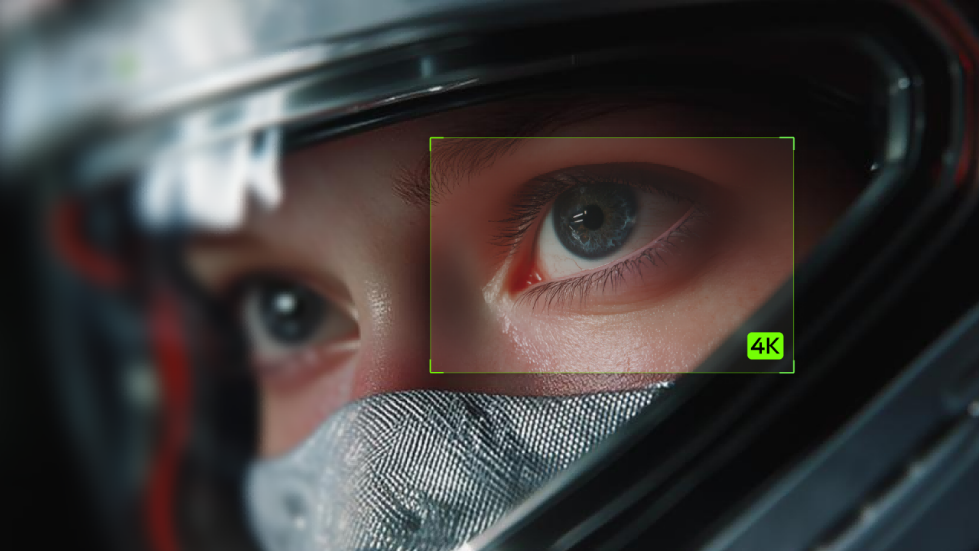
คุณมีภาพที่ชื่นชอบ แต่เมื่ออยู่ในเลย์เอาต์ใหม่กลับดูนุ่มเบลอนิดหน่อย การค้นหาตัวขยายภาพด้วย AI ที่ดีที่สุด ปี 2026 เริ่มจากสิ่งที่คุณอยากเก็บไว้และสิ่งที่อยากเปลี่ยน คู่มือนี้เปรียบเทียบตัวเลือกของคุณและแสดงให้เห็นว่า Kling AI จะช่วยขัดเกลาภาพที่มีอยู่หรือสร้างภาพรายละเอียดจากไอเดียของคุณได้อย่างไร
ตัวขยายภาพด้วย AI ที่ดีที่สุด ปี 2026: Kling AI เทียบกับตัวเลือกอื่นๆ
เริ่มจากการเปรียบเทียบแบบรวดเร็วนี้ จากนั้นสำรวจว่าแนวทางใดเหมาะกับภาพที่คุณนึกไว้
เครื่องมือ | จุดเด่นหลัก | เหมาะที่สุดสำหรับ |
Kling AI | การปรับปรุงภาพโดยใช้พรอมต์นำทาง, การแก้ไขโดยใช้การอ้างอิงเป็นตัวนำ และการสร้างผลลัพธ์ความละเอียดสูงระดับ 2K/4K | ปรับแต่งภาพที่มีอยู่ให้ดีขึ้นหรือสร้างฉากใหม่ที่มีรายละเอียด |
Leonardo | การขยายความละเอียดพร้อมการควบคุมความเที่ยงตรงและความสร้างสรรค์ | เลือกได้ว่าผลลัพธ์จะยึดตามแหล่งต้นฉบับอย่างใกล้ชิดเพียงใด |
Adobe Firefly | การอัปสเกลภายในพื้นที่ทำงานสำหรับการแก้ไข | ขยายภาพและแก้ไขต่อได้ในที่เดียว |
Krea | เวิร์กโฟลว์การปรับปรุงออนไลน์ที่ตรงไปตรงมา | อัปโหลดภาพ ปรับปรุง และดาวน์โหลดเวอร์ชันที่ใหญ่ขึ้น |
Kling AI: ปรับแต่งรายละเอียดและสร้างในความละเอียด 4K ดั้งเดิม
You have a product image with a composition you like, but you want clearer details, more natural texture, or better lighting. Kling’s AI image generator lets you use the image as a reference and describe what you want to preserve and improve in everyday language.
IMAGE 3.0 รองรับการสร้างและแก้ไขแบบอ้างอิงด้วยผลลัพธ์สูงสุดถึง 2K ขณะที่ IMAGE 3.0 Omni เพิ่มการสร้างความละเอียดสูง 2K/4K คุณสามารถบอก Kling ว่าสิ่งใดควรเก็บไว้และสิ่งใดควรปรับแต่ง ตั้งแต่รูปทรงผลิตภัณฑ์และลักษณะใบหน้าไปจนถึงเนื้อสัมผัส แสง และรายละเอียดพื้นหลัง เพื่อให้คุณควบคุมภาพความละเอียดสูงสุดท้ายได้มากขึ้น
เพื่อผลลัพธ์ที่ดียิ่งขึ้น เริ่มต้นด้วยภาพต้นฉบับที่คมชัดที่สุดที่คุณมี และรักษา prompt ของคุณให้เน้นรายละเอียดที่สำคัญที่สุด วิธีนี้ช่วยคงรูปลักษณ์โดยรวมไว้ พร้อมกับปรับปรุงความคมชัด เนื้อสัมผัส แสง และรายละเอียดภาพอื่น ๆ
.png?x-oss-process=image/resize,w_1872)
Leonardo: เลือกว่าต้องการเก็บรายละเอียดไว้มากน้อยเพียงใดหรือจินตนาการใหม่
Leonardo AI ให้คุณมีพื้นที่ในการตัดสินใจว่าภาพถ่าย ภาพประกอบ หรือภาพที่สร้างด้วย AI ของคุณควรเปลี่ยนแปลงอย่างไรเมื่อขยายใหญ่ขึ้น Pro Upscaler มีโหมด Precise และ Creative ช่วยให้คุณเลือกให้คงความซื่อสัตย์ต่อภาพต้นฉบับหรือเพิ่มรายละเอียดใหม่ๆ
สำหรับการปรับแต่งละเอียด Ultra มีตัวควบคุมด้านความสร้างสรรค์ ความตัดกันของรายละเอียด และความคล้ายคลึง คุณอาจคงภาพประกอบที่เสร็จแล้วให้ใกล้เคียงกับรูปลักษณ์เดิมขณะเปิดพื้นที่ให้ตีความมากขึ้นในฉากแฟนตาซี ตรวจสอบว่าพื้นผิวที่เพิ่มเข้ามายังคงรู้สึกเหมาะกับภาพของคุณ
Adobe Firefly: คงการอัปสเกลไว้ใกล้งานแก้ไขของคุณ
หากภาพของคุณยังต้องการการเก็บรายละเอียดอีกเล็กน้อย Adobe Firefly ช่วยให้คุณอัปสเกลภาพที่อัปโหลดหรือสร้างขึ้นภายในพื้นที่ทำงาน Edit และปรับแต่งต่อได้ในที่เดียว เวิร์กโฟลว์ Generative Upscale ที่มีเอกสารประกอบของมันมีการขยายขนาด 2× และ 4× ด้วยโมเดลของ Adobe และพาร์ตเนอร์
สิ่งนี้เหมาะสำหรับโครงการที่การขยายเป็นเพียงหนึ่งขั้นตอนในบรรดาการเก็บรายละเอียดขั้นสุดท้ายหลายขั้น เลือกโมเดลที่เหมาะกับงานของคุณ ตรวจสอบตัวควบคุมที่มีให้ และทบทวนผลลัพธ์ที่ขยายแล้วก่อนดำเนินการแก้ไขต่อ
Krea: ทำตามขั้นตอนอัปโหลด เพิ่มคุณภาพ และดาวน์โหลดที่เรียบง่าย
Krea มีวิธีที่ตรงไปตรงมาในการทดลองเวอร์ชันที่ใหญ่กว่าและคมชัดกว่าของภาพที่มีอยู่ เครื่องมือเพิ่มคุณภาพออนไลน์ของมันผสานการปรับความคมชัด การเพิ่มความใส และการอัปสเกลความละเอียดสูงไว้ในเวิร์กโฟลว์อัปโหลดและเพิ่มคุณภาพที่เรียบง่าย หากความง่ายในการใช้งานเป็นสิ่งสำคัญเมื่อเลือกตัวอัปสเกลภาพ AI ออนไลน์ที่ดีที่สุด เวิร์กโฟลว์การอัปโหลด เพิ่มคุณภาพ และดาวน์โหลดของมันก็ควรนำมาเปรียบเทียบ ลองพรีวิวผลลัพธ์ในเลย์เอาต์ที่ตั้งใจใช้เพื่อดูว่าใบหน้า พื้นผิว และขอบละเอียดยังคงดูเป็นธรรมชาติหรือไม่
วิธีสร้างภาพความละเอียดสูงใน Kling AI เพียง 3 ขั้นตอน
คุณสามารถทำตามเวิร์กโฟลว์ง่าย ๆ เพียงหนึ่งเดียว ไม่ว่าคุณจะมีภาพอ้างอิงหรือไอเดียใหม่ก็ตาม เก็บไฟล์ต้นฉบับไว้ใกล้มือหากคุณต้องการเปรียบเทียบผลลัพธ์ที่สร้างขึ้นกับภาพที่มีอยู่
ขั้นตอนที่ 1: เลือกโมเดลของคุณและเพิ่มภาพอ้างอิง
เปิดพื้นที่ทำงานสำหรับภาพและเลือกโมเดลให้กับโปรเจ็กต์ของคุณ Kling Image 3.0 รองรับการสร้างภาพและการแก้ไขด้วยภาพอ้างอิง พร้อมเอาต์พุตสูงสุดถึง 2K เลือก Kling Image 3.0 Omni เมื่อคุณต้องการการสร้างแบบ 4K แท้
หากคุณทำงานจากภาพที่มีอยู่แล้ว ให้อัปโหลดเวอร์ชันที่คมชัดที่สุดที่คุณมี แหล่งต้นฉบับที่สะอาดจะช่วยให้คุณมีจุดเริ่มต้นที่ดีกว่าภาพหน้าจอที่ถูกบีบอัดหรือมีโอเวอร์เลย์ที่ไม่ต้องการ หากภาพนั้นถูกสร้างใน Kling AI อยู่แล้ว คุณยังสามารถเลือก Upscale ได้โดยตรงจากผลลัพธ์แทนการอัปโหลดอีกครั้ง
ขั้นตอนที่ 2: อธิบายสิ่งที่ต้องการเก็บรักษาและปรับปรุง
มองดูภาพอ้างอิงของคุณแล้วตัดสินใจว่าอะไรทำให้มันเป็นของคุณ บางทีอาจเป็นเส้นโค้งของขวด สีหน้าที่ผ่อนคลายในภาพบุคคล หรือแสงอบอุ่นที่สาดไปทั่วห้อง
ระบุรายละเอียดเหล่านั้น แล้วอธิบายการเปลี่ยนแปลงที่คุณต้องการ รักษาคำขอให้มีจุดมุ่งหมายชัดเจนเพื่อให้คุณประเมินผลลัพธ์ได้ง่าย สำหรับภาพผลิตภัณฑ์ พรอมป์ของคุณอาจมีลักษณะดังนี้:
หากคุณเริ่มจากศูนย์ ให้บรรยายตัวแบบ ฉาก องค์ประกอบ แสง และวัสดุ ระบุด้วยว่าคุณต้องการพื้นที่ว่างสำหรับพาดหัวหรือองค์ประกอบการออกแบบอื่น ๆ ตรงไหน
ขั้นตอนที่ 3: ตั้งค่าความละเอียด สร้าง และดาวน์โหลด
เลือกอัตราส่วนภาพที่เหมาะกับเลย์เอาต์ของคุณและเลือกความละเอียดของผลลัพธ์ก่อนสร้าง สร้างภาพของคุณ จากนั้นตรวจทานทั้งในขนาดเต็มและในเลย์เอาต์ที่คุณตั้งใจจะใช้ ตรวจสอบรายละเอียดที่สำคัญที่สุดต่อโปรเจ็กต์ของคุณ เช่น สัดส่วนของผลิตภัณฑ์ ลักษณะใบหน้า หรืออักษร
หากมีสิ่งใดต้องให้ความสนใจ ให้ปรับเฉพาะจุดแล้วสร้างใหม่ ดาวน์โหลดผลลัพธ์ที่คุณเลือกเป็นไฟล์แยกเพื่อให้คุณเก็บต้นฉบับไว้คู่กันได้
ภาพต้นฉบับ | ภาพที่สร้างขึ้น |
|
|
| พรอมต์: ใช้ภาพสินค้าที่อัปโหลดเป็นข้อมูลอ้างอิง รักษารูปร่าง สัดส่วน สี มุมกล้อง การจัดวาง และองค์ประกอบโดยรวมของสินค้า ปรับปรุงความคมชัดของขอบ เนื้อสัมผัสพื้นผิว รายละเอียดวัสดุ และคุณลักษณะโครงสร้างขนาดเล็ก พร้อมลดความพร่ามัวและอาร์ติแฟกต์จากการบีบอัด รักษาทิศทางแสงดั้งเดิมและเงาธรรมชาติ อย่าออกแบบสินค้าใหม่ เปลี่ยนสัดส่วน หรือเพิ่มวัตถุใหม่ สร้างภาพสินค้าที่สะอาด สมจริง และมีความละเอียดสูง | |
เมื่อควรใช้ Kling AI สำหรับภาพความละเอียดสูง
ภาพถ่ายเก่าที่คุณอยากรื้อฟื้น ภาพที่ต้องการแสงนุ่มนวลกว่า หรือโบรชัวร์ที่รอภาพแรก—แต่ละแบบมอบจุดเริ่มต้นที่ต่างกันให้คุณได้เริ่มกับ Kling AI
ฟื้นคืนความคมชัดให้ภาพถ่ายที่เบลอหรือเก่า
หากคุณมีภาพถ่ายสุดโปรดแต่รายละเอียดดูนุ่มหรือเลือนหายไปตามกาลเวลา คุณสามารถ ฟื้นฟูมันด้วย Kling AI. ใช้มันเป็นข้อมูลอ้างอิงและอธิบายสิ่งที่คุณต้องการปรับปรุง เช่น เส้นขอบที่คมชัดขึ้น สีที่เป็นธรรมชาติมากขึ้น หรือร่องรอยความสึกหรอที่เห็นได้น้อยลง
รักษาคำขอให้มุ่งไปที่คุณลักษณะที่คุณต้องการคงไว้ รวมถึงใบหน้า เสื้อผ้า และฉากดั้งเดิม ผลลัพธ์อาจให้การตีความที่สดใหม่ขึ้น; เปรียบเทียบกับต้นฉบับของคุณ โดยเฉพาะจุดที่รายละเอียดที่หายไปอาจถูกสร้างขึ้นใหม่
ภาพต้นฉบับ | ภาพที่สร้างขึ้น |
|
|
พรอมพ์: ฟื้นฟูภาพถ่ายประวัติศาสตร์ที่เสื่อมสภาพอย่างหนักนี้ให้เป็นภาพจดหมายเหตุขาวดำแท้ที่สะอาด ความละเอียดสูง โดยคงไว้ซึ่งหญิงสาวต้นฉบับ เอกลักษณ์ใบหน้า ท่าทาง เสื้อผ้า ทรงผม หมวก รถม้าลาก ผู้คนเดินเท้า เสาไฟถนน สถาปัตยกรรม และองค์ประกอบภาพอย่างซื่อสัตย์ กำจัดการเปลี่ยนสีเป็นซีเปีย คราบ คราบจุดสีน้ำตาล (foxing) ฝุ่น รอยขีดข่วน รอยแตก รอยพับ พื้นที่ซีดจาง ความเสียหายน้ำ ขอบฉีก และการรับแสงไม่สม่ำเสมออย่างสิ้นเชิง บูรณะรายละเอียดที่เสียหายหรือหายไปอย่างระมัดระวังโดยใช้ข้อมูลจากบริเวณใกล้เคียงโดยไม่สร้างองค์ประกอบใหม่ ฟื้นคืนรายละเอียดใบหน้าที่เป็นธรรมชาติ เนื้อผิวที่ละเอียดอ่อน เส้นผมแต่ละเส้น เนื้อผ้า กระดุม รอยพับของชุด และพื้นผิวสานของหมวกฟาง คงไว้ซึ่งความไม่สมมาตรของใบหน้าและความไม่สมบูรณ์ที่สมจริง อย่าแต่งเติมหรือทำให้ตัวแบบดูทันสมัย แปลงภาพเป็นโมโนโครมโทนเป็นกลางที่มีสีขาวธรรมชาติ ช่วงโทนกลางที่ประณีต สีดำที่ลุ่มลึก เกรนอนาล็อกแบบละเอียด และคอนทราสต์ที่ควบคุมได้ปรับปรุงโฟกัส ความคมชัด และความละเอียด ในขณะที่รักษาเอกลักษณ์ภาพถ่ายประวัติศาสตร์ดั้งเดิมและระยะชัดลึกตามธรรมชาติ หลีกเลี่ยงผิวพลาสติก การเพิ่มความคมชัดมากเกินไป HDR รายละเอียดที่ประดิษฐ์ขึ้น การเกรดสีภาพยนตร์สมัยใหม่ หรือพื้นผิวที่เห็นได้ชัดว่าเกิดจาก AI | |
ปรับแต่งแสงและพื้นผิวในภาพถ่ายของคุณให้ละเอียดขึ้น
บางครั้งภาพถ่ายของคุณก็มีรายละเอียดเพียงพอแล้ว แต่แสงดูแบนหรือพื้นผิวขาดมิติ คุณอาจต้องการแสงอบอุ่นทั่วทั้งห้อง เงาที่นุ่มนวลขึ้นรอบภาพพอร์ตเทรต หรือความคมชัดเพิ่มเล็กน้อยบนผ้าม่านลินิน
คุณสามารถปรับแสงของภาพถ่ายได้โดยอธิบายความอบอุ่น เงา และวัสดุที่ต้องการให้โดดเด่น การปรับเล็กน้อยแบบเจาะจงสามารถช่วยให้คุณสำรวจบรรยากาศที่น่าดึงดูดยิ่งขึ้นโดยไม่ต้องขอให้เปลี่ยนฉากไปเป็นอีกแบบโดยสิ้นเชิง
สร้างภาพสำหรับโบรชัวร์เชิงพาณิชย์
คุณกำลังออกแบบโบรชัวร์สำหรับคอลเล็กชันใหม่และต้องการภาพที่มีรูปลักษณ์สอดคล้องกัน เวิร์กโฟลว์ text to image นี้ช่วยให้คุณบรรยายแต่ละฉาก ตั้งแต่การตกแต่งภายในโรงแรมที่อบอุ่นไปจนถึงการจัดแสดงสินค้าตามฤดูกาล โดยใช้ชุดสีและสไตล์ภาพที่ตรงกัน
วางแผนตามพื้นที่บนหน้าเนื้อหา: เว้นช่องว่างสำหรับหัวข้อข่าว วางตัวแบบให้อยู่ตำแหน่งที่สนับสนุนเลย์เอาต์ และเลือกอัตราส่วนภาพที่เหมาะสม เพิ่มข้อความฉบับสมบูรณ์และโลโก้ในเครื่องมือออกแบบของคุณ จากนั้นตรวจสอบความถูกต้องของสินค้าและขนาดภาพก่อนเตรียมโบรชัวร์สำหรับการพิมพ์
เคล็ดลับสำหรับการขยายและปรับปรุงภาพให้ดูเป็นธรรมชาติยิ่งขึ้น
เริ่มต้นจากต้นฉบับที่สะอาดที่สุดเท่าที่คุณจะหาได้ ในการปรับปรุงคุณภาพของภาพ ให้เริ่มจากไฟล์ดาวน์โหลดต้นฉบับหรือไฟล์ที่ถูกบีบอัดน้อยกว่า การเริ่มจากไฟล์นั้นจะช่วยให้คุณไม่ต้องแก้ไขสิ่งผิดปกติที่เกิดขึ้นระหว่างกระบวนการ
บอกโมเดลว่าสิ่งใดสำคัญที่สุด. สำหรับการแก้ไขโดยมีข้อมูลอ้างอิง ให้ระบุคุณลักษณะที่คุณต้องการรักษาไว้ “เก็บรูปทรงหูแก้วและเคลือบครีม” จะให้ทิศทางกับคำขอของคุณมากกว่า “ทำให้มันดีขึ้น” ปฏิบัติต่อคำแนะนำการรักษาไว้เป็นแนวทาง แล้วตรวจสอบผลลัพธ์
ให้พื้นผิวด้วยสัมผัสที่เบามือ. รายละเอียดมากขึ้นไม่ได้ทำให้ภาพรู้สึกเป็นธรรมชาติขึ้นเสมอไป หากผิวดูคมเกินไปหรือผ้ากลายเป็นกรอบ ให้ผ่อนคำขอลง อธิบายวัสดุและแสงที่คุณต้องการแทนการเรียงคำคุณศัพท์เกี่ยวกับความคมชัด
ตรวจสอบตัวอักษรเล็กและลวดลายที่ซ้ำกัน. ฉลาก โลโก้ เครื่องประดับ และดีไซน์ที่ซ้ำควรได้รับการพิจารณาอย่างใกล้ชิด เปรียบเทียบกับต้นฉบับของคุณ และใช้ผลงานศิลปะต้นฉบับหรือการแก้ไขด้วยมือเมื่อการทำซ้ำให้เหมือนเดิมเป็นสิ่งสำคัญ
ปรับให้ไฟล์ตรงกับเลย์เอาต์ที่เสร็จสมบูรณ์. ตรวจดูการครอปและขนาดที่คุณต้องการจริง ๆ โพสต์บนโซเชียล แบนเนอร์เว็บไซต์ และโปสเตอร์สิ่งพิมพ์ล้วนมีข้อกำหนดต่างกัน สำหรับงานพิมพ์ ให้ยืนยันจำนวนพิกเซลที่ต้องการตามขนาดพิมพ์ที่ตั้งใจไว้ แทนที่จะคิดว่าไฟล์ 4K จะเหมาะกับทุกฟอร์แมต.
เปลี่ยนทีละอย่าง. หากองค์ประกอบภาพใช้ได้แต่แสงยังไม่ดี ให้ปรับแสงก่อน การคงส่วนอื่นของพรอมป์ไว้เหมือนเดิมช่วยให้เห็นได้ง่ายขึ้นว่าอะไรที่ช่วยได้—และเมื่อคุณพร้อมจะหยุด.
จบ
สุดยอด AI image upscaler ในปี 2026 ควรสอดคล้องกับวิธีการทำงานของคุณ Kling AI รองรับการปรับปรุงภาพแบบนำทางด้วยพรอมป์ การสร้างภาพความละเอียด 2K/4K แบบ native ด้วย IMAGE 3.0 Omni และตัวเลือก Upscale โดยตรงสำหรับภาพที่สร้างด้วย Kling อยู่แล้ว คุณสามารถปรับแต่งภาพที่มีอยู่ เพิ่มคุณสมบัติด้านภาพที่เลือก หรือสร้างภาพความละเอียดสูงใหม่จากไอเดียได้.
คำถามที่พบบ่อย
ตัวขยายภาพ AI ที่ดีที่สุดในปี 2026 คืออะไร?
ทางเลือกที่ดีที่สุดขึ้นอยู่กับภาพต้นฉบับของคุณและว่าคุณต้องการการขยาย การเสริมคุณภาพ หรือภาพใหม่ เปรียบเทียบเครื่องมือโดยใช้ภาพเดียวกันและตรวจสอบรายละเอียดที่สำคัญต่อคุณ Kling AI เป็นอีกตัวเลือกสำหรับการตัดต่อที่อ้างอิงจากตัวอย่างและการสร้างภาพความละเอียดสูง รวมถึงการส่งออก 4K ดั้งเดิมด้วย IMAGE 3.0 Omni.
AI สามารถขยายภาพโดยไม่สูญเสียคุณภาพได้หรือไม่?
AI สามารถขยายภาพพร้อมคงความน่าใช้งานด้านภาพได้ แต่ไม่สามารถรับประกันรายละเอียดที่ซื่อสัตย์สมบูรณ์แบบ ผลลัพธ์ขึ้นอยู่กับแหล่งที่มา โมเดล และการตั้งค่า เริ่มต้นด้วยไฟล์ที่สะอาด หลีกเลี่ยงการบีบอัดซ้ำ และเปรียบเทียบผลลัพธ์กับต้นฉบับ ให้ความสำคัญเป็นพิเศษกับใบหน้า ตัวอักษร รูปทรงสินค้า และลวดลายที่ซ้ำกัน.
ความแตกต่างระหว่างการขยายภาพกับการปรับปรุงภาพคืออะไร?
การอัปสเกลเพิ่มขนาดพิกเซลของภาพ ในขณะที่การปรับปรุงจะเปลี่ยนคุณสมบัติต่าง ๆ เช่น ความคมชัด สัญญาณรบกวน ความเปรียบต่าง หรือสี บางเครื่องมือผสานทั้งสองกระบวนการเข้าด้วยกัน การสร้างภาพความละเอียดสูงแบบเนทีฟเป็นอีกวิธีหนึ่ง: มัน สร้างภาพใหม่ ที่ความละเอียดที่เลือก ตรวจสอบให้แน่ใจว่ากระบวนการใดที่คุณต้องการก่อนเลือกเครื่องมือหรือการตีความผลลัพธ์
Kling AI สามารถปรับปรุงภาพความละเอียดต่ำที่มีอยู่ได้หรือไม่?
Kling AI สามารถใช้ภาพที่มีอยู่เป็นข้อมูลอ้างอิงสำหรับการปรับแต่งแบบมีการชี้นำหรือการสร้างขึ้นใหม่ คุณสามารถอธิบายสิ่งที่ต้องการคงไว้และสิ่งที่ต้องการปรับให้ดีขึ้น เช่น แสงหรือพื้นผิวที่มองเห็นได้ ผลลัพธ์เป็นการตีความที่ระบบสร้างขึ้น ดังนั้นควรเปรียบเทียบรายละเอียดสำคัญกับต้นฉบับแทนที่จะมองว่าเป็นการกู้คืนแบบตรงเป๊ะ
โมเดล Kling ใดรองรับการสร้างภาพแบบเนทีฟที่ความละเอียด 4K?
Kling IMAGE 3.0 Omni รองรับการสร้างภาพแบบ native ระดับ 4K เลือกโมเดลและการตั้งค่าการส่งออก 4K เมื่อคุณต้องการภาพสร้างสรรค์ความละเอียดสูง การสร้างแบบ native จะสร้างภาพที่ความละเอียดนั้น; ซึ่งไม่ได้หมายถึงการขยายแหล่งที่มาความละเอียดต่ำที่อัปโหลดให้ใหญ่ขึ้นโดยยังคงรายละเอียดดั้งเดิมทั้งหมดไว้



