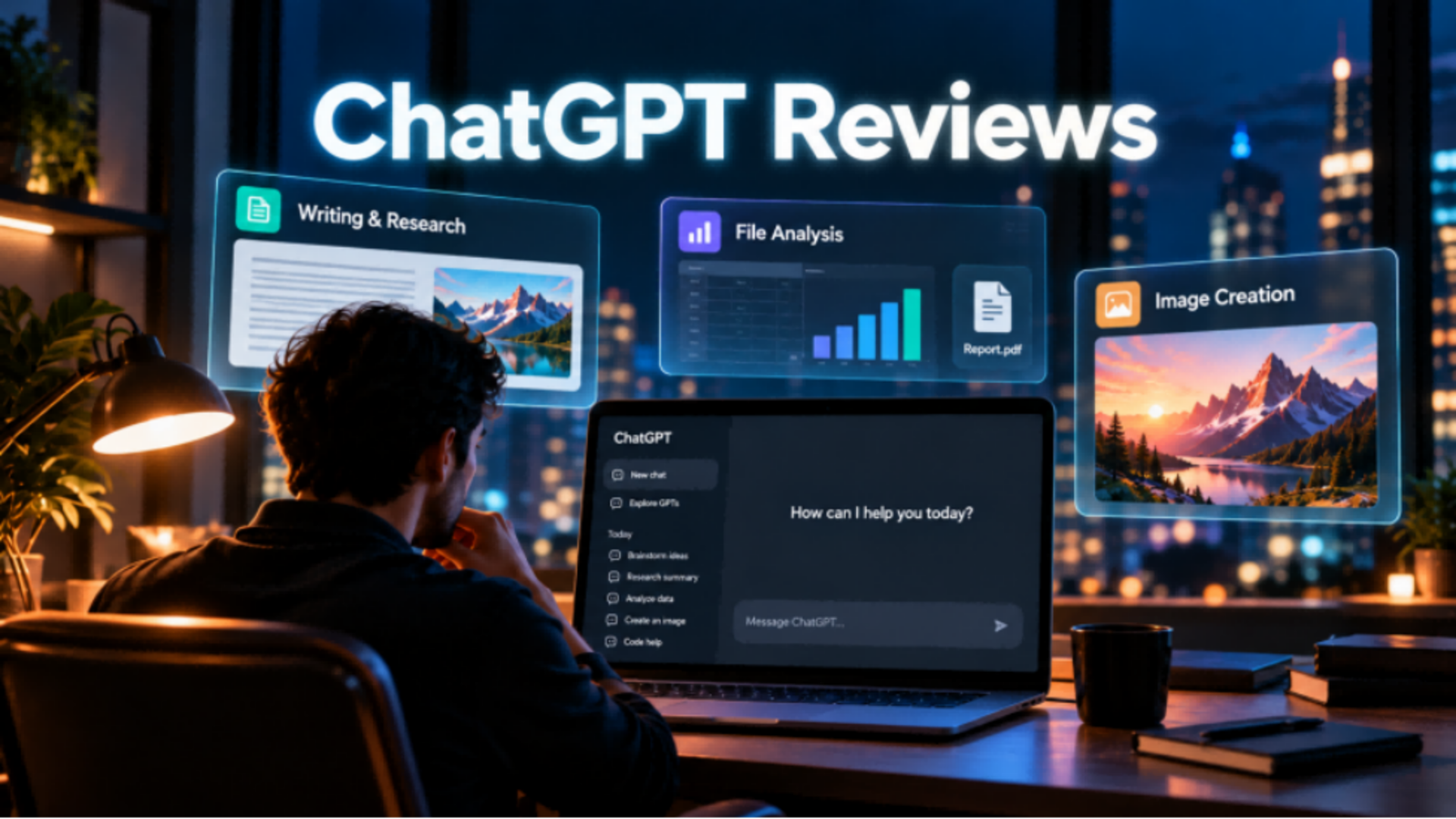
ซอฟต์แวร์ตัดต่อวิดีโอที่เหมาะสมขึ้นอยู่กับการเปลี่ยนแปลงที่คุณต้องการทำ การจัดเรียงคลิปต้องอาศัยการควบคุมไทม์ไลน์; การแทนที่บุคคลหรือฉากต้องอาศัยการทำงานภายในช็อต คู่มือนี้เปรียบเทียบงานเหล่านั้นและเครื่องมือที่สนับสนุนงานเหล่านั้น Kling AI ใช้ข้อความและการอ้างอิงเพื่อกำกับการเปลี่ยนแปลงบนฟุตเทจที่มีอยู่ และสามารถสร้างช็อตที่โปรเจ็กต์ของคุณยังขาดได้
อะไรทำให้ซอฟต์แวร์ตัดต่อวิดีโอดี?
ซอฟต์แวร์ตัดต่อวิดีโอที่ดีควรให้คุณเรียนรู้พื้นฐานได้ง่ายและยังคงควบคุมวิดีโอที่เสร็จสมบูรณ์ได้ ระดับการควบคุมที่คุณต้องการขึ้นอยู่กับประสบการณ์และเนื้อหาที่คุณสร้าง ความง่ายในการใช้งานและเวลาที่ใช้กับงานประจำก็สำคัญเช่นกัน การมีผู้ช่วย AI น่าพิจารณาเมื่อมันช่วยงานเหล่านั้นหรือมอบวิธีอื่นในการพัฒนาฟุตเทจให้คุณ
เรียนรู้ง่าย และมีพื้นที่ให้เติบโต
คุณควรสามารถเรียนรู้การตัดต่อพื้นฐานได้โดยไม่ต้องลำบากในการตามหาทุกตัวควบคุม อินเทอร์เฟซที่ชัดเจนช่วยให้ผู้เริ่มต้นเริ่มต้นได้ง่าย; เมื่อโปรเจ็กต์มีความต้องการมากขึ้น การตัดและการจับเวลาที่แม่นยำจะยิ่งสำคัญขึ้น สิ่งเดียวกันนี้ใช้กับเสียง เอฟเฟ็กต์ และการตั้งค่าการส่งออก โปรแกรมตัดต่อที่รองรับงานปัจจุบันของคุณและเผื่อพื้นที่สำหรับความต้องการในภายหลังสามารถช่วยให้คุณไม่ต้องเปลี่ยนไปใช้โปรแกรมอื่น
เวิร์กโฟลว์ที่มีประสิทธิภาพและการสนับสนุนเชิงสร้างสรรค์ที่มีประโยชน์
เทมเพลตและระบบอัตโนมัติสามารถลดงานที่ทำซ้ำในกระบวนการตัดต่อได้ การรองรับฟุตเทจและรูปแบบการส่งมอบของคุณยังช่วยได้เมื่อถึงเวลาปิดงาน เครื่องมือ AI สำหรับการตัดต่อวิดีโอเพิ่มวิธีสร้างหรือเปลี่ยนคอนเทนต์ภาพควบคู่ไปกับการช่วยเหลือในการตัดต่อทั่วไป สิ่งสำคัญคือคุณสามารถตรวจทานผลลัพธ์ ปรับแต่ง และนำไปใช้ในโปรเจ็กต์ของคุณได้หรือไม่
ซอฟต์แวร์ตัดต่อวิดีโอที่ดีที่สุด: เปรียบเทียบ 6 ตัวเลือก
ตัวแก้ไขไทม์ไลน์ช่วยให้คุณจัดเรียงคลิปที่บันทึกไว้และปรับแต่งจังหวะเวลา เสียง และสีของมัน เครื่องมือ AI ยังสามารถเปลี่ยนสิ่งที่ปรากฏภายในช็อตหรือสร้างฟุตเทจที่คุณยังไม่ได้ถ่าย สำหรับผู้เริ่มต้น ทางเลือกที่มีประโยชน์คือสิ่งที่ทำให้งานที่คุณตั้งใจทำสามารถจัดการได้ เปรียบเทียบเวิร์กโฟลว์ การเข้าถึง และแพลตฟอร์มด้านล่าง โดยแต่ละรายการรองรับส่วนที่แตกต่างกันของการผลิตวิดีโอ
เครื่องมือ | แพลตฟอร์ม | การเข้าถึง / ค่าใช้จ่าย | ความสามารถหลักและงานที่เหมาะสมที่สุด |
Kling AI | เว็บบน Windows/Mac; แอป Android/iOS | เครดิตทดลองใช้ฟรีสำหรับผู้ใช้ใหม่; การใช้เครดิตและการเข้าถึงโมเดลอาจแตกต่างกัน | เหมาะสำหรับผู้เริ่มต้นและครีเอเตอร์ที่ต้องการเวิร์กโฟลว์ที่มีประสิทธิภาพยิ่งขึ้น ด้วยพรอมต์ข้อความและข้อมูลอ้างอิงเพื่อปรับแก้ฟุตเทจและลดการปรับแต่งด้วยตนเองและการถ่ายทำใหม่ Kling 4.0 มอบ Omni Reference, การสร้างวิดีโอ 3–30 วินาที, ภาพคีย์เฟรมได้สูงสุด 10 ภาพ, และความเสถียรของการเคลื่อนไหวและความสมจริงที่ดียิ่งขึ้น หน้าสร้างสรรค์ของ Kling AI ยังรองรับการประกอบบนไทม์ไลน์ การปรับแก้เพิ่มเติม และการดาวน์โหลดวิดีโอที่เสร็จสมบูรณ์ |
Adobe Premiere Pro | Windows/Mac | ต้องสมัครสมาชิกแบบชำระเงิน | การตัดต่อไทม์ไลน์อย่างละเอียด การจัดการเสียง การปรับแก้สี และการเก็บงานขั้นสุดท้ายสำหรับโปรเจ็กต์ที่ต้องการการควบคุมด้วยมืออย่างละเอียดถี่ถ้วน. |
DaVinci Resolve | Windows/Mac/Linux | รุ่นฟรี; Studio แบบเสียค่าใช้จ่าย | การตัดต่อ การปรับสี Visual Effects ของ Fusion และเสียง Fairlight ภายในแอปพลิเคชันเดียว. |
Final Cut Pro | Mac และ iPad | มีค่าใช้บริการ; ตัวเลือกการซื้อหรือการสมัครสมาชิกอาจแตกต่างกันไป | การตัดต่อไทม์ไลน์และการจัดระเบียบสื่อภายในเวิร์กโฟลว์ของ Apple; ฟีเจอร์แตกต่างกันระหว่าง Mac และ iPad. |
Runway | เบราว์เซอร์ | มีเงื่อนไขตามแผนและขีดจำกัดเครดิต | การสร้างวิดีโอด้วย AI และการเปลี่ยนแปลงฟุตเทจที่มีอยู่ตามพรอมป์ผ่านเครื่องมือสร้างและแก้ไขของแพลตฟอร์ม |
Adobe Firefly | เบราว์เซอร์ | ข้อจำกัดด้านแผนและเครดิตมีผลบังคับใช้ | การสร้างคลิปด้วย AI และการประกอบสื่อผ่านเบราว์เซอร์ในเครื่องมือตัดต่อวิดีโอของแพลตฟอร์ม ซึ่งปัจจุบันให้บริการในเวอร์ชันเบต้า |
*ฟีเจอร์ แผน และการเข้าถึงอาจมีการเปลี่ยนแปลง ดังนั้นโปรดตรวจสอบการตั้งค่าที่พร้อมใช้งานสำหรับบัญชีของคุณก่อนเริ่มโครงการ
Kling 4.0 สำหรับการตัดต่อและสร้างวิดีโอด้วย AI
Kling 4.0 ช่วยให้คุณปรับคลิปวิดีโอที่มีอยู่ด้วยคำสั่งข้อความและข้อมูลอ้างอิง เปลี่ยนสินค้า ปรับแก้ ตัวละคร หรือเปลี่ยนฉาก โดยใช้ภาพและวิดีโออ้างอิงเพื่อกำหนดรายละเอียด วิธีนี้ทำให้ผู้เริ่มต้นสามารถปรับแก้ระดับฉากได้ง่ายขึ้น และช่วยให้ครีเอเตอร์นำฟุตเทจกลับมาใช้ซ้ำในเวอร์ชันต่างๆ ลดงานมือที่ซ้ำซากและความจำเป็นในการถ่ายทำใหม่หรือเปลี่ยนฉากจริง คุณสามารถเข้าถึง Kling AI ผ่านเบราว์เซอร์บน Windows หรือ Mac หรือใช้แอป Android และ iOS ของมันได้
คุณยังสามารถสร้างสรรค์ต่อไปด้วยฟีเจอร์ไทม์ไลน์ใหม่ของ Kling AI ที่รวมการพรีวิว การตัดต่อ และการเพิ่มแอสเซ็ตไว้ในไทม์ไลน์เดียว ปรับหรือแทรกแอสเซ็ตได้ทุกเมื่อ ทำการเปลี่ยนแปลงพร้อมกับดูตัวอย่างไปด้วย
Adobe Premiere Pro สำหรับการทำงานบนไทม์ไลน์อย่างละเอียด
Adobe Premiere Pro มอบการทำงานบนไทม์ไลน์อย่างละเอียดสำหรับการสัมภาษณ์ที่บันทึกไว้ สารคดี และแคมเปญ เครื่องมือด้านเสียง สี และเอฟเฟ็กต์ของมันเชื่อมต่อกับแอปพลิเคชัน Adobe อื่นๆ เมื่อเปรียบเทียบซอฟต์แวร์ตัดต่อวิดีโอสำหรับผู้เริ่มต้น ให้พิจารณาเวลาที่ต้องใช้ในการเรียนรู้ตัวแก้ไขไทม์ไลน์ระดับมืออาชีพรวมถึงค่าบอกรับสมาชิก
DaVinci Resolve สำหรับการทำงานรวมขั้นตอนสุดท้ายและการเข้าถึงฟรี
DaVinci Resolve รวบรวมการตัดต่อ การปรับสี เอฟเฟ็กต์ Fusion และเสียง Fairlight ไว้ในแอปพลิเคชันเดียว รุ่นฟรีสำหรับ Windows ทำให้เป็นตัวเลือกของซอฟต์แวร์ตัดต่อวิดีโอฟรีสำหรับ PC และยังทำงานบน Mac และ Linux บางฟีเจอร์จำเป็นต้องใช้ Studio edition แบบเสียเงิน ดังนั้นการเลือกจึงขึ้นอยู่กับฮาร์ดแวร์และงานที่คุณต้องการทำ
Final Cut Pro สำหรับการตัดต่อบนระบบของ Apple
บนอุปกรณ์ Apple, Final Cut Pro มอบ Magnetic Timeline และการจัดการสื่อสำหรับโปรเจ็กต์ที่มีตั้งแต่คลิปโซเชียลไปจนถึงโปรดักชันที่ยาวกว่า เวอร์ชัน Mac และ iPad มีข้อกำหนดและฟีเจอร์ที่แตกต่างกัน พร้อมตัวเลือกการซื้อหรือสมัครสมาชิกให้พิจารณา คุณยังสามารถนำคลิปที่สร้างขึ้นมาใส่ในไทม์ไลน์และจบงานร่วมกับฟุตเทจที่บันทึกไว้ โดยเพิ่มเสียง คำบรรยาย และการปรับสีได้.
Runway สำหรับการสร้างด้วย AI และการปรับรูปแบบฟุตเทจ
Runway มีสองเส้นทางสำหรับการสำรวจฉาก Gen-4.5 สร้างวิดีโอจากข้อความหรือภาพ ในขณะที่ Edit Studio พร้อม Aleph 2.0 ใช้พรอมต์เพื่อปรับฟุตเทจที่มีอยู่ รวมถึงฉากหรือสไตล์ภาพ การเข้าถึงโมเดลและขีดจำกัดเครดิตส่งผลต่อเส้นทางที่ใช้งานได้ คลิปที่ได้ยังต้องเข้ากับจังหวะและรูปแบบของการตัดต่อสุดท้ายของคุณ.
Adobe Firefly สำหรับงานสร้างสรรค์บนเบราว์เซอร์
สำหรับโปรเจ็กต์ขนาดสั้นในเบราว์เซอร์ Adobe Firefly ผสานการสร้างสรรค์เข้ากับโปรแกรมตัดต่อวิดีโอ (เบต้า) คุณสามารถตัดและจัดเรียงสื่อ แล้วเพิ่มข้อความและเสียงได้ สิ่งนั้นทำให้มันเป็นตัวเลือกสำหรับ ซอฟต์แวร์ตัดต่อวิดีโอออนไลน์ แม้ว่าการตัดต่อที่ขับเคลื่อนด้วยพรอมต์จะขึ้นอยู่กับโมเดลที่เลือก ข้อจำกัดของเครดิตและเครื่องมือจบงานก็ควรตรวจสอบให้สอดคล้องกับความต้องการของโปรเจ็กต์
ทำไมจึงควรเลือก Kling 4.0 สำหรับการตัดต่อวิดีโอด้วย AI?
หากคุณต้องการตัดต่อให้มีประสิทธิภาพมากขึ้นและลดต้นทุนการถ่ายทำและการถ่ายซ่อม เราแนะนำให้เริ่มต้นด้วย Kling 4.0 ใช้ข้อความและข้อมูลอ้างอิงเพื่อแทนที่สินค้า ปรับแก้ตัวละคร หรือเปลี่ยนฉากในฟุตเทจที่มีอยู่ จากนั้นสร้างช็อตที่ขาดหายเพื่อช่วยลดความจำเป็นในการถ่ายทำเพิ่มเติม วิธีนี้ยังทำให้การตัดต่อวิดีโอด้วย AI เข้าถึงได้ง่ายขึ้นสำหรับผู้เริ่มต้น ซึ่งสามารถอธิบายการเปลี่ยนแปลงด้วยภาษาทั่วไปโดยไม่ต้องเชี่ยวชาญเทคนิคการมาสก์และคอมโพสิตที่ซับซ้อนก่อน ด้วย Continuous Timeline Creation บนหน้าสร้างของ Kling AI คุณสามารถพรีวิว แก้ไข และเพิ่มแอสเซ็ตได้บนไทม์ไลน์เดียว รวมช็อตของคุณเข้าด้วยกันและปรับแต่งวิดีโอด้วยการสลับเครื่องมือให้น้อยลง


เปลี่ยนรายละเอียดของฉากโดยใช้การแก้ไขด้วยมือให้น้อยลง
การเปลี่ยนบุคคล ผลิตภัณฑ์ หรือพื้นหลังเพียงรายการเดียวในโปรแกรมตัดต่อแบบดั้งเดิมมักต้องใช้การมาสก์ การติดตามการเคลื่อนไหว และการคอมโพสิต ซึ่งต้องอาศัยการฝึกฝนเพื่อให้ทำได้ถูกต้อง Kling 4.0 มอบเวิร์กโฟลว์ AI ที่ง่ายกว่าให้คุณ: อธิบายองค์ประกอบที่ต้องการเปลี่ยน เพิ่มข้อมูลอ้างอิงเมื่อจำเป็น และปล่อยให้โมเดลดำเนินการแก้ไข รุ่นเต็มสามารถเพิ่ม แทนที่ หรือเอาองค์ประกอบออก รวมทั้งปรับสีหน้า สี วัสดุ มุมกล้อง และสไตล์ภาพได้ คำสั่งของคุณยังสามารถระบุรายละเอียดที่ต้องการคงไว้ได้ด้วย
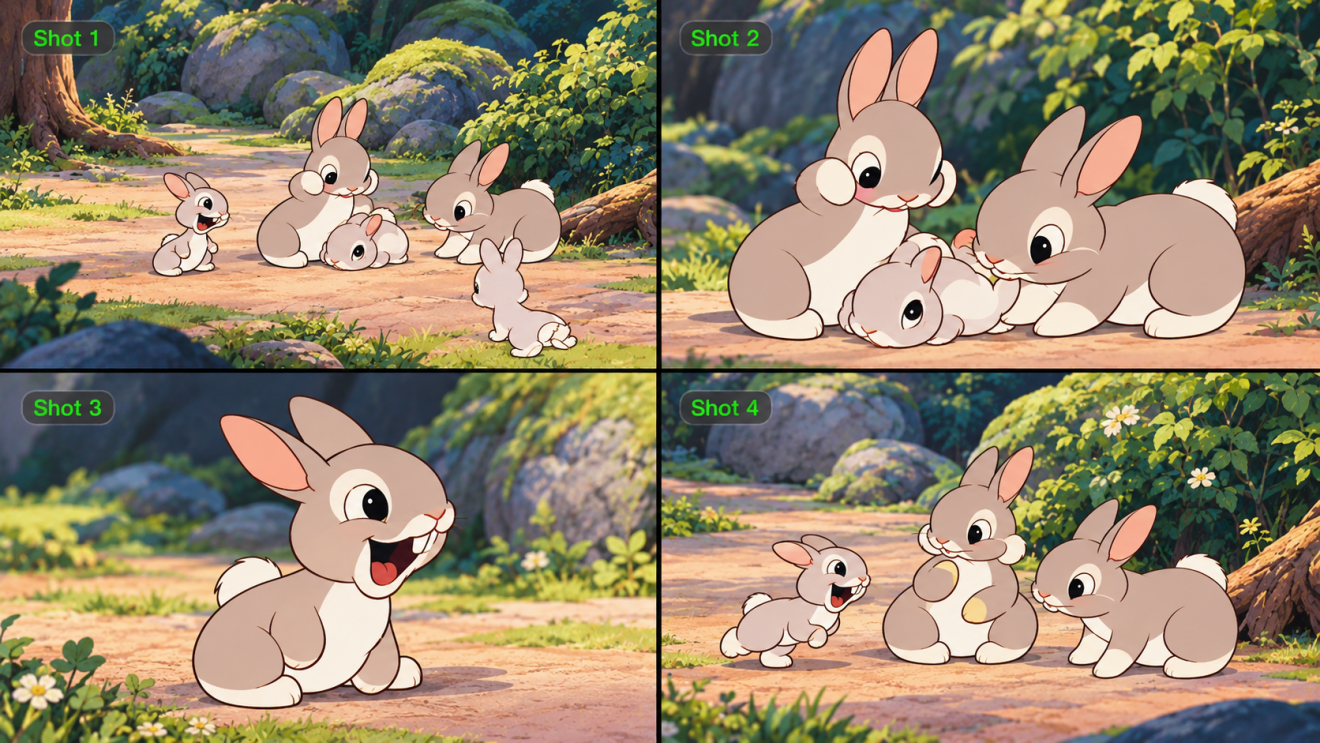
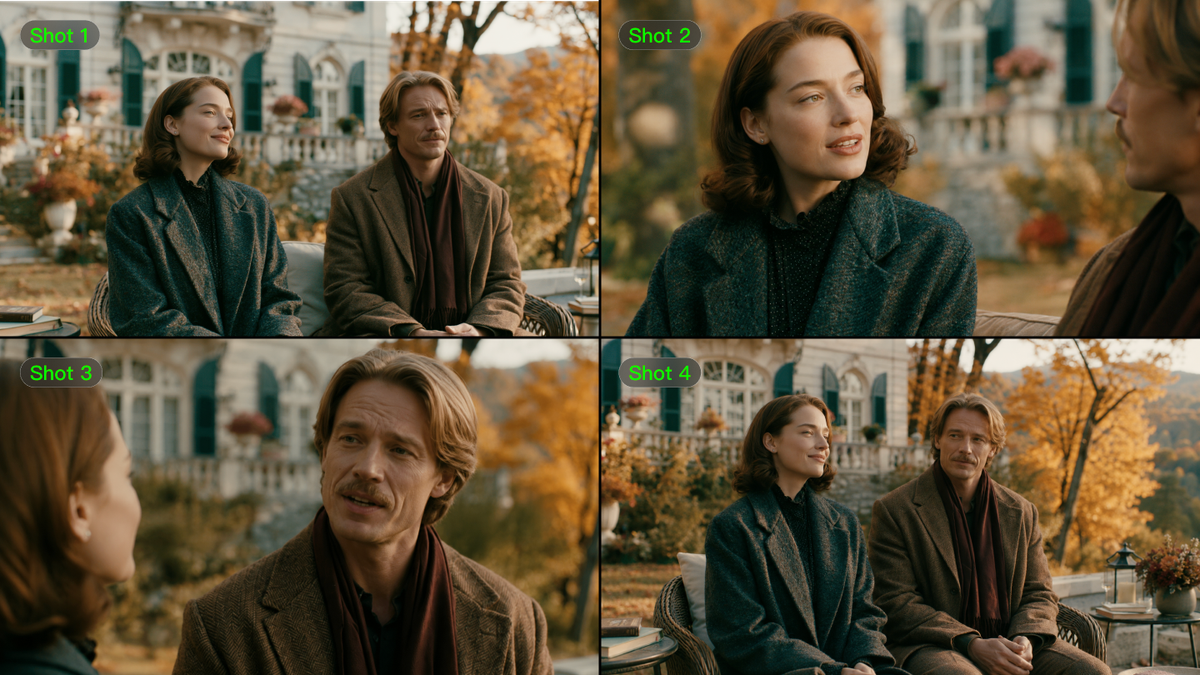
ในตัวอย่างหลายตัวละครด้านล่าง แต่ละข้อมูลอ้างอิงจะระบุรูปลักษณ์ของตัวละครทดแทนที่แตกต่างกัน การแก้ไขจะจับคู่อ้างอิงเหล่านั้นกับบุคคลแต่ละคนในคลิปต้นฉบับ การเปลี่ยน background ก็ใช้หลักการเดียวกัน: ระบุฉากที่จะเปลี่ยนและระบุชื่อของตัวแบบหรือการกระทำที่ควรคงอยู่ สิ่งนี้กำหนดขอบเขตที่ร้องขอ; คลิปที่เสร็จแล้วยังต้องตรวจทานเพื่อหาการเปลี่ยนแปลงที่ไม่ต้องการ
แทนที่ตัวละครหลายตัวด้วยภาพอ้างอิง | ||
ภาพอ้างอิง | วิดีโออ้างอิง | ผลลัพธ์ที่สร้างขึ้น |
| ||
สิ่งนี้ทำให้การแก้ไขฉากเฉพาะจุดเป็นเรื่องเข้าถึงง่ายขึ้นสำหรับผู้เริ่มต้น พร้อมทั้งช่วยให้นักสร้างสรรค์ที่มีประสบการณ์ใช้เวลาน้อยลงในการสร้างการปรับแก้ด้วยตนเอง.
กำกับการแก้ไขด้วย Omni Reference เพื่อการควบคุมเชิงสร้างสรรค์ที่มากยิ่งขึ้น
ภาพตัวละครสามารถแสดงได้ว่าใครควรปรากฏในฉาก ขณะที่ภาพผลิตภัณฑ์มอบข้อมูลด้านรูปทรง สี และการสร้างแบรนด์ วิดีโออ้างอิงถ่ายทอดการแสดง การเคลื่อนกล้อง และจังหวะ การอ้างอิงตัวแบบช่วยกำหนดอัตลักษณ์ที่เกิดซ้ำ รวมถึงเสียงที่กำหนดไว้ เมื่อรวมกันแล้ว อินพุตเหล่านี้ช่วยให้คุณนำเสนอส่วนต่างๆ ของผลลัพธ์แทนการอธิบายทุกอย่างเป็นคำพูด การอ้างอิงควรสอดคล้องกันในรายละเอียดที่คุณต้องการรักษาไว้
ข้อมูลอ้างอิงภาพสามารถประกอบด้วยการหมุนรอบตัวของตัวละคร ตารางภาพ สตอรีบอร์ด และไวร์เฟรม เพื่อสื่อสารรูปลักษณ์ เค้าโครงฉาก และองค์ประกอบ วิดีโอ white-model และวิดีโอ depth-map ให้คำแนะนำเพิ่มเติมสำหรับการเคลื่อนไหวและงานกล้อง ในเวิร์กโฟลว์การสร้างเนื้อหา Kling 4.0 รองรับทรัพยากรอ้างอิงได้สูงสุด 15 รายการ โดยมีข้อจำกัดรายประเภทคือรูปภาพ 10 รายการ วิดีโอ 5 รายการที่มีระยะเวลารวมไม่เกิน 30 วินาที และหัวข้อ 7 รายการ รวมถึงหัวข้อที่อยู่ในรูปแบบวิดีโอได้สูงสุด 3 รายการ หัวข้อที่อยู่ในรูปแบบวิดีโอจะนับรวมในข้อจำกัดระยะเวลาของวิดีโอ
ข้อมูลอ้างอิง White-Model | ||
ภาพอ้างอิง | วิดีโออ้างอิง | ผลลัพธ์ที่สร้างขึ้น |
ใช้ฟุตเทจที่มีอยู่ซ้ำเพื่อลดการถ่ายทำใหม่และค่าใช้จ่าย
เมื่อคลิปหนึ่งมีแอ็กชันและองค์ประกอบภาพตามที่คุณต้องการแล้ว แคมเปญใหม่อาจต้องการเพียงผลิตภัณฑ์ ตัวละคร หรือฉากที่ต่างออกไป Kling 4.0 ช่วยให้คุณปรับองค์ประกอบเหล่านั้นด้วยข้อความและข้อมูลอ้างอิง ทำให้ใช้ประโยชน์จากฟุตเทจที่คุณมีอยู่ได้มากขึ้น สำหรับโฆษณาสินค้า แคมเปญตามฤดูกาล และคอนเทนต์บนโซเชียล วิธีนี้ช่วยลดความจำเป็นในการสร้างฉากใหม่ จัดถ่ายทำอีกครั้ง หรือสร้างฉากขึ้นด้วยตนเอง ช่วยลดต้นทุนการผลิตในขณะที่คุณพัฒนารุ่นใหม่
ประกอบและปรับแต่งวิดีโอของคุณในไทม์ไลน์เดียว
แปลงคลิปแต่ละคลิปให้เป็นวิดีโอสมบูรณ์ด้วย Continuous Timeline Creation บนหน้าสร้างสรรค์ของ Kling AI เพิ่มวิดีโอที่คุณสร้างไว้ลงในไทม์ไลน์ ผสานรวมกับฟุตเทจที่อัปโหลด และตัดส่วนที่ไม่ต้องการออกเพื่อปรับลำดับให้ละเอียดขึ้น หากวิดีโอของคุณต้องการภาพระยะใกล้ของสินค้า ช็อตเปิด หรือฉากปิดเพิ่มเติม ให้แทรกฟุตเทจที่มีอยู่หรือสร้างคลิปใหม่ในตำแหน่งที่ต้องการ
คุณยังสามารถปรับปรุงคลิปที่อยู่บนไทม์ไลน์ได้ต่อเนื่อง คลิก "Edit Asset" เพื่อแก้ไขหรือสร้างคลิปที่เลือกใหม่ และผลลัพธ์ที่อัปเดตจะเข้ามาแทนเวอร์ชันก่อนหน้าในตำแหน่งเดิม พรีวิวลำดับทั้งหมดและดาวน์โหลดวิดีโอที่ประกอบเสร็จเมื่อพร้อม การรวมขั้นตอนการสร้าง การแก้ไขคลิป และการประกอบพื้นฐานไว้ในที่เดียวช่วยให้มือใหม่ทำวิดีโอที่สมบูรณ์ได้ง่ายขึ้น และลดความจำเป็นในการสลับเครื่องมือสำหรับงานตัดต่อที่ไม่ซับซ้อน
ฟีเจอร์การสร้างของ Kling 4.0 ช่วยให้คุณทำวิดีโอเสร็จสมบูรณ์ได้อย่างไร
การตัดต่อฟุตเทจที่มีอยู่เป็นเพียงส่วนหนึ่งของการทำวิดีโอให้เสร็จสมบูรณ์ เมื่อโปรเจ็กต์ของคุณต้องการช็อตเพิ่มเติมหรือซีเควนซ์ใหม่ Kling 4.0 ยังมีเครื่องมือ การสร้างวิดีโอ เพื่อช่วยให้คุณสร้างมัน พร้อมการควบคุมระยะเวลาและโมเมนต์ภาพที่สำคัญ
สร้างช็อตที่ขาดหายไปจากข้อความหรือรูปภาพ
หากงานตัดต่อของคุณต้องการฉากเปิด อินเสิร์ตสินค้า หรือช็อตอื่นที่คุณยังไม่ได้ถ่าย การแปลงข้อความเป็นวิดีโอ สามารถเริ่มต้นจากคำบรรยายที่เขียนไว้ได้ รูปถ่ายสินค้า หรือคอมโพสิชันที่เตรียมไว้ สามารถเป็นจุดเริ่มต้นสำหรับ การแปลงภาพเป็นวิดีโอ. ใช้ภาพอ้างอิงของตัวละคร สินค้า หรือสไตล์ภาพที่ตรงกับฟุตเทจที่คุณมีอยู่ คลิปที่สร้างขึ้นจะเติมเต็มช่องว่างนั้นในซีเควนซ์ ร่วมกับฉากที่คุณได้ปรับแก้แล้ว
สร้างช็อตแอ็กชันที่มั่นคงและสมจริงยิ่งขึ้น
การวิ่ง, การเต้น, แอ็กชันที่รวดเร็ว และการเคลื่อนไหวของกล้องที่ซับซ้อนสร้างความต้องการที่สูงขึ้นต่อฟุตเทจที่สร้างขึ้น Kling 4.0 ปรับปรุงความเสถียรและความต่อเนื่องของการเคลื่อนไหวในสถานการณ์เหล่านี้ ช่วยให้การเคลื่อนไหวและงานกล้องลื่นไหลและสอดคล้องกันมากขึ้น รายละเอียดใบหน้าที่เป็นธรรมชาติยิ่งขึ้น แสง และพื้นผิว พร้อมกับอารมณ์และภาษากายที่ลึกซึ้งยิ่งขึ้น ยังทำให้ฉากรู้สึกสมจริงขึ้น การปรับปรุงเหล่านี้ช่วยให้คุณสร้างช็อตแอ็กชันและการแสดงของตัวละครที่น่าเชื่อสำหรับโฆษณา มิวสิกวิดีโอ และภาพยนตร์สั้น
ยาวได้ถึง 30 วินาทีต่อการสร้างหนึ่งครั้ง เพื่อฉากที่สมบูรณ์ยิ่งขึ้น
Kling 4.0 ขยายช่วงเวลาการสร้างจาก 3–15 วินาทีของ Kling 3.0 เป็น 3–30 วินาที ระยะเวลาที่ยาวขึ้นทำให้การสาธิตผลิตภัณฑ์มีเวลาให้ผลลัพธ์ บทสนทนามีพื้นที่พัฒนา หรือฉากแอ็กชันมีพื้นที่ให้คลี่คลาย เมื่อการตัดต่อของคุณต้องการฉากที่สมบูรณ์ยิ่งขึ้น คุณสามารถสร้างลำดับที่ยาวกว่าได้ในครั้งเดียวแทนที่จะต้องประกอบจากผลลัพธ์สั้น ๆ หลายชุด
กำหนดทิศทางเรื่องราวด้วยคีย์เฟรมได้สูงสุด 10 เฟรม
Kling 4.0 รองรับภาพคีย์เฟรมได้สูงสุด 10 ภาพเป็นอินพุต ช่วยให้คุณกำหนดช่วงภาพสำคัญได้อย่างอิสระ และระบุสถานะของตัวละคร การเปลี่ยนฉาก และจังหวะการเล่าเรื่อง เมื่อเป็นวิดีโอผลิตภัณฑ์ คุณอาจกำหนดองค์ประกอบเปิดเรื่อง ช่วงที่ผลิตภัณฑ์ถูกเผยให้เห็น และช็อตปิดท้าย สมอภาพเหล่านี้ช่วยให้เนื้อหาดำเนินไปตามทิศทางที่คุณตั้งใจอย่างเป็นธรรมชาติ ทำให้คุณควบคุมได้มากขึ้นว่าลำดับที่สร้างขึ้นใหม่จะคลี่คลายอย่างไร ก่อนนำไปใส่ในงานตัดต่อของคุณ

วิธีแก้ไขวิดีโอที่มีอยู่ด้วย Kling 4.0
Kling 4.0 ใช้เวิร์กโฟลว์ AI สำหรับการเปลี่ยนฉาก คุณอัปโหลดฟุตเทจ เพิ่มข้อมูลอ้างอิง และอธิบายการปรับแก้ แทนที่จะต้องจัดการมาสก์และเลเยอร์คอมโพสิตด้วยตัวเอง ในตัวอย่างด้านล่าง การอ้างอิงตัวละครและพรอมต์จะช่วยชี้นำโมเดลให้เพิ่มตัวแบบใหม่เข้าไปในกล่องและเปลี่ยนประโยคสุดท้ายของบทสนทนา ขั้นตอนทั้งสามจะพาคุณจากการเตรียมอินพุต ไปสู่การปรับแต่ง ประกอบ และดาวน์โหลดวิดีโอของคุณ
ขั้นตอนที่ 1: อัปโหลดวิดีโอและข้อมูลอ้างอิงของคุณ
อัปโหลดฟุตเทจที่คุณต้องการเปลี่ยนเป็นวิดีโอหลัก จากนั้นเพิ่มข้อมูลอ้างอิงของตัวละครหรือผลิตภัณฑ์ที่การตัดต่อจำเป็นต้องใช้ ในตัวอย่างนี้ ข้อมูลอ้างอิงของตัวละครจะกำหนดลักษณะของตัวละครที่เพิ่มเข้าไปในกล่อง Kling 4.0 รองรับคลิปวิดีโออินพุตได้สูงสุดห้าคลิป รวมถึงวิดีโอหลักหนึ่งคลิป แต่ละคลิปต้องมีความยาว 3–30 วินาที และเวลารวมของวิดีโออินพุตทั้งหมดต้องไม่เกิน 30 วินาที
ขั้นตอนที่ 2: อธิบายสิ่งที่ต้องการเปลี่ยนและสิ่งที่ต้องการคงไว้
ระบุชื่อเป้าหมายและการเปลี่ยนแปลงก่อนที่จะเพิ่มคำสั่งอื่น ๆ ในที่นี้ พรอมต์จะวาง @Subject1 ไว้ในกล่องเมื่อมันเปิดอีกครั้ง แล้วแทนที่ประโยคที่พูดปิดท้าย หากมีการแทนที่ตัวละครหลายคน ให้จับคู่แต่ละคนในคลิปต้นฉบับกับข้อมูลอ้างอิงที่ต้องการ ระบุว่าคุณต้องการเก็บการกระทำ การเคลื่อนกล้อง และรายละเอียดฉากใดไว้ เพื่อให้การตัดต่อที่ร้องขอมีขอบเขตชัดเจน
คำแนะนำเกี่ยวกับ การกระทำที่มองเห็นได้ ฉาก อารมณ์ และเสียง ควรสอดคล้องกับข้อมูลอ้างอิงของคุณ การปรับบทสนทนาต้องระบุบรรทัดใหม่และวิธีการถ่ายทอดที่ตั้งใจไว้; การปรับภาพต้องมีเป้าหมายและสิ่งที่จะใช้แทน รวบรวมคำสั่งเหล่านั้นไว้ด้วยกันในพรอมต์ ตัวอย่างอย่างเป็นทางการด้านล่างแสดงให้เห็นว่าการเพิ่มตัวละครและการเปลี่ยนบทสนทนาถูกสื่ออย่างไรในคำขอสั้น ๆ
ขั้นตอนที่ 3: สร้าง ปรับแต่ง และประกอบวิดีโอของคุณ
สร้างคลิปที่แก้ไขแล้วและตรวจสอบว่าการเปลี่ยนแปลงที่ร้องขอตรงกับคำแนะนำของคุณหรือไม่ ตรวจสอบหัวเรื่อง การเคลื่อนไหว ฉาก และบทสนทนา แล้วปรับแต่งพรอมต์หรือข้อมูลอ้างอิงของคุณหากผลลัพธ์ต้องการการทำรอบเพิ่มเติม
เพื่อสร้างวิดีโอที่สมบูรณ์ ให้เพิ่มคลิปที่คุณสร้างไว้ลงในไทม์ไลน์บนหน้าสร้างของ Kling AI จัดเรียงตามลำดับ ตัดส่วนที่ไม่ต้องการ และแทรกฟุตเทจที่อัปโหลดหรือช็อตที่สร้างใหม่ตามต้องการ คุณยังสามารถปรับหรือแทนที่แอสเซ็ตที่มีอยู่ได้เมื่อการตัดต่อดำเนินไป หากต้องการแก้ไขคลิปที่อยู่บนไทม์ไลน์แล้ว ให้คลิก "Edit Asset" เพื่อปรับหรือสร้างใหม่ ผลลัพธ์ที่อัปเดตจะแทนที่เวอร์ชันก่อนหน้าในตำแหน่งเดิม พรีวิวลำดับและดาวน์โหลดวิดีโอที่ประกอบเสร็จ
เพิ่มตัวแบบหลักและปรับบทสนทนา | ||
ภาพอ้างอิง | วิดีโออ้างอิง | ผลลัพธ์ที่สร้างขึ้น |
| พรอมต์: ตอนท้ายของวิดีโอ เมื่อเปิดกล่องอีกครั้ง @Subject1 นอนอยู่ข้างในและกำลังหลับ เปลี่ยนบรรทัดสุดท้ายจาก “อ๊ะ มันเป็นของเก่าทั้งหมดเลย” เป็น “ทำไมถึงมีหมูอยู่ที่นี่?” | ||
บทสรุป
ซอฟต์แวร์ตัดต่อวิดีโอที่ดีที่สุดคือซอฟต์แวร์ที่เหมาะกับการเปลี่ยนแปลงที่คุณต้องทำ เมื่อการเปลี่ยนนั้นเกี่ยวข้องกับบุคคล ผลิตภัณฑ์ หรือฉากภายในฟุตเทจที่มีอยู่ Kling 4.0 น่าให้คุณลองสำรวจ เริ่มจากฉากที่คุณชอบอยู่แล้วและการแก้ไขหนึ่งอย่างที่คุณอยากทดสอบ การอ้างอิงสามารถแสดงสิ่งที่จะถูกแทนที่ ในขณะที่พรอมต์ของคุณอธิบายสิ่งที่ควรคงไว้ คุณยังสามารถสร้างช็อตที่หายไปเพื่อเติมเต็มลำดับได้ เก็บส่วนที่มีประโยชน์ของงานไว้และมอบทิศทางที่ชัดเจนให้กับเวอร์ชันถัดไป
คำถามที่พบบ่อย
ซอฟต์แวร์ตัดต่อวิดีโอใดดีที่สุดสำหรับผู้เริ่มต้น?
ซอฟต์แวร์ตัดต่อวิดีโอที่ดีที่สุดสำหรับผู้เริ่มต้นขึ้นอยู่กับงานที่ต้องทำ Kling AI สามารถเป็นจุดเริ่มต้นที่มีประโยชน์สำหรับการเปลี่ยนฉาก เพราะคุณอธิบายการตัดต่อด้วยข้อความและข้อมูลอ้างอิง แทนที่จะสร้างการเปลี่ยนทุกครั้งด้วยตนเอง คุณยังจำเป็นต้องตรวจทานผลลัพธ์ คุณยังสามารถประกอบคลิปที่สร้างขึ้นและอัปโหลดไว้ในไทม์ไลน์ของ Kling AI ตัดส่วนที่ไม่ต้องการ และปรับแก้องค์ประกอบเมื่อวิดีโอของคุณพัฒนาขึ้น สำหรับโปรเจกต์ที่ต้องการการปรับแต่งสีขั้นสูงหรือการมิกซ์เสียงอย่างละเอียด คุณอาจเลือกทำงานต่อในแอปตัดต่อเฉพาะทาง
ฉันสามารถใช้ซอฟต์แวร์ตัดต่อวิดีโอ Kling AI บนพีซีหรือโทรศัพท์ได้หรือไม่?
ใช่ Kling AI สามารถใช้งานได้ผ่านเบราว์เซอร์บน Windows และ Mac พร้อมแอปสำหรับ Android และ iOS เบราว์เซอร์มอบเส้นทางการใช้งานออนไลน์โดยไม่ต้องติดตั้งโปรแกรมตัดต่อบนเดสก์ท็อป ความพร้อมใช้งานของ Kling 4.0 และการควบคุมเฉพาะต่าง ๆ ขึ้นอยู่กับสิทธิ์การเข้าถึงโมเดลที่แสดงในบัญชีของคุณและอินเทอร์เฟซที่คุณใช้ การเข้าถึงผ่านแพลตฟอร์มไม่ได้รับประกันว่าฟีเจอร์จะเหมือนกันทุกที่
มีซอฟต์แวร์ตัดต่อวิดีโอสำหรับพีซีแบบฟรีหรือไม่?
ใช่ มีซอฟต์แวร์ตัดต่อวิดีโอสำหรับพีซีที่ใช้ฟรี แต่ฟีเจอร์และขีดจำกัดการใช้งานจะแตกต่างกัน Kling AI มอบเครดิตทดลองใช้งานฟรีจำนวนจำกัดให้กับผู้ใช้ใหม่เมื่อสมัครสมาชิก เพื่อช่วยให้พวกเขาสำรวจฟีเจอร์ที่รองรับ คุณสามารถเข้าถึง Kling AI ออนไลน์ผ่านเบราว์เซอร์บน Windows หรือ Mac โดยไม่ต้องติดตั้งโปรแกรมตัดต่อบนเดสก์ท็อป หากต้องการทดลองใช้ Kling 4.0 โปรดตรวจสอบว่าเครดิตทดลองของคุณครอบคลุมฟีเจอร์และโมเดลใดบ้าง เนื่องจากสิทธิ์การเข้าถึงและเงื่อนไขเครดิตอาจแตกต่างกัน
Kling 4.0 แตกต่างจากการตัดต่อวิดีโอแบบดั้งเดิมอย่างไร?
Kling 4.0 ใช้ข้อความและข้อมูลอ้างอิงแบบภาพเพื่อกำหนดการเปลี่ยนแปลงภายในฟุตเทจ เช่น การแทนที่ตัวละครหรือฉากหลังในขณะที่กำหนดให้รายละเอียดอื่น ๆ ยังคงอยู่ โปรแกรมตัดต่อแบบไทม์ไลน์ดั้งเดิมจัดเรียงคลิปและมอบการควบคุมการเก็บงานที่แม่นยำ การเปลี่ยนฉากที่ซับซ้อนอาจเกี่ยวข้องกับการคอมโพสิตหรือการรีทัช ฟีเจอร์ Timeline ของ Kling AI ยังช่วยให้คุณประกอบและปรับแต่งคลิปได้ ขณะที่แอปตัดต่อเฉพาะทางสามารถเสริมเวิร์กโฟลว์เมื่อคุณต้องการเครื่องมือเก็บงานขั้นสูง
Kling 4.0 สามารถตัดต่อเฉพาะส่วนของวิดีโอที่มีอยู่แล้วได้หรือไม่?
ได้ รุ่นเต็มรองรับการเปลี่ยนแปลงแบบเจาะจงกับตัวแบบ ฉากหลัง และรายละเอียดภาพอื่น ๆ โดยใช้ข้อความและข้อมูลอ้างอิง ระบุองค์ประกอบที่คุณต้องการเปลี่ยนและอธิบายสิ่งที่ควรคงอยู่ เช่น ตัวละครใกล้เคียง การกระทำเดิม หรือการเคลื่อนกล้อง การทำเช่นนี้จะกำหนดขอบเขตที่ร้องขอ แต่การคงไว้ซึ่งองค์ประกอบเดิมไม่ได้รับประกันอย่างแน่นอน ตรวจสอบผลลัพธ์ทั้งหมดเพื่อหาการเปลี่ยนแปลงที่ไม่ตั้งใจก่อนนำไปใช้