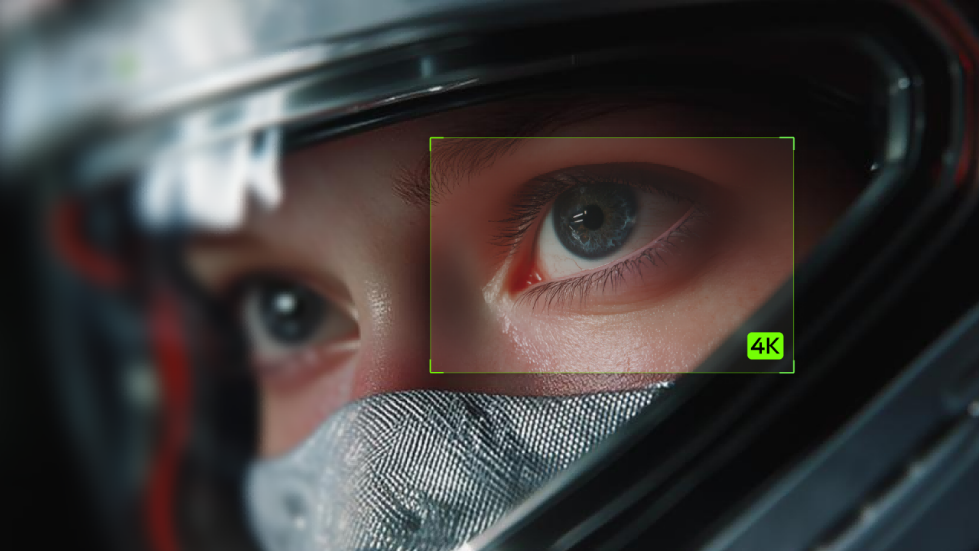
Sevdiğiniz bir görseliniz var, ancak yeni yerleşiminizde biraz yumuşak görünüyor. En iyi yapay zeka görsel yükseltici 2026'yı bulmak, neleri korumak istediğiniz ve neleri değiştirmek istediğinizle başlar. Bu rehber seçeneklerinizi karşılaştırır ve Kling AI ile mevcut bir görseli nasıl hassaslaştırabileceğinizi veya fikrinizden ayrıntılı bir görsel oluşturabileceğinizi gösterir.
En İyi Yapay Zeka Görsel Yükseltici 2026: Kling AI ve Diğer Seçeneklerin Karşılaştırması
Bu hızlı karşılaştırmayla başlayın, ardından aklınızdaki görsele hangi yaklaşımın uyduğunu keşfedin.
Araç | Başlıca Güçlü Yan | En Uygun |
Kling AI | İstem yönlendirmeli görüntü iyileştirme, referans yönlendirmeli düzenleme ve yüksek çözünürlüklü 2K/4K üretim | Mevcut bir görseli iyileştirin veya ayrıntılı yeni bir sahne oluşturun |
Leonardo | Sadakat ve yaratıcılık kontrolleriyle ölçek büyütme | Sonucun kaynağınızı ne kadar yakından takip ettiğini seçin |
Adobe Firefly | Bir düzenleme çalışma alanında ölçek büyütme | Bir görseli büyütün ve düzenlemeye tek bir yerde devam edin |
Krea | Basit bir çevrimiçi iyileştirme iş akışı | Bir görsel yükleyin, iyileştirin ve daha büyük bir sürümünü indirin |
Kling AI: Detayları Şekillendirin ve Yerel 4K'da Oluşturun
Beğendiğiniz kompozisyona sahip bir ürün görseliniz var, ancak daha net detaylar, daha doğal doku veya daha iyi aydınlatma istiyorsunuz. Kling’in yapay zeka görüntü oluşturucusu aracı, görseli referans olarak kullanmanıza ve korumak ile geliştirmek istediğiniz şeyleri günlük dilde anlatmanıza olanak tanır.
IMAGE 3.0, referans odaklı oluşturma ve düzenlemeyi 2K çıktı desteğiyle sunarken, IMAGE 3.0 Omni 2K/4K yüksek çözünürlüklü üretim ekler. Ürün şekillerinden yüz özelliklerine, dokudan aydınlatmaya ve arka plan detaylarına kadar Kling’e nelerin korunacağını ve nelerin iyileştirileceğini söyleyebilir, böylece nihai yüksek çözünürlüklü görsel üzerinde daha fazla kontrol sahibi olursunuz.
Daha iyi sonuçlar için, elinizdeki en net kaynak görselle başlayın ve isteminizi en önemli detaylara odaklı tutun. Bu, genel görünümü korurken netliği, dokuyu, aydınlatmayı ve diğer görsel detayları iyileştirmeye yardımcı olur.
.png?x-oss-process=image/resize,w_1872)
Leonardo: Korunacak veya Yeniden Hayal Edilecek Detay Miktarını Seçin
Leonardo AI, fotoğrafınızın, illüstrasyonunuzun veya yapay zekâ ile oluşturulmuş görselinizin büyürken nasıl değişmesi gerektiğine karar vermeniz için size alan tanır. Pro Upscaler, kaynağa sadakati tercih etmenize ya da yeni ayrıntılar eklemenize olanak tanıyan Precise ve Creative modları sunar.
Daha ince ayarlar için Ultra, yaratıcılık, detay kontrastı ve benzerlik üzerinde kontroller sağlar. Bitmiş bir illüstrasyonu özgün görünümüne yakın tutarken fantastik bir sahnede daha fazla yoruma izin verebilirsiniz. Eklenen dokuların hâlâ görseliniz için doğru hissettirdiğinden emin olun.
Adobe Firefly: Ölçek Büyütmeyi Düzenleme Çalışmanıza Yakın Tutun
Görselinizin hâlâ birkaç son dokunuşa ihtiyacı varsa, Adobe Firefly, yüklediğiniz veya oluşturduğunuz bir görseli Edit çalışma alanı içinde ölçek büyütmenize ve tek bir yerde rafine etmeye devam etmenize olanak tanır. Belgelenmiş Generative Upscale iş akışı, Adobe ve ortak modelleriyle 2× ve 4× ölçeklendirme sunar.
Bu, büyütmenin birkaç son rötuştan biri olduğu projelere uygundur. Görevinize uygun bir modeli seçin, kullanılabilir kontrollerini inceleyin ve düzenlemenize devam etmeden önce büyütülmüş sonucu gözden geçirin.
Krea: Basit bir Yükleme, İyileştirme ve İndirme Akışını İzleyin
Krea, mevcut bir görselin daha büyük ve daha net bir versiyonunu denemek için doğrudan bir yol sunar. Çevrimiçi iyileştirme aracı, basit bir yükle ve iyileştir iş akışında keskinleştirmeyi, netlik iyileştirmelerini ve yüksek çözünürlüklü yükseltmeyi bir araya getirir. Çevrimiçi en iyi yapay zekâ görsel büyütücüsünü seçerken kullanım kolaylığı önemliyse, onun yükleme, iyileştirme ve indirme akışını karşılaştırmaya değer. Yüzlerin, dokuların ve ince kenarların hâlâ doğal görünüp görünmediğini görmek için sonucu hedeflediğiniz yerleşimde önizleyin.
Kling AI ile 3 Adımda Yüksek Çözünürlüklü Görseller Nasıl Oluşturulur
İster bir referans görsele ister yepyeni bir fikre sahip olun, tek bir basit akışı izleyebilirsiniz. Üretilen sonucu mevcut bir görselle karşılaştırmak isterseniz, orijinal dosyanızı elinizin altında bulundurun.
Adım 1: Modelinizi Seçin ve Bir Referans Görsel Ekleyin
Görsel çalışma alanını açın ve projeniz için modeli seçin. Kling Image 3.0, 2K'ye kadar çıktı ile görsel oluşturmayı ve referans yönlendirmeli düzenlemeyi destekler. Yerel 4K üretim istediğinizde Kling Image 3.0 Omni 'yi seçin.
Mevcut bir görsel üzerinden çalışıyorsanız, elinizdeki en net versiyonu yükleyin. Temiz bir kaynak, sıkıştırılmış veya istenmeyen bindirmelere sahip bir ekran görüntüsünden daha iyi bir başlangıç noktası sunar. Görsel zaten Kling AI içinde üretilmişse, yeniden yüklemek yerine sonucu doğrudan Upscale seçeneğiyle büyütebilirsiniz.
Adım 2: Korunması ve Geliştirilmesi Gerekenleri Açıklayın
Referansınıza bakın ve onu size ait kılan şeyin ne olduğuna karar verin. Belki bu, bir şişenin kıvrımı, bir portredeki rahat ifade ya da bir oda boyunca yayılan sıcak ışıktır.
Bu ayrıntıları belirtin, ardından istediğiniz değişiklikleri açıklayın. İsteği odaklı tutun ki sonucu kolayca değerlendirebilesiniz. Bir ürün görseli için isteminiz şöyle görünebilir:
Sıfırdan başlıyorsanız, konuyu, ortamı, kompozisyonu, ışığı ve malzemeleri açıklayın. Bir başlık veya diğer tasarım öğeleri için boş alana ihtiyaç duyduğunuz yerleri de belirtin.
Adım 3: Çözünürlüğü Ayarlayın, Oluşturun ve İndirin
Düzeninize uygun bir en-boy oranı seçin ve çıktının çözünürlüğünü oluşturma işleminden önce belirleyin. Görselinizi oluşturun, ardından hem tam boyutta hem de kullanmayı planladığınız düzende inceleyin. Projeniz için en önemli ayrıntıları, örneğin ürün oranlarını, yüz özelliklerini veya yazıları kontrol edin.
Dikkat gerektiren bir şey varsa, hedefli bir ayarlama yapıp yeniden oluşturun. Seçtiğiniz sonucu ayrı bir dosya olarak indirin ki orijinali yanınızda tutabilesiniz.
Orijinal Görsel | Oluşturulan Görsel |
|
|
İstem: Yüklenen ürün görselini referans olarak kullanın. Ürünün şeklini, oranlarını, rengini, kamera açısındanı, konumlandırmasını ve genel kompozisyonunu koruyun. Kenar netliğini, yüzey dokusunu, malzeme detayını ve küçük yapısal özellikleri iyileştirirken bulanıklığı ve sıkıştırma artefaktlarını azaltın. Orijinal ışık yönünü ve doğal gölgeleri koruyun. Ürünü yeniden tasarlamayın, oranlarını değiştirmeyin veya yeni nesneler eklemeyin. Temiz, gerçekçi, yüksek çözünürlüklü bir ürün görseli oluşturun. | |
Yüksek Çözünürlüklü Görseller İçin Kling AI'yi Ne Zaman Kullanmalısınız
Yeniden göz atmak istediğiniz eski bir fotoğraf, daha yumuşak ışığa ihtiyaç duyan bir çekim ya da ilk görselini bekleyen bir broşür—her biri Kling AI ile başlamanız için size farklı bir başlangıç noktası sunar.
Bulanık veya Eski Fotoğrafları Yenileyin
En sevdiğiniz fotoğrafınız varsa ancak detaylar yumuşak görünüyorsa ya da yıllar onu soldurduysa, Kling AI ile onu onarabilirsiniz. Bunu referans olarak kullanın ve daha net hatlar, daha doğal renkler veya daha az görünür aşınma gibi geliştirmek istediğiniz unsurları açıklayın.
Talebinizi, yüzler, kıyafetler ve orijinal ortam dahil, korumak istediğiniz özelliklere odaklayın. Sonuç, yenilenmiş bir yorum sunabilir; özellikle eksik detayların yeniden oluşturulmuş olabileceği yerlerde kaynağınızla karşılaştırın.
Orijinal Görsel | Oluşturulan Görsel |
|
|
İstem: Bu ciddi şekilde yaşlanmış tarihî fotoğrafı, özgün kadını, yüz kimliğini, pozu, kıyafeti, saç stilini, şapkayı, at arabasını, yayaları, sokak lambalarını, mimariyi ve kompozisyonu sadakatle koruyarak temiz, yüksek çözünürlüklü, otantik siyah-beyaz bir arşiv görüntüsüne dönüştürün. Sepya renk bozulmasını, lekeleri, kahverengi benekleri, tozu, çizikleri, çatlakları, kıvrımları, solmuş alanları, su hasarını, yırtık kenarları ve düzensiz pozlamayı giderin. Yeni öğeler uydurmadan çevredeki görüntüyü kullanarak hasar görmüş veya eksik ayrıntıları dikkatlice yeniden oluşturun. Doğal yüz ayrıntılarını, ince cilt dokusunu, tekil saç tellerini, kumaş dokusunu, düğmeleri, elbise kıvrımlarını ve hasır şapkanın dokuma dokusunu geri kazanın. Gerçekçi yüz asimetrisini ve kusurları koruyun; konuyu güzelleştirmeyin veya modernleştirmeyin. Görüntüyü doğal beyazlar, detaylı orta tonlar, zengin siyahlar, ince analog gren ve kontrollü kontrast içeren nötr bir monokroma dönüştürün.Odağı, netliği ve çözünürlüğü iyileştirirken özgün tarihi fotoğraf karakterini ve doğal alan derinliğini koruyun. Plastik görünümlü cilt, aşırı keskinleştirme, HDR, yapay detaylar, modern sinematik renk düzenlemesi veya bariz şekilde yapay zeka tarafından üretilmiş dokulardan kaçının. | |
Fotoğraflarınızda Işıklandırmayı ve Dokuyu İnce Ayarlayın
Bazen fotoğrafınızda zaten yeterli detay vardır, ancak ışık yassı hissedilir veya yüzeyler derinlikten yoksundur. Bir odanın geneline daha sıcak bir parıltı, bir portre etrafında daha yumuşak gölgeler ya da keten bir perdede biraz daha fazla tanım isteyebilirsiniz.
İstediğiniz sıcaklığı, gölgeleri ve öne çıkarmak istediğiniz malzemeleri tarif ederek fotoğraf ışığını ayarlayabilirsiniz. Küçük, odaklanmış düzenlemeler, tamamen farklı bir sahne istemeden daha davetkâr bir atmosfer keşfetmenize yardımcı olabilir.
Ticari Broşürler İçin Görseller Oluşturun
Yeni bir koleksiyon için bir broşür tasarlıyorsunuz ve tutarlı bir görünüme sahip görsellere ihtiyacınız var. Bir metinden görsele iş akışı, sıcak bir otel iç mekânından mevsimlik bir ürün sergisine kadar her sahneyi, ortak bir palet ve görsel stil kullanarak betimlemenizi sağlar.
Sayfa düzenine göre plan yapın: başlığınız için boş alan bırakın, özneyi yerleşimi destekleyecek şekilde konumlandırın ve uyacak bir en-boy oranı seçin. Nihai metni ve logoları tasarım aracınızda ekleyin, ardından broşürü baskıya hazırlamadan önce ürün doğruluğunu ve görsel boyutlarını kontrol edin.
Daha Doğal Görüntü Büyütme ve İyileştirme İçin İpuçları
Bulabileceğiniz en temiz kaynaktan başlayın. Görüntü kalitesini iyileştirmek için, orijinal indirilen dosya veya daha az sıkıştırılmış bir dosyayla başlayın. O dosyayla başlamak, süreç boyunca ortaya çıkan artefaktları düzeltme ihtiyacından sizi kurtarabilir.
Modele en çok neyin önemli olduğunu söyleyin. Referans rehberli düzenleme için, korumak istediğiniz özellikleri adlandırın. “Kupanın kulp şeklini ve krem sırını koru” talebinize, “daha iyi yap” demekten daha fazla yön verir. Koruma talimatlarını bir rehber olarak ele alın ve ardından sonucu kontrol edin.
Dokuya hafif bir dokunuş verin. Daha fazla detay, bir görüntüyü her zaman daha doğal hissettirmez. Cilt aşırı keskin görünüyorsa veya kumaş kırılganlaşıyorsa, isteğinizi yumuşatın. Keskinlik sıfatlarını üst üste yığmak yerine istediğiniz malzeme ve ışığı tarif edin.
Küçük metni ve tekrarlanan desenleri inceleyin. Etiketler, logolar, mücevherler ve tekrar eden tasarımlar daha yakından incelenmeyi hak eder. Bunları kaynağınızla karşılaştırın ve birebir yeniden üretimin önemli olduğu yerlerde orijinal sanat eserlerini veya manuel düzenlemeyi kullanın.
Dosyayı bitmiş yerleşimle eşleştirin. Gerçekte ihtiyaç duyduğunuz kırpma alanını ve boyutları kontrol edin. Bir sosyal medya gönderisi, bir web sitesi banner'ı ve basılı bir poster farklı gereksinimlere sahiptir. Baskı için, her format için 4K dosyanın uygun olacağını varsaymak yerine, planladığınız baskı boyutunda gereken piksel ölçülerini doğrulayın.
Her seferinde tek bir şeyi değiştirin. Kompozisyon işe yarıyor ancak ışıklandırma uymuyorsa, önce ışıklandırmayı ayarlayın. Geri kalan istemi sabit tutmak, neyin yardımcı olduğunu—ve ne zaman durmaya hazır olduğunuzu görmeyi kolaylaştırır.
Son
2026 için en iyi yapay zekâ görsel yükselticisi, çalışma şeklinize uygun olmalıdır. Kling AI, istem yönlendirmeli görsel iyileştirmeyi, IMAGE 3.0 Omni ile yerel 2K/4K üretimini ve mevcut Kling tarafından oluşturulan görseller için doğrudan Upscale seçeneğini destekler. Halihazırda sahip olduğunuz görseli iyileştirebilir, seçili görsel nitelikleri rafine edebilir ya da bir fikrinizi yüksek çözünürlüklü yeni bir görsele dönüştürebilirsiniz.
SSS
2026'daki en iyi yapay zekâ görsel yükseltici hangisidir?
En iyi seçim, kaynak görselinize ve büyütmeye, iyileştirmeye ya da yeni bir görsele ihtiyaç duyup duymadığınıza bağlıdır. Araçları aynı görüntüyü kullanarak karşılaştırın ve sizin için önemli detayları inceleyin. Kling AI, referans rehberli düzenleme ve yüksek çözünürlüklü üretim için, IMAGE 3.0 Omni ile yerel 4K çıkışı da dahil olmak üzere, bir seçenektir.
Yapay zeka görüntüleri kalite kaybetmeden büyütebilir mi?
Yapay zeka, görüntüleri görsel olarak kullanılabilir halde tutarak büyütebilir, ancak kusursuz biçimde sadık detaylar garanti edemez. Sonuçlar kaynağa, modele ve ayarlara bağlıdır. Temiz bir dosyayla başlayın, tekrarlanan sıkıştırmadan kaçının ve çıktıyı orijinaliyle karşılaştırın. Özellikle yüzlere, yazılara, ürün şekillerine ve tekrarlanan desenlere dikkat edin.
Görüntü büyütme ile iyileştirme arasındaki fark nedir?
Ölçek büyütme, bir görüntünün piksel boyutlarını artırır; iyileştirme ise keskinlik, gürültü, kontrast veya renk gibi nitelikleri değiştirir. Bazı araçlar her iki süreci birleştirir. Yerel yüksek çözünürlüklü üretim başka bir yaklaşımdır: seçilen çözünürlükte yeni bir görüntü oluşturur. Bir aracı seçmeden veya çıktısını yorumlamadan önce hangi sürece ihtiyaç duyduğunuzu kontrol edin.
Kling AI mevcut düşük çözünürlüklü bir görüntüyü iyileştirebilir mi?
Kling AI, yönlendirmeli düzenleme veya yeniden oluşturma için mevcut bir görüntüyü referans olarak kullanabilir. Aydınlatma veya görünür doku gibi neyin korunacağını ve neyin iyileştirileceğini tarif edebilirsiniz. Sonuç, üretilmiş bir yorumdur; bu nedenle, onu bire bir restorasyon olarak görmek yerine önemli ayrıntıları kaynakla karşılaştırın.
Hangi Kling modeli yerel 4K görüntü üretimini destekliyor?
Kling IMAGE 3.0 Omni yerel 4K görüntü oluşturmayı destekler. Yüksek çözünürlüklü yaratıcı bir görüntüye ihtiyaç duyduğunuzda modeli ve 4K çıkış ayarını seçin. Yerel oluşturma görüntüyü o çözünürlükte üretir; bu, yüklenen düşük çözünürlüklü bir kaynağın her orijinal ayrıntı korunarak büyütüldüğü anlamına gelmez.



