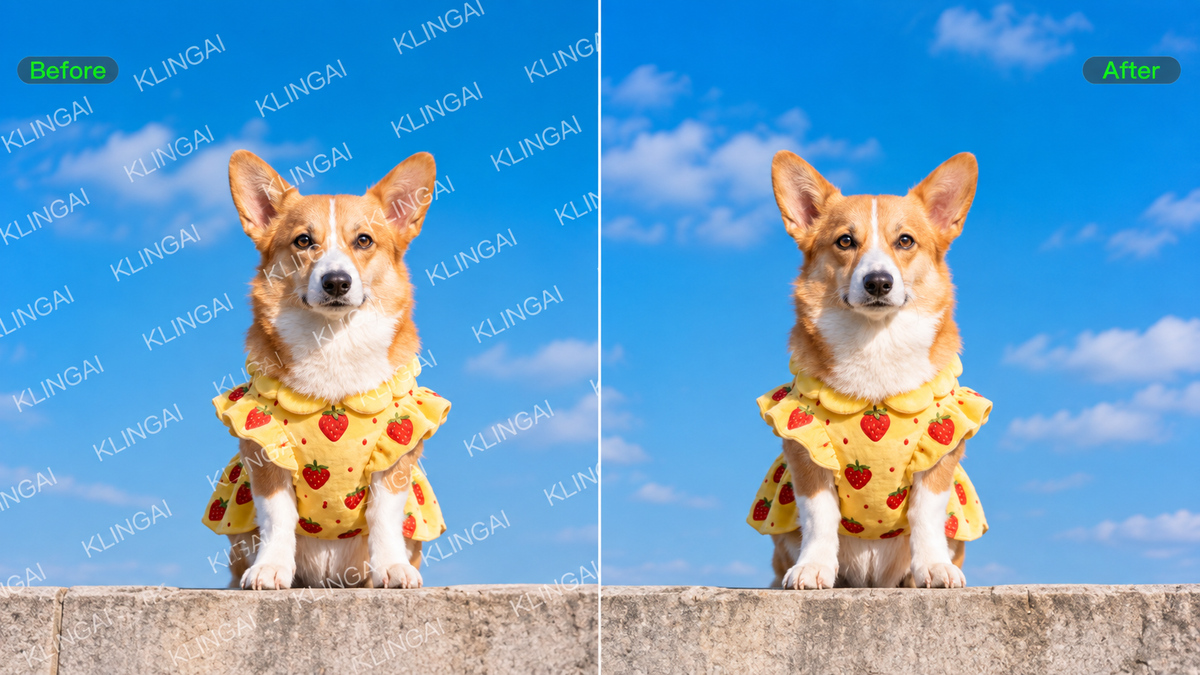
En iyi filigran kaldırıcıyı seçmek, işaretin neyi kapladığına ve düzenleme üzerinde ne kadar kontrol gerektiğine bağlıdır. Düz bir köşedeki küçük bir logo, saç, kumaş veya ayrıntılı bir konunun üzerinden geçen metinden farklı bir yaklaşım ister. Bu rehber, altı pratik seçeneği karşılaştırır, temizleme kalitesini etkileyebilecek unsurları açıklar ve görüntünün daha yakından ele alınması gerektiğinde Kling AI ile nasıl daha hassas sonuçlar elde edebileceğinizi gösterir.
İyi Bir Yapay Zekâ Filigran Kaldırıcıyı Ne Belirler?
Araç türü hikâyenin yalnızca bir kısmını anlatır. Bir yapay zekâ filigran kaldırıcı gerçekte ne kadar iyi performans gösterdiğini görmek için aşağıdaki 6 maddeyi karşılaştırın:
- Temiz Kaldırma: Filigran, görünür izler veya kalan gölgeler bırakmadan kaybolmalıdır.
- Arka Plan Uyumu: Onarılan alan, çevresindeki görüntüyle doğal bir şekilde bütünleşmelidir.
- Ayrıntı Koruma: Saçlar, kumaş, yapraklar, desenler ve keskin kenarlar ikna edici kalmalıdır.
- Kaldırma Yöntemi: Araç, ister otomatik, ister manuel, ister istem tabanlı olsun, çalışma akışınıza uyan bir kaldırma yöntemi sunmalıdır.
- Görüntü Çözünürlüğü: Nihai görüntü, amaçlanan kullanımı için yeterli çözünürlüğü korumalıdır.
- Kullanım Kolaylığı: Sürecin, gereksiz ek düzenlemeler olmadan tamamlanabilecek kadar basit olması gerekir.
En İyi 6 Filigran Kaldırma Aracı
Sizin için en iyi filigran kaldırıcı genellikle işaretin nerede bulunduğuna, neyi kapladığına ve düzenleme üzerinde ne kadar kontrol istediğinize bağlıdır. Bazı araçlar fırça veya seçimle süreci hızlı tutar, diğerleri ise size istemler, üretken düzenleme veya tam bir rötuş kontrol seti sunar. İşte her seçeneğin nereye uyduğuna dair hızlı bir bakış.
Araç | En Uygun Olduğu | Kaldırma Yöntemi | Düzenleme Kapsamı |
Kling AI | Bağlamsal yeniden yapılandırma ve ardından iyileştirme gerektiren ayrıntılı veya zorlu filigran kaldırma | Doğal dil istemleri, ok/seçim/karalama düzenleme ve Silgi Kalemi | Filigran kaldırma, bağlamsal yeniden yapılandırma, hedefli iyileştirme, daha kapsamlı görsel düzenleme ve IMAGE 3.0 Omni ile yerel 2K/4K çıktı |
HitPaw Watermark Remover | Farklı işaret türleri için özel filigran kaldırma | Birden fazla kaldırma modu ile alan seçimi | Hedefe yönelik görüntü ve video kaldırma |
Picsart | Bir fotoğraf düzenleyici içinde günlük filigran ve nesne temizliği | Hedefli seçim ve yapay zekâ tarafından oluşturulan dolgu ile Nesne Temizleyici | Filigranlar, metinler, logolar, nesneler ve genel fotoğraf düzenleme |
Adobe Photoshop | Daha fazla iyileştirme gerektirebilecek hassas düzenlemeler | Kaldırma, seçim, dolgu ve rötuş araçları | Eksiksiz profesyonel fotoğraf düzenleme |
Fotor | Çevrimiçi temizleme ve toplu görüntü düzenleme | Otomatik algılama ve manuel fırçalama | Tarayıcı tabanlı fotoğraf düzenleme |
Cleanup.pictures | Küçük lokal izler ve istenmeyen nesneler | Fırça tabanlı yapay zekâ ile inpainting | Odaklı tarayıcı temizliği |
1. Kling AI
Kling IMAGE 3.0 ile kaldırmak istediğiniz filigranı, logoyu, metni veya diğer istenmeyen öğeyi doğal dilde tanımlayabilirsiniz. IMAGE 3.0 ayrıca metinden görsele oluşturmayı ve daha kapsamlı görüntü düzenlemeyi destekler; böylece farklı görsel görevlerde istemlerle çalışabilirsiniz. Yerleşim önemli olduğunda, önce hedef alanı oklar, daireler veya diğer görsel açıklamalarla başka bir düzenleme aracı kullanarak işaretleyebilir, ardından düzenlemeyi yönlendirmek için açıklamalı görüntüyü Kling IMAGE 3.0'a yükleyebilirsiniz.
IMAGE 3.0, bağlam içinde o bölgeyi yeniden oluşturabilir ve çevredeki ışıklandırma, doku ve görsel stile uyum sağlayabilir. Bu, bir filigran kumaşla, konunun bir kısmıyla veya başka bir görsel olarak detaylı alanla örtüştüğünde size hem anlamsal hem de mekansal kontrol sunar.
Referans Görseli | Çıktı |
Daha zorlu düzenlemeler için, Kling IMAGE 3.0 Omni bu iş akışını daha hedefli görüntüden görüntüye iyileştirme ve yerel 2K/4K çıktı ile genişletir. Ana filigran temizliğinden sonra, görüntünün geri kalanını değiştirmeden, hâlâ yumuşak, desenli ya da biraz tutarsız görünen küçük bir alanı iyileştirmeye devam edebilirsiniz. Bu, özellikle bir filigran ürün detaylarının, kumaş dokusunun, saçın veya daha temiz bir nihai sonucun önemli olduğu diğer görsel olarak hassas bölgelerin üzerinden geçtiğinde faydalıdır.
2. HitPaw Watermark Remover
HitPaw, hedef alanı işaretledikten sonra filigranı işlemeniz için birkaç yol sunar. Bir marquee aracı, çokgen kement veya fırça kullanabilir, ardından görüntüler için AI Modu, Doku Onarımı, Kenar Doldurma ve Pürüzsüz Doldurma gibi seçeneklerden birini seçebilirsiniz. Dışa aktarmadan önce sonucu önizleyebilir, böylece görüntüyü kaydetmeden önce onarılan alanı kontrol etme şansınız olur.
3. Picsart
Picsart, daha geniş fotoğraf düzenleme araç setinin içinde filigran kaldırmayı da sunar. Nesne Kaldırıcı ile istenmeyen filigranların, metinlerin, logoların veya diğer nesnelerin üzerine fırça çekebilir ve yapay zekâ tarafından üretilen içerik temizlenen alanı doldurur. Aynı iş akışı içinde günlük fotoğraf düzenleme araçlarıyla birlikte filigran temizliği yapmak isteyen kullanıcılar için iyi çalışır.
4. Adobe Photoshop
Photoshop, tam teşekküllü bir fotoğraf düzenleyicisinde istenmeyen içerikleri kaldırmanız için size birkaç yol sunar. Remove aracıyla bir işaretin üzerinden fırçalayabilir, Content-Aware Fill için bir seçim tanımlayabilir veya seçili alanda Photoshop'un yeni içerik oluşturmasını istediğinizde Generative Fill kullanabilirsiniz. Daha sonra aynı belgede kenarları, katmanları veya görüntünün diğer bölümlerini düzenlemeye devam edebilirsiniz.
5. Fotor
Fotor, tarayıcıda hem otomatik hem de manuel seçenekler sunar. Smart Detection, yaygın filigranları, metin bindirmelerini, tarih damgalarını ve tekrar eden desenleri bulabilir; hedef alanı kendiniz ayarlamak istediğinizde ise fırçayı kullanabilirsiniz. Fotor ayrıca, benzer temizlik gerektiren birden çok fotoğraf olduğunda size zaman kazandırabilecek toplu filigran kaldırma da sunar.
6. Cleanup.pictures
Cleanup.pictures etkileşimi kaldırmak istediğiniz alana odaklı tutar. Bir filigranın, metnin, logonun veya istenmeyen nesnenin üzerine fırça gezdirirsiniz ve araç işaretli alanı doldurmak için inpainting kullanır. Hangi küçük bölümü temizlemek istediğinizi zaten bildiğinizde basit tarayıcı kurulumu iyi çalışır.
Kling AI ile Bir Fotoğraftan Filigran Nasıl Kaldırılır
Filigranı Kling AI ile kaldırmak yalnızca birkaç adım sürer. Size ait olan veya düzenleme iznine sahip olduğunuz bir görselle başlayın, ardından istenmeyen işareti tanımlamak ve düzenlemeye yön vermek için IMAGE 3.0 kullanın. Temizlenen alan hâlâ ek detay çalışmasına ihtiyaç duyuyorsa, sonucu IMAGE 3.0 Omni ile rafine etmeye devam edebilirsiniz.
Adım 1: Düzenlemek İstediğiniz Görseli Yükleyin
Ulaşılabilir en net fotoğraf sürümünü yükleyin. Daha yüksek kaliteli bir kaynak, filigranın etrafında Kling AI'ye daha fazla görünür bilgi sağlar; bu, işaret saç, kumaş, ürün detayları veya dokulu arka planların üzerine bindiğinde özellikle yararlıdır.
Adım 2: Kaldırmak İstediğiniz Şeyi Açıklayın
Kling IMAGE 3.0’a tam olarak neyin kaldırılması gerektiğini söyleyin; örneğin bir filigran, logo, metin kaplaması, etiket veya damga. Talimatı odaklı tutun ve değişmeden kalması gereken önemli ayrıntılardan bahsedin. Hedef alanı yalnızca metinle tanımlamak zor ise, önce başka bir düzenleme aracını kullanarak oklar, daireler veya diğer görsel açıklamalarla işaretleyebilir, ardından işaretlenmiş görseli isteminizle birlikte Kling IMAGE 3.0’a yükleyebilirsiniz. Kling AI’nin ayrı Silgi Kalemi iş akışı, kaldırmak istediğiniz alanı elle işaretlemenizi sağlar.
Adım 3: Oluşturun, Gözden Geçirin ve İyileştirin
Düzenlenmiş görüntüyü oluşturun ve onarılan alanın çevredeki ışık, doku ve kompozisyonla ne kadar doğal bir şekilde kaynaştığını kontrol edin. Bir kenar, desen veya diğer küçük bir detay hâlâ ilgi gerektiriyorsa, tüm görseli değiştirmek yerine hedefe yönelik bir düzenlemeyle devam edin. Daha fazla iyileştirme veya daha yüksek çözünürlüklü bir final sonucu gereken projeler için Kling IMAGE 3.0 Omni, yerel 2K/4K çıktıyla sürekli görüntü düzenlemeyi destekler.
.webp?x-oss-process=image/resize,w_1872)
Yapay Zekâ Filigran Kaldırma Farklı Arka Planlarda Nasıl Çalışır
Bir fotoğraftan filigranı kaldırdığınızda, işaretin altında ne bulunduğu sonuçta fark yaratabilir. Bir yapay zekâ filigran kaldırıcı, genellikle düz bir duvar, açık gökyüzü veya yumuşak bir gradyan üzerinde yeniden inşa etmesi gereken daha az öğeye sahip olur. Saç, metin, desenli kumaş ve diğer detaylı alanlar modele yorumlaması ve yeniden oluşturması için daha fazla görsel bilgi sağlar.
Arka Plan | Beklenen Zorluk |
Düz Gökyüzü veya Duvar | Daha düşük |
Yumuşak Gradyan | Düşükten orta seviyeye |
Giysi veya Dokulu Yüzey | Orta |
Saç veya Ayrıntılı Nesneler | Daha yüksek |
Tekrarlanan Desenler | Daha yüksek |
Ana Konu Ayrıntılarını Örten İşaret | Daha yüksek |
Bir yapay zeka aracı, filigranla kaplı bir alanı yeniden oluşturduğunda, altında gizlenen özgün pikselleri ortaya çıkaramaz. Düzenlenen alanın çevresindeki görünür bağlama uyan yeni içerik üretir. Çevredeki renkler ve dokular sade olduğunda genellikle daha tutarlı sonuçlar elde edersiniz; yüzler, ince metin, saç ve karmaşık desenler ise modelin yeniden oluşturması gereken daha fazla ayrıntı bırakır.
Daha İyi Filigran Kaldırma Sonuçları Nasıl Elde Edilir
Yetenekli bir düzenleme aracıyla bile, düzenlemeyi hazırlama ve yönlendirme şekliniz nihai sonucu etkileyebilir. Bir fotoğraftan filigran kaldırırken, elinizdeki en temiz kaynaktan başlayın ve hedefi veya talimatı mümkün olduğunca odaklı tutun. Birkaç küçük ayarlama, bulanıklığı, tekrarlanan dokuları ve işaretin çevresindeki gereksiz değişiklikleri önlemenize yardımcı olabilir.
- Mevcut En İyi Kaynağı Kullanın: Elinizdeki görüntünün en yüksek kalite sürümüyle başlayın. Daha fazla görünür detay, modelin veya düzenleme aracının çalışması için daha fazla bağlam sağlar.
- Hedef Alanı Dar Tutun: Bir fırça veya seçim aracı kullanıyorsanız, yalnızca istenmeyen işareti kapatın ve yakın çevredeki kenarlardan, dokulardan veya konu detaylarından kaçının.
- Kalması Gerekenleri Net Belirtin: Komut tabanlı düzenlemede, neyin kaldırılmasını istediğinizi açıklayın ve korumak istediğiniz yakın detaylardan bahsedin.
- Tam Boyutta Kontrol Edin: Bitmiş görüntüyü tam çözünürlükte inceleyerek yumuşak kenarları, tekrarlanan desenleri, doku uyumsuzluklarını veya diğer görünür artefaktları yakalayabilirsiniz. Küçük bir ayrıntının hâlâ ilgilenilmesi gerekiyorsa, dışa aktarmadan önce odaklanmış bir takip düzeltmesi yapmanıza AI photo editor yardımcı olabilir.
- Bir Seferde Tek Bir Şeyi İyileştirin: İlk sonuç hatalı görünüyorsa, tekrar denemeden önce seçili alanı ya da talimatı ayarlayın. Bu, hangi değişikliğin düzenlemeyi iyileştirdiğini görmeyi kolaylaştırır.
- Hedefli Düzenleme Kontrollerini Kullanın: Yerel düzenleme seçeneklerine sahip bir AI image generator, korumak istediğiniz ayrıntıların yakınında bir işaret bulunduğunda yardımcı olabilir.
AI Filigran Kaldırıcı ile Geleneksel Düzenleme
Her kaldırma yöntemi size nihai görüntü üzerinde farklı bir kontrol türü sunar. Bir yapay zeka filigran temizleyici, kapatılmış içeriği sizin için yeniden oluşturabilir. Manuel araçlar hedef alanı daha hassas tanımlamanıza olanak tanır. Doğru yöntem, işaretin nerede bulunduğuna, ne kadar ayrıntıyı kapladığına ve orijinal kompozisyonun ne kadarını korumak istediğinize bağlıdır.
Yöntem | En Uygun Olduğu Durum | Düzenlemeyi Nasıl Kontrol Edersiniz |
Özel Yapay Zeka Temizleyici | Hızlı, odaklanmış filigran temizliği | İstenmeyen işareti belirleyin veya seçin |
Fırça veya Silgi Araçları | Küçük, net tanımlanmış izler | Hedefin üzerine doğrudan boyayın |
Klonlama ve İyileştirme Araçları | Daha küçük alanlarda hassas rötuşlama | Yakındaki pikselleri manuel olarak örnekleyin ve onarın |
Üretken Görsel Düzenleme | Ayrıntılı görsel içeriğin üzerinden geçen işaretler | Değişimi komutlarla veya görsel referanslarla yönlendirin |
Kırpma | Ana konuyu etkilemeyen kenar işaretleri | Görüntüyü yeniden çerçeveleyin |
Kırpma, filigran bir kenarın yakınında yer aldığında ve yeni kadraj hâlâ dengeli göründüğünde iyi çalışabilir. İşaret görüntünün önemli bir bölümünü kaplıyorsa, üretken düzenleme eksik görsel ayrıntıyı yeniden oluşturmanız için size daha fazla alan sağlar.
Hangi bölgeyi temizlemek istediğinizi zaten tam olarak biliyorsanız, Kling AI Eraser Pen size doğrudan fırça kontrolü sağlar. İstenmeyen bölgeyi kendiniz işaretleyebilirsiniz; bu da belirgin sınırları olan küçük, yerel temizlikler için pratik bir seçenek haline getirir.
Bir filigranı ne zaman kaldırmamalısınız?
Bir filigranı kaldırmadan önce, görüntünün size ait olup olmadığını veya düzenleme iznine sahip olup olmadığınızı kontrol edin. Bir filigran ayrıca oluşturucuyu veya hak sahibini tanımlayabilir, bu nedenle karar görüntünün görünümünden daha fazlasını içerebilir. Başlamadan önce hızlı bir hak kontrolü için bu yaygın durumları kullanın.
Kaldırmadan önce dikkatle kontrol edin | Şu Durumlarda Daha Net İzniniz Var |
Görüntünün sahibi değilsiniz ve onu düzenleme izniniz yok. | Görüntüyü siz oluşturdunuz ve filigranı kendiniz eklediniz. |
Lisans veya kullanım hakları belirsiz. | Lisans, görüntüyü değiştirmenize açıkça izin veriyor. |
Filigran bir fotoğrafçıyı, stüdyoyu, oluşturucuyu veya hak sahibini tanımlıyor. | Hak sahibi düzenlemeye açıkça yetki verdi. |
Lisanslı, filigransız bir sürüm amaçladığınız kullanım için mevcut. | İlgili haklara sahip olan veya onları kontrol eden bir müşteri sizden değişikliği yapmanızı istedi. |
Bir filigran, oluşturanı veya hak sahibini tanımlayan telif yönetimi bilgileri içerebilir. Bu bilgiyi kaldırmak bazı durumlarda hukuki sorunlara yol açabilir, bu yüzden düzenlemeyi yapmadan önce lisansı ve haklarınızı kontrol edin. Kurallar ülkeye ve görsele bağlı koşullara göre de değişebilir.
Son
En iyi filigran kaldırıcıyı seçmek, işaretin kendisine, arka plana ve ihtiyaç duyduğunuz kontrol seviyesine bağlıdır. Basit bölgeler yalnızca hızlı bir temizlemeye ihtiyaç duyabilir, ancak ayrıntılı dokular çoğu zaman daha dikkatli yeniden yapılandırma ve inceleme gerektirir. Daha talepkâr düzenlemeler için, Kling AI nihai sonucu yönlendirmeniz için size daha fazla alan sağlar.
SSS
Görseli kırpmadan filigranı kaldırabilir miyim?
Evet. Kırpma, konunuza müdahale edecek veya kompozisyonu fazla değiştirecekse, yapay zekâ düzenlemesi filigranın kapattığı bölgeyi yeniden oluşturabilir. Bu, orijinal kadrajı korumak ve değişimi görüntünün etkilenen kısmıyla sınırlamak istediğinizde iyi çalışabilir.
Bir fotoğraftan filigranı nasıl kaldırırım?
Düzenleme hakkına sahip olduğunuz bir görselle başlayın ve bunu seçtiğiniz kaldırma aracına yükleyin. Kullandığınız editöre bağlı olarak filigranı tarif edebilir veya etkilenen bölgeyi işaretleyebilirsiniz. Düzenlemeden sonra, yumuşak kenarlar, tekrar eden dokular veya çevresiyle uyumlu olmayan ayrıntılar olup olmadığını görmek için görüntüyü tam boyutta kontrol edin.
Yapay zekâ bir filigranı tamamen kaldırabilir mi?
Yapay zeka birçok görünür filigranı kaldırabilir, ancak nihai sonuç işaretin neyi kapladığına bağlıdır. Düz gökyüzleri, duvarlar ve basit dokular genellikle modele daha doğrudan bir görsel bağlam sağlar. Saç, yüzler, desenli kumaş, ince metin ve keskin kenarlar daha fazla yeniden yapılandırma gerektirir, bu nedenle ilk düzenlemeden sonra bu alanları gözden geçirmeniz veya düzeltmeniz gerekebilir.
Bir Filigranı Kaldırdıktan Sonra Görüntü Kalitesini Nasıl Koruyabilirsiniz?
Net bir kaynak görüntüyle başlayın ve düzenlemeyi değiştirmek istediğiniz alana odaklı tutun. Kling IMAGE 3.0 ile modeli metin talimatları ve görsel referanslarla yönlendirebilir, böylece onarılan alan çevredeki ışıklandırma, doku ve stile uyar. Nihai görüntüyü tam boyutta kontrol edin ve hâlâ tutarsız görünen kenarları veya desenleri düzeltin.
Bir Filigranı Kaldırmak Yasal mı?
Bu, görüntünün kime ait olduğuna, hangi izne sahip olduğunuza ve lisansın neye izin verdiğine bağlıdır. Görüntüyü siz oluşturduysanız veya hak sahibi değişikliğe yetki verdiyse durum daha nettir. Mülkiyet veya kullanım hakları belirsizliğini koruyorsa, atıf bilgilerini düzenlemeden veya kaldırmadan önce lisansı kontrol edin.



