Вибір найкращого засобу для видалення водяних знаків залежить від того, що саме покриває мітка і наскільки багато контролю вам потрібно над редагуванням. Маленький логотип у простому кутку вимагає іншого підходу, ніж текст, що проходить через волосся, тканину або деталізований об'єкт. Цей посібник порівнює шість практичних варіантів, пояснює, що може впливати на якість очищення, і показує, як ви можете отримати точніші результати з Kling AI, коли зображення потребує більш уважної обробки.
Що робить хороший AI-засіб для видалення водяних знаків?
Тип інструменту розповідає лише частину історії. Щоб побачити, наскільки добре AI засіб для видалення водяних знаків насправді працює, порівняйте 6 пунктів нижче:
- Чисте видалення: Водяний знак повинен зникнути без видимих слідів або залишкових тіней.
- Відповідність фону: Відновлена ділянка повинна природно зливатися з навколишнім зображенням.
- Збереження деталей: Волосся, тканини, листя, візерунки та чіткі краї мають залишатися переконливими.
- Спосіб видалення: Інструмент повинен пропонувати метод видалення, що відповідає вашому робочому процесу, чи то автоматичний, ручний або на основі підказок.
- Роздільна здатність зображення: Остаточне зображення має зберігати достатню роздільну здатність для передбаченого використання.
- Простота використання: Процес має бути досить простим, щоб завершити його без зайвого додаткового редагування.
6 найкращих інструментів для видалення водяних знаків
Найкращий для вас засіб видалення водяних знаків зазвичай залежить від того, де розташована мітка, що вона перекриває та наскільки великий контроль над редагуванням ви хочете отримати. Деякі інструменти забезпечують швидкий процес за допомогою пензля чи виділення, а інші пропонують підказки, генеративне редагування або повний набір засобів ретуші. Ось короткий огляд, для яких випадків підходить кожен варіант.
Інструмент | Найкраще підходить для | Підхід до видалення | Обсяг редагування |
Kling AI | Детальне або складне видалення водяних знаків, яке потребує контекстної реконструкції та подальшого доопрацювання | Підказки природною мовою, редагування стрілками/виділенням/ескізами та інструмент Eraser Pen | Видалення водяних знаків, контекстна реконструкція, цільове доопрацювання, розширене редагування зображень і нативне виведення 2K/4K з IMAGE 3.0 Omni |
HitPaw Watermark Remover | Спеціалізоване видалення водяних знаків для різних типів міток | Вибір області з кількома режимами видалення | Прицільне видалення зображень і відео |
Picsart | Щоденне очищення водяних знаків і об’єктів у фоторедакторі | Інструмент видалення об’єктів з точковим вибором і заповненням, створеним ШІ | Водяні знаки, текст, логотипи, об’єкти та загальне редагування фотографій |
Adobe Photoshop | Точні правки, що можуть потребувати додаткового доопрацювання | Інструменти для видалення, вибору, заповнення та ретуші | Повноцінне професійне редагування фотографій |
Fotor | Онлайн-очищення та пакетне редагування зображень | Автоматичне виявлення та ручне опрацювання пензлем | Редагування фотографій у браузері |
Cleanup.pictures | Невеликі локалізовані позначки та небажані об'єкти | Інпейнтинг на основі ШІ з використанням пензля | Цілеспрямоване очищення в браузері |
1. Kling AI
За допомогою Kling IMAGE 3.0 ви можете природною мовою описати водяний знак, логотип, текст або інший небажаний елемент, який хочете видалити. IMAGE 3.0 також підтримує створення перетворення тексту на зображення і ширші можливості редагування зображень, тож ви можете працювати з підказками для різних візуальних завдань. Коли розміщення має значення, ви можете спочатку позначити цільову область стрілками, колами чи іншими візуальними анотаціями за допомогою іншого інструмента редагування, а потім завантажити анотоване зображення в Kling IMAGE 3.0, щоб скерувати редагування.
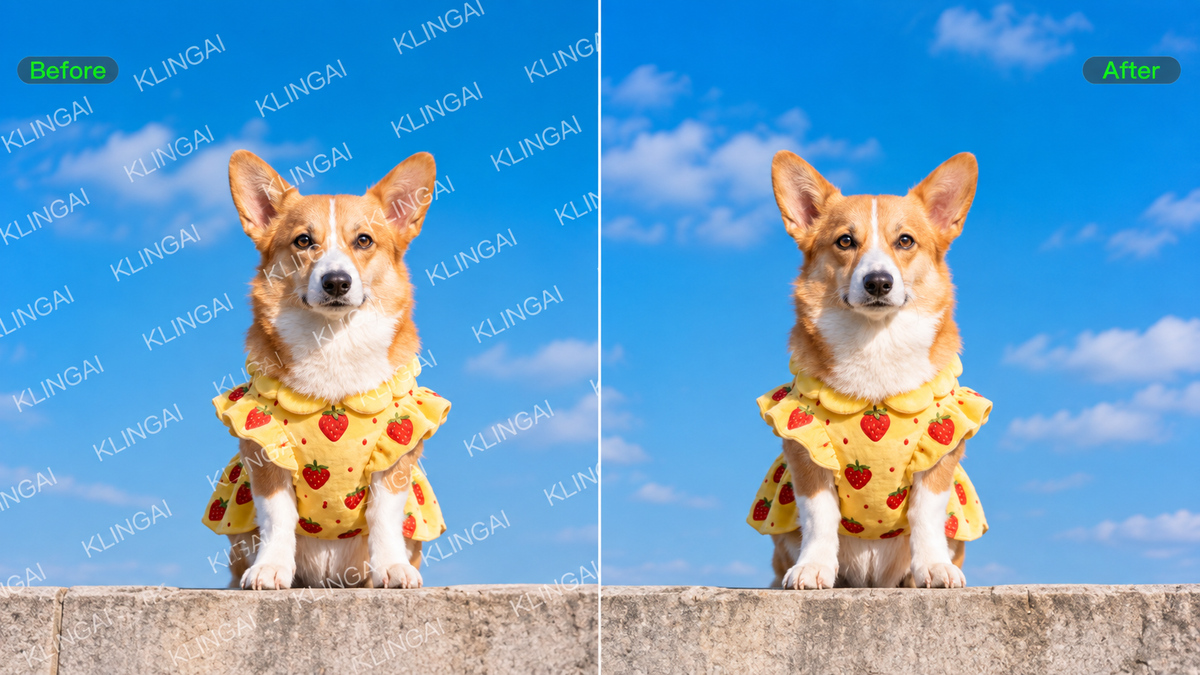
IMAGE 3.0 може відновити цю область у контексті та врахувати навколишнє освітлення, текстуру й візуальний стиль. Це дає вам як семантичний, так і просторовий контроль, коли водяний знак перекриває тканину, частину об'єкта або іншу зону з великою кількістю деталей.
Еталонне зображення | Результат |
For more demanding edits, Kling IMAGE 3.0 Omni extends this workflow with more targeted image-to-image refinement and native 2K/4K output. After the main watermark cleanup, you can continue refining a small area that still looks soft, patterned, or slightly inconsistent, while keeping the rest of the image unchanged. This is especially useful when a watermark crosses product details, fabric texture, hair, or other visually sensitive areas where a cleaner final result matters.
2. HitPaw Watermark Remover
HitPaw пропонує кілька способів обробки водяного знака після того, як ви позначите цільову область. Ви можете використовувати рамку виділення, багатокутне ласо або пензель, а потім обрати серед таких параметрів, як режим AI, відновлення текстури, заповнення країв і плавне заповнення для зображень. Ви можете попередньо переглянути результат перед експортом, що дає змогу перевірити відновлену ділянку перед збереженням зображення.
3. Picsart
Picsart включає видалення водяних знаків у ширший набір інструментів для редагування фотографій. За допомогою Object Remover ви можете провести пензлем по небажаних водяних знаках, тексту, логотипах чи інших об'єктах, і очищену область буде заповнено вмістом, згенерованим AI. Це добре підходить користувачам, які хочуть очищення від водяних знаків поряд з іншими повсякденними інструментами редагування фотографій у тому самому робочому процесі.
4. Adobe Photoshop
Photoshop надає вам кілька способів видалити небажаний контент у повнофункціональному фоторедакторі. Ви можете провести пензлем по плямі за допомогою інструмента Remove, визначити виділення для Content-Aware Fill або скористатися Generative Fill, коли хочете, щоб Photoshop створив новий контент у виділеній області. Потім ви можете продовжити уточнювати краї, шари чи інші частини зображення в тому самому документі.
5. Fotor
Fotor надає вам як автоматичні, так і ручні параметри в браузері. Smart Detection може знаходити поширені водяні знаки, текстові накладання, дати та повторювані візерунки, а пензель можна використати, коли ви хочете самостійно налаштувати цільову область. Fotor також пропонує пакетне видалення водяних знаків, що може зекономити вам час, коли кільком фотографіям потрібне схоже очищення.
6. Cleanup.pictures
Cleanup.pictures зосереджує взаємодію на області, яку ви хочете прибрати. Ви проводите пензлем по водяному знаку, тексту, логотипу чи небажаному об’єкту, а інструмент застосовує інпейнтинг, щоб заповнити позначений простір. Просте налаштування в браузері добре працює, коли ви вже точно знаєте, яку невелику частину зображення хочете очистити.
Як видалити водяний знак із фото за допомогою Kling AI
Видалення водяного знака за допомогою Kling AI займає лише кілька кроків. Почніть із зображення, яке вам належить або яке ви маєте право редагувати, потім скористайтеся IMAGE 3.0, щоб описати небажаний знак і спрямувати редагування. Якщо очищеній області все ще потрібне додаткове опрацювання деталей, ви можете продовжити вдосконалювати результат за допомогою IMAGE 3.0 Omni.
Крок 1: Завантажте зображення, яке хочете відредагувати
Завантажте найчіткішу доступну версію фото. Джерело вищої якості дає Kling AI більше видимої інформації навколо водяного знака, що особливо корисно, коли знак перекриває волосся, тканину, деталі продукту або текстуровані фони.
Крок 2: Опишіть, що ви хочете видалити
Повідомте Kling IMAGE 3.0 точно, що потрібно видалити, наприклад водяний знак, логотип, текстову накладку, ярлик чи штамп. Зробіть інструкцію лаконічною та зазначте важливі деталі, які мають залишатися без змін. Якщо цільову область складно описати лише текстом, ви можете спочатку позначити її стрілками, колами або іншими візуальними позначками за допомогою іншого інструмента редагування, а потім завантажити позначене зображення до Kling IMAGE 3.0 разом зі своїм запитом. Окремий робочий процес Eraser Pen від Kling AI дозволяє вручну позначити ділянку, яку ви хочете видалити.
Крок 3: Згенеруйте, перегляньте та вдоскональте
Згенеруйте відредаговане зображення й перевірте, наскільки природно відновлена ділянка зливається з навколишнім освітленням, текстурою та композицією. Якщо край, візерунок чи інша дрібна деталь усе ще потребує уваги, продовжуйте з цільовим редагуванням, а не змінюйте все зображення. Для проєктів, які потребують подальшого вдосконалення або результату у вищій роздільній здатності, Kling IMAGE 3.0 Omni підтримує подальше редагування зображень із нативним виходом 2K/4K.
.webp?x-oss-process=image/resize,w_1872)
Як ШІ видаляє водяний знак на різних фонах
Коли ви видаляєте водяний знак із фото, те, що розташоване під ним, може помітно вплинути на результат. Інструмент ШІ для видалення водяних знаків зазвичай має менше для реконструкції на гладкій стіні, відкритому небі чи плавному градієнті. Волосся, текст, тканина з візерунком та інші деталізовані ділянки дають моделі більше візуальної інформації для інтерпретації та відновлення.
Фон | Очікувана складність |
Однорідне небо або стіна | Нижчий |
М’який градієнт | Від нижчого до помірного |
Одяг або текстурована поверхня | Помірний |
Волосся або деталізовані об’єкти | Вище |
Повторювані візерунки | Вище |
Мітка, що закриває ключові деталі об'єкта | Вище |
Коли інструмент ШІ реконструює ділянку, покриту водяним знаком, він не може відкрити оригінальні пікселі, приховані під ним. Він генерує новий вміст, який відповідає видимому контексту навколо відредагованої області. Зазвичай ви отримаєте більш послідовні результати, коли навколишні кольори та текстури прості, тоді як обличчя, дрібний текст, волосся й складні візерунки залишають більше деталей для відтворення моделлю.
Як отримати кращі результати видалення водяних знаків
Навіть із потужним інструментом редагування спосіб підготовки та керування редагуванням може вплинути на кінцевий результат. Видаляючи водяний знак із фотографії, починайте з найчистішого джерела, яке маєте, і зберігайте ціль або інструкцію якомога точнішою. Кілька невеликих налаштувань допоможуть уникнути розмиття, повторюваних текстур і зайвих змін навколо позначки.
- Використовуйте найкраще доступне джерело: Починайте з версії зображення найвищої якості, яку маєте. Більше видимих деталей дає моделі або інструменту редагування більше контексту для роботи.
- Зберігайте цільову область компактною: Якщо ви використовуєте пензель або інструмент виділення, покривайте лише небажану позначку та уникайте сусідніх країв, текстур чи деталей об’єкта.
- Чітко вказуйте, що має залишитися: Для редагування на основі підказок опишіть, що хочете прибрати, і зазначте будь-які сусідні деталі, які слід зберегти.
- Перевірте в повному розмірі: Перегляньте готове зображення у повній роздільній здатності, щоб помітити розмиті краї, повторювані візерунки, невідповідності текстур чи інші видимі артефакти. Якщо невелика деталь все ще потребує уваги, AI-редактор фото може допомогти внести точкове уточнення перед експортом.
- Удосконалюйте по одному елементу: Якщо перший результат виглядає не зовсім вдалим, скоригуйте або вибрану область, або інструкцію, перш ніж пробувати знову. Так легше зрозуміти, яка зміна покращує редагування.
- Використовуйте цільові інструменти редагування: AI-генератор зображень з локальними опціями редагування стане в пригоді, коли мітка розташована поряд із деталями, які потрібно зберегти недоторканими.
AI-видалення водяних знаків проти традиційного редагування
Кожен метод видалення надає вам інший тип контролю над фінальним зображенням. Інструмент видалення водяних знаків на базі ШІ може відновити прихований вміст для вас. Ручні інструменти дозволяють точніше визначити цільову ділянку. Правильний метод залежить від того, де розміщено позначку, скільки деталей вона перекриває і яку частину оригінальної композиції ви хочете зберегти.
Метод | Найкраще підходить для | Як ви керуєте редагуванням |
Спеціалізований AI-інструмент видалення | Швидке, цілеспрямоване очищення від водяних знаків | Визначте або виберіть небажану позначку |
Інструменти «Пензель» або «Гумка» | Малі, чітко окреслені позначки | Замалюйте безпосередньо цільову ділянку |
Інструменти «Клонування» та «Відновлення» | Точне ретушування на менших ділянках | Вибирайте зразки та відновлюйте сусідні пікселі вручну |
Генеративне редагування зображень | Позначки, які перетинають деталізований візуальний контент | Скеруйте зміни за допомогою підказок або візуальних зразків |
Кадрування | Крайові позначки, які не впливають на головний об'єкт | Перекадруйте зображення |
Обрізання може добре спрацювати, коли водяний знак розташований біля краю, і нове кадрування все ще виглядає збалансованим. Якщо знак закриває важливу частину зображення, генеративне редагування дає більше простору для відновлення відсутніх візуальних деталей.
Якщо ви вже точно знаєте, яку саме область хочете очистити, Eraser Pen від Kling AI надає вам прямий контроль пензлем. Ви можете самостійно позначити небажану ділянку, що робить його практичним варіантом для невеликого локалізованого очищення з чіткими межами.
Коли не варто видаляти водяний знак?
Перш ніж видаляти водяний знак, перевірте, чи належить вам зображення або чи маєте ви дозвіл його редагувати. Водяний знак також може вказувати на автора або правовласника, тож рішення може стосуватися не лише зовнішнього вигляду зображення. Використайте ці поширені ситуації як швидку перевірку прав перед початком.
Ретельно перевірте перед видаленням | У вас є чіткіший дозвіл, коли |
Зображення вам не належить і ви не маєте дозволу редагувати його. | Ви створили зображення й додали водяний знак самостійно. |
Ліцензія або права на використання є незрозумілими. | Ліцензія чітко дозволяє вам змінювати зображення. |
Водяний знак ідентифікує фотографа, студію, творця або правовласника. | Правовласник прямо дозволив редагування. |
Ліцензована версія без водяного знака доступна для вашого передбаченого використання. | Клієнт, який володіє або контролює відповідні права, попросив вас внести зміни. |
Водяний знак може містити інформацію про управління авторськими правами, яка ідентифікує творця або правовласника. Видалення цієї інформації в деяких ситуаціях може спричинити юридичні проблеми, тож перед редагуванням перевірте ліцензію та свої права. Правила також можуть відрізнятися залежно від країни та умов, пов'язаних із зображенням.
Кінець
Вибір найкращого засобу для видалення водяного знака залежить від самого знака, фону та рівня контролю, який вам потрібен. Простим ділянкам може вистачити швидкого очищення, але детальні текстури часто потребують уважнішої реконструкції й перевірки. Для більш вимогливих редагувань Kling AI дає вам більше можливостей скерувати кінцевий результат.
Поширені запитання
Чи можу я прибрати водяний знак без кадрування зображення?
Так. Якщо кадрування зрізатиме основний об'єкт або надто змінюватиме композицію, редагування на основі ШІ може відтворити ділянку, яку закриває водяний знак. Це добре працює, коли ви хочете зберегти оригінальне кадрування та обмежити зміни лише ураженою частиною зображення.
Як прибрати водяний знак із фото?
Почніть із зображення, яке ви маєте право редагувати, а потім завантажте його в обраний інструмент для видалення. Ви можете описати водяний знак або позначити уражену область, залежно від редактора, що використовуєте. Після редагування перегляньте зображення в повному розмірі на предмет розмитих країв, повторюваних текстур або деталей, які більше не відповідають навколишній ділянці.
Чи може ШІ повністю прибрати водяний знак?
ШІ може видаляти багато видимих водяних знаків, але кінцевий результат залежить від того, що покриває знак. Однорідне небо, стіни та прості текстури зазвичай дають моделі більш зрозумілий візуальний контекст. Волосся, обличчя, тканини з візерунками, дрібний текст і різкі краї потребують більшої реконструкції, тож після першого редагування вам може знадобитися перевірити або доопрацювати ці ділянки.
Як зберегти якість зображення після видалення водяного знака?
Почніть із чіткого вихідного зображення і зосередьте редагування на ділянці, яку хочете змінити. Завдяки Kling IMAGE 3.0 ви можете спрямовувати модель текстовими інструкціями та візуальними прикладами, щоб відновлена область відповідала навколишньому освітленню, текстурі та стилю. Перевірте фінальне зображення в повному розмірі й уточніть будь-які краї або візерунки, які все ще здаються несумісними.
Чи законно видаляти водяний знак?
Це залежить від того, кому належить зображення, які дозволи ви маєте, і що дозволяє ліцензія. Якщо ви створили зображення або власник прав дозволив зміну, ситуація стає зрозумілішою. Якщо питання власності чи прав на використання залишаються невизначеними, перевірте ліцензію, перш ніж редагувати або видаляти інформацію про атрибуцію.