Якщо ви замислюєтеся, «як додати моє обличчя до AI-персонажа», Kling AI пропонує кілька способів зробити це без повної перебудови персонажа.
Цей посібник проведе вас через створення зображень і відео персонажів із заміною обличчя, а також перетворення власного портрета на AI-персонажа.
Як міняти обличчя в фотографіях і відео AI-персонажів за допомогою Kling AI
Почніть із будь-якого контенту персонажа, який уже маєте. Нерухоме зображення найкраще обробляти в Kling IMAGE 3.0, а наявне відео персонажа можна одразу завантажити до Kling VIDEO 3.0 Omni.
Помістіть своє обличчя на зображення AI-персонажа в Kling IMAGE 3.0
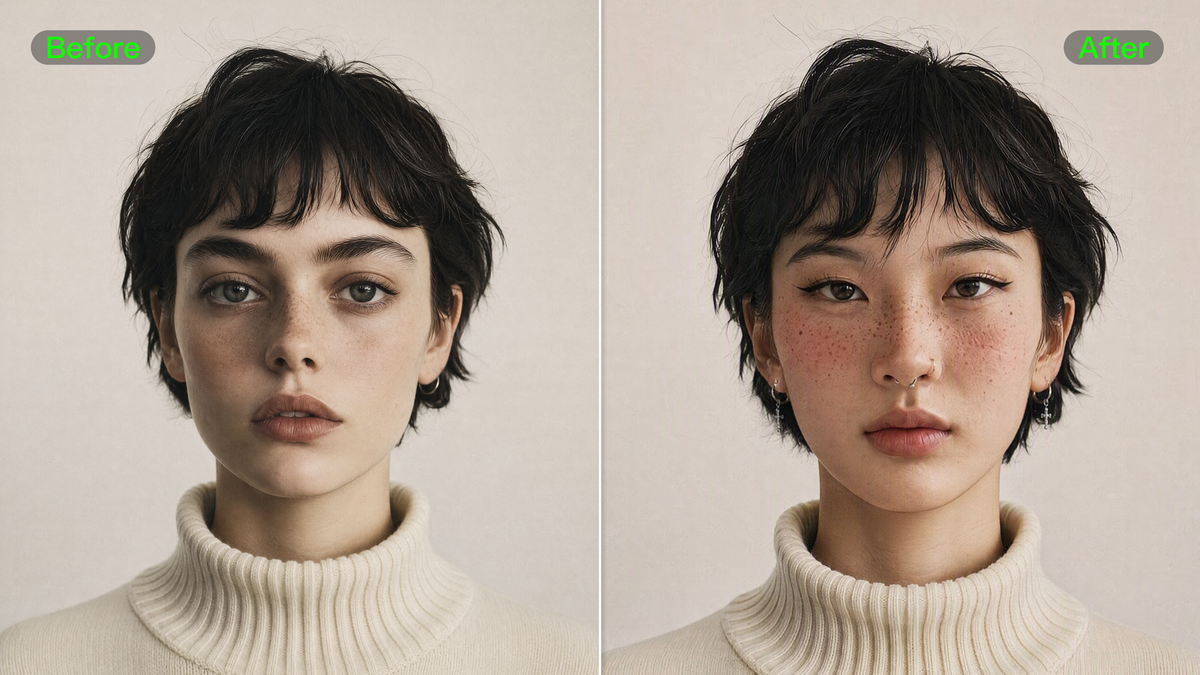
Процес заміни обличчя найкраще працює, коли два вихідні зображення мають чітко визначені ролі. Одне — це зображення персонажа, яке ви хочете зберегти. Інше — портрет, що надає обличчя, яке ви хочете перенести до цього персонажа.
Крок 1: Додайте зображення персонажа та свій портрет
Почніть із зображення персонажа, яке хочете відредагувати, а потім додайте чіткий власний портрет. Зображення персонажа задає загальний вигляд, позу та сцену, а ваш портрет спрямовує нове обличчя.
Виберіть фото, на якому ваше обличчя добре видно і його нічого не закриває. Якщо персонажа показано збоку або під більш вираженим кутом, портрет із подібного ракурсу допоможе новому обличчю виглядати природніше.
Крок 2: Чітко опишіть заміну обличчя
У своєму запиті чітко вкажіть, яке зображення є з персонажем, а яке містить ваше обличчя. Потім зазначте, що ви хочете змінити і що має залишитися без змін.
Наприклад, якщо Зображення 1 — це зображення персонажа, а Зображення 2 — ваш портрет:
Зображення персонажа | Референс обличчя | Результат |
| Підказка: Замініть обличчя персонажа на Зображенні 1 обличчям людини із Зображення 2. Збережіть зачіску, вбрання, позу, тло та загальний стиль Зображення 1. Залиште впізнавані риси обличчя людини та природно поєднайте обличчя з освітленням і дизайном персонажа. | ||
Якщо на зображенні більше ніж один персонаж, визначте того, кого хочете редагувати, за розташуванням, одягом або іншою видимою деталлю.
Крок 3: Згенеруйте та перегляньте зображення персонажа
Створіть нову версію та порівняйте її з обома вихідними зображеннями. Обличчя повинно й далі нагадувати вас, водночас природно вписуючись в оригінальний вигляд персонажа.
Перевірте такі деталі, як лінія росту волосся, лінія щелепи, освітлення та будь-які ділянки, які ви просили зберегти. Якщо щось виглядає неприродно, спробуйте чіткіший портрет або відкоригуйте підказку. Коли отримаєте версію, яка вам подобається, можете й надалі вдосконалювати її в Kling IMAGE 3.0.
Щоб дізнатися більше про редагування зображень на основі референсів, перегляньте посібник Kling IMAGE 3.0.
Розмістіть своє обличчя на персонажі з ШІ у відео за допомогою Kling VIDEO 3.0 Omni
Уже маєте відео з персонажем, яке хочете використати? За допомогою Kling VIDEO 3.0 Omni ви можете працювати з наявними кадрами і додати власне обличчя до персонажа без потреби відтворювати сцену чи гру.
Крок 1: Завантажте відео й додайте зразки обличчя
Виберіть кліп із персонажем, який хочете відредагувати, і додайте фото, на яких чітко видно ваше обличчя. Для кліпу з поворотами голови чи змінами ракурсу включіть ракурси, що максимально відповідають цим моментам. Це дає VIDEO 3.0 Omni більше інформації про обличчя, щоб вона могла відстежувати персонажа під час руху в кадрі.
Для заміни обличчя використовуйте вихідний кліп тривалістю від 3 до 10 секунд. Щоб отримати кращий результат, обирайте кадри, де обличчя цільового персонажа залишається чітко видимим протягом більшої частини плану.
Крок 2: Вкажіть VIDEO 3.0 Omni, якого персонажа потрібно замінити
Ваш запит може залишатися зосередженим на людині у відеоматеріалі, замість того щоб знову описувати всю сцену. Чітко визначте цільового персонажа, а потім зазначте, що ваше обличчя повинно зайняти його місце, при цьому оригінальна дія та кадр залишаються незмінними.
Для групових сцен використовуйте такі деталі, як одяг, розташування в кадрі або інші видимі особливості, щоб полегшити ідентифікацію цілі.
Крок 3: Перегляньте весь ролик, щоб перевірити узгодженість обличчя
Коли відредаговане відео буде готове, відтворіть його повністю, а не перевіряйте лише один кадр. Зверніть увагу, як обличчя виглядає під час поворотів голови, змін мімічних виразів, крупних планів і коротких перекриттів. Саме в ці моменти невідповідності помітні найбільше.
Якщо в якомусь фрагменті особу відтворено не дуже добре, може допомогти референс, який краще відповідає цьому ракурсу. Ви також можете уточнити інструкцію щодо конкретного персонажа або моменту, перш ніж пробувати іншу версію. Докладніше дізнайтеся у Kling VIDEO 3.0 Omni guide.
Оригінальне відео | ||
Еталон обличчя | ||
| ||
Вихідне відео | ||
| Підказка: Замініть обличчя в @Video на надані обличчя @Image1@Image2@Image3. Залиште без змін оригінальний одяг, вираз обличчя, рухи, рух камери, тло та освітлення. Переконайтеся, що риси обличчя людини на зображенні природно відповідають кожному повороту та куту голови, водночас зберігаючи сталість ідентичності протягом усього відео. | ||
Чому варто обрати Kling AI для заміни облич персонажів ШІ?
Коли ви хочете побачити себе як персонажа ШІ, відповідність обличчя — лише частина результату. Kling AI здатний перенести вашу ідентичність у різні стилі персонажів і динамічні кадри, водночас зберігаючи цілісність решти творчої роботи.
- Впишіть своє обличчя в різні стилі персонажів: Незалежно від того, чи є персонаж реалістичним, кінематографічним або надзвичайно стилізованим, Kling AI може адаптувати риси обличчя до навколишнього освітлення, текстур і візуальної обробки, щоб монтаж виглядав більш цілісним.
- Залишайтеся впізнаваними з кількох ракурсів: Мультиракурсні референси або Character Element надають моделі більше інформації про вашу ідентичність. Це особливо корисно, коли персонаж повертається, змінює вираз обличчя або з'являється в кількох кадрах.
- Редагуйте персонажа, не переробляючи все довкола: Обличчя можна змінити, тоді як гардероб, оточення, кадрування та загальна композиція й надалі відтворюють оригінальний матеріал. Ви можете зосередитися на частині, яку хочете персоналізувати, замість того щоб відтворювати весь фрагмент заново.
- Зберігайте впізнаваність обличчя під час міміки та руху: Коли ваші кадри оживають, Kling VIDEO 3.0 Omni використовує референси обличчя, щоб персонажі виглядали як самі себе — навіть коли посміхаються, говорять або обертаються. Нове обличчя рухається плавно разом з оригінальною пластикою, уникаючи штучного, «стікерного» відчуття.
Найкращі практики для природнішої AI-заміни облич персонажів
Якщо ви хочете отримати більш природну й переконливу AI-заміну обличчя, кілька виборів, зроблених перед генерацією, можуть суттєво вплинути на результат.
- Почніть із чіткого, репрезентативного портрета: Оберіть фото, яке точно передає ваші природні риси, без сильних фільтрів, різких тіней або чогось, що перекриває ключові зони. Це дає Kling AI надійне джерело ідентичності для роботи.
- Підберіть відповідний кут огляду: Якщо об’єкт повернутий убік або показаний у тричвертному ракурсі, використайте фото, зроблене з подібного напрямку. Ближчий кут дає моделі більше релевантних деталей для цього ракурсу.
- Зробіть роль кожного вхідного елемента очевидною: Використовуйте основне зображення або кліп для контенту, який хочете відредагувати, а свій портрет — для ідентичності, яку хочете додати. Якщо додаєте окреме стильове зображення, переконайтеся, що його призначення легко розрізнити.
- Повідомте Kling, що має залишатися недоторканним: Коли ви хочете змінити лише зовнішність людини, зазначайте такі деталі, як зачіска, одяг, поза, освітлення, оточення або рух, які повинні залишатися такими, як є. Це допомагає запобігти непотрібним змінам в інших місцях.
- Дозвольте певну інтерпретацію в стилізованих дизайнах: Аніме та інші високостилізовані образи можуть спрощувати або змінювати окремі риси. Зосередьтеся на тому, чи залишається готовий персонаж упізнавано схожим на вас у межах цього візуального стилю, замість того щоб очікувати фотореалістичної відповідності.
- Перегляньте весь кліп, перш ніж оцінювати редагування: Один кадр може виглядати переконливо, тоді як під час руху може змінюватися ідентичність. Перевіряйте повороти голови, зміну виразів обличчя, крупні плани та моменти, коли частина обличчя ненадовго прихована.
Чи можна створити з власного портрета зображення або відео персонажа на основі ШІ?
Якщо у вас ще немає персонажа, з яким можна працювати, ваша власна фотографія може стати відправною точкою. Замість того щоб вставляти своє обличчя в уже наявний дизайн, ви створюєте нового персонажа навколо власної зовнішності.
Створіть свого персонажа за допомогою IMAGE 3.0
Завантажте чіткий портрет до Kling IMAGE 3.0, а потім визначте, яким персонажем ви хочете стати. Сконцентруйте промпт на візуальному напрямі — стилі, вбранні, оточенні та настрої, — водночас чітко зазначте, що ваші ключові риси обличчя мають залишатися впізнаваними.
| Приклад промпту: Перетворіть людину з референсного фото на персонажа в аніме-стилі в темній футуристичній куртці, з м’яким кінематографічним освітленням і чистим міським тлом. Залиште риси обличчя впізнаваними. |
Це прямий спосіб перетворити ваше фото на AI-персонажа без необхідності спершу мати окремий референс персонажа. Якщо результат надто відхиляється від вашої зовнішності, зменшіть зайві стилістичні деталі або посильте інструкцію щодо схожості обличчя.
Перетворіть готового персонажа на відео
Коли ви задоволені дизайном, перенесіть готове зображення в Kling VIDEO 3.0 як вступний кадр. На цьому етапі образ уже визначено, тому відео-промпт може зосередитися на тому, що персонаж робить далі, включно з рухом, виразом обличчя та напрямком камери.
| Приклад промпту: Персонаж повертається до камери, ледь усміхається, а потім іде до дверного отвору, поки камера повільно від'їжджає назад. |
Для початкового кліпу одну чітку дію зазвичай легше контролювати, ніж кілька рухів одночасно. Після цього перегляньте весь кадр і відкоригуйте рух чи поведінку камери там, де потрібно.
Перегляньте посібник Kling VIDEO 3.0, щоб дізнатися більше про створення відео з початкового зображення.
Готовий персонаж | Результат |
| Підказка: Сонячне світло заливає старі вулиці Мадрида. Перед придорожньою пекарнею китайська туристка та турист-чоловік у сірій толстовці з капюшоном ідуть до продавця, обидва з ввічливими усмішками. Туристка (говорить трохи повільно, з незграбним акцентом, іспанською):Disculpe, ¿dónde está la plaza mayor? Іспанський продавець із білим волоссям (трохи повертається й вказує вперед, у легкому й життєрадісному тоні, іспанською):Por allí, a dos calles. Muy cerca. Туристка киває, висловлюючи подяку. Турист-чоловік також киває на знак згоди й каже (іспанською): Muchas gracias. Продавець посміхається й киває у відповідь. Двоє туристів тоді повертаються та йдуть у вказаному напрямку. | |
Кінець End
Питання «як прикріпити моє обличчя до персонажа ШІ» залежить від того, що у вас уже є. Kling IMAGE 3.0 може працювати з наявним зображенням персонажа або вашим власним портретом, тоді як Kling VIDEO 3.0 Omni найкраще підходить для відеоматеріалу з персонажем, який уже в русі.
Який би шлях не відповідав вашому проєкту, чіткий вихідний матеріал і сфокусовані інструкції допоможуть зберегти впізнаваність вашої зовнішності, водночас персонаж залишатиметься природним у своїй стилістиці та оточенні.
Поширені запитання
Чи безпечно використовувати моє власне обличчя у відео з ШІ?
Так, використання власного обличчя зазвичай є найпростішим випадком, адже ви контролюєте зовнішність, яку завантажуєте. Для будь-кого іншого використовуйте обличчя лише тоді, коли маєте чіткий дозвіл на це, особливо для публічного чи комерційного контенту. Перед публікацією також варто уважно переглянути фінальне відео, якщо монтаж можна сплутати зі справжнім матеріалом.
Чи можу я змусити свого AI-персонажа говорити?
Так! Використовуючи Kling VIDEO 3.0 та 3.0 Omni, ви можете генерувати діалоги й звукові ефекти безпосередньо разом із вашим відео за допомогою Native Audio. Якщо у вас уже є відео, скористайтеся Lip Sync , щоб додати мовлення через текст або завантаження аудіо, зберігаючи рухи губ і міміку вашого персонажа ідеально синхронізованими.
Яке фото найкраще підходить для заміни обличчя?
Використовуйте чіткий, високоякісний портрет, на якому повністю видно обличчя та воно рівномірно освітлене. Знімки у фронтальній або злегка нахиленій площині — найпростіший старт; уникайте волосся, рук, капелюхів, глибоких тіней чи екстремальних ракурсів, що закривають ключові риси. Якщо потрібний персонаж з’являється під кількома кутами, додаткові референси обличчя з різних ракурсів нададуть Kling більше інформації про риси обличчя для опрацювання.
Чи залишатиметься персонаж послідовним у різних кадрах?
Kling VIDEO 3.0 Omni може використовувати кілька еталонних зображень, елементи персонажа та відеоеталони персонажів, щоб забезпечити більш точну ідентифікаційну інформацію при зміні ракурсів і кадрів. Чіткі, послідовні еталони як і раніше важливі, особливо коли персонаж повертається, змінює вираз або з’являється в кількох кадрах.
Чому моя заміна обличчя не схожа на мене?
Заміна обличчя може бути менш схожа на вас, якщо еталонне фото розмите, сильно відфільтроване, погано освітлене або зняте під кутом, який не відповідає персонажу. Сильна стилізація також може спростити деякі риси обличчя.
Спробуйте використати чіткіший портрет, точніше підібрати кут нахилу голови та додати ще один ракурс вашого обличчя за потреби. У Kling IMAGE 3.0 або VIDEO 3.0 Omni більш чіткі еталони зазвичай дають моделі більше ідентифікаційних деталей, за якими можна стежити.