Bạn có một hình ảnh mà bạn yêu thích, nhưng nó trông hơi mềm trong bố cục mới của bạn. Việc tìm ra trình nâng cấp hình ảnh AI tốt nhất 2026 bắt đầu từ những gì bạn muốn giữ và những gì bạn muốn thay đổi. Hướng dẫn này so sánh các lựa chọn và cho thấy Kling AI có thể giúp bạn tinh chỉnh một hình ảnh hiện có hoặc tạo một hình ảnh chi tiết từ ý tưởng của bạn như thế nào.
Trình nâng cấp hình ảnh AI tốt nhất 2026: Kling AI và các lựa chọn khác được so sánh
Bắt đầu với bảng so sánh nhanh này, rồi khám phá phương án nào phù hợp với hình ảnh bạn đang nghĩ đến.
Công cụ | Điểm mạnh chính | Phù hợp nhất cho |
Kling AI | Tăng cường hình ảnh được dẫn dắt bởi prompt, chỉnh sửa dựa trên tham chiếu và tạo nội dung độ phân giải cao 2K/4K | Tinh chỉnh một hình ảnh hiện có hoặc tạo một cảnh mới chi tiết |
Leonardo | Nâng cấp độ phân giải với các điều khiển về độ trung thực và sáng tạo | Chọn mức độ mà kết quả bám sát nguồn của bạn |
Adobe Firefly | Nâng cấp độ phân giải trong không gian làm việc chỉnh sửa | Phóng to một hình ảnh và tiếp tục chỉnh sửa tại một nơi |
Krea | Một quy trình tăng cường trực tuyến đơn giản | Tải lên một hình ảnh, cải thiện nó và tải xuống phiên bản lớn hơn |
Kling AI: Định hình từng chi tiết và tạo ở độ phân giải 4K gốc
Bạn có một hình ảnh sản phẩm với bố cục bạn ưa thích, nhưng bạn muốn các chi tiết rõ nét hơn, kết cấu tự nhiên hơn hoặc ánh sáng tốt hơn. Công cụ trình tạo ảnh AI của Kling cho phép bạn sử dụng hình ảnh làm tài liệu tham chiếu và mô tả bằng ngôn ngữ đời thường những gì bạn muốn giữ nguyên và cải thiện.
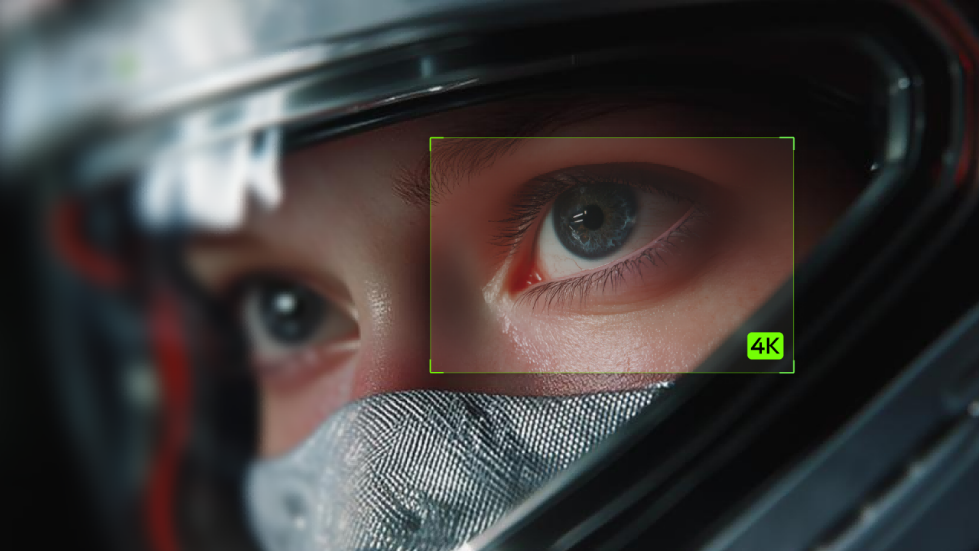
IMAGE 3.0 hỗ trợ tạo và chỉnh sửa được dẫn hướng bởi hình tham chiếu với đầu ra lên đến 2K, trong khi IMAGE 3.0 Omni bổ sung khả năng tạo độ phân giải cao 2K/4K. Bạn có thể cho Kling biết điều gì cần giữ nguyên và điều gì cần tinh chỉnh—từ hình dáng sản phẩm và đường nét khuôn mặt đến kết cấu, ánh sáng và chi tiết hậu cảnh—giúp bạn kiểm soát nhiều hơn đối với hình ảnh độ phân giải cao cuối cùng.
Để có kết quả tốt hơn, hãy bắt đầu với hình ảnh nguồn rõ nét nhất mà bạn có và giữ prompt tập trung vào những chi tiết quan trọng nhất. Điều này giúp bảo toàn tổng thể trong khi cải thiện độ rõ, kết cấu, ánh sáng và các chi tiết hình ảnh khác.
.png?x-oss-process=image/resize,w_1872)
Leonardo: Chọn mức độ chi tiết cần giữ lại hoặc tái hình dung
Leonardo AI cho bạn không gian để quyết định bức ảnh, minh họa hoặc hình ảnh do AI tạo ra của mình nên thay đổi như thế nào khi nó được phóng lớn hơn. Pro Upscaler của nó cung cấp các chế độ Precise và Creative, cho phép bạn ưu tiên độ trung thực với nguồn hoặc bổ sung những chi tiết mới.
Để tinh chỉnh sâu hơn, Ultra cung cấp các điều khiển cho mức độ sáng tạo, tương phản chi tiết và độ tương đồng. Bạn có thể giữ một bản minh họa đã hoàn thiện gần với diện mạo gốc trong khi cho phép nhiều diễn giải hơn ở một cảnh tưởng tượng. Hãy kiểm tra xem các kết cấu được bổ sung có vẫn phù hợp với hình ảnh của bạn hay không.
Adobe Firefly: Giữ việc phóng lớn sát với công việc chỉnh sửa của bạn
Nếu hình ảnh của bạn vẫn cần một vài bước hoàn thiện cuối, Adobe Firefly cho phép bạn phóng lớn hình ảnh đã tải lên hoặc đã tạo ngay trong không gian làm việc Edit và tiếp tục tinh chỉnh nó tại một nơi. Quy trình Generative Upscale được tài liệu hóa của nó cung cấp khả năng phóng to 2× và 4× với các mô hình của Adobe và đối tác.
Điều này phù hợp với các dự án nơi việc phóng to chỉ là một bước trong số nhiều bước hoàn thiện cuối cùng. Hãy chọn một mô hình phù hợp với nhiệm vụ của bạn, kiểm tra các tùy chọn điều khiển sẵn có của nó và xem lại kết quả đã phóng to trước khi tiếp tục chỉnh sửa.
Krea: Làm theo quy trình Tải lên, Nâng cấp và Tải xuống đơn giản
Krea cung cấp một cách đơn giản để thử một phiên bản lớn hơn, rõ nét hơn của hình ảnh hiện có. Công cụ nâng cấp trực tuyến của nó kết hợp tăng độ sắc nét, cải thiện độ rõ ràng và phóng to độ phân giải cao trong một quy trình tải lên và nâng cấp đơn giản. Nếu yếu tố dễ sử dụng quan trọng khi bạn chọn trình phóng to hình ảnh AI tốt nhất trực tuyến, quy trình tải lên, nâng cấp và tải xuống của nó rất đáng để so sánh. Hãy xem trước kết quả trong bố cục dự định của bạn để xem liệu khuôn mặt, kết cấu và các đường nét tinh tế vẫn có vẻ tự nhiên hay không.
Cách tạo hình ảnh độ phân giải cao trong Kling AI bằng 3 bước
Bạn có thể làm theo một quy trình đơn giản dù bạn có hình ảnh tham chiếu hay một ý tưởng mới. Hãy giữ tệp gốc của bạn ở gần nếu bạn muốn so sánh kết quả được tạo với một hình ảnh hiện có.
Bước 1: Chọn mô hình của bạn và thêm ảnh tham chiếu
Mở không gian làm việc hình ảnh và chọn mô hình cho dự án của bạn. Kling Image 3.0 hỗ trợ tạo hình ảnh và chỉnh sửa dựa trên tham chiếu, với đầu ra lên tới 2K. Chọn Kling Image 3.0 Omni khi bạn muốn tạo 4K gốc.
Nếu bạn đang làm việc từ một hình ảnh có sẵn, hãy tải lên phiên bản rõ nét nhất mà bạn có. Nguồn sạch giúp bạn có điểm khởi đầu tốt hơn so với ảnh chụp màn hình bị nén hoặc có lớp phủ không mong muốn. Nếu hình ảnh đã được tạo trong Kling AI, bạn cũng có thể chọn Upscale trực tiếp từ kết quả thay vì tải lên lại.
Bước 2: Mô tả những gì cần giữ lại và cải thiện
Hãy nhìn vào bản tham chiếu của bạn và xác định điều gì khiến nó mang dấu ấn riêng. Có thể đó là đường cong của một chiếc chai, biểu cảm thư thái trong một bức chân dung, hoặc ánh sáng ấm áp lan khắp căn phòng.
Hãy nêu rõ những chi tiết đó, rồi mô tả các thay đổi bạn muốn. Giữ yêu cầu tập trung để bạn có thể đánh giá kết quả dễ dàng. Đối với một hình minh họa sản phẩm, lời nhắc của bạn có thể trông như sau:
Nếu bạn bắt đầu từ con số không, hãy mô tả đối tượng, bối cảnh, bố cục, ánh sáng và chất liệu. Hãy nêu rõ vị trí bạn cần khoảng trống cho tiêu đề hoặc các yếu tố thiết kế khác.
Bước 3: Thiết lập độ phân giải, tạo và tải xuống
Chọn tỷ lệ khung hình phù hợp với bố cục của bạn và chọn độ phân giải đầu ra trước khi tạo. Tạo hình ảnh của bạn, rồi xem lại cả ở kích thước đầy đủ lẫn trong bố cục nơi bạn dự định sử dụng. Kiểm tra các chi tiết quan trọng nhất đối với dự án của bạn, chẳng hạn như tỷ lệ sản phẩm, đường nét khuôn mặt hoặc chữ viết.
Nếu có điều gì cần chú ý, hãy thực hiện một điều chỉnh tập trung và tạo lại. Tải xuống kết quả bạn chọn dưới dạng một tệp riêng để bạn có thể giữ bản gốc cùng với nó.
Ảnh gốc | Hình ảnh được tạo |
|
|
Lời nhắc: Sử dụng hình ảnh sản phẩm đã tải lên làm tham chiếu. Giữ nguyên hình dạng, tỷ lệ, màu sắc, góc máy, vị trí và bố cục tổng thể của sản phẩm. Cải thiện độ sắc nét của viền, kết cấu bề mặt, chi tiết chất liệu và các đặc điểm cấu trúc nhỏ, đồng thời giảm nhòe và hiện tượng nén. Giữ nguyên hướng ánh sáng ban đầu và các bóng đổ tự nhiên. Không thiết kế lại sản phẩm, thay đổi tỷ lệ của nó hoặc thêm các đối tượng mới. Tạo ra hình ảnh sản phẩm sạch, chân thực và độ phân giải cao. | |
Khi nào nên sử dụng Kling AI cho hình ảnh độ phân giải cao
Một bức ảnh cũ bạn muốn xem lại, một khung hình cần ánh sáng dịu hơn, hoặc một brochure đang chờ hình ảnh đầu tiên—mỗi thứ mang đến cho bạn một điểm khởi đầu khác nhau với Kling AI.
Làm mới những bức ảnh mờ hoặc cũ
Nếu bạn có một bức ảnh yêu thích nhưng các chi tiết trông mềm hoặc bị phai theo năm tháng, bạn có thể khôi phục nó bằng Kling AI. Sử dụng nó làm tài liệu tham khảo và mô tả những gì bạn muốn cải thiện, chẳng hạn như đường nét rõ ràng hơn, màu sắc tự nhiên hơn hoặc dấu vết hao mòn ít thấy hơn.
Giữ yêu cầu tập trung vào các đặc điểm bạn muốn giữ lại, bao gồm khuôn mặt, trang phục và bối cảnh ban đầu. Kết quả có thể mang đến một cách diễn giải tươi mới; hãy so sánh với bản gốc của bạn, đặc biệt ở những nơi các chi tiết bị thiếu có thể đã được tái tạo.
Hình ảnh gốc | Hình ảnh được tạo |
|
|
Yêu cầu: Khôi phục bức ảnh lịch sử đã xuống cấp nghiêm trọng này thành một hình ảnh lưu trữ đen trắng sạch sẽ, độ phân giải cao, chân thực, đồng thời trung thành giữ nguyên người phụ nữ ban đầu, nhận diện khuôn mặt, tư thế, trang phục, kiểu tóc, chiếc mũ, xe ngựa kéo, người đi bộ, đèn đường, kiến trúc và bố cục. Loại bỏ sự biến màu sepia, vết bẩn, nấm mốc, bụi, vết trầy xước, vết nứt, nếp gấp, vùng phai màu, hư hại do nước, mép rách và phơi sáng không đồng đều. Tỉ mỉ tái tạo các chi tiết bị hỏng hoặc thiếu bằng cách sử dụng hình ảnh xung quanh mà không thêm yếu tố mới. Khôi phục các chi tiết khuôn mặt tự nhiên, kết cấu da tinh tế, từng sợi tóc, kết cấu vải, khuy áo, nếp gấp của váy và kết cấu đan của chiếc mũ rơm. Giữ lại sự bất đối xứng và những khuyết điểm thực tế trên khuôn mặt; không làm đẹp hay hiện đại hóa nhân vật. Chuyển đổi hình ảnh sang sắc độ đơn sắc trung tính với các vùng trắng tự nhiên, trung gian có chi tiết, đen sâu, hạt analog tinh tế và độ tương phản được tiết chế.Cải thiện khả năng lấy nét, độ rõ và độ phân giải trong khi vẫn giữ được đặc trưng ảnh lịch sử chân thực và độ sâu trường ảnh tự nhiên. Tránh làn da nhựa, tăng nét quá mức, HDR, chi tiết nhân tạo, hiệu chỉnh màu điện ảnh hiện đại hoặc các kết cấu do AI tạo ra rõ ràng. | |
Tinh chỉnh ánh sáng và kết cấu trong ảnh của bạn
Đôi khi ảnh của bạn đã có đủ chi tiết, nhưng ánh sáng lại phẳng hoặc các bề mặt thiếu độ sâu. Bạn có thể muốn một ánh sáng ấm hơn bao phủ căn phòng, bóng đổ mềm hơn quanh một bức chân dung, hoặc thêm một chút đường nét cho tấm rèm vải lanh.
Bạn có thể điều chỉnh ánh sáng của ảnh bằng cách mô tả độ ấm, bóng đổ và chất liệu mà bạn muốn làm nổi bật. Những điều chỉnh nhỏ, có trọng tâm có thể giúp bạn khám phá một bầu không khí thân thiện hơn mà không cần yêu cầu một khung cảnh hoàn toàn khác.
Tạo hình ảnh cho brochure thương mại
Bạn đang thiết kế một brochure cho bộ sưu tập mới và cần những hình ảnh có vẻ ngoài nhất quán. Một quy trình text to image cho phép bạn mô tả từng cảnh, từ nội thất khách sạn thân thiện đến trưng bày sản phẩm theo mùa, sử dụng bảng màu và phong cách trực quan dùng chung.
Lên kế hoạch theo bố cục trang: chừa khoảng trống cho tiêu đề, đặt chủ thể ở nơi hỗ trợ bố cục, và chọn tỷ lệ khung hình phù hợp. Thêm nội dung cuối cùng và logo trong công cụ thiết kế của bạn, sau đó kiểm tra độ chính xác của sản phẩm và kích thước hình ảnh trước khi chuẩn bị tờ brochure để in.
Mẹo để phóng to và nâng cao hình ảnh tự nhiên hơn
Bắt đầu với nguồn sạch nhất mà bạn có thể tìm thấy. Để cải thiện chất lượng hình ảnh, hãy bắt đầu bằng bản tải xuống gốc hoặc tệp ít nén hơn. Bắt đầu từ tệp đó có thể giúp bạn tránh phải chỉnh sửa các tạo tác phát sinh trong quá trình.
Cho mô hình biết điều gì quan trọng nhất. Đối với chỉnh sửa dựa trên tham chiếu, hãy nêu tên các đặc điểm bạn muốn giữ lại. “Giữ nguyên hình dáng quai cốc và lớp men màu kem” cung cấp cho yêu cầu của bạn nhiều định hướng hơn so với “làm cho nó tốt hơn.” Hãy xem các hướng dẫn bảo tồn như là chỉ dẫn, rồi kiểm tra kết quả.
Xử lý kết cấu một cách nhẹ nhàng. Nhiều chi tiết hơn không phải lúc nào cũng khiến hình ảnh trông tự nhiên hơn. Nếu da trông quá sắc nét hoặc vải trở nên giòn, hãy giảm yêu cầu xuống. Hãy mô tả chất liệu và ánh sáng bạn muốn thay vì chồng chất các tính từ về độ sắc nét.
Kiểm tra chữ nhỏ và các hoa văn lặp lại. Nhãn, logo, trang sức và các thiết kế lặp lại cần được xem xét kỹ hơn. Hãy so sánh chúng với nguồn của bạn, và sử dụng tác phẩm gốc hoặc chỉnh sửa thủ công ở những nơi việc tái tạo chính xác là quan trọng.
Khớp tệp với bố cục đã hoàn thiện. Kiểm tra vùng cắt và kích thước bạn thực sự cần. Một bài đăng mạng xã hội, một biểu ngữ trang web và một áp phích in có các yêu cầu khác nhau. Đối với in ấn, hãy xác nhận kích thước pixel cần thiết ở kích thước in bạn mong muốn thay vì cho rằng một tệp 4K sẽ phù hợp với mọi định dạng.
Thay đổi từng yếu tố một. Nếu bố cục hoạt động tốt nhưng ánh sáng không đạt, hãy điều chỉnh ánh sáng trước. Giữ nguyên phần còn lại của lời nhắc giúp bạn dễ thấy điều gì đã hiệu quả—và khi nào bạn nên dừng lại.
Kết thúc
Trình nâng cấp hình ảnh AI tốt nhất năm 2026 nên phù hợp với cách bạn làm việc. Kling AI hỗ trợ nâng cao hình ảnh được dẫn dắt bởi lời nhắc, tạo nội dung gốc 2K/4K với IMAGE 3.0 Omni và một tùy chọn Upscale trực tiếp cho các hình ảnh do Kling tạo sẵn. Bạn có thể nâng cấp hình ảnh mình đã có, tinh chỉnh các thuộc tính hình ảnh đã chọn hoặc tạo một hình ảnh độ phân giải cao mới từ một ý tưởng.
Câu hỏi thường gặp
Trình nâng cấp hình ảnh AI tốt nhất năm 2026 là gì?
Lựa chọn tốt nhất phụ thuộc vào ảnh gốc của bạn và việc bạn cần phóng to, nâng cấp hay tạo một hình ảnh mới. Hãy so sánh các công cụ bằng cùng một ảnh và xem xét kỹ những chi tiết quan trọng đối với bạn. Kling AI là một lựa chọn cho chỉnh sửa dựa trên ảnh tham chiếu và tạo hình ảnh độ phân giải cao, bao gồm xuất 4K gốc với IMAGE 3.0 Omni.
AI có thể phóng to hình ảnh mà không làm giảm chất lượng không?
AI có thể phóng to hình ảnh trong khi vẫn giữ chúng hữu dụng về mặt trực quan, nhưng không thể đảm bảo từng chi tiết hoàn toàn chính xác. Kết quả phụ thuộc vào nguồn, mô hình và thiết lập. Hãy bắt đầu với tệp sạch, tránh nén lặp lại và so sánh đầu ra với bản gốc. Đặc biệt chú ý đến khuôn mặt, chữ viết, hình dạng sản phẩm và các hoa văn lặp lại.
Sự khác biệt giữa phóng to ảnh và nâng cấp là gì?
Việc upscaling làm tăng kích thước điểm ảnh của một hình ảnh, trong khi việc tăng cường thay đổi các đặc tính như độ sắc nét, nhiễu, độ tương phản hoặc màu sắc. Một số công cụ kết hợp cả hai quy trình. Việc tạo sinh ảnh gốc độ phân giải cao là một cách tiếp cận khác: nó tạo một hình ảnh mới ở độ phân giải được chọn. Hãy kiểm tra xem bạn cần quy trình nào trước khi chọn công cụ hoặc diễn giải đầu ra của nó.
Liệu Kling AI có thể cải thiện một hình ảnh độ phân giải thấp hiện có không?
Kling AI có thể sử dụng một hình ảnh hiện có làm tham chiếu cho chỉnh sửa có hướng dẫn hoặc tái tạo. Bạn có thể mô tả những gì cần giữ lại và những gì cần tinh chỉnh, chẳng hạn như ánh sáng hoặc kết cấu có thể nhìn thấy. Kết quả là một diễn giải được tạo sinh, vì vậy hãy so sánh các chi tiết quan trọng với nguồn thay vì coi nó như một bản phục chế chính xác.
Mẫu Kling nào hỗ trợ tạo sinh hình ảnh 4K gốc?
Kling IMAGE 3.0 Omni hỗ trợ tạo hình ảnh 4K gốc. Hãy chọn mô hình và thiết lập đầu ra 4K của nó khi bạn cần một hình ảnh sáng tạo độ phân giải cao. Việc tạo gốc tạo ra hình ảnh ở đúng độ phân giải đó; điều này không có nghĩa là một nguồn độ phân giải thấp được tải lên đã được phóng to mà vẫn giữ mọi chi tiết ban đầu.