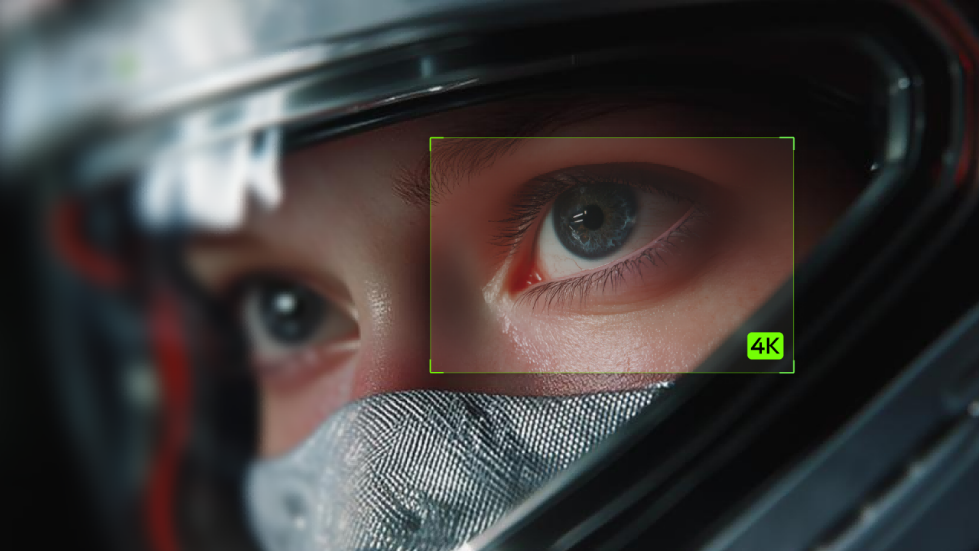
لديك صورة تحبها، لكنها تبدو ناعمة بعض الشيء في تصميمك الجديد. يبدأ العثور على أفضل أداة لترقية الصور بالذكاء الاصطناعي لعام 2026 بما تريد الاحتفاظ به وما تريد تغييره. يقارن هذا الدليل خياراتك ويُظهر كيف يمكن لـ Kling AI مساعدتك في تحسين صورة موجودة أو إنشاء صورة مفصّلة انطلاقًا من فكرتك.
أفضل أداة لترقية الصور بالذكاء الاصطناعي 2026: مقارنة بين Kling AI وخيارات أخرى
ابدأ بهذه المقارنة السريعة، ثم استكشف أي نهج يناسب الصورة التي تتخيّلها.
الأداة | أبرز نقطة قوة | مثالي لـ |
Kling AI | تحسين الصور الموجَّه بالمطالبة، وتحرير موجَّه بالمرجع، وتوليد بدقة عالية 2K/4K | صقِّل صورة موجودة أو أنشئ مشهدًا جديدًا مفصلًا |
Leonardo | ترقية الدقة مع عناصر تحكم في الإخلاص والإبداع | اختر مدى تطابق النتيجة مع المصدر لديك |
Adobe Firefly | ترقية الدقة داخل مساحة عمل التحرير | كبّر صورة وواصل التحرير في مكان واحد |
Krea | سير عمل تحسين بسيط عبر الإنترنت | حمّل صورة، حسّنها، ثم نزّل نسخة أكبر |
Kling AI: صغ التفاصيل وأنشئ بدقة 4K أصلية
لديك صورة منتج بتركيب يعجبك، لكنك تريد تفاصيل أوضح أو نسيجًا أكثر طبيعية أو إضاءة أفضل. يتيح لك مولّد الصور بالذكاء الاصطناعي من Kling استخدام الصورة كمرجع ووصف ما تريد الحفاظ عليه وتحسينه بلغة يومية.
IMAGE 3.0 يدعم الإنشاء والتحرير الموجّه بالمرجع مع مخرجات تصل إلى 2K، بينما تضيف IMAGE 3.0 Omni توليدًا عالي الدقة بدقة 2K/4K. يمكنك إخبار Kling بما يجب الحفاظ عليه وما يجب تحسينه—من أشكال المنتجات والملامح الوجهية إلى النسيج والإضاءة وتفاصيل الخلفية—مما يمنحك تحكمًا أكبر في الصورة النهائية عالية الدقة.
للحصول على نتائج أفضل، ابدأ بأوضح صورة مصدر متاحة لديك وابقِ مطالبتك مركزة على التفاصيل الأكثر أهمية. يساعد ذلك في الحفاظ على المظهر العام مع تحسين الوضوح والنسيج والإضاءة والتفاصيل البصرية الأخرى.
.png?x-oss-process=image/resize,w_1872)
ليوناردو: اختر مقدار التفاصيل التي تريد الحفاظ عليها أو إعادة تصورها
Leonardo AI يمنحك مساحة لتقرير كيفية تغير صورتك أو الرسوم التوضيحية أو الصورة المولدة بالذكاء الاصطناعي أثناء تكبيرها. يقدم Pro Upscaler وضعي Precise وCreative، مما يسمح لك بتفضيل الإخلاص للمصدر أو إدخال تفاصيل جديدة.
لإجراء تعديلات أدق، يوفر Ultra عناصر تحكم في الإبداع وتباين التفاصيل والتشابه. قد تُبقي رسماً منجزاً قريباً من مظهره الأصلي مع السماح بمزيد من التفسير في مشهد خيالي. تحقق من أن القوام المضافة ما زالت تتناغم مع صورتك.
Adobe Firefly: حافظ على التكبير بالقرب من عمل التحرير الخاص بك
إذا كانت صورتك لا تزال بحاجة إلى بعض اللمسات الأخيرة، يتيح لك Adobe Firefly تكبير صورة تم تحميلها أو توليدها داخل مساحة عمل Edit الخاصة به ومتابعة صقلها في مكان واحد. يوفر سير عمل Generative Upscale الموثق لديه تكبيراً بمقدار 2× و4× باستخدام نماذج Adobe وشركائها.
يتناسب هذا مع المشاريع التي يكون فيها التكبير خطوة ضمن عدة لمسات نهائية. اختر نموذجًا ملائمًا لمهمتك، وتحقق من عناصر التحكم المتاحة فيه، وراجع النتيجة المكبّرة قبل المتابعة في تعديلك.
Krea: اتبع تدفقًا بسيطًا للرفع، والتحسين، والتنزيل
Krea توفر طريقة مباشرة لتجربة نسخة أكبر وأكثر وضوحًا من صورة موجودة. يجمع المحسّن عبر الإنترنت بين زيادة الحدة وتحسين الوضوح والترقية عالية الدقة ضمن سير عمل بسيط للرفع والتحسين. إذا كانت سهولة الاستخدام مهمة عند اختيار أفضل أداة تكبير صور بالذكاء الاصطناعي عبر الإنترنت، فإن تدفق الرفع والتحسين والتنزيل لديه يستحق المقارنة. عاين النتيجة في التخطيط المقصود لترى ما إذا كانت الوجوه والقوام والحواف الدقيقة ما تزال تبدو طبيعية.
كيفية إنشاء صور عالية الدقة في Kling AI بثلاث خطوات
يمكنك اتباع تدفق واحد بسيط، سواء كان لديك صورة مرجعية أو فكرة جديدة. احتفظ بملفك الأصلي بالقرب منك إذا أردت مقارنة النتيجة المولَّدة بصورة موجودة.
الخطوة 1: اختر النموذج الخاص بك وأضف صورة مرجعية
افتح مساحة عمل الصور واختر النموذج لمشروعك. Kling Image 3.0 يدعم إنشاء الصور والتحرير الموجَّه بالمرجع، مع مخرجات تصل إلى 2K. اختر Kling Image 3.0 Omni عندما تريد إنشاء 4K أصليًا.
إذا كنت تعمل من مرجع بصري موجود، فقم بتحميل أوضح نسخة لديك. يمنحك المصدر النظيف نقطة انطلاق أفضل من لقطة شاشة تحتوي على ضغط أو تراكبات غير مرغوبة. إذا كانت الصورة قد أُنشئت بالفعل في Kling AI، فيمكنك أيضًا اختيار Upscale مباشرةً من النتيجة بدلاً من تحميلها مرة أخرى.
الخطوة 2: صِف ما يجب الحفاظ عليه وتحسينه
انظر إلى مرجعك وقرر ما الذي يمنحه طابعك الخاص. ربما تكون انحناءة زجاجة، أو التعبير المريح في صورة شخصية، أو الضوء الدافئ الممتد عبر الغرفة.
اذكر تلك التفاصيل، ثم صف التغييرات التي تريدها. اجعل الطلب مركّزًا حتى تتمكن من تقييم النتيجة بسهولة. بالنسبة لمرئي منتج، قد يبدو طلبك على النحو التالي:
إذا كنت تبدأ من الصفر، فصف الموضوع، والمشهد، والتكوين، والإضاءة، والمواد. اذكر أيضًا الأماكن التي تحتاج فيها إلى مساحة فارغة لعنوان رئيسي أو لعناصر تصميم أخرى.
الخطوة 3: اضبط الدقة، ثم ولّد، ثم نزّل.
اختر نسبة العرض إلى الارتفاع التي تناسب مخططك وحدد دقة الإخراج قبل التوليد. ولّد صورتك، ثم راجعها بالحجم الكامل وفي التخطيط الذي تنوي استخدامها فيه. تحقّق من التفاصيل الأهم لمشروعك، مثل نسب المنتج، أو ملامح الوجه، أو الحروف.
إذا كان هناك ما يتطلب الانتباه، فقم بإجراء تعديل مركّز وولّد مرة أخرى. نزّل النتيجة التي اخترتها كملف منفصل حتى تتمكن من الاحتفاظ بالأصل إلى جانبها.
الصورة الأصلية | صورة مولَّدة |
|
|
| Prompt: استخدم صورة المنتج المرفوعة كمرجع. حافظ على شكل المنتج ونسبه ولونه وزاوية الكاميرا وموضعه والتركيب العام. حسِّن وضوح الحواف وملمس السطح وتفاصيل المواد والميزات الهيكلية الصغيرة مع تقليل الضبابية وعيوب الضغط. حافظ على اتجاه الإضاءة الأصلي والظلال الطبيعية. لا تعِد تصميم المنتج أو تغيّر نسبه أو تضف أشياء جديدة. أنشئ صورة منتج نظيفة وواقعية عالية الدقة. | |
متى تستخدم Kling AI للحصول على صور عالية الدقة
صورة قديمة تريد إعادة زيارتها، أو لقطة تحتاج إلى إضاءة أكثر نعومة، أو كتيّب ينتظر أول صورة له—كل منها يمنحك نقطة انطلاق مختلفة مع Kling AI.
تحديث الصور الباهتة أو القديمة
إذا كانت لديك صورة مفضلة لكن التفاصيل تبدو ناعمة أو أثرت عليها السنوات، يمكنك إعادة ترميمها باستخدام Kling AI. استخدمها كمرجع ووصف ما ترغب في تحسينه، مثل حدود أوضح، وألوان أكثر طبيعية، أو تآكل أقل وضوحًا.
حافظ على أن يركز الطلب على العناصر التي تريد الحفاظ عليها، بما في ذلك الوجوه والملابس والمشهد الأصلي. قد يقدم الناتج تفسيرًا متجددًا؛ قارنْه بالمصدر لديك، خصوصًا في المواضع التي ربما أُعيد فيها إنشاء التفاصيل المفقودة.
الصورة الأصلية | الصورة المُنشأة |
|
|
التوجيه: أعد ترميم هذه الصورة التاريخية شديدة التقادم إلى صورة أرشيفية نظيفة عالية الدقة بالأبيض والأسود مع الحفاظ بأمانة على المرأة الأصلية، الهوية الوجهية، الوضعية، الملابس، تصفيفة الشعر، القبعة، العربة التي تجرها الخيول، المارة، مصابيح الشارع، العمارة، والتكوين. أزل الاصفرار البني، البقع، العفن الورقي، الغبار، الخدوش، الشقوق، الطيات، المناطق الباهتة، أضرار المياه، الحواف الممزقة، والتعريض غير المتكافئ. أعد بناء التفاصيل المتضررة أو المفقودة بعناية باستخدام أجزاء الصورة المحيطة دون اختلاق عناصر جديدة. استرجع التفاصيل الوجهية الطبيعية، نسيج البشرة الرقيق، خصل الشعر الفردية، نسيج القماش، الأزرار، طيات الفستان، والنسيج المحبوك للقبعة القشية. حافظ على عدم التماثل الواقعي وعيوب الوجه؛ لا تُجمِّل أو تُحدِّث الموضوع. حوّل الصورة إلى تدرج رمادي محايد ببياضات طبيعية، درجات أوسطى مفصلة، سواد غني، حبيبات أنالوج خفيفة، وتباين مضبوط.حسّن التركيز والوضوح والدقة مع الحفاظ على الطابع الفوتوغرافي التاريخي الأصيل وعمق المجال الطبيعي. تجنب البشرة البلاستيكية، والحدة المفرطة، وHDR، والتفاصيل الاصطناعية، والتلوين السينمائي الحديث، أو القوام الواضحة الناتجة عن الذكاء الاصطناعي. | |
صقّل الإضاءة والملمس في صورك
أحيانًا تحتوي صورتك بالفعل على قدر كافٍ من التفاصيل، لكن الإضاءة تبدو مسطحة أو تفتقر الأسطح إلى العمق. قد ترغب في توهج أكثر دفئًا في أرجاء الغرفة، أو ظلال أكثر نعومة حول صورة شخصية، أو مزيد من التحديد في ستارة من الكتان.
يمكنك ضبط إضاءة الصورة من خلال وصف الدفء والظلال والمواد التي تريد إبرازها. التعديلات الصغيرة والمركزة يمكن أن تساعدك على استكشاف مزاج أكثر ترحيبًا من دون طلب مشهد مختلف تمامًا.
أنشئ عناصر بصرية للنشرات التجارية
أنت تصمّم كتيباً لمجموعة جديدة وتحتاج إلى صور تتشارك مظهراً متسقاً. يسمح لك سير عمل تحويل النص إلى صورة بوصف كل مشهد، بدءاً من داخل فندق مرحِّب وصولاً إلى عرض موسمي للمنتجات، باستخدام لوحة ألوان وأسلوب بصري مشترك.
خطّط بما يتماشى مع الصفحة: اترك مساحة مفتوحة لعنوانك الرئيسي، وضع الموضوع حيث يدعم التخطيط، واختر نسبة عرض إلى ارتفاع مناسبة. أضف النسخة النهائية والشعارات في أداة التصميم لديك، ثم تحقّق من دقة المنتج وأبعاد الصورة قبل تجهيز الكتيّب للطباعة.
نصائح لتكبير الصور وتحسينها بشكل أكثر طبيعية.
ابدأ بأنظف مصدر يمكنك العثور عليه. لـ تحسين جودة الصورة، ابدأ بالتنزيل الأصلي أو بملف أقل ضغطاً. فالبدء بذلك الملف قد يجنبك الحاجة إلى تصحيح التشوهات التي تُستحدث أثناء العملية.
أخبر النموذج بما هو الأكثر أهمية. بالنسبة للتحرير المسترشد بالمرجع، سمّ الميزات التي تريد الحفاظ عليها. "حافظ على شكل مقبض الكوب وطلائه الكريمي" يمنح طلبك توجيهاً أكثر من "اجعله أفضل". تعامل مع تعليمات الحفظ على أنها إرشادات، ثم تحقق من النتيجة.
امنح الملمس لمسة خفيفة. المزيد من التفاصيل لا يجعل الصورة تبدو طبيعية دائماً. إذا بدا الجلد حاداً بصورة مبالغ فيها أو أصبح القماش هشاً، فلطّف الطلب. صف المادة والإضاءة التي تريدها بدلاً من تكديس صفات الحدة.
افحص النص الصغير والأنماط المتكررة. الملصقات والشعارات والمجوهرات والتصاميم المتكررة تستحق نظرة أدق. قارنها مع مصدرِك، واستعن بأعمال فنية أصلية أو تحرير يدوي عندما تكون الدقة في الاستنساخ مهمة.
طابق الملف مع التخطيط النهائي. تحقق من القص والأبعاد التي تحتاجها فعلاً. منشور على وسائل التواصل، لافتة لموقع ويب، وملصق مطبوع لكل منها متطلبات مختلفة. بالنسبة للطباعة، أكّد أبعاد البكسل المطلوبة على حجم الطباعة الذي تنوي استخدامه بدلاً من افتراض أن ملف 4K سيلائم كل تنسيق.
غيّر شيئًا واحدًا في كل مرة. إذا كانت التركيبة ناجحة لكن الإضاءة ليست كذلك، اضبط الإضاءة أولاً. الحفاظ على بقية المطالبة ثابتة يجعل من الأسهل رؤية ما الذي ساعد—ومتى تكون جاهزًا للتوقف.
النهاية
يجب أن يتوافق أفضل مكبّر صور مدعوم بالذكاء الاصطناعي لعام 2026 مع طريقة عملك. تدعم Kling AI تحسين الصور الموجّه بالمطالبة، وتوليدًا أصليًا بدقة 2K/4K باستخدام IMAGE 3.0 Omni، وخيار Upscale مباشر للصور التي تولدها Kling. يمكنك تحسين الصورة التي لديك بالفعل، أو صقل الخصائص البصرية المحددة، أو إنشاء صورة جديدة عالية الدقة انطلاقًا من فكرة.
الأسئلة الشائعة
ما هو أفضل مكبّر صور بالذكاء الاصطناعي في عام 2026؟
يعتمد الخيار الأفضل على صورة المصدر لديك وما إذا كنت بحاجة إلى تكبير، أو تحسين، أو صورة جديدة. قارن الأدوات باستخدام الصورة نفسها وتفحص التفاصيل التي تهمك. تُعد Kling AI خياراً للتحرير الموجَّه بالمرجع ولإنتاج دقة عالية، بما في ذلك إخراج 4K أصلي مع IMAGE 3.0 Omni.
هل يمكن للذكاء الاصطناعي تكبير الصور دون فقدان الجودة؟
يمكن للذكاء الاصطناعي تكبير الصور مع الحفاظ على فائدتها البصرية، لكنه لا يستطيع ضمان تفاصيل مطابقة تماماً. تعتمد النتائج على المصدر، والنموذج، والإعدادات. ابدأ بملف نظيف، وتجنب الضغط المتكرر، وقارن المخرجات مع الأصل. انتبه بشكل خاص إلى الوجوه، والحروف، وأشكال المنتجات، والأنماط المتكررة.
ما الفرق بين تكبير الصور وتحسينها؟
يزيد توسيع القياس أبعاد البكسل في الصورة، بينما يعمل التحسين على تغيير خصائص مثل الحدة أو الضوضاء أو التباين أو اللون. تجمع بعض الأدوات بين العمليتين. يُعَدّ إنشاء الصور بدقة عالية أصلية نهجًا آخر: فهو ينشئ صورة جديدة بالدقة المحددة. تحقّق من العملية التي تحتاج إليها قبل اختيار أداة أو تفسير ناتجها.
هل يمكن لـ Kling AI تحسين صورة منخفضة الدقة موجودة؟
يمكن لـ Kling AI استخدام صورة موجودة كمرجع للتحرير الموجّه أو لإعادة الإنشاء. يمكنك وصف ما يجب الحفاظ عليه وما يجب تحسينه، مثل الإضاءة أو الملمس المرئي. تكون النتيجة تفسيرًا مُولَّدًا، لذا قارن التفاصيل المهمة بالمصدر بدلاً من التعامل معها كاستعادة دقيقة.
أي نموذج من Kling يدعم إنشاء الصور بدقة 4K أصلية؟
تدعم Kling IMAGE 3.0 Omni إنشاء صور بدقة 4K أصلية. اختر النموذج وإعداد الإخراج بدقة 4K عندما تحتاج إلى صورة إبداعية عالية الدقة. يعمل الإنشاء الأصلي على إنشاء الصورة بهذه الدقة؛ وهذا لا يعني أن مصدراً منخفض الدقة تم رفع دقته مع الحفاظ على كل التفاصيل الأصلية.



