El texto a voz (TTS) usa modelos de síntesis de voz que aprenden de grabaciones de voz humana para convertir texto escrito en audio hablado. Elegir la mejor herramienta de texto a voz depende de tus necesidades. Esta guía compara 10 herramientas según la calidad de la voz, el rendimiento multilingüe, el control creativo y sus principales puntos fuertes para ayudarte a encontrar la opción adecuada. También verás cómo Kling AI facilita la creación de diálogos multilingües entre personajes y ayuda a emparejar cada voz con el personaje correcto.
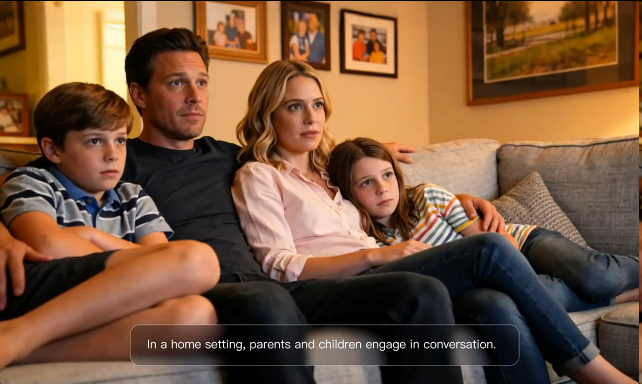
10 mejores herramientas de texto a voz con IA comparadas
Algunas texto a voz herramientas producen locuciones con sonido natural, mientras que otras te ayudan a leer documentos, editar audio o crear videos con diálogo entre personajes. Comparamos 10 generadores de texto a voz populares según para qué son mejores, sus principales funciones y cómo puedes usarlos.
Herramienta | Mejor para | Fortalezas clave | Cómo usarlo |
Kling AI | Diálogo de personajes multilingüe en videos de IA | Audio nativo, sincronización labial, diálogo con múltiples personajes y vinculación de voz personalizada | Describe tu escena y diálogo, agrega referencias opcionales de imágenes o Element, habilita Native Audio y genera tu video. |
ElevenLabs | Locuciones de IA con sonido natural | Voz realista, clonación de voz y personalización | Introduce un guion, elige o personaliza una voz y genera audio |
Murf AI | Locuciones empresariales | Control sobre la velocidad, la altura, el timbre y la pronunciación | Edita tu guion en Murf Studio, elige una voz y ajusta la narración |
NaturalReader | Leer documentos en voz alta | Lectura de documentos y páginas web con opciones de voz y controles de reproducción | Sube un documento o abre una página web, elige una voz y escucha |
Speechify | Escuchar en varios dispositivos | Sincronización entre dispositivos, voces de sonido natural y velocidad de reproducción ajustable | Escucha artículos y documentos a través de la aplicación móvil o el navegador |
TTSMaker | Conversión de texto a voz en línea gratuita | Generación de voz multilingüe, descargas de audio y controles de voz básicos | Pega texto, selecciona una voz e idioma y descarga el audio |
Amazon Polly | Añadir voz a las aplicaciones | Múltiples motores de voz, acceso a la API y compatibilidad con SSML | Usa la API para convertir texto en voz y añadirla a tu aplicación |
WellSaid | Formación corporativa y narración de cursos | Gestión de voces, controles de pronunciación y colaboración en equipo | Introduce tu guion de formación, elige una voz y crea o revisa la narración |
Descript | Creación y edición de locuciones con IA | Generación de voz basada en guion y edición de audio basada en texto | Escribe un guion, asigna una voz de IA y genera o edita la locución |
Fliki | Creación de videos impulsada por la locución | Voces de IA, visuales, subtítulos y música en un mismo flujo de trabajo | Introduce un guion, elige una voz y elementos visuales, y crea un video narrado |
¿Qué hace que una herramienta de texto a voz con IA sea buena?
Elegir la mejor herramienta de texto a voz con IA depende de lo que estés creando. Una voz que suena bien al leer un artículo puede no funcionar igual de bien para el diálogo de personajes o la narración de un video. Antes de elegir una herramienta, considera la calidad de la voz, el soporte de idiomas, los controles de edición y cómo encaja el audio en tu proyecto.
Factor clave | Qué buscar |
Calidad de la voz | Ritmo natural, pronunciación clara y pausas realistas, incluso en oraciones más largas |
Idiomas y acentos | Compatibilidad para tus idiomas objetivo, acentos regionales y dialectos, con muestras de voz que puedes probar |
Control por voz | Velocidad, tono, énfasis y expresión emocional cuando estén disponibles, además de voces distintas para diferentes hablantes |
Formatos de salida y flujo de trabajo | Descargas en MP3 o WAV, acceso a API o voz generada junto con vídeo, según tu proyecto |
Edición y facilidad de uso | Formas sencillas de revisar el diálogo, corregir la pronunciación y cambiar voces sin volver a empezar |
Límites de uso y licencias | Límites de generación, opciones de descarga, derechos de uso comercial y requisitos de consentimiento para la clonación de voces |
Sincronización labial para video | Para los videos de personajes, busca movimientos de la boca que se alineen de forma natural con las palabras pronunciadas y el ritmo, con cada línea asignada al hablante previsto. |
Try the same sample script in two or three tools. Include a name that's difficult to pronounce, a longer sentence, and a change in tone. For video projects, test a short conversation between characters. You'll get a better sense of how each tool handles speech and how much editing you'll need.
Cómo Kling AI lleva la conversión de texto a voz al video de IA
Kling VIDEO 3.0 Omni genera diálogos de personajes, actuaciones y sonidos de escena junto con los elementos visuales. Puedes escribir los diálogos en tu prompt, añadir referencias visuales y describir cómo debe hablar cada personaje. Ya sea que estés creando un cortometraje, una historia centrada en personajes o un anuncio en video guiado por diálogos, puedes crear voces y sonido como parte del video, reduciendo el trabajo de producir el audio por separado.
Genera video y diálogo juntos con audio nativo
Agregar diálogo a un video terminado suele significar grabar o generar voces en off, alinear el discurso con las imágenes, sincronizar los movimientos de los labios y añadir efectos de sonido. Con Native Audio, el generador de video con IA de Kling crea diálogo hablado, movimientos de la boca y sonidos de la escena junto con las imágenes. Puedes escribir las líneas de cada personaje en tu prompt y describir cómo deberían sonar, desde una respuesta silenciosa o un estallido de risa hasta un cambio repentino de tono. También puedes describir los sonidos ambientales en tu prompt para que el diálogo y el audio de fondo se ajusten a la escena.
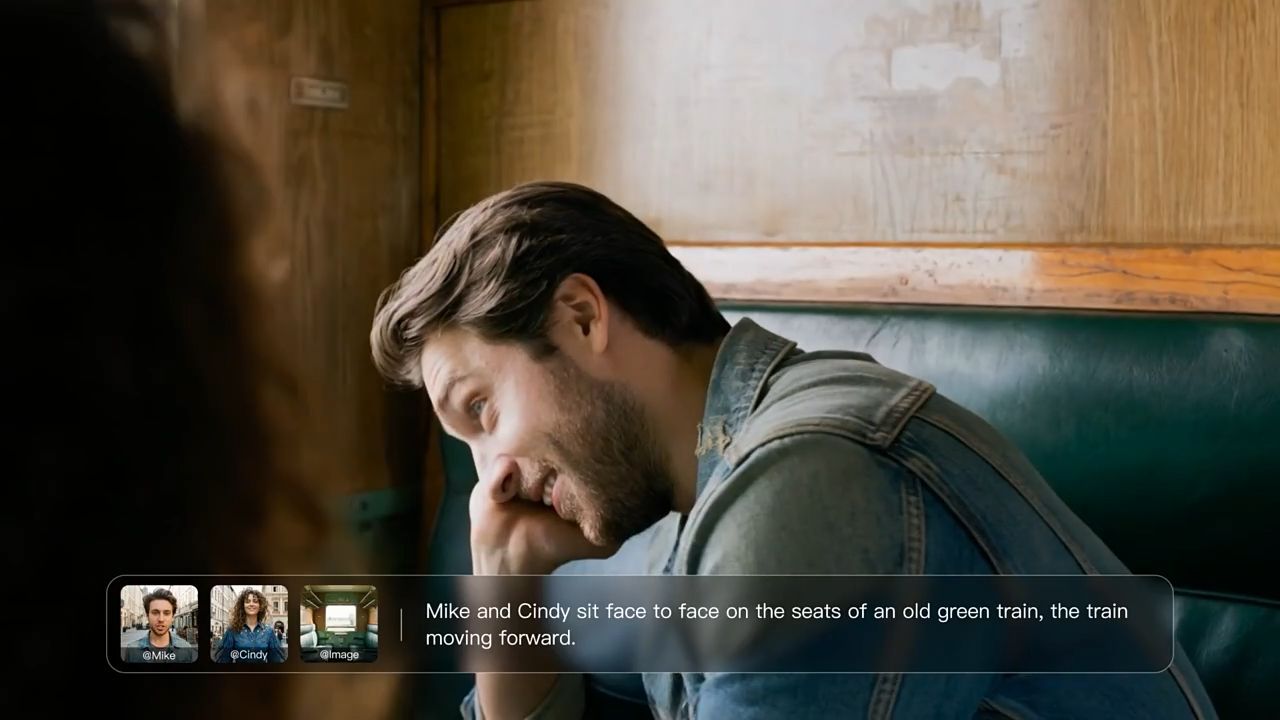

Mantén coherentes el diálogo y las voces de los personajes
Ofrece a un personaje recurrente una voz reconocible con Kling VIDEO 3.0 Omni. Element Voice Control te permite vincular una voz a un Character Element y reutilizarla en videos posteriores. Añade el Element guardado, escribe las nuevas líneas del personaje y describe el estilo de interpretación que deseas. Ya sea que el personaje aparezca en una serie de historias o en otro video de producto, puedes mantener una identidad vocal familiar mientras cambias el diálogo y el entorno.
Crea diálogos de personajes en diferentes idiomas y acentos
Cuando cuentes una historia con diálogos multilingües o crees videos para audiencias de diferentes regiones, puedes elegir los idiomas que se adapten a tus personajes y espectadores. Kling VIDEO 3.0 Omni admite la generación de voz en chino, inglés, japonés, coreano y español. También puedes hacer que los personajes hablen distintos idiomas dentro del mismo video.
Puedes especificar acentos, como inglés estadounidense o inglés británico, en tu prompt y describir el ritmo, el tono y la interpretación de cada personaje. Por ejemplo, un personaje podría hacer una pregunta en inglés estadounidense mientras otro responde en español. También podrías hacer que personajes de distintas regiones hablen con sus propios acentos, dando a cada uno una voz que se ajuste a su contexto y personalidad. Explora AI dubbing para crear diálogos multilingües de personajes junto a los elementos visuales y los sonidos de la escena de tu video.
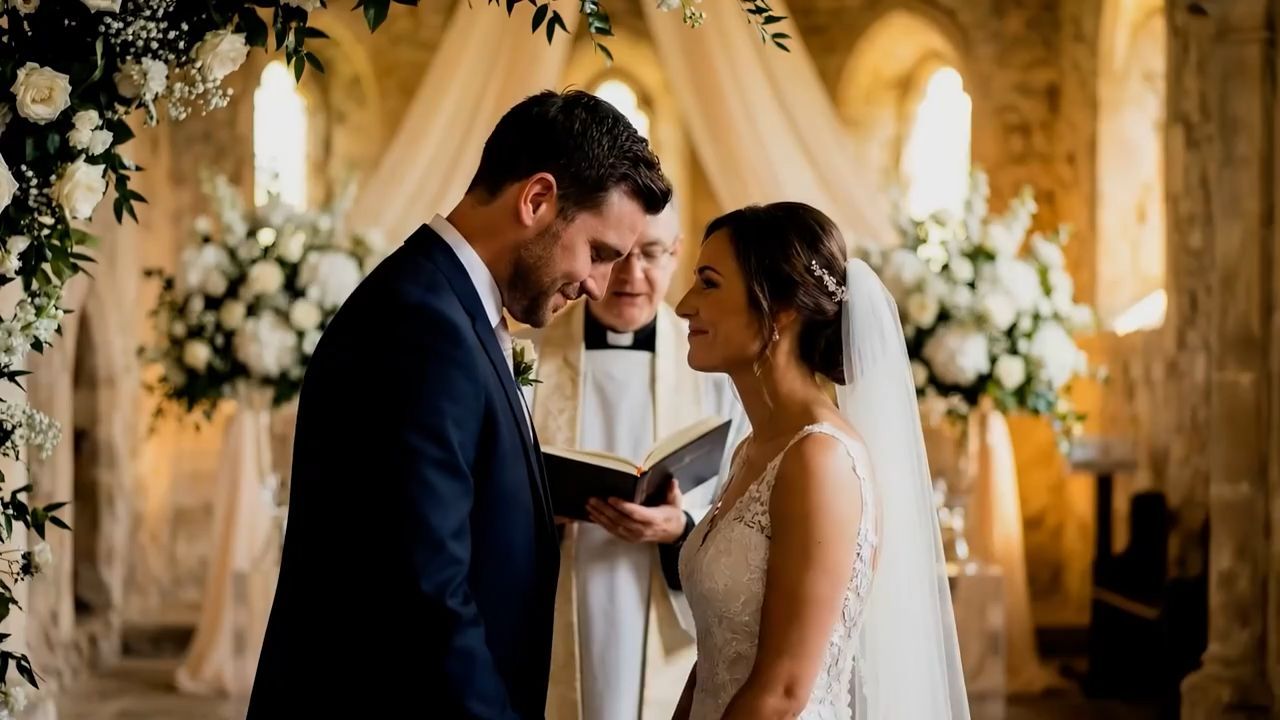
Añade o reemplaza el diálogo en videos existentes
Para material existente, utiliza la herramienta independiente Lip Sync de Kling AI para generar voz a partir de texto o subir audio compatible y sincronizarlo con los movimientos de la boca del personaje. Para los videos compatibles, ajusta los movimientos de la boca del personaje para que coincidan con el nuevo diálogo, por lo que no tienes que sincronizar manualmente el audio y los labios. Puedes cambiar lo que dice un personaje en un cortometraje o darle una nueva voz a un anuncio en video sin rehacer el video completo.
Cómo crear un video con texto a voz usando Kling VIDEO 3.0 Omni
Convierte tu guion en un video con diálogo hablado en tres pasos, comenzando con un prompt de texto o tus propias referencias de personajes.
Paso 1: abre el espacio de trabajo y elige tu modelo
Abre el espacio de trabajo de generación de video de Kling AI y selecciona VIDEO 3.0 Omni. Para texto a video, empieza a escribir tu prompt directamente. Para imagen a video, sube primero una imagen de referencia y luego describe cómo quieres que cobre vida. También puedes añadir un Character Element guardado para guiar la apariencia y la voz de tu personaje.
Paso 2: Añade diálogos e indicaciones de voz
Describe la escena, las acciones de los personajes y el estilo visual, luego escribe el diálogo que quieres escuchar. Identifica al hablante de cada línea y especifica el idioma, el acento, el ritmo de habla y el tono. Si agregaste un Character Element, menciónalo claramente en tu prompt. Mantén el diálogo conciso y deja espacio para pausas y expresiones.
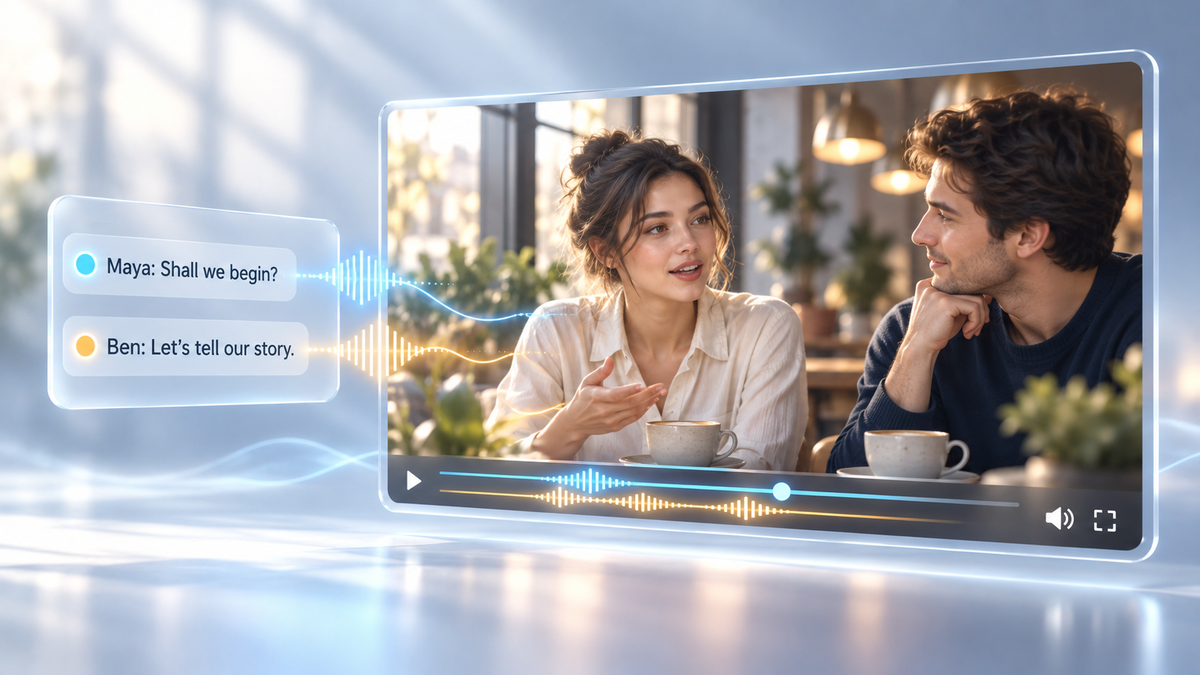
Ejemplo de prompt: Una escena realista y cinematográfica en una cafetería tranquila en una tarde lluviosa. Maya y Ben se sientan uno frente al otro junto a una ventana. Luces cálidas brillan en el interior mientras la lluvia resbala por el cristal. Comienza con un plano medio de ambos personajes. Maya mira hacia la ventana y luego se gira hacia Ben. Maya (voz femenina, inglés estadounidense suave, ligeramente dudosa): "¿Alguna vez desearías que pudiéramos quedarnos aquí un poco más?" Corta a un primer plano de Ben. Sonríe antes de responder. Ben (voz masculina, inglés estadounidense cálido y relajado): "Solo hasta que pare la lluvia." Cada personaje pronuncia sus propias líneas, con pausas naturales y movimientos de boca que siguen el diálogo. Lluvia suave contra la ventana y ambiente silencioso de cafetería. Sin narración, subtítulos ni música de fondo. |
Cuando escribas tu propio diálogo, deja espacio para las pausas, las respuestas y las reacciones faciales. En un video corto, dos o tres líneas breves suelen fluir mejor que un intercambio largo.
Paso 3: Elige tu configuración y genera
Elige la duración, la resolución y la relación de aspecto del video; después, haz clic en Native Audio para habilitar la generación de sonido antes de hacer clic en Generate. Reproduce el resultado con el sonido activado y usa la lista de verificación de abajo para revisar el diálogo, la entonación de la voz, la sincronización labial y el audio de fondo. Según lo que encuentres, ajusta tu prompt o las referencias y genera otra versión si es necesario.
Qué revisar | Detalles que revisar | Cómo ajustar |
Locutor y diálogo | Las líneas de cada personaje y el orden en que hablan | Coloca el nombre del personaje antes de cada línea para que la conversación sea más fácil de seguir. |
Voz e interpretación | Pronunciación, ritmo de habla y tono emocional | Ajusta la longitud de cada línea y describe el idioma, el acento y el ritmo de habla que deseas. |
Sincronización labial | Qué tan bien coinciden los movimientos de la boca con el diálogo | Especifica quién habla en cada plano y qué dice. Mantén los cortes de cámara al mínimo mientras los personajes hablan. |
Audio de fondo | El equilibrio entre los sonidos ambientales y el diálogo | Describe el tipo y el volumen de los sonidos de fondo en tu indicación, manteniendo el diálogo claro. |
También puedes ajustar el diálogo y el ritmo para que coincidan con el estado de ánimo que buscas. Cambia uno o dos detalles a la vez y luego observa cómo las voces, las expresiones y los planos de cámara responden a tus ediciones.
El final
La mejor herramienta de texto a voz depende de lo que estés creando. Para los audiolibros y la escucha cotidiana, una narración clara y exportaciones de audio sencillas pueden ser suficientes. En los proyectos de video, el diálogo, la sincronización y la forma en que una voz encaja con cada personaje importan igual de mucho. Con Kling VIDEO 3.0 Omni, puedes escribir las líneas de tus personajes, ambientar la escena y generar el diálogo junto con los elementos visuales, sin grabar voces en off por separado.
Preguntas frecuentes
¿Qué es la conversión de texto a voz?
La conversión de texto a voz (TTS) lee en voz alta el texto escrito mediante una voz generada por computadora. Determina cómo pronunciar palabras, números y abreviaturas, y luego convierte el texto en voz. La encontrarás en aplicaciones de lectura en voz alta, sistemas de navegación, audiolibros y voces en off para videos. Los mejores modelos de texto a voz se centran en una pronunciación natural y en la calidad de la voz, mientras que herramientas como Kling VIDEO 3.0 Omni también te permiten crear diálogos en múltiples tomas de video y especificar la voz, el ritmo y el tono de cada personaje.
¿Cuál es la mejor herramienta de texto a voz en línea?
Para audiolibros o artículos, una voz clara y natural puede ser todo lo que necesitas. El diálogo en video es diferente. Necesitas la voz adecuada para cada personaje, con un habla y movimientos de boca que encajen con la escena. Kling VIDEO 3.0 Omni te permite escribir diálogos en múltiples tomas, elegir idiomas y acentos, y definir el ritmo y el tono de habla de cada personaje mientras generas el video.
¿Puede el texto a voz de IA sonar como una persona real?
Sí. Los mejores modelos de texto a voz pueden producir voces que suenan naturales con pausas realistas, acentos y cambios de tono. Kling VIDEO 3.0 Omni también reúne el diálogo, los movimientos de labios, las expresiones faciales y los sonidos de la escena en el mismo video. Incluso puedes extraer una voz de un video de un personaje y vincularla a un Elemento de personaje, manteniendo la voz del personaje consistente en diferentes tomas y videos.
¿Puedo usar voces generadas por IA de forma comercial?
Sí, siempre que la licencia de la herramienta lo permita. Puedes usar voces generadas por IA para videos de YouTube, anuncios, pódcasts o trabajos para clientes, pero algunos servicios restringen el uso comercial en los planes gratuitos. Consulta los términos de la voz que elijas antes de publicar. Si estás clonando la voz de alguien, obtén su permiso y asegúrate de tener los derechos para usarla comercialmente.
¿Qué idiomas admite Kling VIDEO 3.0 Omni?
Kling VIDEO 3.0 Omni admite diálogos en chino, inglés, japonés, coreano y español, con opciones para guiar acentos y entonación mediante tu prompt. También puedes combinar distintos idiomas dentro del mismo video. Kling 4.0, cuyo lanzamiento oficial está previsto para mediados de octubre de 2026, ampliará la compatibilidad de diálogos a nueve idiomas, ofreciéndote más formas de crear historias de personajes, anuncios localizados y otros contenidos de video hablado para audiencias de diferentes regiones.