Le meilleur générateur d'animation IA dépend de ce dont votre scène a besoin : un personnage reconnaissable, une performance expressive ou un nouveau look pour des séquences existantes. Ce guide compare six outils pour ces tâches créatives, puis montre comment construire une scène animée avec Kling AI et affiner son mouvement, ses dialogues et sa direction de caméra.
6 meilleurs générateurs d'animation IA comparés
Chaque histoire animée commence par une étincelle. Ces six principaux générateurs vidéo IA offrent différentes manières de donner vie à la vôtre. Commencez par une comparaison rapide, puis explorez les forces créatives de chaque outil et les types de projets auxquels il convient.
Outil | Idéal pour | Matériel de départ | Fonctionnalités pertinentes |
Kling VIDEO 3.0 Omni | Histoires originales de personnages avec dialogues | Texte, images, éléments de personnages | Texte vers vidéo, image vers vidéo, références de personnages, liaison vocale et audio natif |
Runway | Animation de personnages basée sur la performance | Références de personnages et séquences de performance | Outils de transfert de performance et de production vidéo |
Vidu | Animer des designs de personnages établis | Images de personnages, d'objets et de scènes | Génération de référence vers vidéo et d'image vers vidéo |
Luma Dream Machine | Réinventer des séquences existantes | Séquences sources et références visuelles | Modification vidéo guidée par une performance existante |
PixVerse | Courtes animations sociales et effets visuels | Entrées de texte, d'images et d'effets | Génération de vidéos, transitions et effets |
Adobe Firefly | Animation au sein d'un flux de travail de conception plus large | Prompts textuels et images fixes | Génération de clips animés et outils de production créative |
Kling AI : Animation de personnages avec dialogue
Donnez à votre personnage une histoire dans laquelle se glisser. Le générateur vidéo IA de Kling AI transforme le texte et les images en scènes animées, qu'il s'agisse de la première aventure d'une mascotte curieuse ou d'un échange discret entre amis illustrés.
Avec Kling VIDEO 3.0 Omni, vous pouvez téléverser des références de personnages, créer des Éléments réutilisables et associer une voix à un personnage. Les références en entrée aident à préserver l'identité visuelle d'un personnage, tandis qu'une voix liée à un Élément de personnage peut maintenir ce personnage avec un timbre familier d'une scène à l'autre. Native Audio peut ensuite générer les dialogues, les effets sonores et l'ambiance en même temps que les visuels.
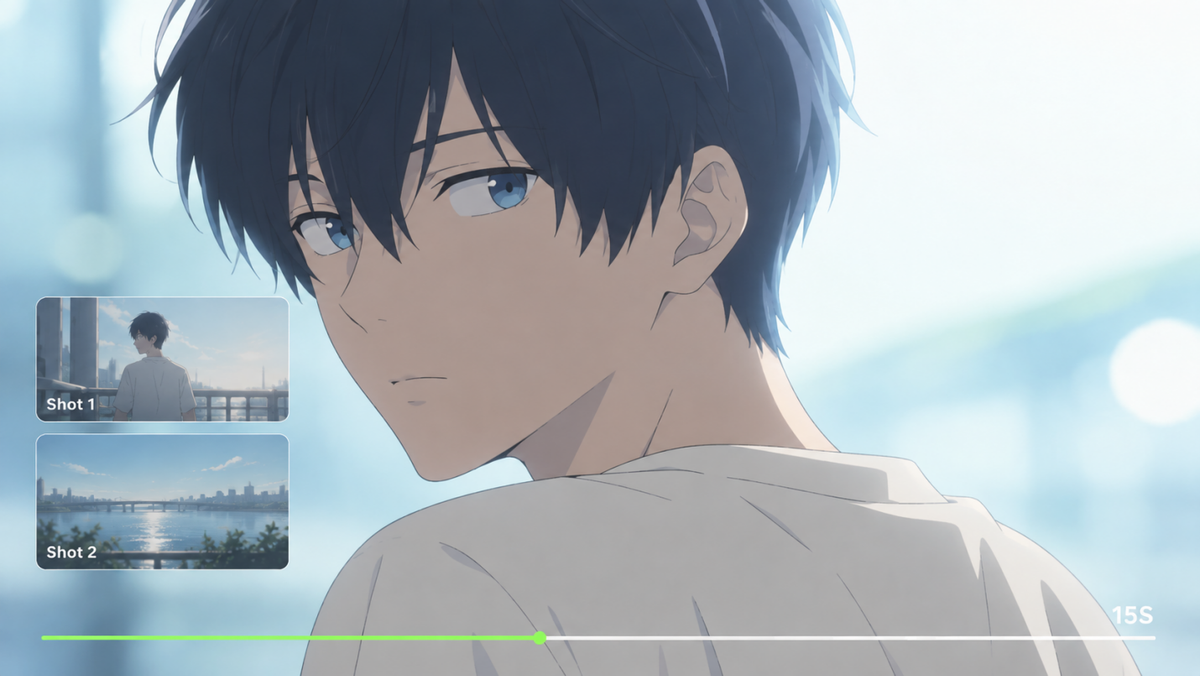
Pour une narration plus structurée, Multi-Shot peut organiser plusieurs plans au sein d'une même génération, tandis que Custom Multi-Shot offre aux créateurs un contrôle au niveau du plan sur la durée, le cadrage, le point de vue, l'action et le mouvement de caméra. VIDEO 3.0 Omni prend en charge des générations de 3 à 15 secondes, donnant aux performances animées, aux conversations et aux transitions de scène plus d'espace pour se développer sans construire chaque moment comme un clip séparé.
Runway : animation de personnage guidée par la performance
Un sourcil qui se relève. Un signe de la main hésitant. Runway convient aux animations qui commencent par une performance. Son flux de travail Act-Two utilise une référence de personnage et des séquences enregistrées pour transférer le mouvement, la parole et l'expression.
Cela offre aux créateurs un moyen direct de façonner une réaction animée ou un moment de dialogue : jouer le ressenti, puis utiliser cette performance pour guider le timing et les gestes du personnage.
Vidu : animation de personnage basée sur des références
Votre personnage est dessiné. Maintenant, imaginez ce qui se passe ensuite. Le workflow Reference-to-Video de Vidu utilise des images de personnages, d'objets et de scènes pour guider la génération, tandis que Image-to-Video ajoute du mouvement à une image fixe.
Cela le rend pertinent pour les illustrateurs et les équipes travaillant avec des œuvres établies. Un ensemble cohérent de références offre à l'animation un point de départ visuel clair, prêt pour un nouveau geste, décor ou scène.
Luma Dream Machine : restylage vidéo créatif
Conservez la performance. Réimaginez le monde qui l'entoure. Le workflow Modify de Luma Dream Machine utilise des séquences existantes comme fondation pour un nouveau traitement visuel.
Un geste filmé peut devenir le point de départ d'un personnage ou décor différent. Cette approche convient aux créateurs qui disposent déjà du mouvement souhaité et aimeraient explorer à quoi ce moment pourrait ressembler dans un autre univers visuel.
PixVerse : animations sociales et effets visuels
Une transformation ludique ou une révélation inattendue peut donner à une courte animation toute son histoire. PixVerse combine la génération vidéo à partir de texte et d'images avec des effets et des transitions pour ces moments portés par le visuel.
Cela convient aux clips sociaux construits autour d'une idée claire. Commencez avec un sujet reconnaissable, offrez-lui un changement surprenant et laissez l'image finale marquer les esprits.
Adobe Firefly : l'animation intégrée au flux de travail de conception
Laissez une illustration s'animer ou un produit entrer doucement dans le champ. Adobe Firefly transforme des prompts et des images fixes en clips animés, faisant du mouvement un élément d'un processus de conception visuelle plus vaste.
Cela convient aux designers qui prolongent des concepts de campagne, des visuels produits ou des supports de présentation en animation. Commencez par une esthétique établie, puis explorez des mouvements qui complètent sa composition, son ambiance et sa direction créative.
Quel générateur d'animation IA convient le mieux à votre cas d'usage ?
Laissez votre point de départ orienter le choix. Une performance que vous avez filmée nécessite un transfert de mouvement. Des séquences avec la bonne action mais le mauvais look nécessitent une restylisation. Une campagne construite autour d'œuvres finalisées profite d'un flux de travail axé sur le design.
Si vous avez un personnage et une histoire qui n'attendent qu'à voir le jour, commencez avec Kling VIDEO 3.0 Omni. C'est notre choix recommandé pour développer des scènes animées originales à partir de texte, d'images ou de références de personnages, en particulier lorsque vous souhaitez des plans enchaînés, des dialogues et des personnages récurrents. Commencez par un petit moment, explorez comment il se déroule et construisez la scène suivante à partir de là.
Comment créer une animation IA avec Kling VIDEO 3.0 Omni
Construisez votre première scène en trois étapes : préparez ses entrées, décrivez la performance et affinez le résultat généré.
Étape 1. Ajoutez vos images et références de personnages
Ouvrez Kling AI et sélectionnez VIDEO 3.0 Omni. Si vous disposez déjà d'une illustration du personnage, utilisez image to video ai comme point de départ. Ajoutez les images de référence pertinentes et tous les éléments de personnage que vous envisagez de réutiliser.
Si votre personnage a besoin d'une voix familière, associez une voix à son élément de personnage lors de la configuration, prête à être utilisée dans des scènes avec dialogue.
Si vous ne partez que d'une idée, utilisez text to video ai. Vous pouvez décrire la scène sans télécharger d'image.
Étape 2. Rédigez l'action, la caméra et le dialogue
Décrivez ce que le public doit voir et entendre. Incluez l'action principale du personnage, le décor, le style visuel, le comportement de la caméra et tout court dialogue.
Pour une scène multi-plan, utilisez Multi-Shot ou Custom Multi-Shot pour organiser la séquence. Avec Custom Multi-Shot, vous pouvez définir la durée, le cadrage, l'angle, l'action et le mouvement de caméra de chaque plan tout en conservant des références de personnage cohérentes dans l'ensemble de la séquence.
Étape 3. Générer, examiner, affiner et exporter
Générez l'animation et regardez les résultats disponibles du début à la fin. Choisissez la version qui correspond le mieux à l'interprétation souhaitée, puis vérifiez le personnage, le mouvement, le dialogue et la conclusion.
Si un détail visuel local nécessite du travail, utilisez une retouche ciblée lorsque c'est possible. Par exemple, ajustez un arrière-plan distrayant ou supprimez un objet indésirable. Si l'action principale est incorrecte, révisez cette instruction et générez une autre version. Examinez la modification avant d'apporter d'autres ajustements.
Une fois que vous êtes satisfait, finalisez le clip et téléchargez la vidéo finale.
Élément/Image de référence | ||
| Invite : @Explorer est en direct et accueille tout le monde dans son univers. Elle dit : "Vous savez ce qu'il y a de plus intéressant au monde ? C'est de partir à l'aventure avec moi ! Prochaine étape : l'océan Atlantique !" Plan panoramique sur l'Atlantique, où @Explorer navigue au travers d'une tempête. | ||
Vidéo générée | ||
Conseils pour des animations IA plus expressives
Un petit geste peut raconter toute une histoire. Donnez à votre scène un point focal clair, laissez le mouvement respirer et utilisez la caméra pour attirer l'attention sur ce qui compte.
Donnez à chaque plan une action claire
Commencez par un moment que le public peut facilement suivre : un personnage remarque une lumière, tend la main vers une lettre ou se tourne vers un ami. Laissez cette action se terminer avant d'en ajouter une autre.
Décrivez un comportement visible plutôt qu'un sentiment abstrait. « Elle lève les yeux avec surprise, sourit, puis se précipite en avant et attrape la liane » donne à la scène plus de direction que « elle se sent excitée ».
Vidéo |
Prompt : Créez une scène d'aventure animée en 3D cinématographique se déroulant dans une jungle tropicale luxuriante. Plan 1 : Commencez par un plan rapproché moyen d'une jeune exploratrice debout sous d'immenses branches d'arbres et entourée de fougères vertes denses. Elle a des cheveux bruns en bataille, attachés lâchement en arrière, et porte une tenue d'aventure kaki pratique. Gardez la caméra principalement stable tandis qu'elle réagit avec expressivité à quelque chose hors champ : elle sourit avec curiosité, semble brièvement surprise, baisse le regard, puis le relève avec une excitation croissante. Ses expressions faciales et ses mouvements subtils de tête doivent paraître vifs et naturels. Vers la fin du plan, elle redresse sa posture et pose ses mains avec assurance sur ses hanches. Plan 2 : Elle se précipite soudain vers l'avant en direction de la caméra, créant un rapide éclat de flou de mouvement. Coupez vers un plan d'action dynamique au-dessus d'une rivière de jungle tumultueuse, où elle attrape une liane suspendue à deux mains et se balance au-dessus de l'eau écumante. Son corps décrit une courbe naturelle avec l'élan, les jambes traînant derrière tandis que la caméra suit son mouvement. Une grande cascade et un paysage rocheux de jungle remplissent l'arrière-plan, avec une forte profondeur et une eau animée d'une énergie intense. Plan 3 : Lorsqu'elle sort du cadre en se balançant, enchaînez sur un plan large d'établissement de la cascade dans la jungle. Maintenez brièvement sur le paysage vide : eau en cascade, brume, rochers, dense végétation tropicale et lumière chaude filtrant à travers les arbres. Terminez sur cette vue paisible. Animation de personnage fluide, langage corporel expressif, ton d'animation familiale aventurière, profondeur de champ cinématographique, flou de mouvement naturel, environnement tropical détaillé, apparence du personnage cohérente du début à la fin. |
Laissez la caméra suivre l'histoire
Choisissez le cadrage en fonction de ce que le spectateur doit voir. Un plan large laisse de l'espace à l'action pour se déployer. Un gros plan attire l'attention sur un regard ou une réaction silencieuse.
Ajoutez un mouvement de caméra qui a un objectif. Essayez un lent travelling avant lorsqu'un personnage découvre quelque chose, ou gardez la caméra immobile tandis qu'un geste occupe le devant de la scène. Une consigne claire pour la caméra est un point de départ utile.
Laissez au mouvement le temps de respirer
Incluez un peu d'anticipation avant l'action principale et un moment de calme après coup. Un personnage peut se pencher en avant avant de faire un pas, puis adopter une pose détendue.
Pour les scènes de style anime, une expression maintenue ou une manche qui bouge doucement peut porter l'ambiance. Laissez le mouvement le plus significatif mener, avec de plus petits détails pour le soutenir.
Maintenez la cohérence de vos références de personnages
Choisissez des images de référence qui sont cohérentes sur les vêtements, les proportions, les couleurs et les caractéristiques définissant le personnage. Si vous réutilisez un Element de personnage, gardez cette ressource cohérente lorsque vous explorez de nouveaux décors et actions.
Vérifiez les petits détails lors de l'examen d'un résultat. Une silhouette familière ou un accessoire distinctif peut compter autant que le visage pour rendre un personnage reconnaissable.
Utilisez une référence de performance lorsque les mots ne suffisent pas
Certains gestes sont plus faciles à démontrer. Si un signe de la main, un mouvement de tête ou une réaction exige une direction plus précise, explorez motion control comme un flux de travail distinct utilisant une image de personnage et une vidéo de performance de référence.
Choisissez des séquences nettes où le mouvement est visible et une pose compatible avec l'image de votre personnage. Concentrez-vous sur la performance que vous souhaitez guider.
Affinez un détail à la fois
Regardez le premier résultat pour l'action principale et la tonalité émotionnelle. Identifiez ensuite un ajustement : un geste plus lent, un cadrage plus serré ou un arrière-plan plus discret.
Si la performance fonctionne mais qu'un détail visuel doit être modifié, envisagez un ajustement ciblé avec le ai video editor. Revoyez chaque changement avant de continuer, afin de laisser la place aux éléments que vous aimez déjà.
Conclusion
Le meilleur générateur d'animations IA laisse de l'espace à votre imagination pour s'exprimer. Avec Kling VIDEO 3.0 Omni, commencez avec un personnage, façonnez un geste et donnez une voix à un moment. Construisez votre première scène, peaufinez les détails qui comptent et voyez où l'histoire vous mène.
FAQ
Quel est le meilleur générateur d'animations IA ?
Pour des scènes originales de personnages avec dialogue, Kling VIDEO 3.0 Omni est notre point de départ recommandé. Le bon choix dépend toutefois de votre matériel source et du flux de travail envisagé. Déterminez si vous devez générer une nouvelle scène, animer une œuvre existante, transférer une performance enregistrée ou modifier des séquences avant de choisir un outil.
Quelle est la différence entre un générateur vidéo IA pour anime et un générateur d'art IA pour anime ?
Une recherche du meilleur générateur d'art d'anime IA se concentre généralement sur la création d'œuvres de personnages fixes, tandis qu'un générateur vidéo d'anime IA met l'accent sur le mouvement, la direction de la caméra, le timing et la narration animée. Vous pouvez d'abord créer ou préparer des illustrations de personnages, puis les intégrer dans le flux de travail image-vers-vidéo de Kling pour l'animation.
L'IA peut-elle animer une image fixe ?
Oui. Les outils image-vers-vidéo peuvent transformer une image fixe en clip animé guidé par une invite. Commencez par un sujet clair et décrivez une action spécifique, comme une rotation de tête ou un léger signe de la main. Gardez la première tentative simple afin de pouvoir évaluer le mouvement et la stabilité du personnage avant d'introduire une direction de caméra plus complexe.
Puis-je créer une animation IA sans compétences en dessin ?
Oui. Vous pouvez commencer par une description écrite de la scène ou utiliser des ressources visuelles existantes pour lesquelles vous disposez des autorisations nécessaires. Aucune compétence en dessin n'est requise pour la génération texte-vers-vidéo. Vous prendrez néanmoins des décisions créatives concernant l'apparence des personnages, la mise en scène, les mouvements et le timing, et il peut être nécessaire de procéder à plusieurs itérations pour atteindre le résultat souhaité.
Les personnages générés par IA peuvent-ils parler ?
Oui. Les modèles dotés de capacités audio natives peuvent générer des personnages parlants, bien que la disponibilité dépende du modèle choisi et du flux de travail d'entrée. Dans Kling VIDEO 3.0 Omni, les fonctionnalités de voix de personnage facilitent la planification de dialogues autour de personnages récurrents. Rédigez des répliques courtes, clairement attribuées, et examinez ensemble la parole générée, les mouvements faciaux et le rythme.
Comment garder le même personnage dans plusieurs clips générés par IA ?
Réutilisez une référence cohérente de personnage ou Element plutôt que de reconstruire le personnage à partir d'une nouvelle description à chaque fois. Conservez l'alignement des vêtements, des proportions et des détails d'identification dans tout votre matériel source. Modifiez l'action et le décor de manière délibérée, puis examinez chaque clip pour vérifier la continuité avant de le combiner avec le reste de la séquence.