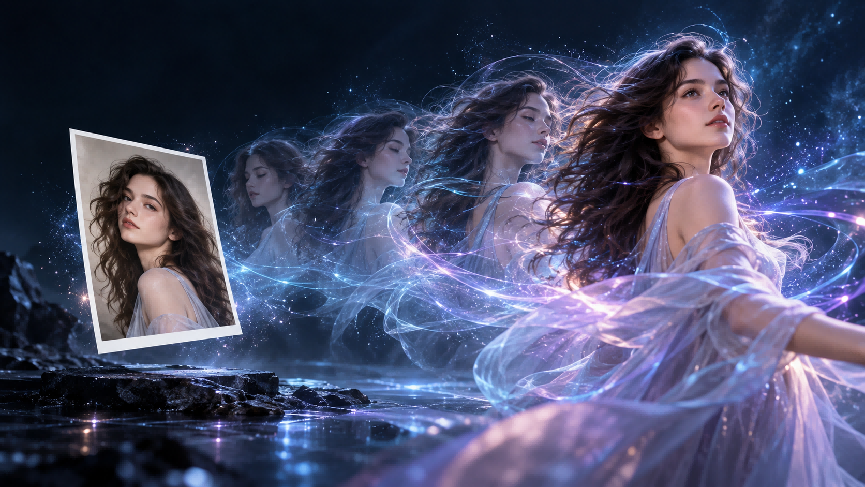
Une image fixe capture un instant. L’animation vous permet d’imaginer le suivant : une personne se tourne vers l’appareil, de la vapeur s’élève d’une tasse ou des nuages glissent au-dessus d’un paysage. Apprenez à animer une image avec l’IA en téléchargeant une image et en décrivant le mouvement souhaité. Le résultat est un court clip vidéo. Avant de commencer, décidez ce qui doit bouger et ce qui doit rester reconnaissable. Ce choix rendra votre prompt beaucoup plus facile à rédiger.
Que pouvez-vous faire bouger dans une image ?
Apprendre à animer des images commence par choisir ce qui doit bouger : le sujet, l’environnement ou la caméra. Une personne ou un détail en arrière-plan peut se déplacer dans la scène, tandis que les mouvements de la caméra modifient votre façon de la voir. Vous pouvez vous concentrer sur un type de mouvement ou les combiner pour attirer l’attention sur différentes parties de l’image. Les exemples ci-dessous montrent à quoi peut ressembler chaque option.
Type de mouvement | À quoi cela ressemble | Exemple |
Mouvement du sujet | Une personne ou un objet dans l'image se déplace. | Une personne sourit ou parle. |
Mouvement de l'environnement | Quelque chose autour du sujet change. | L'eau ondule autour d'un produit, ou des fleurs commencent à s'ouvrir. |
Mouvement de caméra | La vue se déplace à travers ou vers la scène. | La caméra tourne autour d'un sujet ou passe d'un plan large à un gros plan. |
Commencez par ce qui est visible sur votre image. Si une personne occupe la majeure partie du cadre, un léger changement d'expression ou de posture peut donner au clip un point focal clair. Une scène plus large laisse de la place pour le mouvement dans l'environnement, comme de l'eau ondulante ou des plantes qui se balancent. Avant d'écrire votre prompt, identifiez ce qui doit rester reconnaissable : un visage, la forme d'un produit ou un élément distinctif du décor.
Décidez ensuite si la caméra doit bouger. Un mouvement lent en avant peut attirer l'attention sur une expression ou un détail de produit, tandis qu'un plan plus large peut révéler davantage du décor. Choisissez une action principale et, si cela aide, un mouvement secondaire. Ces choix vous offrent un point de départ précis lorsque vous créez une vidéo d'IA à partir de l'image.
Par exemple, imaginez une scène avec un rouge à lèvres. Un flux de couleur traverse un fond sombre et se rassemble pour former un rouge à lèvres reposant sur l'eau. Des fleurs s'ouvrent et des ondulations se propagent autour d'elles. La couleur et l'environnement apportent le mouvement, tandis que le rouge à lèvres reste l'élément visuel principal.
Image de référence @Image | Image de référence @Kling Rouge à lèvres | |||
Vidéo de sortie
| ||||
Prompt: Arrière-plan noir pur. Dans l'obscurité, une rivière de couleur—correspondant à la teinte @Kling Lipstick—traverse la scène, laissant une traînée riche et impeccable. La traînée "prend vie", coulant comme un liquide et s'étalant et se mélangeant élégamment sur la surface pour former des motifs @Image. La rivière de couleur se rassemble ensuite pour former le raisin de @Kling Lipstick reposant sur l'eau. Une eau douce l'entoure, avec des fleurs en bourgeon qui s'épanouissent lentement, tandis que de douces ondulations se forment à la surface. | ||||
Comment animer une image fixe
Dans un flux de travail image-vers-vidéo , votre image fournit le point de départ visuel, tandis que votre prompt décrit la suite. L'espace de travail vidéo vous permet de passer d'un modèle disponible à l'autre selon les projets ; ce guide pas à pas utilise Kling VIDEO 3.0 Omni. Ses références d'éléments peuvent aider à garder les personnes récurrentes reconnaissables, tandis que les prompts multi-plans vous permettent de planifier des changements de vue de caméra. Les étapes ci-dessous commencent par une image, puis passent à un exemple plus détaillé avec deux personnages.
1. Téléversez votre image
Ouvrez l'espace de travail Kling VIDEO 3.0 Omni et téléversez l'image que vous souhaitez animer. Utilisez-la comme image de départ lorsque vous voulez que la vidéo commence exactement à partir de cette image, et ajoutez une image de fin si vous souhaitez également guider la manière dont le clip se termine.
Si vous souhaitez qu'une personne ou un objet reste reconnaissable sur plusieurs plans, vous pouvez également l'ajouter comme référence Element. Dans VIDEO 3.0 Omni, les Elements aident à préserver l'identité et les caractéristiques visuelles des sujets récurrents à mesure que la scène, l'action ou le point de vue de la caméra change.
2. Décrivez le mouvement
Rédigez une invite décrivant l'action que vous souhaitez voir. Avec text-to-video, l'invite établit la scène sans image de départ ; ici, vos références d'image ou d'Element fournissent les détails visuels. Vous pouvez inclure :
- L'action du sujet : Qui ou quoi se déplace, et que font-ils ?
- Le décor : Quels détails sont importants pour la scène ?
- Le mouvement de la caméra : Doit-elle rester fixe, effectuer un panoramique ou se rapprocher ?
- Détails à conserver : Quels vêtements, couleurs, objets ou éléments d’arrière-plan sont importants ?
Pour un portrait unique utilisé comme image de départ, vous pourriez commencer par : “La personne se tourne vers la caméra et sourit. La caméra s’approche lentement. Gardez son visage, ses vêtements et l’arrière-plan reconnaissables.”
L’exemple de rue nocturne ci-dessous est plus détaillé. Deux éléments relatifs aux personnages guident l’apparence de l’homme et de la femme, tandis qu’une invite minutée définit leurs actions, leurs dialogues et les changements entre les plans.
3. Définissez la durée et générez
Choisissez une durée qui laisse suffisamment de temps pour que l’action se déroule. Kling VIDEO 3.0 Omni prend en charge jusqu’à 15 secondes en une seule génération. Si vous utilisez Custom Multi-Shot, attribuez à chaque plan une durée et décrivez son action ainsi que son cadrage. Les minutages doivent correspondre à la durée du clip sélectionné. Des invites minutées, plan par plan, sont également prises en charge dans Kling Video 3.0. Une action unique n’a pas besoin d’un découpage plan par plan.
Donnez à chaque plan sa propre instruction dans l'invite, puis générez le clip. Si vous activez l'audio natif, ajoutez toutes les lignes parlées et les indications de son d'arrière-plan. Pour une animation silencieuse, vous pouvez laisser l'audio désactivé.
L'exemple suivant utilise deux character éléments comme références d'apparence, suivi d'une invite en cinq plans et de la vidéo générée. Les durées des plans totalisent 15 secondes :
4. Examiner et affiner le résultat
Regardez le clip du début à la fin. Vérifiez si le sujet prévu se déplace, si les détails importants restent reconnaissables et si la caméra suit vos instructions. Dans l'exemple de rue éclairée au néon, vérifiez si le gros plan de la femme apparaît après celui de l'homme et si les deux visages restent reconnaissables lorsque les plans changent. Si un plan manque, rendez cette partie de l'invite plus explicite.
Si le plan d'ouverture doit correspondre à votre image d'origine, vérifiez que vous l'avez utilisée comme image de départ. Une fois que le mouvement répond à votre objectif, téléchargez la vidéo.
Élément/image de référence | |||
@image | Élément 1 | Élément 2 | |
Invite : Plan 1 (1s) : Mike et Cindy sont assis face à face sur les sièges d'un vieux train vert, tandis que le train avance. Plan 2 (2s) : Coupe sur un gros plan du profil de Cindy. Elle pose son menton sur sa main, regarde par la fenêtre et demande : "Où sommes-nous sur le point d'aller ?" Plan 3 (3s) : Coupe sur un gros plan du visage de Mike. Il regarde Cindy et dit : "Nous sommes sur le point d'aller dans un endroit où c'est l'été toute l'année." Plan 4 (2s) : Coupe sur Cindy qui se retourne, regarde Mike, sourit et acquiesce en disant : "J'adore l'été." Plan 5 (2s) : Coupe sur un plan large des deux face à face, se souriant l'un à l'autre. | |||
Vidéo générée | |||
Comment corriger les problèmes d'animation courants
Si le premier résultat semble incorrect, recherchez la partie de la vidéo qui diffère de votre instruction. Apportez ensuite un changement ciblé.
Ce que vous remarquez | Ce qu'il faut essayer |
Le sujet principal bouge à peine. | Nommez le sujet et donnez-lui une action visible, comme tourner, marcher ou tendre la main. |
L'ensemble du cadre bouge alors que vous vouliez qu'un seul détail se déplace. | Précisez que la caméra et l'arrière-plan doivent rester immobiles. Décrivez le seul détail qui doit changer. |
Un visage ou un objet change d'apparence. | Essayez une image plus nette et nommez les caractéristiques que vous souhaitez préserver. |
Le plan d'ouverture ne correspond pas à votre image. | Vérifiez si vous avez fourni l'image comme image de début plutôt que seulement comme référence visuelle. |
Pour une action de personnage qui doit suivre une performance spécifique, contrôle de mouvement par IA utilise une image du personnage et une vidéo de référence d'action ou un mouvement de la bibliothèque dans un flux de travail séparé.
Kling VIDEO 3.0 Omni prend également en charge des références d'éléments pour les sujets que vous souhaitez réutiliser dans plusieurs vidéos. Pour un seul clip court, commencez par l'image et le prompt ; ajoutez d'autres références si la scène en a besoin.
La fin
Maintenant que vous savez animer une image, commencez par une image et un mouvement clair à tester. Observez la manière dont le sujet et la caméra se comportent dans le premier clip, puis affinez votre prompt là où le mouvement ne correspond pas à votre idée.
FAQ
L’IA peut-elle animer une photo ?
Oui. L’IA peut utiliser une photo fixe pour générer une courte vidéo dans laquelle une personne, l’environnement ou la caméra semblent bouger. Vous pouvez faire en sorte que quelqu’un se tourne vers la caméra ou ajouter un mouvement subtil à l’arrière-plan. Comme la vidéo inclut des images qui n’étaient pas présentes dans la photo originale, examinez le résultat pour vérifier si les détails importants restent reconnaissables.
Comment animer une image existante ?
Importez votre image et décrivez ce que vous souhaitez voir se produire dans la vidéo. Utilisez-la comme image de départ si l’ouverture doit correspondre à cette image ; une image de référence peut guider l’apparence d’une scène sans nécessairement en devenir la première image. Vous pouvez commencer avec une image et une action avant de tenter une séquence plus longue.
Comment transformer une image en animation ?
Si vous voulez dire une vidéo en mouvement, téléversez l'image dans un outil image-vers-vidéo, décrivez le mouvement et générez un clip. Vous pourrez ensuite télécharger le résultat pour une publication ou un autre projet vidéo. Si vous avez spécifiquement besoin d'un GIF animé, convertissez séparément la vidéo terminée en GIF. Ce tutoriel produit un clip vidéo.
Puis-je animer un dessin ou une illustration ?
Oui. Vous pouvez utiliser un croquis, un dessin au trait ou une illustration comme image d'entrée. Décrivez ce qui doit bouger et mentionnez les parties de son style que vous souhaitez conserver, comme les lignes à l'encre, les aplats de couleur ou les ombrages. Après avoir généré la vidéo, vérifiez si ces détails restent reconnaissables lorsque la scène se déplace.
Quels formats d'image puis-je téléverser ?
Kling VIDEO 3.0 Omni accepte les images JPG, JPEG et PNG. Selon son guide, chaque image doit mesurer au moins 300 pixels en largeur et en hauteur et ne pas dépasser 10 Mo. Si un téléversement échoue, vérifiez le format de fichier, les dimensions et la taille avant de modifier votre invite.
Puis-je animer une image générée par IA ?
Oui. Une image générée par IA peut servir d'image de départ pour une vidéo, que vous l'ayez créée dans Kling ou ailleurs. Si vous voulez que le clip s'ouvre sur cette composition, utilisez l'image comme image de départ. Pour un personnage ou un objet inventé, décrivez les caractéristiques que vous souhaitez garder reconnaissables lorsqu'il se déplace.