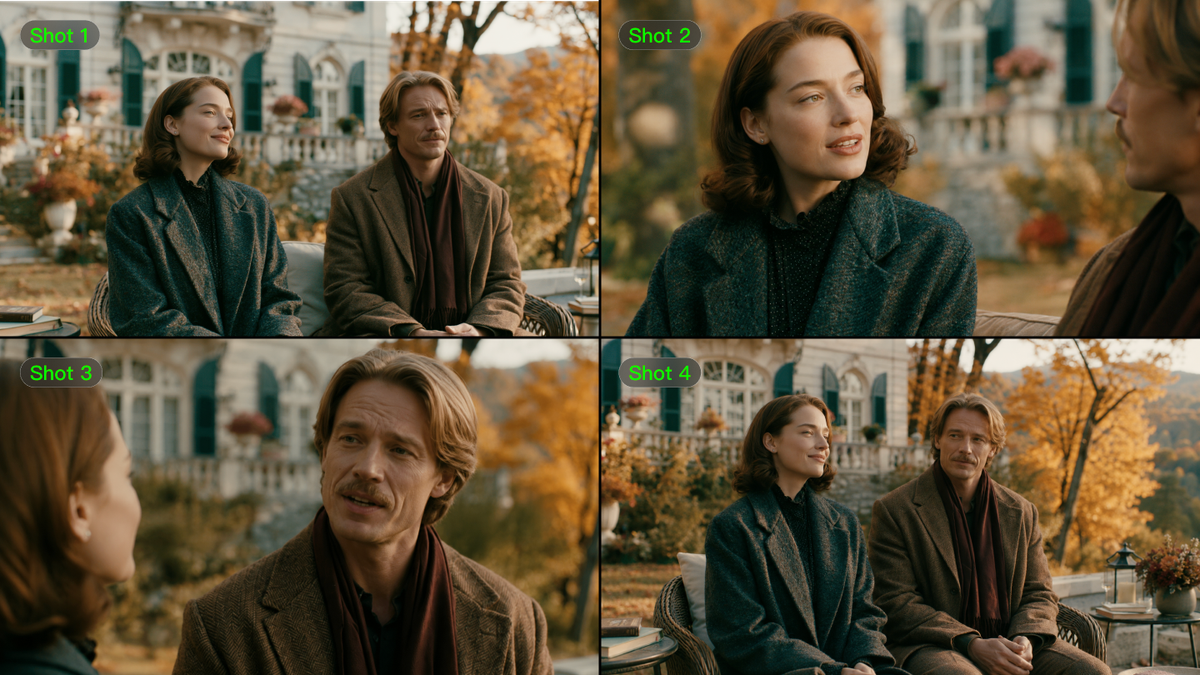
सही वीडियो संपादन सॉफ्टवेयर उस बदलाव पर निर्भर करता है जो आप करना चाहते हैं। क्लिप्स को व्यवस्थित करने के लिए टाइमलाइन नियंत्रण की आवश्यकता होती है; किसी व्यक्ति या सेटिंग को बदलने के लिए शॉट के भीतर काम करना पड़ता है। यह गाइड उन कार्यों और उन्हें समर्थन देने वाले टूल्स की तुलना करता है। Kling AI टेक्स्ट और संदर्भों का उपयोग मौजूदा फुटेज में परिवर्तन निर्देशित करने के लिए करता है, और आपके प्रोजेक्ट को अभी भी जिन शॉट्स की ज़रूरत है उन्हें जनरेट कर सकता है।
अच्छा वीडियो संपादन सॉफ्टवेयर किन बातों से बनता है?
अच्छे वीडियो संपादन सॉफ्टवेयर को आपको मूल बातें सीखने देना चाहिए और फिर भी तैयार वीडियो पर नियंत्रण देना चाहिए। आपको कितना नियंत्रण चाहिए यह आपके अनुभव और बनाई जाने वाली सामग्री पर निर्भर करता है। उपयोग में आसानी और नियमित काम में लगने वाला समय भी मायने रखता है। जब AI सहायता उन कार्यों में मदद करे या फुटेज विकसित करने का कोई और तरीका दे, तो उसे विचार करने योग्य समझना चाहिए।
सीखने में आसान, आगे बढ़ने की गुंजाइश के साथ
आपको बुनियादी संपादन सीखने में हर नियंत्रण खोजने के लिए जूझना नहीं पड़ना चाहिए। एक स्पष्ट इंटरफ़ेस शुरुआती लोगों को शुरुआत करने में मदद करता है; जैसे-जैसे प्रोजेक्ट अधिक मांगपूर्ण होते जाते हैं, सटीक कट और टाइमिंग अधिक मायने रखते हैं। यही बात ऑडियो, इफेक्ट्स और एक्सपोर्ट सेटिंग्स पर भी लागू होती है। ऐसा संपादक जो आपके मौजूदा काम को संभाले और बाद की जरूरतों के लिए जगह छोड़े, आपको स्विच करने से बचा सकता है।
कुशल वर्कफ़्लो और उपयोगी रचनात्मक सहायता
टेम्पलेट और ऑटोमेशन किसी एडिट से कुछ दोहराव वाले काम को हटा सकते हैं। आपके फुटेज और डिलीवरी फ़ॉर्मैट के लिए सपोर्ट भी काम खत्म करने के समय मददगार होता है। AI वीडियो एडिटिंग टूल दृश्य सामग्री को बनाने या बदलने के तरीके जोड़ते हैं, साथ ही नियमित संपादन सहायता प्रदान करते हैं। महत्वपूर्ण यह है कि क्या आप परिणाम की समीक्षा कर सकते हैं, उसे सुधार सकते हैं और अपने प्रोजेक्ट में उपयोग कर सकते हैं।
सर्वश्रेष्ठ वीडियो संपादन सॉफ़्टवेयर: 6 विकल्पों की तुलना करें
एक टाइमलाइन एडिटर आपको रिकॉर्ड किए गए क्लिप्स को व्यवस्थित करने और उनके समय, ध्वनि और रंग को परिष्कृत करने में मदद करता है। AI टूल्स शॉट के भीतर दिखाई देने वाली चीजें बदल सकते हैं या ऐसा फुटेज बना सकते हैं जिसे आपने शूट नहीं किया है। शुरुआती लोगों के लिए, उपयोगी विकल्प वही है जो आपके इच्छित कार्य को प्रबंधनीय बनाता है। नीचे दिए गए वर्कफ़्लो, पहुँच और प्लेटफ़ॉर्म की तुलना करें; प्रत्येक वीडियो प्रोडक्शन के अलग हिस्से की सेवा करता है।
उपकरण | प्लेटफ़ॉर्म | पहुँच / लागत | मुख्य क्षमताएँ और सर्वोत्तम अनुकूल कार्य |
Kling AI | Windows/Mac पर वेब; Android/iOS ऐप्स | नए उपयोगकर्ताओं के लिए नि:शुल्क ट्रायल क्रेडिट; क्रेडिट उपयोग और मॉडल एक्सेस अलग-अलग होते हैं | अधिक कुशल कार्यप्रवाह की तलाश में शुरुआती और निर्माताओं के लिए उपयुक्त, जो फुटेज को संशोधित करने और मैनुअल समायोजन तथा पुनःशूट को कम करने के लिए टेक्स्ट प्रॉम्प्ट और संदर्भ प्रदान करता है। Kling 4.0 Omni Reference, 3–30-सेकंड जनरेशन, अधिकतम 10 कीफ्रेम इमेज, और बेहतर मोशन स्थिरता तथा यथार्थवाद प्रदान करता है। Kling AI का क्रिएशन पेज टाइमलाइन असेंबली, आगे के संशोधन, और तैयार वीडियो को डाउनलोड करने का भी समर्थन करता है। |
Adobe Premiere Pro | Windows/Mac | सशुल्क सदस्यता | विस्तृत टाइमलाइन संपादन, ऑडियो, रंग सुधार, और उन प्रोजेक्ट्स के लिए फिनिशिंग जिन्हें व्यापक मैन्युअल नियंत्रण की आवश्यकता होती है। |
DaVinci Resolve | Windows/Mac/Linux | निःशुल्क संस्करण; भुगतान वाला Studio | एक ही एप्लिकेशन में एडिटिंग, कलर ग्रेडिंग, Fusion विजुअल इफेक्ट्स, और Fairlight ऑडियो। |
Final Cut Pro | Mac और iPad | सशुल्क; खरीद या सदस्यता विकल्प भिन्न होते हैं | Apple वर्कफ़्लो के भीतर टाइमलाइन संपादन और मीडिया संगठन; Mac और iPad के बीच सुविधाएँ भिन्न होती हैं। |
Runway | ब्राउज़र | योजना और क्रेडिट सीमाएँ लागू होती हैं | AI वीडियो जनरेशन और उसके जनरेशन तथा एडिटिंग टूल्स के माध्यम से मौजूदा फुटेज में प्रॉम्प्ट-आधारित बदलाव। |
Adobe Firefly | ब्राउज़र | प्लान और क्रेडिट सीमाएँ लागू होती हैं। | इसके वीडियो एडिटर में AI क्लिप जनरेशन और ब्राउज़र-आधारित मीडिया असेंबली फिलहाल बीटा में उपलब्ध हैं। |
*फीचर्स, प्लान और एक्सेस बदल सकते हैं, इसलिए किसी प्रोजेक्ट को शुरू करने से पहले अपने अकाउंट के लिए उपलब्ध सेटिंग्स की पुष्टि करें।
AI वीडियो संपादन और जनरेशन के लिए Kling 4.0
Kling 4.0 मौजूदा फुटेज को टेक्स्ट निर्देशों और संदर्भों के माध्यम से अनुकूलित करने में आपकी मदद करता है। संदर्भ छवियों और वीडियो का उपयोग करके विवरणों को निर्देशित करें, किसी उत्पाद को बदलें, किसी character को संशोधित करें, या किसी सेटिंग में बदलाव करें। यह शुरुआती लोगों को दृश्य स्तर पर बदलाव करने का अधिक सुलभ तरीका देता है और निर्माताओं को अलग-अलग संस्करणों में फुटेज को पुनः उपयोग करने में मदद करता है, जिससे दोहराव वाले मैनुअल कार्य और फिर से शूट करने या भौतिक सेट बदलने की आवश्यकता कम होती है। आप Windows या Mac पर ब्राउज़र के माध्यम से Kling AI तक पहुँच सकते हैं, या इसकी Android और iOS ऐप्स का उपयोग कर सकते हैं।
आप Kling AI की नई टाइमलाइन सुविधा के साथ निर्माण जारी रख सकते हैं, जो पूर्वावलोकन, संपादन और संसाधन जोड़ने को एक ही टाइमलाइन में लाती है। किसी भी समय संसाधनों को संशोधित या सम्मिलित करें, देखते हुए ही बदलाव करें।
विस्तृत टाइमलाइन कार्य के लिए Adobe Premiere Pro
Adobe Premiere Pro रिकॉर्ड किए गए इंटरव्यू, डॉक्यूमेंट्री और कैंपेन के लिए विस्तृत टाइमलाइन कार्य प्रदान करता है। इसके ऑडियो, रंग और इफेक्ट्स टूल अन्य Adobe अनुप्रयोगों से जुड़े रहते हैं। जब शुरुआती उपयोगकर्ताओं के लिए वीडियो एडिटिंग सॉफ़्टवेयर की तुलना करें, तो एक पेशेवर टाइमलाइन एडिटर सीखने में लगने वाले समय और उसकी सब्सक्रिप्शन लागत पर विचार करें।
समेकित फिनिशिंग और निःशुल्क एक्सेस के लिए DaVinci Resolve
DaVinci Resolve एडिटिंग, कलर ग्रेडिंग, Fusion इफेक्ट्स और Fairlight ऑडियो को एक ही एप्लिकेशन में रखता है। इसका मुफ़्त Windows संस्करण इसे PC के लिए मुफ़्त वीडियो एडिटिंग सॉफ़्टवेयर का एक विकल्प बनाता है, और यह Mac और Linux पर भी चलता है। कुछ फीचर्स के लिए सशुल्क Studio संस्करण की आवश्यकता होती है, इसलिए चुनाव आपके हार्डवेयर और जिस काम को आप करना चाहते हैं, उस पर निर्भर करता है।
Apple-आधारित संपादन के लिए Final Cut Pro
Apple डिवाइस पर, Final Cut Pro सामाजिक क्लिप्स से लेकर लंबी प्रोडक्शन्स तक की परियोजनाओं के लिए एक मैग्नेटिक टाइमलाइन और मीडिया संगठन प्रदान करता है। Mac और iPad संस्करणों की आवश्यकताएँ और सुविधाएँ अलग होती हैं, और खरीद या सदस्यता विकल्पों पर विचार करना पड़ता है। आप जेनरेट किए गए क्लिप्स को टाइमलाइन में लाकर रिकॉर्डेड फुटेज के साथ पूरा कर सकते हैं, और ध्वनि, कैप्शन्स तथा रंग समायोजन जोड़ सकते हैं.
AI जनरेशन और फुटेज वेरिएशन्स के लिए Runway
Runway किसी दृश्य की खोज के लिए दो मार्ग प्रदान करता है। Gen-4.5 टेक्स्ट या इमेज से वीडियो जेनरेट करता है, जबकि Aleph 2.0 वाला Edit Studio मौजूदा फुटेज को, उसके सेटिंग या विजुअल स्टाइल सहित, बदलने के लिए प्रॉम्प्ट्स का उपयोग करता है। मॉडल एक्सेस और क्रेडिट सीमाएँ यह प्रभावित करती हैं कि कौन सा मार्ग उपलब्ध होगा। परिणामस्वरूप क्लिप को अभी भी आपके अंतिम एडिट की गति और फ़ॉर्मेट में फिट होना चाहिए.
ब्राउज़र-आधारित क्रिएटिव कार्य के लिए Adobe Firefly
ब्राउज़र में एक छोटे प्रोजेक्ट के लिए, Adobe Firefly जनरेशन को वीडियो एडिटर (बीटा) के साथ संयोजित करता है। आप मीडिया को ट्रिम और पुनर्व्यवस्थित कर सकते हैं, फिर टेक्स्ट और ऑडियो जोड़ सकते हैं। इससे यह ऑनलाइन वीडियो संपादन सॉफ़्टवेयर का एक विकल्प बन जाता है, हालांकि प्रॉम्प्ट-आधारित संपादन चयनित मॉडल पर निर्भर करता है। इसके क्रेडिट लिमिट और फिनिशिंग टूल्स को अपने प्रोजेक्ट की ज़रूरतों के मुकाबले अवश्य जांचें।
AI वीडियो संपादन के लिए Kling 4.0 क्यों चुनें?
यदि आप अधिक कुशलता से एडिट करना और फिल्मिंग व रीशूट की लागत कम करना चाहते हैं, तो हम Kling 4.0 से शुरुआत करने की सलाह देते हैं। मौजूदा फुटेज में किसी उत्पाद को बदलने, किसी कैरेक्टर को संशोधित करने, या किसी सेटिंग को बदलने के लिए टेक्स्ट और रेफ़रेंस का उपयोग करें, और फिर अतिरिक्त फिल्मिंग की आवश्यकता कम करने के लिए गुम शॉट्स जेनरेट करें। यह तरीका शुरुआती लोगों के लिए AI वीडियो एडिटिंग को अधिक सुलभ बनाता है, क्योंकि वे जटिल मास्किंग और कंम्पोज़िटिंग तकनीकों में महारत हासिल किए बिना साधारण भाषा में परिवर्तन का वर्णन कर सकते हैं। Kling AI के क्रिएशन पेज पर Continuous Timeline Creation के साथ आप एक ही टाइमलाइन पर प्रीव्यू, एडिट और एसेट्स जोड़ सकते हैं, जिससे आप अपने शॉट्स को एक साथ ला सकते हैं और उपकरणों के बीच कम स्विचिंग के साथ वीडियो को परिष्कृत कर सकते हैं।


कम मैन्युअल एडिटिंग के साथ दृश्य विवरण बदलें
पारंपरिक एडिटर में किसी एक व्यक्ति, उत्पाद या पृष्ठभूमि को बदलना अक्सर मास्किंग, मोशन ट्रैकिंग और कंपोज़िटिंग शामिल करता है, जिन्हें सही तरीके से करने के लिए अभ्यास की ज़रूरत पड़ती है। Kling 4.0 आपको एक सरल AI वर्कफ़्लो देता है: बदलने वाले तत्व का वर्णन करें, आवश्यकता पड़ने पर एक संदर्भ जोड़ें, और मॉडल को संशोधन पूरा करने दें। पूरा मॉडल तत्वों को जोड़, बदल या हटाकर अभिव्यक्तियों, रंगों, सामग्री, कैमरा कोणों और विज़ुअल शैली को समायोजित कर सकता है। आपका प्रॉम्प्ट उन विवरणों को भी निर्दिष्ट कर सकता है जिन्हें आप बरकरार रखना चाहते हैं।
नीचे दिए गए बहु-चरित्र उदाहरण में, प्रत्येक संदर्भ एक अलग प्रतिस्थापन चरित्र की उपस्थिति प्रदान करता है। संपादन उन संदर्भों को मूल क्लिप में अलग-अलग व्यक्तियों से मिलाता है। एक background परिवर्तन भी यही सिद्धांत अपनाता है: जिस सेटिंग को बदलना है उसे पहचानें और उस विषय या क्रिया को नामित करें जिसे यथावत रहना चाहिए। यह अनुरोधित सीमा को परिभाषित करता है; तैयार क्लिप को अवांछित परिवर्तनों के लिए अभी भी समीक्षा की आवश्यकता होती है।
संदर्भ छवियों की सहायता से कई पात्रों को बदलें | ||
संदर्भ छवि | संदर्भ वीडियो | उत्पन्न परिणाम |
| ||
यह लक्षित दृश्य संपादन को शुरुआती लोगों के लिए अधिक सुलभ बनाता है, और अनुभवी रचनाकारों को मैन्युअल रूप से संशोधन तैयार करने में कम समय लगाने में मदद करता है।
बढ़े हुए रचनात्मक नियंत्रण के लिए Omni Reference के साथ संपादन का मार्गदर्शन करें।
एक चरित्र की छवि यह दिखा सकती है कि दृश्य में कौन दिखाई देना चाहिए, जबकि किसी उत्पाद की छवि आकार, रंग और ब्रांडिंग प्रदान करती है। वीडियो संदर्भ प्रदर्शन, कैमरा मूवमेंट और गति को व्यक्त करते हैं। विषय संदर्भ निर्दिष्ट आवाज़ सहित आवर्ती पहचान स्थापित करने में मदद कर सकते हैं। मिलकर, ये इनपुट आपको सब कुछ शब्दों में वर्णन करने के बजाय परिणाम के विभिन्न हिस्से दिखाने देते हैं। संदर्भों को उन विवरणों पर सहमत होना चाहिए जिन्हें आप बनाए रखना चाहते हैं।
छवि संदर्भों में पात्र टर्नअराउंड्स, इमेज ग्रिड्स, स्टोरीबोर्ड्स और वायरफ़्रेम्स शामिल हो सकते हैं, ताकि रूप-रंग, दृश्य लेआउट और संरचना का संप्रेषण किया जा सके। व्हाइट-मॉडल और डेप्थ-मैप वीडियो गति और कैमरा कार्य के लिए अतिरिक्त मार्गदर्शन प्रदान करते हैं। जनरेशन वर्कफ़्लोज़ में, Kling 4.0 कुल मिलाकर अधिकतम 15 संदर्भ एसेट्स का समर्थन करता है, जो व्यक्तिगत सीमाओं के अधीन हैं: 10 छवियाँ, अधिकतम 30 सेकंड की संयुक्त अवधि वाले पाँच वीडियो, और सात विषय, जिनमें से तीन तक वीडियो-आधारित विषय हो सकते हैं। वीडियो-आधारित विषय वीडियो अवधि की सीमा में गिने जाते हैं।
व्हाइट-मॉडल संदर्भ | ||
संदर्भ छवि | संदर्भ वीडियो | उत्पन्न परिणाम |
मौजूदा फुटेज का पुन: उपयोग कर रीशूट्स और लागत घटाएँ
एक बार जब किसी क्लिप में आपको आवश्यक कार्रवाई और संरचना होती है, तो नए अभियान को केवल एक अलग उत्पाद, चरित्र या सेटिंग की आवश्यकता हो सकती है। Kling 4.0 आपको पाठ और संदर्भों का उपयोग करके उन तत्वों को अनुकूलित करने देता है, जिससे आप पहले से मौजूद फुटेज का अधिक उपयोग कर सकें। उत्पाद विज्ञापनों, मौसमी अभियानों और सोशल सामग्री के लिए, यह सेटों को फिर से बनाने, एक और शूट की व्यवस्था करने, या दृश्य को मैन्युअल रूप से पुन:निर्मित करने की आवश्यकता को कम कर सकता है, जिससे आप नए संस्करण विकसित करते समय उत्पादन लागत कम करने में मदद मिलती है।
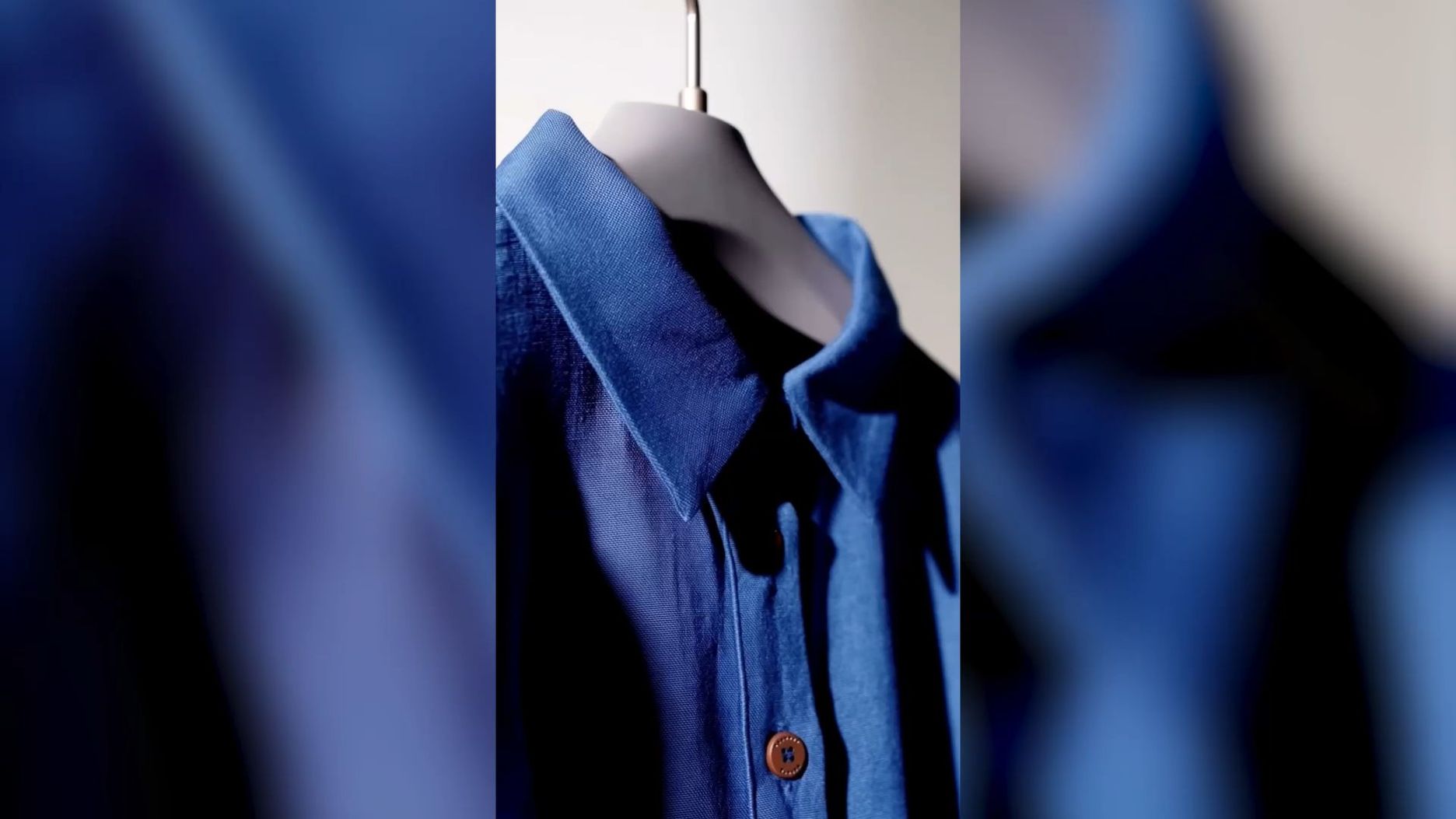
एक ही टाइमलाइन में अपने वीडियो को संयोजित और परिष्कृत करें
Kling AI के क्रिएशन पेज पर Continuous Timeline Creation की मदद से व्यक्तिगत क्लिप्स को एक पूर्ण वीडियो में बदलें। टाइमलाइन में आपने जो वीडियो जनरेट किए हैं उन्हें जोड़ें, अपलोड किए गए फुटेज के साथ मिलाएँ, और अनुक्रम को परिष्कृत करने के लिए अवांछित भागों को ट्रिम करें। यदि आपके वीडियो को किसी उत्पाद का अतिरिक्त क्लोज़-अप, ओपनिंग शॉट या क्लोज़िंग सीन चाहिए, तो जहाँ आवश्यकता हो वहाँ मौजूदा फुटेज डालें या एक नया क्लिप जनरेट करें।
आप टाइमलाइन पर मौजूद क्लिप्स को भी लगातार बेहतर बना सकते हैं। चयनित क्लिप को संशोधित या पुनः जनरेट करने के लिए "Edit Asset" पर क्लिक करें, और अपडेटेड परिणाम उसी स्थान पर पिछले संस्करण की जगह ले लेता है। पूरा अनुक्रम प्रीव्यू करें और तैयार होने पर संयोजित वीडियो डाउनलोड करें। जनरेशन, क्लिप संशोधन और बुनियादी असेंबली को एक ही स्थान पर रखने से शुरुआती लोगों को पूर्ण वीडियो आसानी से बनाने में मदद मिलती है और सामान्य एडिटिंग कार्यों के लिए टूल बदलने की आवश्यकता कम हो जाती है।
Kling 4.0 की जनरेशन विशेषताएँ आपके वीडियो को पूरा करने में कैसे मदद करती हैं
मौजूदा फुटेज को एडिट करना एक वीडियो को पूरा करने का सिर्फ एक हिस्सा है। जब आपके प्रोजेक्ट को एक अतिरिक्त शॉट या नई सीक्वेंस की जरूरत हो, तो Kling 4.0 आपको इसे बनाने में मदद करने के लिए वीडियो जनरेशन टूल भी देता है, जिसमें अवधि और प्रमुख विज़ुअल पलों पर नियंत्रण शामिल है।
पाठ या किसी छवि से गायब शॉट तैयार करें
यदि आपके एडिट को एक ओपनिंग सीन, प्रोडक्ट इनसर्ट, या ऐसा अन्य शॉट चाहिए जिसे आपने शूट नहीं किया है, तो टेक्स्ट टू वीडियो किसी लिखित विवरण से शुरू कर सकता है। कोई प्रोडक्ट फोटो या तैयार की हुई रचना छवि से वीडियो। के लिए प्रारंभिक बिंदु प्रदान कर सकती है। उसी किरदार, प्रोडक्ट या विज़ुअल शैली के संदर्भों का उपयोग करें जो आपके मौजूदा फुटेज में हैं। उत्पन्न क्लिप तब उन दृश्यों के साथ-साथ अनुक्रम में उस खाली जगह को भर सकती है जिन्हें आप पहले ही संशोधित कर चुके हैं।
और अधिक स्थिर, जीवंत एक्शन शॉट्स बनाएं
दौड़ना, नृत्य, तेज़-तर्रार एक्शन, और जटिल कैमरा मूवमेंट्स उत्पन्न फुटेज से अधिक मांग करते हैं। Kling 4.0 इन परिस्थितियों में मोशन स्थिरता और निरंतरता में सुधार करता है, जिससे गतियों और कैमरा वर्क को स्मूद और संगत रहने में मदद मिलती है। अधिक प्राकृतिक चेहरे की विवरण, प्रकाश, और बनावट, साथ ही अधिक सूक्ष्म अभिव्यक्तियाँ और बॉडी लैंग्वेज, दृश्यों को और जीवंत महसूस कराती हैं। ये सुधार आपको विज्ञापनों, संगीत वीडियो, और लघु फिल्मों के लिए प्रभावशाली एक्शन शॉट्स और चरित्र प्रदर्शन बनाने में मदद करते हैं।
एक अधिक संपूर्ण अनुक्रम के लिए प्रति जनरेशन 30 सेकंड तक
Kling 4.0 ने जनरेशन रेंज को Kling 3.0 के 3–15 सेकंड से बढ़ाकर 3–30 सेकंड कर दिया है। लंबी अवधि उत्पाद डेमो को अपने परिणाम तक पहुँचने, बातचीत को विकसित होने, या एक्शन अनुक्रम को विस्तृत होने के लिए स्थान देती है। जब आपके संपादन को एक अधिक पूर्ण दृश्य की आवश्यकता होती है, तो आप छोटे आउटपुट से पूरी तरह जोड़ने के बजाय एक पास में लंबा अनुक्रम जनरेट कर सकते हैं।
अधिकतम 10 कीफ्रेम के साथ कहानी का मार्गदर्शन करें
Kling 4.0 इनपुट के रूप में अधिकतम 10 कीफ्रेम छवियों का समर्थन करता है, जिससे आप प्रमुख दृश्य क्षणों को स्वतंत्र रूप से परिभाषित कर सकते हैं और चरित्र स्थितियों, दृश्य परिवर्तन तथा कहानी बीट्स निर्दिष्ट कर सकते हैं। किसी उत्पाद वीडियो के लिए, आप उद्घाटन कंपोज़िशन, वह क्षण जब उत्पाद सामने आता है, और समापन शॉट स्थापित कर सकते हैं। ये दृश्य एंकर सामग्री को आपकी इच्छित दिशा में स्वाभाविक रूप से आगे बढ़ने का मार्गदर्शन करते हैं, जिससे आपको किसी नए जनरेट किए गए अनुक्रम को अपनी एडिट में जोड़ने से पहले उसके खुलने पर अधिक नियंत्रण मिलता है।
Kling 4.0 के साथ मौजूदा वीडियो कैसे संपादित करें
Kling 4.0 दृश्य परिवर्तन के लिए एक AI वर्कफ़्लो का उपयोग करता है। आप फुटेज अपलोड करते हैं, संदर्भ जोड़ते हैं और संशोधन का वर्णन करते हैं, बजाय इसके कि आप स्वयं मास्क और कंपोज़िटिंग लेयर पर काम करें। नीचे दिए गए उदाहरण में, एक कैरेक्टर संदर्भ और एक प्रॉम्प्ट मॉडल को बॉक्स के अंदर नया विषय जोड़ने और अंतिम संवाद पंक्ति को बदलने का मार्गदर्शन करते हैं। ये तीन चरण आपको अपने इनपुट तैयार करने से लेकर वीडियो को परिष्कृत करने, असेंबल करने और डाउनलोड करने तक ले जाते हैं।
चरण 1: अपना वीडियो और संदर्भ अपलोड करें
जिस फुटेज को आप बदलना चाहते हैं उसे मुख्य वीडियो के रूप में अपलोड करें, फिर संपादन के लिए आवश्यक चरित्र या उत्पाद के संदर्भ जोड़ें। इस उदाहरण में, चरित्र संदर्भ बॉक्स के भीतर जोड़े गए विषय का रूप प्रदान करता है। Kling 4.0 मुख्य वीडियो सहित अधिकतम पाँच इनपुट वीडियो क्लिप का समर्थन करता है। प्रत्येक क्लिप की लंबाई 3–30 सेकंड होनी चाहिए, और सभी इनपुट वीडियो की संयुक्त अवधि 30 सेकंड से अधिक नहीं होनी चाहिए।
चरण 2: क्या बदलना है और क्या रखना है, उसका वर्णन करें
अन्य निर्देश जोड़ने से पहले लक्ष्य और परिवर्तन का नाम लिखें। यहाँ, प्रॉम्प्ट बॉक्स दोबारा खुलने पर @Subject1 को अंदर रखता है, फिर अंतिम बोले गए संवाद को बदल देता है। अनेक चरित्र प्रतिस्थापनों के लिए, मूल क्लिप में प्रत्येक व्यक्ति को इच्छित संदर्भ से मिलाएँ। स्पष्ट दायरा सुनिश्चित करने के लिए बताएं कि आप किन क्रियाओं, कैमरा मूवमेंट, और दृश्य विवरणों को बनाए रखना चाहते हैं।
आपके संदर्भों से मेल खाने के लिए दिखने वाली क्रिया, सेटिंग, मूड और ध्वनि से संबंधित निर्देशों को सहमत होना चाहिए। संवाद संशोधन के लिए नई पंक्ति और उसकी अभिप्रेत प्रस्तुति की आवश्यकता होती है; दृश्य संशोधन के लिए लक्ष्य और प्रतिस्थापन चाहिए। उन निर्देशों को प्रॉम्प्ट में साथ रखें। नीचे दिया गया आधिकारिक उदाहरण दिखाता है कि चरित्र जोड़ और संवाद परिवर्तन को एक ही ब्रीफ में कैसे व्यक्त किया जाता है।
चरण 3: अपना वीडियो उत्पन्न करें, परिष्कृत करें और संयोजित करें
संपादित क्लिप उत्पन्न करें और समीक्षा करें कि अनुरोधित परिवर्तन आपके निर्देशों से मेल खाते हैं या नहीं। विषय, गति, सेटिंग और किसी भी संवाद की जांच करें, फिर यदि परिणाम को एक और प्रयास की आवश्यकता हो तो अपने प्रॉम्प्ट या संदर्भों को परिष्कृत करें।
एक पूर्ण वीडियो बनाने के लिए, अपने जनरेट किए गए क्लिप्स को Kling AI के क्रिएशन पेज पर टाइमलाइन में जोड़ें। उन्हें क्रम में व्यवस्थित करें, अनचाहे हिस्सों को ट्रिम करें, और जहाँ आवश्यक हो वहाँ अपलोड किया गया फुटेज या नई जनरेट की गई शॉट्स डालें। जैसे-जैसे एडिट आगे बढ़े, आप मौजूदा एसेट्स को समायोजित या बदल भी सकते हैं। टाइमलाइन पर पहले से मौजूद किसी क्लिप को संशोधित करने के लिए "Edit Asset" पर क्लिक करें ताकि उसे बदल या दुबारा जनरेट कर सकें; अद्यतन परिणाम उसी स्थान पर पिछले संस्करण की जगह ले लेगा। अनुक्रम का पूर्वावलोकन करें और संयोजित वीडियो डाउनलोड करें।
मुख्य विषय जोड़ें और संवाद संशोधित करें | ||
संदर्भ छवि | संदर्भ वीडियो | जनरेट किया गया परिणाम |
| प्रॉम्प्ट: वीडियो के अंत में, जब बॉक्स को फिर से खोला जाता है, तो @Subject1 अंदर सोया हुआ पड़ा होता है। अंतिम पंक्ति “अरे, यह सब पुराना सामान है।” को “यहाँ सूअर क्यों है?” से बदलें। | ||
निष्कर्ष
सबसे अच्छा वीडियो संपादन सॉफ़्टवेयर वही होता है जो उस बदलाव के अनुरूप हो जिसे आपको लागू करना है। जब वह बदलाव मौजूदा फुटेज के भीतर किसी व्यक्ति, उत्पाद या सेटिंग से जुड़ा हो, तो Kling 4.0 को तलाशना सार्थक है। ऐसे दृश्य से शुरू करें जो आपको पहले से पसंद हो और उस संशोधन से जिसे आप आज़माना चाहते हैं। कोई संदर्भ प्रतिस्थापन दिखा सकता है, जबकि आपका प्रॉम्प्ट बताता है कि क्या बना रहना चाहिए। अनुक्रम को पूरा करने के लिए आप एक गुम शॉट भी बना सकते हैं। अपने काम के उपयोगी हिस्सों को बरकरार रखें और अगले संस्करण को स्पष्ट दिशा दें।
अक्सर पूछे जाने वाले प्रश्न
शुरुआती उपयोगकर्ताओं के लिए सबसे अच्छा वीडियो एडिटिंग सॉफ़्टवेयर क्या है?
शुरुआती उपयोगकर्ताओं के लिए सबसे अच्छा वीडियो एडिटिंग सॉफ़्टवेयर कार्य पर निर्भर करता है। Kling AI दृश्य परिवर्तनों के लिए एक उपयोगी शुरुआती बिंदु हो सकता है, क्योंकि आप प्रत्येक बदलाव को हाथ से बनाने के बजाय टेक्स्ट और संदर्भों के माध्यम से संपादन का वर्णन करते हैं। फिर भी आपको परिणाम की समीक्षा करनी होती है। आप Kling AI की टाइमलाइन पर उत्पन्न और अपलोड किए गए क्लिप्स को जोड़ सकते हैं, अवांछित हिस्सों को ट्रिम कर सकते हैं, और जैसे-जैसे आपका वीडियो विकसित होता है, एसेट्स में संशोधन कर सकते हैं। जिन प्रोजेक्ट्स में उन्नत कलर ग्रेडिंग या विस्तृत ऑडियो मिक्सिंग की आवश्यकता होती है, उनके लिए आप किसी समर्पित एडिटिंग एप्लिकेशन में आगे काम करना चुन सकते हैं।
क्या मैं PC या फ़ोन पर Kling AI वीडियो एडिटिंग सॉफ़्टवेयर का उपयोग कर सकता हूँ?
हाँ। Kling AI Windows और Mac पर ब्राउज़र के माध्यम से उपलब्ध है, साथ ही Android और iOS के लिए ऐप्स भी हैं। यह ब्राउज़र डेस्कटॉप एडिटर इंस्टॉल किए बिना एक ऑनलाइन मार्ग प्रदान करता है। Kling 4.0 और उसके विशिष्ट कंट्रोल की उपलब्धता आपके खाते में दिखाए गए मॉडल एक्सेस और जिस इंटरफ़ेस का आप उपयोग करते हैं, उस पर निर्भर करती है; प्लेटफ़ॉर्म एक्सेस हर जगह समान फीचर की गारंटी नहीं देता।
क्या PC के लिए मुफ़्त वीडियो एडिटिंग सॉफ़्टवेयर उपलब्ध है?
हाँ। PC के लिए मुफ्त वीडियो एडिटिंग सॉफ़्टवेयर उपलब्ध है, हालांकि फीचर और उपयोग सीमाएँ भिन्न हो सकती हैं। Kling AI पंजीकरण पर नए उपयोगकर्ताओं को सीमित संख्या में मुफ्त ट्रायल क्रेडिट देता है, जिससे वे पात्र फीचर का पता लगा सकें। आप Windows या Mac पर ब्राउज़र के माध्यम से Kling AI तक ऑनलाइन पहुँच सकते हैं, बिना डेस्कटॉप एडिटर इंस्टॉल किए। Kling 4.0 आज़माने के लिए, जाँचें कि आपके ट्रायल क्रेडिट किन फीचर और मॉडलों को कवर करते हैं, क्योंकि एक्सेस और क्रेडिट आवश्यकताएँ भिन्न हो सकती हैं।
Kling 4.0 पारंपरिक वीडियो एडिटिंग से कैसे अलग है?
Kling 4.0 वीडियो फुटेज के अंदर बदलावों को निर्देशित करने के लिए टेक्स्ट और विज़ुअल संदर्भों का उपयोग करता है, जैसे किसी चरित्र या पृष्ठभूमि को बदलना, जबकि अन्य विवरणों को बने रहने का अनुरोध करना। पारंपरिक टाइमलाइन एडिटर्स क्लिप्स को व्यवस्थित करते हैं और सटीक फिनिशिंग नियंत्रण प्रदान करते हैं। जटिल दृश्य बदलावों में कंपोज़िटिंग या रिटचिंग शामिल हो सकती है। Kling AI का Timeline फीचर भी आपको अपनी क्लिप्स को संयोजित और परिष्कृत करने देता है, जबकि एक समर्पित एडिटिंग एप्लिकेशन उन्नत फिनिशिंग टूल्स की आवश्यकता होने पर वर्कफ़्लो को पूरक कर सकता है।
क्या Kling 4.0 मौजूदा वीडियो के केवल एक हिस्से को संपादित कर सकता है?
हाँ। पूरा मॉडल टेक्स्ट और संदर्भों का उपयोग करके विषयों, पृष्ठभूमियों और अन्य दृश्य विवरणों में लक्षित बदलावों का समर्थन करता है। जिस तत्व को आप बदलना चाहते हैं उसे पहचानें और बताएं कि क्या बना रहना चाहिए, जैसे पास के चरित्र, मूल क्रिया या कैमरा मूवमेंट। इससे अनुरोधित दायरा निर्धारित होता है, लेकिन संरक्षण की पूर्ण गारंटी नहीं है। इसे इस्तेमाल करने से पहले अनपेक्षित बदलावों के लिए पूरे परिणाम की समीक्षा करें।