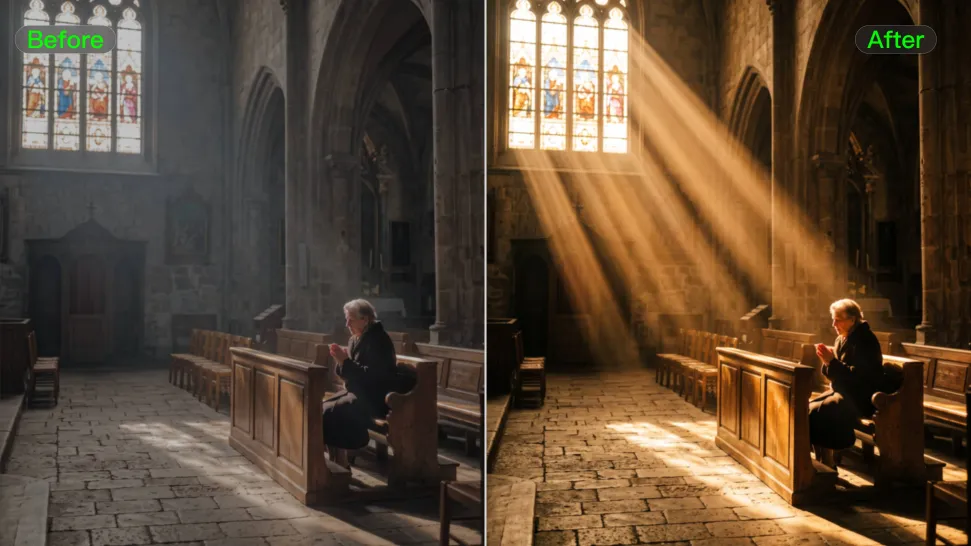
Foto keluarga lama sering kali menyimpan lebih dari satu masalah, mulai dari pudar dan goresan hingga lipatan di wajah atau detail yang hilang. Jika Anda sedang belajar cara memulihkan foto lama, tantangannya adalah mengetahui apa yang harus diperbaiki dan apa yang harus dipertahankan. Panduan ini membahas persiapan sumber, alur kerja tiga langkah sederhana untuk memulihkan foto lama dengan Kling AI, prompt AI praktis, serta tips untuk menyimpan dan menjaga gambar yang sudah diperbaiki.
Sebelum Memulihkan Foto Lama: Mulailah dengan Sumber Terbaik
Restorasi foto yang baik restorasi foto dimulai dengan versi paling jelas dari gambar yang dapat Anda akses. Jika Anda masih memiliki cetakan fisik, pemindaian flatbed biasanya memberikan detail yang lebih konsisten daripada bidikan cepat dengan ponsel. Untuk banyak cetakan standar, 300 hingga 400 dpi adalah titik awal yang praktis. Foto yang lebih kecil, detail halus, atau gambar yang berencana Anda pangkas atau perbesar mungkin mendapat manfaat dari sekitar 600 dpi atau lebih tinggi. Foto ponsel yang tajam dan diambil lurus juga dapat berfungsi jika Anda menggunakan pencahayaan merata dan menghindari silau, pantulan, serta bayangan kuat.
Sebelum Anda mengunggah apa pun, lakukan pemeriksaan cepat pada gambar sumber:
- Gunakan salinan paling awal dan paling jelas yang Anda miliki. Pilih cetakan atau pemindaian asli jika memungkinkan, dan hindari tangkapan layar atau salinan yang terkompresi berat.
- Ambil seluruh foto terlebih dahulu. Pertahankan bingkai, tepi yang robek, dan sudut yang rusak tetap berada dalam bingkai sehingga Anda dapat menilai sumber secara keseluruhan sebelum memotong.
- Kendalikan sudut dan pencahayaan. Jaga agar kamera sejajar dengan hasil cetakan dan hindari silau, pantulan, atau bayangan kuat yang melintasi detail penting.
- Tangani cetakan rapuh dengan hati-hati. Bersihkan kaca pemindai terlebih dahulu, dan hanya hilangkan debu permukaan yang lepas jika foto dapat menoleransinya. Hindari menggosok atau memaksa cetakan yang rusak agar rata.
Cara Memulihkan Foto Lama dengan AI dalam 3 Langkah
AI dapat membuat pemulihan foto lama lebih mudah dikelola ketika Anda mengerjakan gambar secara bertahap. Dengan Kling AI, Anda dapat memulai dari foto asli, memandu perbaikan berdasarkan kebutuhan gambar, dan meninjau hasilnya sebelum membuat versi final.
Langkah 1: Unggah Foto Asli dan Referensi Apa Pun yang Membantu
Unggah salinan foto lama yang paling jelas terlebih dahulu. Suntingan AI gambar-ke-gambar dimulai dari gambar sumber, sehingga versi asli yang lebih terawat memberikan detail visual yang lebih berguna untuk Anda gunakan. Jika wajah, objek, atau fitur penting lainnya yang mudah dikenali mengalami kerusakan parah, tambahkan gambar referensi yang relevan yang menampilkannya dengan lebih jelas. Referensi yang berguna dapat mencakup:
- Foto lain dari orang yang sama, terutama ketika fitur wajahnya memudar, robek, atau sebagian hilang.
- Tampilan yang lebih jelas dari objek atau subjek yang sama, seperti pakaian, perhiasan, atau detail khas lain yang ingin Anda jaga konsistensinya.
- Salinan lain dari foto yang sama, jika Anda memiliki yang kerusakannya lebih sedikit atau bagian yang lebih terawat.
Langkah 2: Jelaskan Perbaikan yang Anda Inginkan
Setelah Anda mengunggah foto dan referensi berguna lainnya, beri tahu Kling IMAGE 3.0 apa yang ingin Anda perbaiki dengan bahasa yang jelas dan alami. IMAGE 3.0 mendukung modifikasi detail presisi, jadi Anda dapat memberi tahu model apa yang perlu ditambahkan, dihapus, atau diubah sambil menjaga fitur gambar utama, gaya, pencahayaan, dan tekstur tetap konsisten.
Untuk restorasi foto lama, sebutkan masalah yang terlihat yang ingin Anda perbaiki, seperti goresan, pudar, noda, atau area yang rusak, dan jelaskan dengan jelas detail mana yang harus tetap tidak berubah. Jaga agar setiap instruksi tetap lugas dengan mengidentifikasi target pengeditan dan hasil yang Anda inginkan.
Langkah 3: Hasilkan, Bandingkan, dan Ekspor Gambar Final
Setelah restorasi terlihat tepat, hasilkan gambar tersebut dan bandingkan secara saksama dengan versi asli Anda. Perbesar bagian wajah, pakaian, tepi, tekstur, dan area yang diperbaiki untuk menangkap detail apa pun yang berubah secara tak terduga. Lakukan penyesuaian lain jika diperlukan, lalu pilih versi yang ingin Anda pertahankan sebagai foto restorasi final Anda.
Sebelum | Setelah |
Prompt: Pulihkan foto hitam-putih lama ini dengan menghapus goresan, debu, noda, dan kerusakan di tepi yang terlihat. Tingkatkan kejernihan, kontras, dan keseimbangan tonal secara keseluruhan sambil menjaga komposisi asli, bangunan latar, lampu jalan, mobil yang diparkir, dan nuansa foto jalanan dokumenter tetap konsisten. Pertahankan struktur wajah, ekspresi, gaya rambut, usia, dan ciri-ciri yang mudah dikenali dari wanita tersebut. Biarkan tampilan hitam-putih alami dan karakter fotografi asli tetap terjaga. Jangan mendesain ulang, mempercantik, atau memodernisasi wajah atau adegan. | |
Mengapa Menggunakan Kling IMAGE 3.0 dan IMAGE 3.0 Omni untuk Restorasi Foto Lama
Kling IMAGE 3.0 berguna ketika restorasi foto lama memerlukan penyuntingan terkontrol alih-alih desain ulang sepenuhnya. Solusi ini mendukung penyuntingan dalam bahasa alami dan modifikasi detail presisi, serta dapat mengekstrak fitur dari hingga 10 gambar referensi. Hal ini dapat membantu memperbaiki goresan, area pudar, noda, atau detail wajah yang rusak sambil menjaga subjek penting, komposisi, pencahayaan, dan tekstur tetap mendekati sumbernya.
Untuk gambar yang dipulihkan yang membutuhkan keluaran akhir lebih besar, Kling IMAGE 3.0 Omni memperluas alur kerja dengan keluaran 2K dan 4K langsung. Ini membuatnya berguna untuk buku foto, arsip digital, display, atau cetakan di mana hasil beresolusi lebih tinggi menyediakan ruang lebih banyak untuk meninjau detail halus sebelum ekspor.
Contoh Prompt Restorasi Foto Lama
Prompt restorasi yang berguna memberikan generator gambar AI dua hal untuk dikerjakan: apa yang perlu diperbaiki dan apa yang harus tetap mendekati sumber. Buat instruksi tetap konkret, terutama mengenai wajah, pakaian, komposisi, dan detail lain yang membuat foto keluarga mudah dikenali.
Perbaiki Goresan, Pemudaran, dan Lipatan
Kerusakan permukaan ringan biasanya paling efektif ketika Anda menggambarkan masalah yang terlihat secara langsung. Fokuskan prompt pada goresan, lipatan, debu, noda, atau nada yang memudar, kemudian sebutkan bagian foto yang harus tetap konsisten. Untuk restorasi foto lama, ini memberikan target yang jelas dan mengurangi perubahan yang tidak perlu pada wajah, pakaian, atau komposisi.
| Prompt: Pulihkan foto lama ini dengan menghilangkan goresan, lipatan, debu, dan noda yang terlihat. Kurangi pemudaran dan tingkatkan kontras secara keseluruhan. Pertahankan orang-orang, fitur wajah, pakaian, komposisi, pencahayaan, dan karakter fotografi aslinya tetap konsisten. |
Pertahankan Wajah dan Kemiripan Keluarga
Wajah memerlukan instruksi yang lebih ketat karena peningkatan yang berat dapat secara halus mengubah detail yang membuat seseorang dapat dikenali. Jika sumbernya lembut atau rusak, beri tahu model untuk mempertahankan struktur wajah, ekspresi, gaya rambut, dan usia, lalu batasi pengeditan pada area yang rusak.
Jika area yang rusak tidak lagi memiliki detail yang cukup dapat digunakan, prompt perbaikan mungkin memerlukan panduan visual tambahan dari gambar referensi. Untuk konten yang benar-benar hilang, text to image dapat membuat interpretasi baru dari deskripsi tertulis, meskipun detail yang dihasilkan tersebut tidak boleh dianggap sebagai informasi yang dipulihkan dari foto asli.
| Prompt: Perbaiki area yang rusak pada potret ini dan tingkatkan kejernihan di sekitar wajah. Pertahankan struktur wajah, ekspresi, gaya rambut, usia, dan fitur yang dapat dikenali orang tersebut agar tetap konsisten dengan foto asli. Jangan mendesain ulang atau mempercantik wajah. |
Warnai Foto Hitam-Putih
Pewarnaan memerlukan instruksi yang berbeda karena foto hitam-putih tidak berisi informasi warna yang terverifikasi. Kling IMAGE 3.0 mendukung pewarnaan foto melalui penyuntingan bahasa alami, sehingga Anda dapat mengarahkan palet dan meminta warna yang tertahan serta tampak alami. Perlakukan warna yang tidak pasti sebagai interpretasi, bukan informasi historis yang dipulihkan.
| Prompt: Warnai foto hitam-putih ini dengan rona kulit alami dan warna yang tertahan berdasarkan pemandangan yang terlihat. Pertahankan wajah, pakaian, komposisi, pencahayaan, dan tekstur asli tetap konsisten. Hindari warna yang terlalu terang atau jenuh. |
Gambar referensi | Hasil |
Simpan dan Lindungi Foto yang Telah Dipulihkan
Setelah Anda menyelesaikan restorasi, perlakukan gambar final sebagai bagian dari arsip kecil alih-alih satu berkas tunggal. Simpan sumber, versi yang dipulihkan, dan salinan ekspor penting tersusun secara terpisah agar Anda dapat meninjau ulang pekerjaan tersebut nanti jika diperlukan.
Pisahkan Versi Asli dan Versi yang Dipulihkan
Jangan menimpa gambar sumber setelah Anda memulihkan foto lama. Simpan hasil pemindaian atau foto yang belum disentuh sebagai referensi utama Anda, lalu simpan hasil restorasi dengan nama berkas yang jelas. PNG atau TIFF bekerja dengan baik untuk salinan arsip berkualitas tinggi; buat JPEG secara terpisah ketika Anda memerlukan berkas yang lebih kecil untuk dibagikan.
Cadangkan Foto Keluarga Penting
Simpan setidaknya satu salinan tambahan dari gambar restorasi penting di perangkat lain atau penyimpanan cloud. Lokasi kedua melindungi pekerjaan restorasi foto lama Anda dari penghapusan tidak disengaja, kegagalan perangkat, atau drive yang hilang. Untuk koleksi keluarga yang lebih besar, folder dan nama file yang konsisten juga memudahkan menemukan foto individual bertahun-tahun kemudian.
Lindungi Cetakan Fisiknya Juga
Restorasi digital tidak menggantikan foto asli. Simpan cetakan berharga dalam pelindung bebas asam yang aman untuk foto, jauhkan dari area lembap, dan batasi paparan cahaya berkepanjangan. Jika Anda ingin memajang foto keluarga secara rutin, pemindaian atau salinan yang telah direstorasi dapat menanggung keausan dan paparan cahaya sebagai gantinya.
Selesai
Mempelajari cara memulihkan foto lama bukan soal membuatnya terlihat baru, melainkan menjaga apa yang masih ditampilkan oleh gambar aslinya. Mulailah dengan sumber yang paling jelas, perbaiki hanya bagian yang perlu diperhatikan, dan periksa wajah serta detail kecil sebelum Anda menyimpan hasilnya. Simpan pemindaian yang belum tersentuh di samping salinan yang telah diedit. Kling AI dapat mendukung proses ini dengan suntingan terpandu, referensi, dan keluaran beresolusi lebih tinggi saat Anda membutuhkannya.
FAQ
Haruskah Anda Memulihkan Foto Lama Sebelum atau Setelah Melakukan Upscaling?
Perbaiki kerusakan terlebih dahulu, tinjau gambar yang telah dipulihkan, dan perbesar versi final hanya jika Anda membutuhkan resolusi lebih tinggi. Melakukan upscaling terlalu cepat dapat membuat goresan, noise, dan artefak kompresi semakin terlihat, yang berarti Anda harus membersihkan lebih banyak detail yang tidak diinginkan nanti.
Bisakah AI Memulihkan Gambar Lama yang Hanya Berupa Thumbnail?
AI dapat bekerja dengan gambar kecil, tetapi resolusi yang terbatas memberikan informasi asli yang lebih sedikit untuk digunakan. Wajah, tekstur, tulisan, dan objek kecil mungkin mengandung terlalu sedikit detail untuk perbaikan yang akurat. Gunakan salinan berkualitas tertinggi yang dapat Anda temukan sebelum memulai, terutama jika Anda berencana memperbesar gambar yang sudah selesai nantinya.
Apa Cara Terbaik untuk Memindai Sejumlah Besar Foto Lama?
Susun foto berdasarkan ukuran dan kondisinya terlebih dahulu, lalu pindai cetakan serupa dalam kelompok. 300 hingga 400 dpi biasanya cukup untuk foto standar, sementara resolusi yang lebih tinggi membantu jika Anda berencana memotong atau memperbesar foto tersebut. Gunakan pemindai flatbed untuk cetakan yang rapuh atau berharga daripada pengumpan otomatis.
Apakah AI Dapat Memulihkan Detail Wajah yang Hilang?
AI dapat memperbaiki area wajah yang rusak ketika gambar asli masih menunjukkan cukup banyak informasi yang dapat dikenali. Foto referensi yang jelas dari orang yang sama juga dapat membantu ketika sebagian wajah tampak pudar, tergores, atau tidak jelas. Kling IMAGE 3.0 dapat menggunakan gambar referensi untuk mempertahankan fitur utama subjek dan mendukung penyuntingan presisi pada detail wajah yang rusak.
Apakah Restorasi Foto AI Sama dengan Pengeditan Foto AI?
Restorasi foto berfokus pada memperbaiki atau meningkatkan gambar yang lebih tua dan rusak. Sebuah editor foto AI mencakup jangkauan perubahan gambar yang lebih luas, mulai dari retus terarah hingga penyuntingan objek, pencahayaan, dan latar belakang. Restorasi adalah satu kasus penggunaan yang lebih spesifik dalam alur kerja pengeditan yang lebih luas tersebut.



