Se aggiungi uno sfondo a un'esibizione musicale con l'IA, l'ambientazione dovrebbe sembrare parte dell'esibizione, non uno strato separato. La musica, l'inquadratura e l'azione sullo schermo devono puntare nella stessa direzione. Kling VIDEO 3.0 Omni può aiutarti ad aggiornare l'ambientazione intorno alle riprese esistenti dell'esibizione mantenendo l'esecutore al centro della scena. Tratteremo anche il copyright e le scelte che più spesso influenzano il risultato finale.
Che tipo di sfondo funziona meglio per un'esibizione musicale?
Se vuoi aggiungere uno sfondo a un'esibizione musicale con l'IA, parti dal ruolo che l'ambientazione dovrebbe svolgere nell'esibizione. Uno sfondo utile rafforza la musica e offre un chiaro senso del luogo. Non deve sembrare un palco da concerto ogni volta. Alcuni fattori possono restringere la direzione giusta:
- Abbina l'ambientazione allo stile della performance: Una rock band può adattarsi a un club, a un luogo da concerto o a uno sfondo di festival. Le esibizioni acustiche spesso funzionano meglio in studi, sale prove o location più piccole. I set dei DJ possono funzionare bene con ambientazioni da club, festival o più stilizzate.
- Segui l'atmosfera della musica: Il genere aiuta, ma è il brano in sé a contare di più. Un'esibizione vocale tranquilla può richiedere un'ambientazione contenuta, mentre un brano energetico può sostenere un ambiente più ampio o più espressivo.
- Mantieni l'esecutore come fulcro visivo: Pubblico, schermi, architettura ed elementi scenici possono aggiungere contesto, ma troppi dettagli in competizione possono attirare l'attenzione lontano dal cantante, dal musicista o dalla band.
- Lavora con l'inquadratura originale: I primi piani lasciano meno spazio per leggere chiaramente una location ampia. Le riprese a figura intera, i musicisti seduti e gli artisti con strumenti hanno tutti bisogno di sufficiente spazio circostante perché lo sfondo abbia senso visivo.
Come aggiungere uno sfondo a un'esibizione musicale con l'IA
If you already have a recorded performance, Kling VIDEO 3.0 Omni lets you work from the existing footage and place the performer in a new setting. Start with the original clip, describe or reference the background you want, then review the full scene and refine the result.
Passaggio 1: Carica il video della tua esibizione musicale
Carica in Kling VIDEO 3.0 Omni il filmato dell'esibizione che vuoi modificare. Il video non deve essere stato registrato davanti a uno schermo verde. Per risultati migliori, scegli riprese in cui l'interprete, gli abiti, gli strumenti e i movimenti principali siano chiaramente visibili.
Passaggio 2: Descrivi o indica il nuovo sfondo
Indica a Kling quale interprete o soggetto deve rimanere, quindi descrivi il nuovo ambiente che desideri, ad esempio un palco da concerto, uno studio di prove, un festival, un club intimo o uno spazio scenico stilizzato. Puoi anche aggiungere un'immagine di riferimento quando hai già in mente una direzione visiva specifica.
Passo 3: Genera, rivedi e perfeziona la scena
Genera il video modificato e rivedi insieme l'interprete e il nuovo sfondo. Verifica che il soggetto resti nitido, che l'ambientazione corrisponda all'esibizione e che illuminazione, inquadratura e movimento risultino armonici. Se necessario, semplifica lo sfondo oppure affina le istruzioni e genera un'altra versione.
Video originale | Output |
| Prompt: Cambia solo lo sfondo. Sostituisci lo sfondo originale, semplice da studio, con un palco professionale per esibizioni dal vivo. Crea un palco musicale elegante con un fondale scuro, una morbida foschia atmosferica, faretti caldi, luci di scena dai toni delicati blu e viola e alcuni fasci di luce LED sfocati sullo sfondo. Aggiungi un ambiente realistico in stile concerto, ma mantienilo pulito e non sovraffollato. L'artista deve rimanere il chiaro punto focale visivo. Non cambiare l'artista, il microfono, le cuffie, l'abbigliamento, l'esibizione, i movimenti delle labbra, le proporzioni del corpo, la posizione della telecamera o la tempistica. Non aggiungere altre persone nitide in primo piano. Nessun taglio di scena, nessuna modifica al movimento della telecamera, nessuna distorsione, nessuno sfarfallio dello sfondo e nessuna modifica all'esibizione originale. | |
Crea una nuova esibizione musicale a partire da testo o da un'immagine
Se non disponi già di una performance registrata, puoi anche creare una nuova scena di esibizione musicale a partire da testo o da un'immagine sorgente con Kling VIDEO 3.0. Questo funziona bene quando vuoi costruire fin dall'inizio l'esecutore, l'ambientazione e l'intera direzione visiva invece di modificare una clip esistente.
Hai già pronta una foto dell'esecutore? Carica la versione più nitida che hai. Una buona sorgente dovrebbe mostrare il volto, la posa, l'abbigliamento e qualsiasi strumento importante con sufficiente chiarezza da definire l'aspetto dell'esecutore prima che la scena inizi a muoversi. Kling VIDEO 3.0 può utilizzare l'immagine come base visiva per la clip generata.
Partire solo da un'idea? Salta il caricamento e inizia con una descrizione testuale nell'AI video generator. VIDEO 3.0 può creare sia l'interprete sia l'ambientazione a partire da quella descrizione. Supporta sia la generazione basata su testo sia quella basata su immagini, quindi un'immagine caricata è utile quando hai già in mente un interprete o una composizione specifici.
Descrivi come la performance dovrebbe apparire e muoversi
Usa il prompt per aggiungere ciò che il tuo materiale di partenza non può mostrare da solo.
- Con text-to-video, fornisci dettagli sufficienti per definire l'interprete, l'azione e l'ambientazione.
- Con image-to-video, l'immagine di origine fornisce già gran parte della base visiva, quindi puoi concentrarti maggiormente su ciò che accade nella scena e su come la performance dovrebbe svilupparsi.
Dettagli utili possono includere:
- Azione del performer: cantare, suonare la batteria, suonare una chitarra, ballare o interagire con il pubblico.
- Ambientazione della performance: un palco di un club, un festival, uno studio di prove, una location intima o un altro sfondo che si adatti alla musica.
- Atmosfera: energica, intima, drammatica, onirica o sobria.
- Indicazioni per la camera: aggiungi un'inquadratura o movimento di camera quando aiuta a definire come la performance dovrebbe apparire sullo schermo.
- Indicazioni sonore: includi musica rilevante, ambiente sonoro, dialoghi o altri suoni quando contribuiscono alla scena.
Kling VIDEO 3.0 può utilizzare questi dettagli per modellare l'azione del performer, l'ambientazione, il movimento della camera e il suono all'interno della stessa scena generata. Puoi mantenere la descrizione semplice per una performance lineare, quindi aggiungere indicazioni di camera o audio quando l'inquadratura richiede più direzione.
Quando il suono fa parte della direzione creativa, Kling VIDEO 3.0 può anche generare l'audio insieme ai contenuti visivi tramite Native Audio. Puoi descrivere musica, l'atmosfera del luogo, le reazioni del pubblico, i dialoghi o altri suoni pertinenti nel prompt per rendere la scena della performance generata più completa.
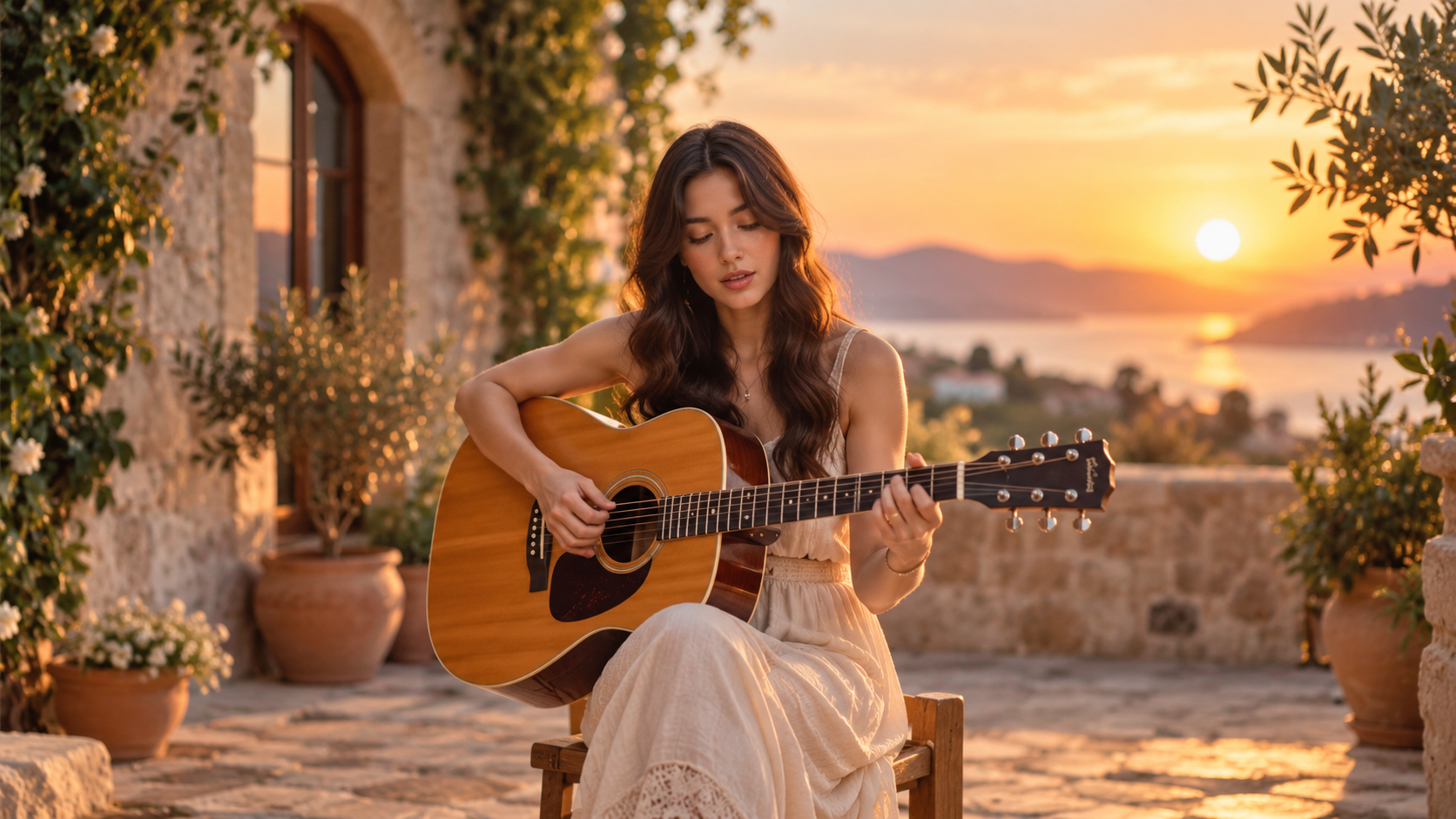
| Prompt: Una giovane cantautrice si esibisce in un brano acustico intimo in un cortile mediterraneo inondato di sole durante l'ora d'oro. È seduta su un semplice sgabello di legno e pizzica delicatamente una chitarra acustica mentre canta con un'esecuzione calma ed espressiva. Il cortile è luminoso e arioso, circondato da calde pareti di pietra, rampicanti verdi, piccoli ulivi e leggere stoffe bianche che si muovono leggermente nella brezza. La luce dorata del sole filtra naturalmente sulla scena, creando riflessi caldi e ombre morbide e realistiche. L'atmosfera è pacifica, personale e autentica, più che quella di un grande concerto. Audio: chitarra acustica delicata con una morbida melodia indie-folk, voce femminile calda, sottile ambientazione naturale del cortile, brezza leggera e uccelli lontani appena percettibili. La voce e la chitarra devono restare l'elemento principale, mentre i suoni ambientali vanno mantenuti morbidi e naturali. |
Cosa sapere sul copyright musicale prima di pubblicare
Cambiare o generare un nuovo sfondo non modifica i diritti associati alla musica stessa. Se il tuo video include la canzone, l'incisione, il filmato o il materiale di riferimento di qualcun altro, verifica di avere l'autorizzazione per il modo in cui intendi utilizzarlo.
Cosa verificare | Perché è importante |
La canzone o la composizione | Un autore o un editore può detenere il controllo sulla musica e sui testi. Abbinare quella composizione a un video può richiedere un'autorizzazione per l'uso audiovisivo. |
La registrazione sonora | Una registrazione commerciale comporta diritti propri. Utilizzare quella registrazione in un video può richiedere anche l'autorizzazione del suo titolare dei diritti. |
Foto, video e materiale di riferimento | Assicurati di avere il diritto di caricare e usare le immagini, i filmati, l'audio o altro materiale che compare nel tuo progetto. |
Dove prevedi di pubblicare | YouTube e le altre piattaforme applicano le proprie regole di copyright e di concessione delle licenze, quindi verifica i requisiti per la destinazione che intendi utilizzare. |
Errori comuni quando si aggiunge uno sfondo a un'esibizione musicale
Uno sfondo può apparire impressionante di per sé e comunque sembrare sbagliato una volta che incontra l'esecutore. La maggior parte dei problemi nasce da una discrepanza tra l'inquadratura di origine, la complessità visiva o il tipo di scena che richiedi.
- Scegliere uno sfondo che non si adatti all'inquadratura: Un primo piano lascia meno spazio perché un grande ambiente risulti leggibile. Abbina la scala dell'ambientazione allo spazio già visibile intorno all'esecutore.
- Aggiungere troppi dettagli in competizione: Folle, schermi, oggetti di scena e scenografie possono affollare rapidamente l'inquadratura. Mantieni l'ambientazione principale chiara e rimuovi i dettagli che non la rafforzano.
- Lasciare che lo sfondo prenda il controllo dell'inquadratura: Un'ambientazione caotica può distogliere l'attenzione dal cantante, musicista o band. Riduci l'attività secondaria quando l'esecutore inizia a perdersi.
- Dare all'inquadratura indicazioni contrastanti: Un primo piano intimo e una vista ampia dell'arena richiedono composizioni molto diverse. Mantieni ambientazione, inquadratura e direzione della camera allineate attorno a un'unica idea visiva.
- Dimenticare il formato finale: Una composizione con palco ampio potrebbe non adattarsi bene a un video verticale per i social. Pensa al rapporto d'aspetto previsto prima di riempire i bordi dell'inquadratura con dettagli importanti.
Fine
Per aggiungere uno sfondo a un'esibizione musicale con l'IA, inizia con un'ambientazione che si adatti all'interprete, all'inquadratura e all'atmosfera del brano. Mantieni la scena focalizzata, poi perfeziona tutto ciò che fa sembrare lo sfondo scollegato dall'esibizione. Prima di pubblicare, controlla la musica e qualsiasi materiale originale utilizzato. Con Kling VIDEO 3.0 Omni, puoi partire da filmati esistenti della performance e ricostruire o sostituire lo sfondo attorno all'interprete senza rigirare la scena originale.
Domande frequenti
Posso aggiungere uno sfondo di palco a un video che ho già girato?
Sì. Se l'esibizione è già stata registrata, un AI video background changer può aiutarti a sostituire o ricostruire l'ambientazione attorno al filmato esistente. Questo ti permette di usare l'esibizione esistente come sorgente e di concentrare il montaggio sullo sfondo e sull'ambientazione.
Ho bisogno di un green screen per questo?
Non necessariamente. Molti strumenti di montaggio basati sull'AI possono separare l'esecutore dalla scena circostante senza un fondale a tinta unita. Riprese nitide aiutano comunque, soprattutto quando il soggetto si distingue dallo sfondo e l'inquadratura presenta una sfocatura da movimento limitata.
Qual è la differenza tra uno strumento di rimozione dello sfondo e uno di sostituzione dello sfondo?
Uno strumento di rimozione dello sfondo elimina o isola ciò che si trova dietro il soggetto. Uno strumento di sostituzione dello sfondo rimpiazza quell'ambientazione con qualcosa di nuovo. Se il tuo obiettivo è spostare un interprete su un palco, in uno studio o in un altro ambiente, una soluzione di sostituzione in genere è più adatta al compito.
Posso aggiungere uno sfondo di esibizione musicale a una foto?
Sì. Se vuoi aggiungere uno sfondo AI a una foto, inizia con un'immagine nitida dell'esecutore e decidi quale tipo di ambientazione debba sostituire o ampliare la scena originale. Kling IMAGE 3.0 può quindi apportare modifiche mirate allo sfondo preservando lo stile, l'illuminazione e la texture originali. L'immagine finale può anche fungere da materiale sorgente se più tardi la trasformi in video.
Come faccio a mantenere il volto coerente in più scatti?
Usa la stessa chiara immagine di riferimento ogni volta che è possibile e mantieni coerenti le caratteristiche distintive tra gli scatti. Evita modifiche non necessarie a pettinatura, abbigliamento, dettagli del viso o altri tratti riconoscibili, soprattutto quando vuoi che più clip sembrino avere lo stesso esecutore.