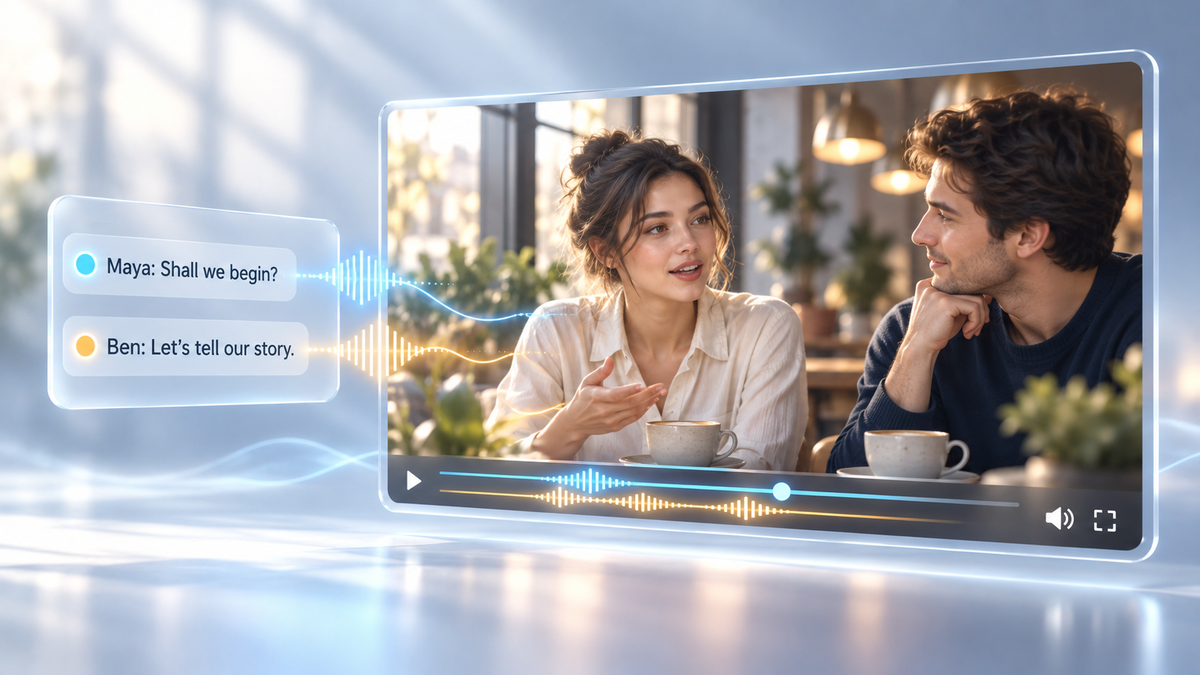
Il text-to-speech (TTS) utilizza modelli di sintesi vocale che apprendono da registrazioni di voce umana per trasformare il testo scritto in audio parlato. Scegliere il miglior strumento di text-to-speech dipende dalle tue esigenze. Questa guida confronta 10 strumenti in base alla qualità delle voci, alle prestazioni multilingue, al controllo creativo e ai punti di forza principali per aiutarti a trovare la soluzione giusta. Vedrai anche come Kling AI rende più semplice creare dialoghi tra personaggi multilingue e aiuta ad abbinare ogni voce al personaggio corretto.
I 10 migliori strumenti di text-to-speech basati su AI a confronto
Alcuni text-to-speech strumenti producono voiceover dal suono naturale, mentre altri ti aiutano a leggere documenti, modificare l'audio o creare video con dialoghi tra personaggi. Abbiamo confrontato 10 generatori di text-to-speech popolari in base al loro punto di forza, alle caratteristiche principali e a come puoi usarli.
Strumento | Ideale per | Punti di forza chiave | Come utilizzarlo |
Kling AI | Dialoghi tra personaggi multilingue nei video di IA | Audio nativo, sincronizzazione labiale, dialoghi multi-personaggio e associazione personalizzata della voce | Descrivi la tua scena e il dialogo, aggiungi eventuali riferimenti di immagini o Element, attiva Native Audio e genera il tuo video. |
ElevenLabs | Doppiaggi IA dal suono naturale | Voce realistica, clonazione vocale e personalizzazione | Inserisci uno script, scegli o personalizza una voce e genera l'audio |
Murf AI | Doppiaggi aziendali | Controllo su velocità, intonazione, tono e pronuncia | Modifica il tuo copione in Murf Studio, scegli una voce e perfeziona la narrazione |
NaturalReader | Lettura ad alta voce dei documenti | Lettura di documenti e pagine web con opzioni vocali e controlli di riproduzione | Carica un documento o apri una pagina web, scegli una voce e ascolta |
Speechify | Ascolto su più dispositivi | Sincronizzazione tra dispositivi, voci dal suono naturale e velocità di riproduzione regolabile | Ascolta articoli e documenti tramite l'app mobile o il browser |
TTSMaker | Sintesi vocale online gratuita | Generazione vocale multilingue, download audio e controlli vocali di base | Incolla il testo, seleziona una voce e una lingua e scarica l'audio |
Amazon Polly | Aggiungere la sintesi vocale alle app | Più motori di sintesi vocale, accesso all'API e supporto SSML | Usa l'API per trasformare il testo in parlato e aggiungerlo alla tua app |
WellSaid | Formazione aziendale e narrazione del corso | Gestione della voce, controlli di pronuncia e collaborazione del team | Inserisci il tuo copione di formazione, scegli una voce e crea o modifica la narrazione |
Descript | Creazione e modifica di voiceover IA | Generazione vocale basata su script e editing audio basato sul testo | Scrivi uno script, assegna una voce IA e genera o modifica il parlato |
Fliki | Creazione di video guidata dalla voce fuori campo | Voci IA, elementi visivi, sottotitoli e musica in un unico flusso di lavoro | Inserisci uno script, scegli una voce e gli elementi visivi e crea un video narrato |
Che cosa rende valido uno strumento di sintesi vocale basato su IA?
Scegliere il miglior strumento di sintesi vocale basato sull'IA dipende da ciò che stai realizzando. Una voce che suona bene quando legge un articolo potrebbe non funzionare altrettanto bene per il dialogo di un personaggio o la narrazione di un video. Prima di scegliere uno strumento, considera la qualità della voce, il supporto linguistico, i controlli di editing e il modo in cui l'audio si integra nel tuo progetto.
Fattore chiave | Cosa cercare |
Qualità della voce | Ritmo naturale, pronuncia chiara e pause realistiche, anche nelle frasi più lunghe |
Lingue e accenti | Supporto per le lingue di destinazione, gli accenti regionali e i dialetti, con campioni vocali che puoi testare |
Controllo vocale | Velocità, intonazione, enfasi ed espressività quando disponibili, oltre a voci distinte per diversi oratori |
Formati di output e flusso di lavoro | Download MP3 o WAV, accesso API o sintesi vocale generata insieme al video, a seconda del tuo progetto |
Modifica e facilità d'uso | Modi semplici per rivedere i dialoghi, correggere la pronuncia e cambiare voci senza ricominciare da capo |
Limiti di utilizzo e licenze | Limiti di generazione, opzioni di download, diritti d'uso commerciale e requisiti di consenso per la clonazione vocale |
Sincronizzazione labiale per i video | Per i video con personaggi, osserva i movimenti della bocca che si allineano in modo naturale con le parole pronunciate e con il ritmo, con ogni battuta abbinata all'oratore previsto. |
Prova lo stesso copione di esempio in due o tre strumenti. Inserisci un nome difficile da pronunciare, una frase più lunga e un cambio di tono. Per i progetti video, testa una breve conversazione tra personaggi. Otterrai un'idea migliore di come ciascuno strumento gestisce il parlato e di quanta modifica avrai bisogno.
Come Kling AI porta il text to speech nei video di AI
Kling VIDEO 3.0 Omni genera dialoghi dei personaggi, interpretazioni e suoni di scena insieme ai contenuti visivi. Puoi scrivere i dialoghi nel tuo prompt, aggiungere riferimenti visivi e descrivere come dovrebbe parlare ogni personaggio. Che tu stia realizzando un cortometraggio, una storia incentrata sui personaggi o uno spot video guidato dai dialoghi, puoi creare parlato e suoni come parte del video, riducendo il lavoro di produzione dell'audio separatamente.
Genera video e dialoghi insieme con audio nativo
Aggiungere dialoghi a un video finito di solito significa registrare o generare doppiaggi, sincronizzare il parlato con le riprese, abbinare i movimenti delle labbra e aggiungere effetti sonori. Con Native Audio, il Kling AI video generator crea dialoghi parlati, movimenti della bocca e suoni della scena insieme alle immagini. Puoi scrivere le battute di ciascun personaggio nel tuo prompt e descrivere come dovrebbero suonare, da una risposta sommessa o una risata fragorosa a un improvviso cambio di tono. Puoi anche descrivere i suoni ambientali nel prompt, così i dialoghi e l'audio di sottofondo si adattano alla scena.

Mantieni coerenti i dialoghi e le voci dei personaggi
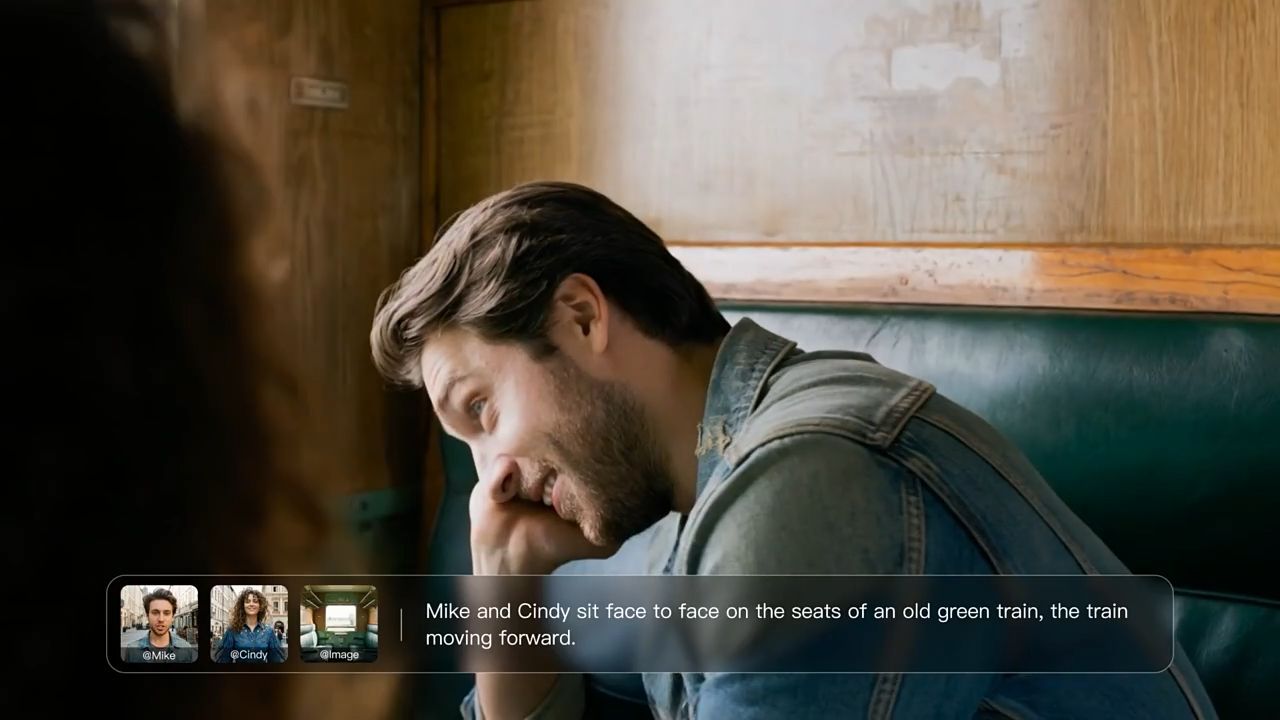
Dai a un personaggio ricorrente una voce riconoscibile con Kling VIDEO 3.0 Omni. Element Voice Control ti permette di associare una voce a un Character Element e riutilizzarla nei video successivi. Aggiungi l'Element salvato, scrivi le nuove battute del personaggio e descrivi l'interpretazione che desideri. Che il personaggio compaia in una serie narrativa o in un altro video di prodotto, puoi mantenere un'identità vocale familiare pur cambiando dialoghi e ambientazione.
Crea dialoghi dei personaggi in lingue e accenti diversi
Quando racconti una storia con dialoghi multilingue o realizzi video per pubblici in regioni diverse, puoi scegliere le lingue che si adattano ai tuoi personaggi e spettatori. Kling VIDEO 3.0 Omni supporta la generazione vocale in cinese, inglese, giapponese, coreano e spagnolo. Puoi anche far parlare i personaggi in lingue diverse all'interno dello stesso video.
Puoi specificare accenti, come l'inglese americano o britannico, nel tuo prompt e descrivere il ritmo, il tono e la modalità di espressione di ciascun personaggio. Ad esempio, un personaggio potrebbe porre una domanda in inglese americano mentre un altro risponde in spagnolo. Potresti anche far parlare personaggi di regioni diverse con i loro accenti, dando a ciascuno una voce che si adatti al proprio background e alla propria personalità. Esplora AI dubbing per creare dialoghi multilingue tra i personaggi accanto agli elementi visivi e ai suoni delle scene del tuo video.
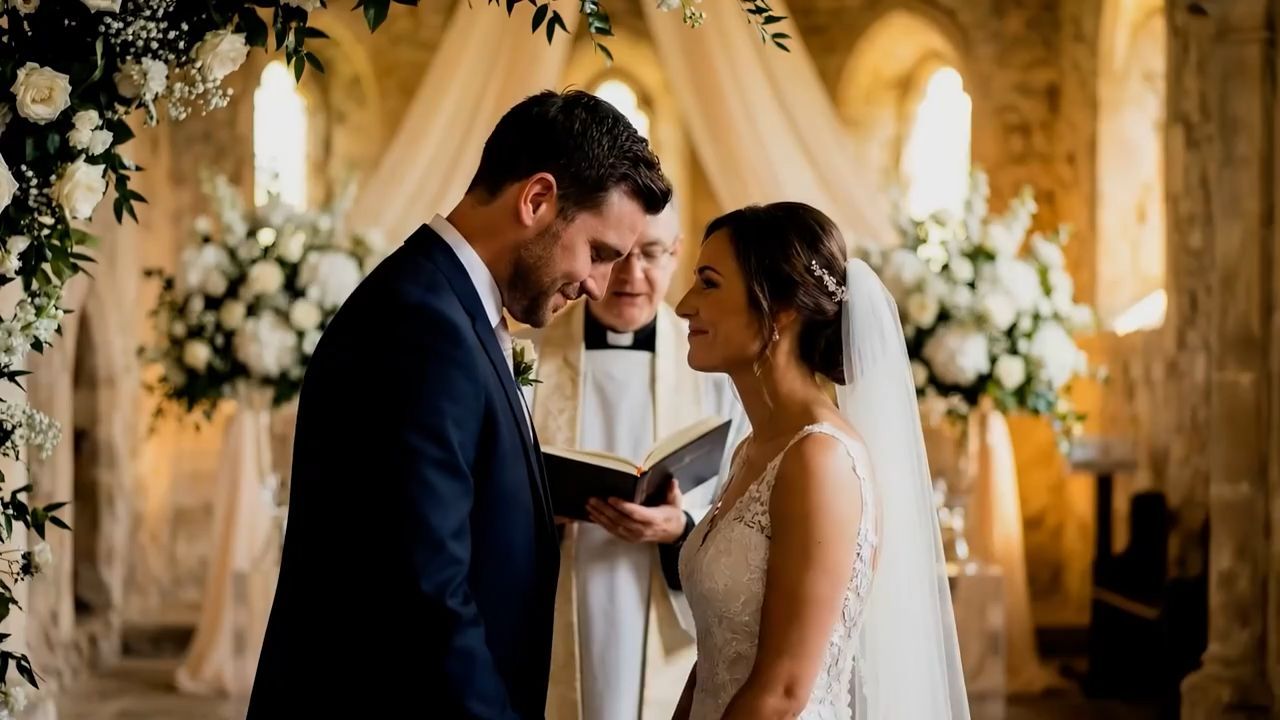
Aggiungi o sostituisci dialoghi nei video esistenti
Per i filmati esistenti, usa lo strumento separato Lip Sync di Kling AI per generare parlato a partire dal testo oppure caricare un audio supportato e abbinarlo ai movimenti della bocca del personaggio. Per i video supportati, regola i movimenti della bocca del personaggio per adattarli al nuovo dialogo, così non devi sincronizzare manualmente audio e labiale. Puoi cambiare ciò che dice un personaggio in un cortometraggio oppure dare una nuova voce a uno spot video senza ricominciare tutto da capo.
Come creare un video con testo in parlato usando Kling VIDEO 3.0 Omni
Trasforma la tua sceneggiatura in un video con dialoghi parlati in tre passaggi, partendo da un prompt testuale o dai tuoi riferimenti di personaggi.
Passaggio 1: apri l'area di lavoro e scegli il tuo modello
Apri lo spazio di lavoro per la generazione video di Kling AI e seleziona VIDEO 3.0 Omni. Per text to video, inizia a digitare direttamente il tuo prompt. Per image to video, carica prima un'immagine di riferimento, quindi descrivi come vuoi che prenda vita. Puoi anche aggiungere un Character Element salvato per guidare l'aspetto e la voce del tuo personaggio.
Passaggio 2: Aggiungi indicazioni su dialoghi e voce
Descrivi la scena, le azioni dei personaggi e lo stile visivo, poi scrivi il dialogo che vuoi ascoltare. Identifica il parlante per ogni battuta e specifica la lingua, l'accento, il ritmo di parlato e il tono. Se hai aggiunto un Character Element, menzionalo chiaramente nel tuo prompt. Mantieni il dialogo conciso e lascia spazio a pause ed espressioni.
Esempio di prompt: Una scena realistica e cinematografica in un caffè tranquillo in una serata piovosa. Maya e Ben siedono uno di fronte all'altro accanto a una finestra. Luci calde brillano all'interno mentre la pioggia scorre sul vetro. Inizia con un'inquadratura media di entrambi i personaggi. Maya guarda verso la finestra, poi si volta verso Ben. Maya (voce femminile, inglese americano dolce, leggermente esitante): "Ti capita mai di desiderare di poter restare qui un po' più a lungo?" Taglia su un primo piano di Ben. Sorride prima di rispondere. Ben (voce maschile, inglese americano caldo e rilassato): "Solo finché la pioggia non si ferma." Ogni personaggio pronuncia le proprie battute, con pause naturali e movimenti della bocca che seguono il dialogo. Pioggia lieve contro la finestra e atmosfera tranquilla del caffè. Nessuna narrazione, sottotitoli o musica di sottofondo. |
Quando scrivi il tuo dialogo, lascia spazio a pause, risposte e reazioni facciali. In un video breve, due o tre battute concise di solito scorrono meglio di uno scambio lungo.
Passaggio 3: scegli le tue impostazioni e genera
Scegli la lunghezza del video, la risoluzione e il rapporto d'aspetto, quindi fai clic su Native Audio per abilitare la generazione audio prima di fare clic su Generate. Riproduci il risultato con l'audio attivo e utilizza la lista di controllo qui sotto per esaminare il dialogo, la resa vocale, la sincronizzazione labiale e l'audio di sottofondo. In base a quanto rilevi, modifica il tuo prompt o i riferimenti e genera un'altra versione se necessario.
Cosa verificare | Dettagli da esaminare | Come perfezionare |
Voce e dialogo | Le battute di ciascun personaggio e l'ordine di intervento | Metti il nome del personaggio prima di ogni battuta per rendere la conversazione più facile da seguire. |
Voce e interpretazione | Pronuncia, ritmo del parlato e tono emotivo | Regola la lunghezza di ogni battuta e descrivi la lingua, l'accento e il ritmo del parlato che desideri. |
Sincronizzazione labiale | Quanto bene i movimenti della bocca corrispondono al dialogo | Specifica chi parla in ogni inquadratura e che cosa dice. Mantieni al minimo i cambi di inquadratura mentre i personaggi parlano. |
Audio di sottofondo | L'equilibrio tra i suoni ambientali e il dialogo | Descrivi il tipo e il volume dei suoni di sottofondo nel tuo prompt, mantenendo il dialogo chiaro. |
Puoi anche modificare il dialogo e il ritmo per adattarli all'atmosfera che vuoi ottenere. Cambia uno o due dettagli alla volta, poi osserva come le voci, le espressioni e le inquadrature della camera reagiscono alle tue modifiche.
La fine
Il miglior strumento di sintesi vocale dipende da ciò che stai creando. Per audiolibri e ascolto quotidiano, una narrazione chiara e esportazioni audio semplici possono essere sufficienti. Per i progetti video, contano altrettanto il dialogo, il timing e il modo in cui una voce si adatta a ciascun personaggio. Con Kling VIDEO 3.0 Omni, puoi scrivere le battute dei tuoi personaggi, impostare la scena e generare il dialogo insieme ai contenuti visivi, senza registrare doppiaggi separati.
Domande frequenti
Che cos'è la sintesi vocale?
La sintesi vocale (TTS) legge ad alta voce il testo scritto usando una voce generata dal computer. Determina come pronunciare parole, numeri e abbreviazioni, quindi trasforma il testo in parlato. La troverai in app per la lettura ad alta voce, sistemi di navigazione, audiolibri e voice-over per video. I migliori modelli di sintesi vocale si concentrano su una pronuncia naturale e la qualità della voce, mentre strumenti come Kling VIDEO 3.0 Omni ti permettono anche di creare dialoghi su più inquadrature video e di specificare la voce, il ritmo e il tono di ciascun personaggio.
Qual è la migliore sintesi vocale online?
Per gli audiolibri o gli articoli, una voce chiara e naturale può essere tutto ciò di cui hai bisogno. Il dialogo video è diverso. Ti serve la voce giusta per ogni personaggio, con movimenti del parlato e della bocca che si adattino alla scena. Kling VIDEO 3.0 Omni ti permette di scrivere dialoghi su più inquadrature, scegliere lingue e accenti e impostare ritmo e tono di ciascun personaggio mentre generi il video.
La sintesi vocale basata sull'AI può suonare come una persona reale?
Sì. I migliori modelli di sintesi vocale possono produrre voci naturali con pause, accenti e variazioni di tono realistici. Kling VIDEO 3.0 Omni unisce inoltre dialoghi, movimenti labiali, espressioni facciali e suoni della scena nello stesso video. Puoi persino estrarre una voce da un video di personaggio e collegarla a un Character Element, mantenendo la voce del personaggio coerente tra diverse inquadrature e video.
Posso utilizzare commercialmente voci generate dall'AI?
Sì, purché la licenza dello strumento lo consenta. Puoi usare voci generate dall'IA per video YouTube, annunci, podcast o lavori per clienti, ma alcuni servizi limitano l'uso commerciale nei piani gratuiti. Controlla i termini per la voce che hai scelto prima di pubblicare. Se stai clonando la voce di qualcuno, ottieni il suo permesso e assicurati di avere i diritti per usarla commercialmente.
Quali lingue supporta Kling VIDEO 3.0 Omni?
Kling VIDEO 3.0 Omni supporta dialoghi in cinese, inglese, giapponese, coreano e spagnolo, con opzioni per guidare accenti e modalità di resa tramite il tuo prompt. Puoi anche combinare lingue diverse nello stesso video. Kling 4.0, il cui lancio ufficiale è previsto per metà ottobre 2026, estenderà il supporto ai dialoghi a nove lingue, offrendoti più modi per creare storie di personaggi, annunci localizzati e altri contenuti video parlati per pubblici in diverse regioni.