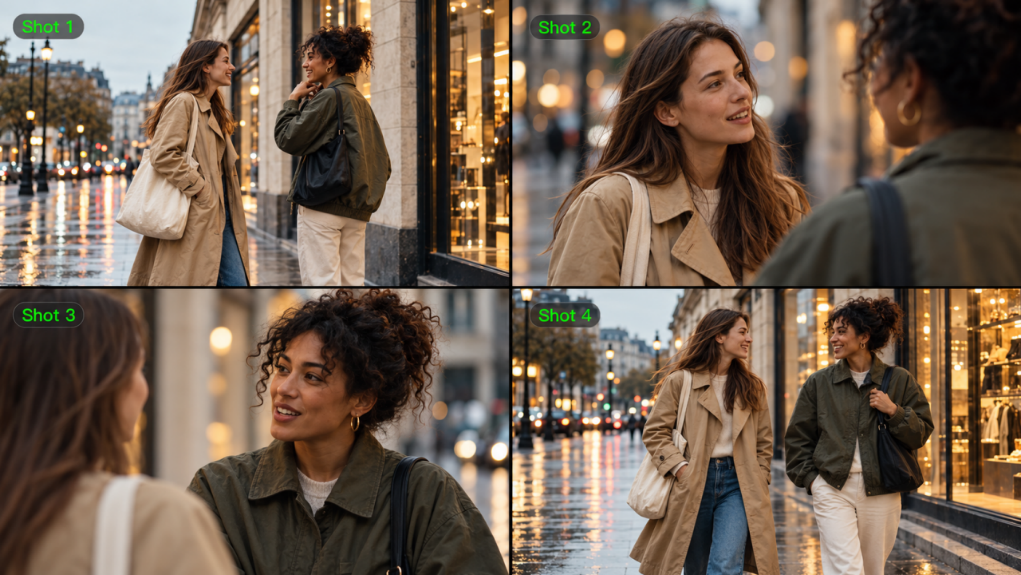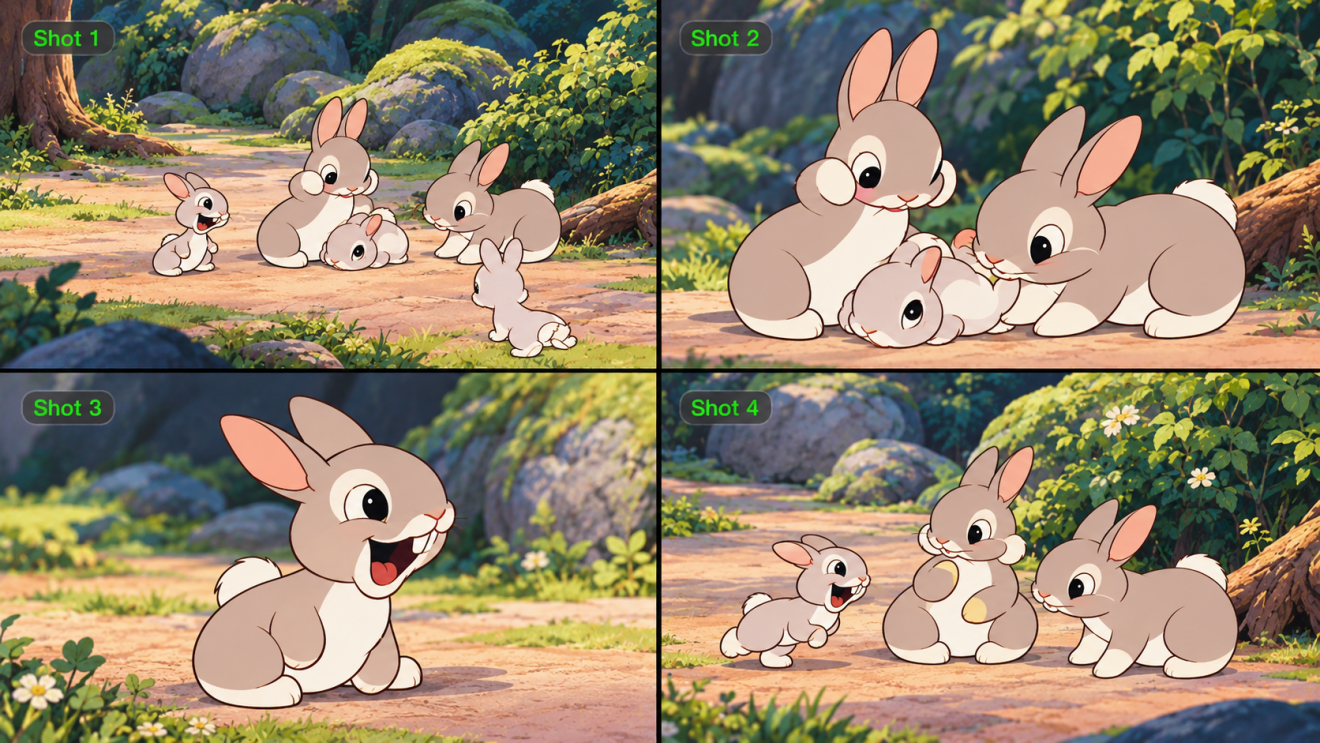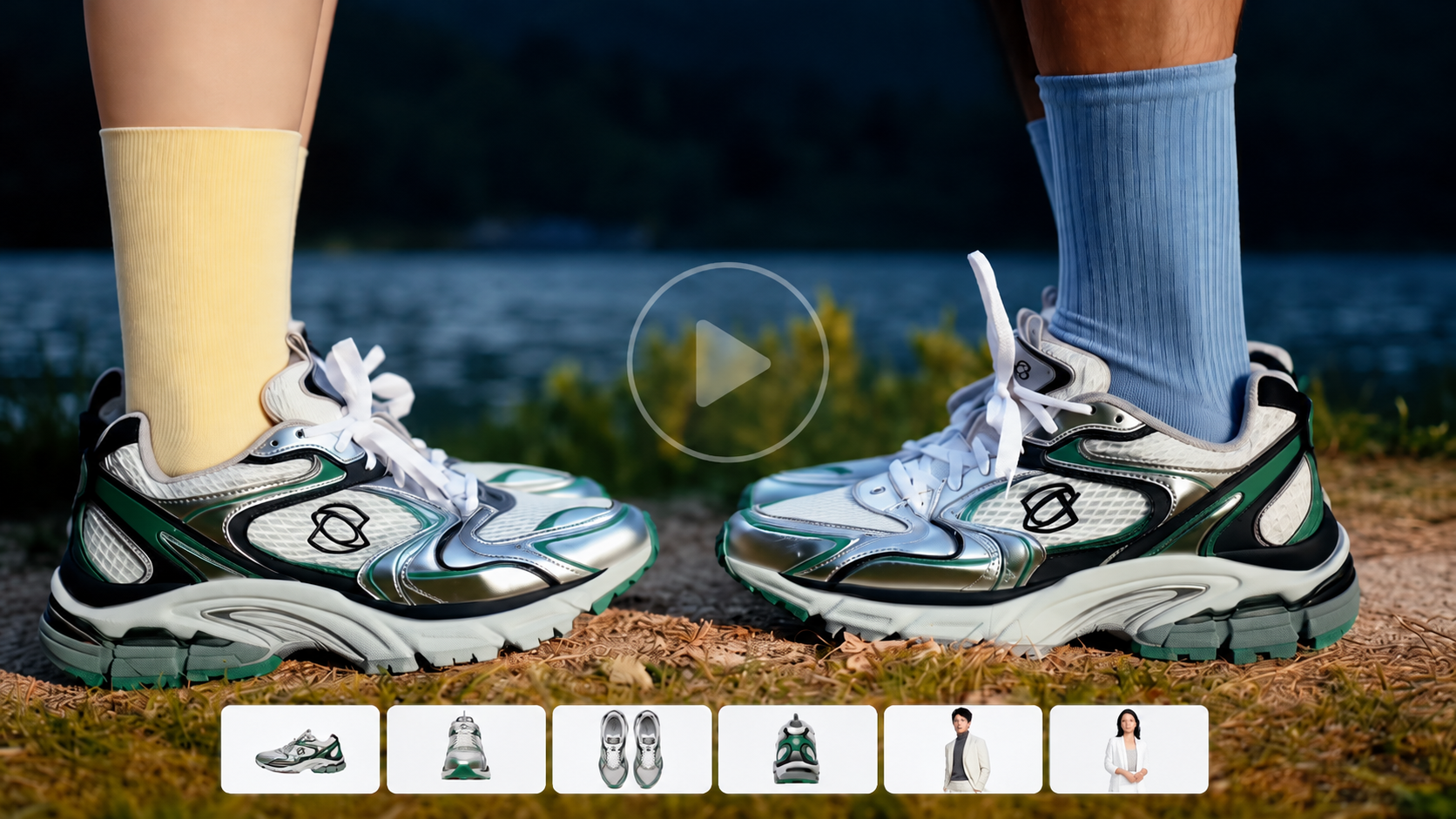
クライアントがUGCコンセプトを承認した後に、新しいプロダクトの角度、別のオンスクリーンクリエイター、複数のSNS向けバージョンを求めてくることがあります。その変更によって、有望だった広告が長い制作サイクルに変わってしまうかもしれません。AIツールを使えばシーンの開発、映像の修正、バリエーションの準備ができますが、制御の幅はツールによって大きく異なります。ここでは、マーケティング代理店向けの優れたAI UGC動画エディター6選を紹介し、参照主導のキャンペーンに役立つKling AIの動画エディターKling 4.0も詳しく見ていきます。
代理店キャンペーン向けAI UGC動画エディター6選
まだ撮影していないプロダクトショットと、字幕が必要な収録済み広告では必要なコントロールが異なります。この表では、各プラットフォームがどのような初期アセットを持ち、何を変更でき、代理店のキャンペーンのどこに適合するのかを比較します。
プラットフォーム/モデル | 開始アセット | 主要機能 | 最適なユースケース |
Kling AI (Kling 4.0) | テキスト、画像、動画、キャラクターおよびボイス参照 | AI動画生成と精密編集、キャラクターの一貫性、クリエイティブな再現、9言語の対話、タイムラインベースの継続 | UGC広告、商用動画、AIアバター、製品デモ、マルチリンガルキャンペーン、クリエイティブな広告バリエーション |
Higgsfield | 製品画像、製品URL、プロンプト | AI動画生成;カメラ制御;キャラクターの一貫性 | 製品広告、UGCコンセプト、開封動画、ソーシャル広告 |
HeyGen | スクリプト、アバター、プレゼンター用アセット | AIアバター;スクリプトから動画へ;多言語動画制作 | トーキングヘッドのUGC広告、デジタルプレゼンター、説明動画、およびローカライズされたキャンペーン |
Runway | テキストプロンプト、画像、動画 | AI動画生成、プロンプトベースの編集、シーンの変更 | クリエイティブなコマーシャル、シネマティックなショット、製品ビジュアル、ビデオの修正 |
CapCut | スクリプト、画像、録画された動画 | AI動画生成;アバター;タイムライン編集;キャプション | ショートフォーム広告、UGC動画、ソーシャルメディアコンテンツ、ポストプロダクション |
Adobe Firefly | テキスト、画像、動画、メディアアセット | 生成動画;タイムライン編集;クリエイティブアセット統合 | 商業コンテンツ、プロモーション素材、キャンペーン動画、動画編集 |
Kling AI(Kling 4.0)
Kling AIはAI動画生成と編集、さらにAI画像生成と編集を提供します。Kling 4.0は、動画制作と編集のためにKling AIが新たに公開したマルチモーダルビデオモデルです。
既存のユーザー生成コンテンツ(UGC)を扱う代理店にとって、Precise Video Editing は、要素の追加・変更・削除を含む、被写体や背景へのピンポイントな変更を可能にします。また、ビジュアルスタイル、天候、色彩、ショットサイズ、カメラアングルの調整にも対応しています。テキストプロンプト、画像、Elementsを柔軟に組み合わせることで、クリエイターは編集をより正確に指示でき、既存の映像を変化するクライアントの要望に合わせて調整できます。
Omni Reference を通じたマルチモーダル参照により、Kling 4.0 は Creative Recreation も実現します。チームはトレンド動画を参照として使用し、物語のテンポ、構図、ビジュアル表現を維持しながら、製品やキャラクター、シーンを入れ替えることができます。これにより、一から作り直したり細部を繰り返し微調整したりすることなく、実証済みのクリエイティブコンセプトをオリジナルのキャンペーンコンテンツに適応させやすくなります。
Higgsfield
商品写真や店舗のURL、試してみたい複数のクリエイティブ方向性がありますか?HiggsfieldのMarketing Studioは、製品主導のUGC、開封動画などの広告フォーマットを提供します。そのカメラに特化したツールにより、同じ製品でもカジュアルなクリエイターシーンから、より演出されたキャンペーンショットまで、さまざまなビジュアル表現を探ることができます。
HeyGen
繰り返し登場するスポークスパーソンはキャンペーンに認識しやすい顔を与えることができます。HeyGenはスクリプトとアバターアセットからプレゼンター主体の動画を作成し、その後地域別やキャンペーン固有のバージョンを展開できます。継続的に解説動画やクリエイター風のトーキングヘッド広告を制作するアカウントに適しています。
Runway
Runwayは動画生成とプロンプトベースの編集を組み合わせています。Edit Studioでは、製品の差し替え、背景、シーンの詳細など、映像に変更を加えられます。新しいビジュアルアイデアを作成したり、別のショットを試したり、すでにキャンペーンに組み込まれている素材を修正したりできます。
CapCut
映像素材が揃ったら、CapCutは短尺動画をカット、再配置、字幕挿入、仕上げするためのタイムラインを提供します。クリエイターの録画や生成されたクリップをインポートし、テンポを調整して、デスクトップ、モバイル、Webの各ワークフローでソーシャル向けに展開するバージョンを準備できます。
Adobe Firefly
Adobe Fireflyは、プロジェクト資産やタイムライン制御を備えたワークスペースに動画生成と編集をもたらします。プロンプトや画像から素材を生成し、シーケンスに追加して、既存の映像と並行してカットを洗練させることができます。すでにAdobe製品全体で作業しているチームは、慣れ親しんだクリエイティブ資産をそのプロセスに持ち込めます。
AIを使ってUGCマーケティング動画を編集する方法
クライアントが別のプレゼンターや新しいシーン、修正された商品カットを求めてきたときでも、UGCコンセプト全体を作り直す必要はないかもしれません。AI動画編集ツールは、どの詳細を一貫させるべきかを示しながら、既存の映像に対して特定の変更点を狙って編集するのに役立ちます。たとえば、Kling AIのKling 4.0は、ソース映像とリファレンス素材を用いて既存の動画にプロンプト主導の編集を適用できます。以下のワークフローでは、これらの修正にどのように取り組むかを示します。
ステップ1: ソース動画とリファレンスをアップロードする
Kling AIの動画制作ワークスペースを開き、Kling 4.0を選択します。既存のUGCクリップをメイン動画としてアップロードし、置き換えるキャラクター、製品、またはシーンを誘導するために、承認済みの参考画像やその他のサポート対象アセットを追加します。動画編集では、メイン動画1本を含む最大5本の動画クリップに対応し、合計尺は最大30秒です。アップロード前に利用可能な入力制限を確認してください。
ステップ2: 編集内容と保持する要素を説明する
編集指示は「Edit @Video1」から始め、求められている変更点を明確に示します。各参照アセットに具体的な役割を割り当てます。例えば「Edit @Video1. Replace the background with @Image1. Keep the presenter's actions, product packaging, and camera movement unchanged.」のようにします。変更しない要素を明示すると、シーン内の他の部分で意図しない変更が起こりにくくなります。
ステップ3: 結果を生成して確認する
キャラクターの一貫性、製品の詳細、自然な動き、フレーミング、継続性を確認するために、クリップ全体をレビューしてください。望ましくない変更が見られる場合は、指示を調整し、保持すべき要素を指定してください。
参照画像 1 | 参照動画 1 | 出力動画 |
| 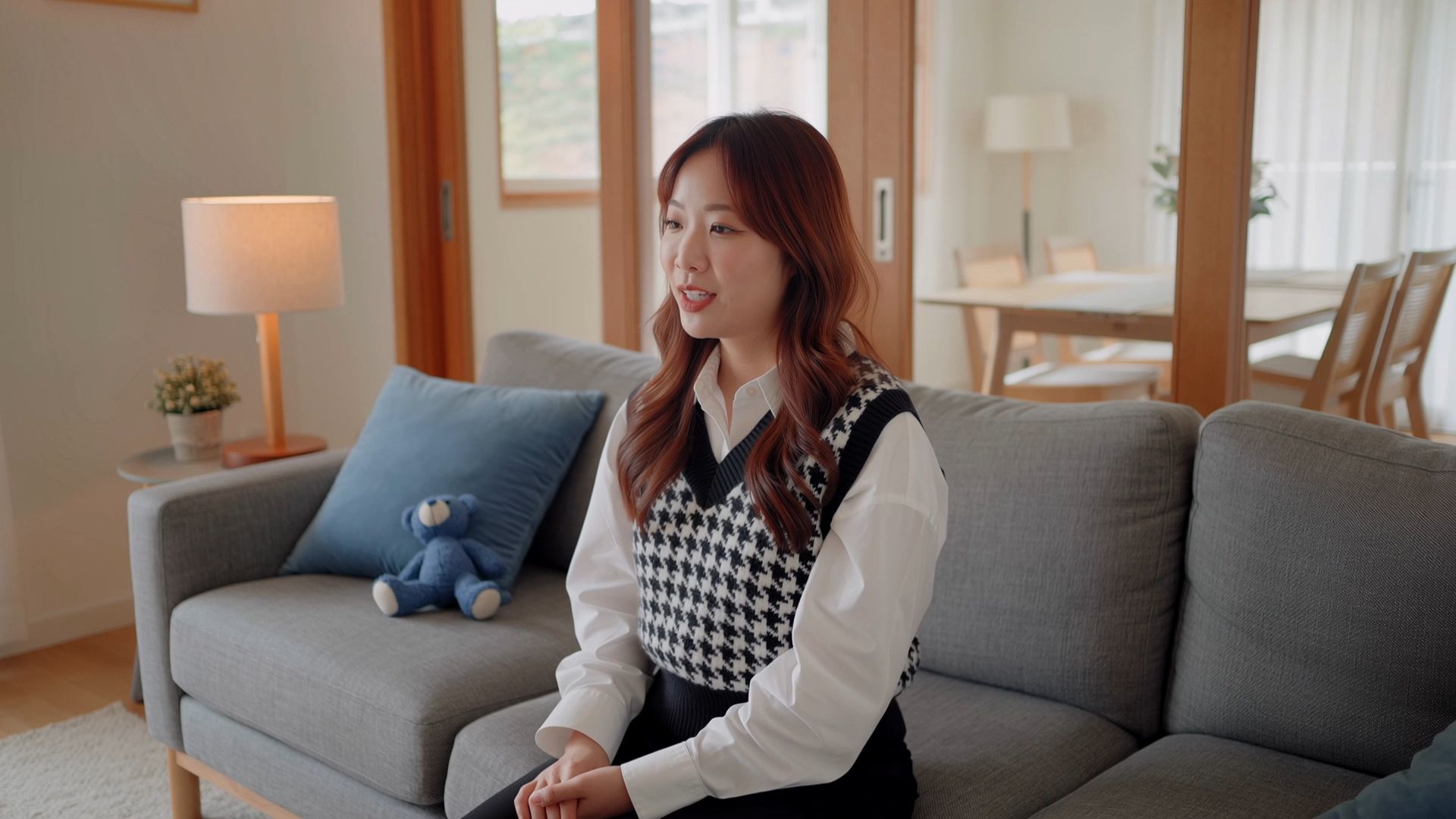  | 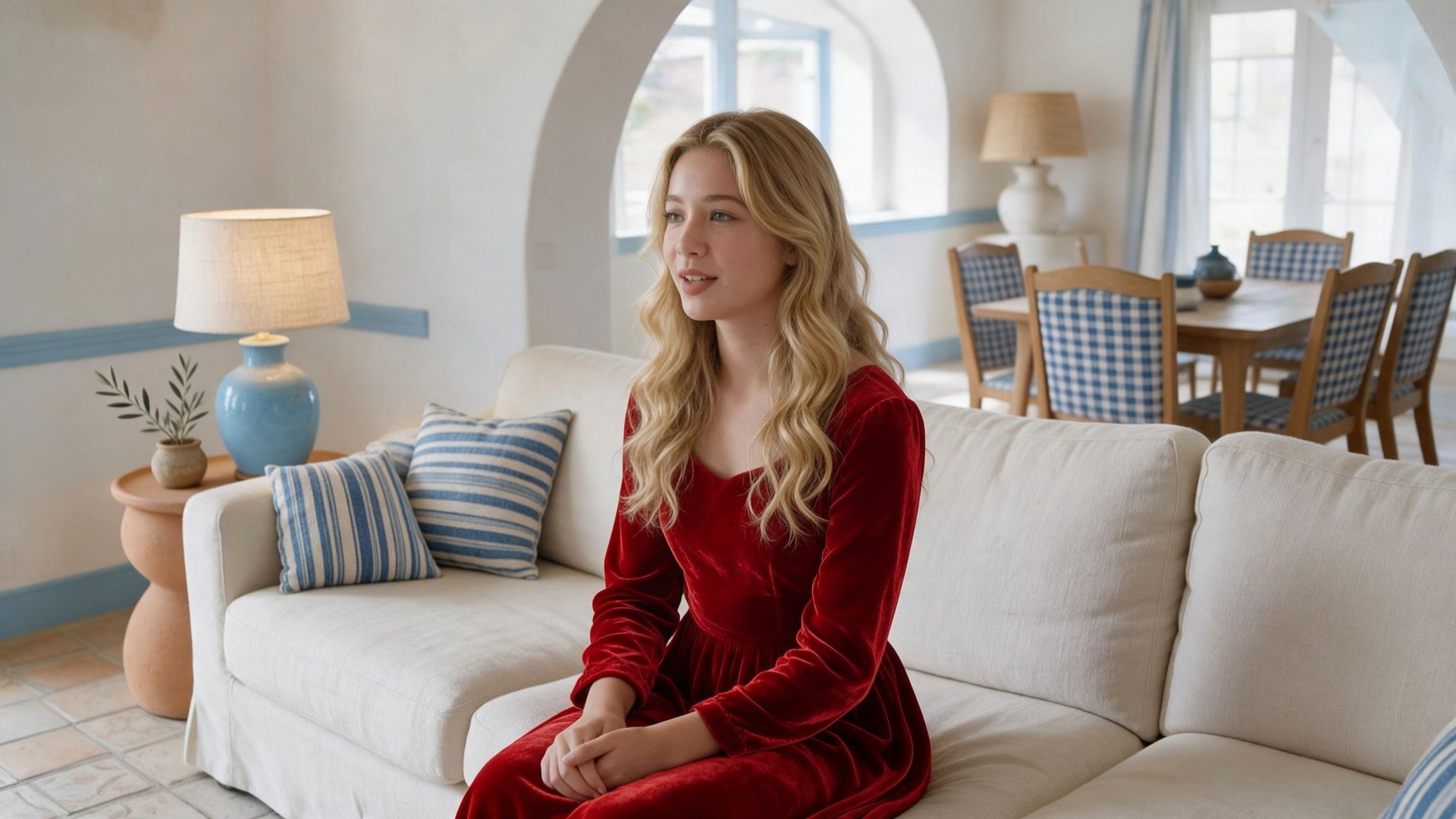 |
| プロンプト: @Video1 を編集してください。動画全体の環境とキャラクターを @Image1 のコンテンツに置き換えてください。 | ||
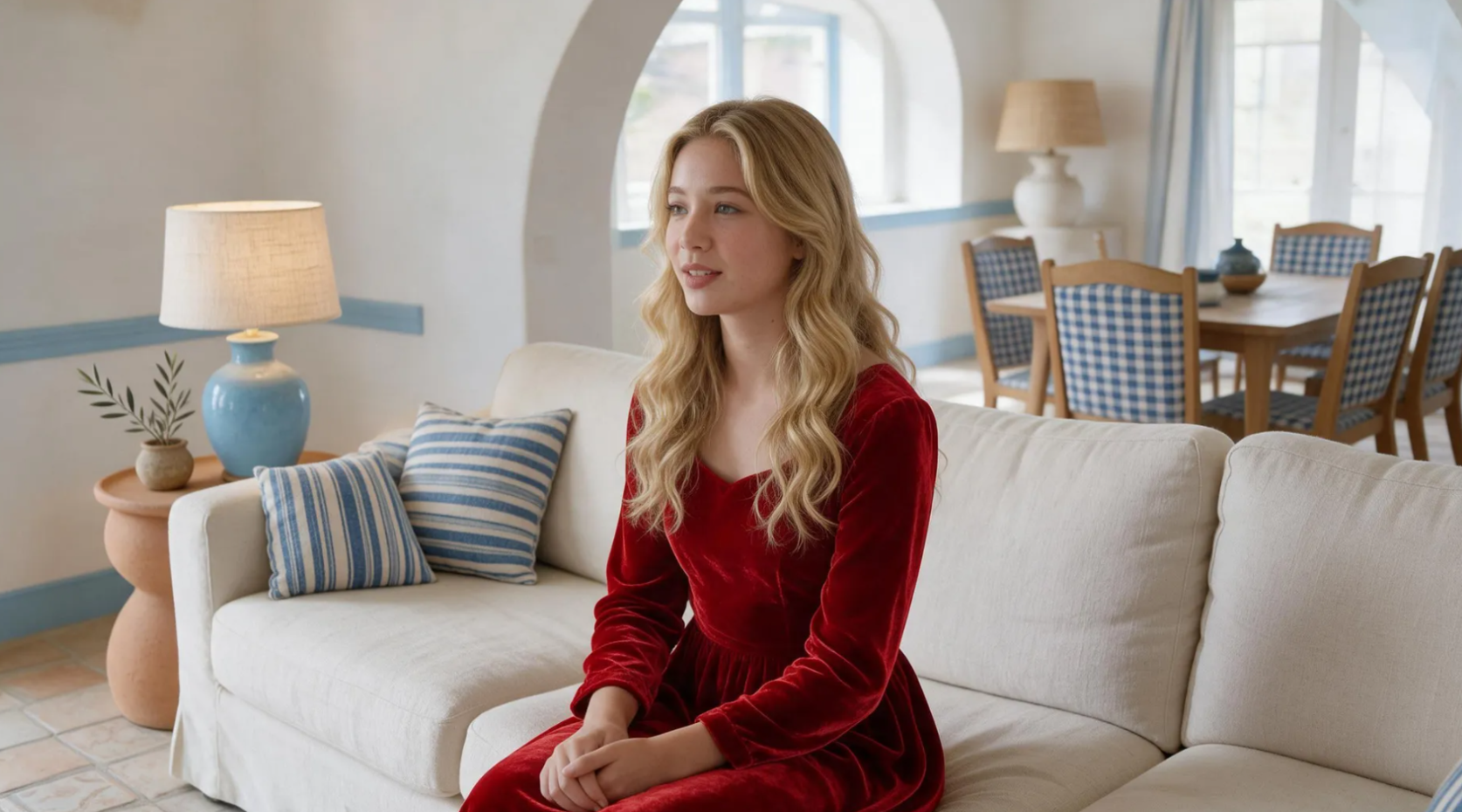
Kling 4.0 がUGC動画生成にもたらすもの
既存映像の編集は、商用動画制作における代理店の業務の一部にすぎません。キャンペーンで新たなUGCスタイルのシーンや、実績のあるクリエイティブコンセプトの新バージョンが必要な場合、Kling 4.0はリファレンス駆動の生成、より安定したモーション、そしてストーリービートをより細かく制御する機能を提供します。
Omni Referenceで製品、キャラクター、カメラのディテールを指示
UGCのコンセプトには、認知度の高い製品、一貫したプレゼンター、特定のカメラワークが必要になる場合があります。Omni Referenceを使えば、サポートされている画像、動画、要素、音声リファレンスを1つのタスクで組み合わせることができ、参照アセットは最大15点までで、各アセットタイプごとに個別の上限があります。たとえば、パッケージングを導くために製品画像を使用し、外見を導くためにプレゼンター画像を使用し、カメラの動きを導くためにリファレンスクリップを使用できます。各アセットの役割を明確に定義し、モデルにより正確なビジュアルブリーフを提供しましょう。
参照画像 | カメラ動作の参照 | 出力動画 |
|  |  |
| プロンプト: カメラの動きとショットのテンポの参考として @Video 1 を使用してください。Element を @Image 1 の車に置き換え、背景を @Image 2 に置き換えてください。 | ||
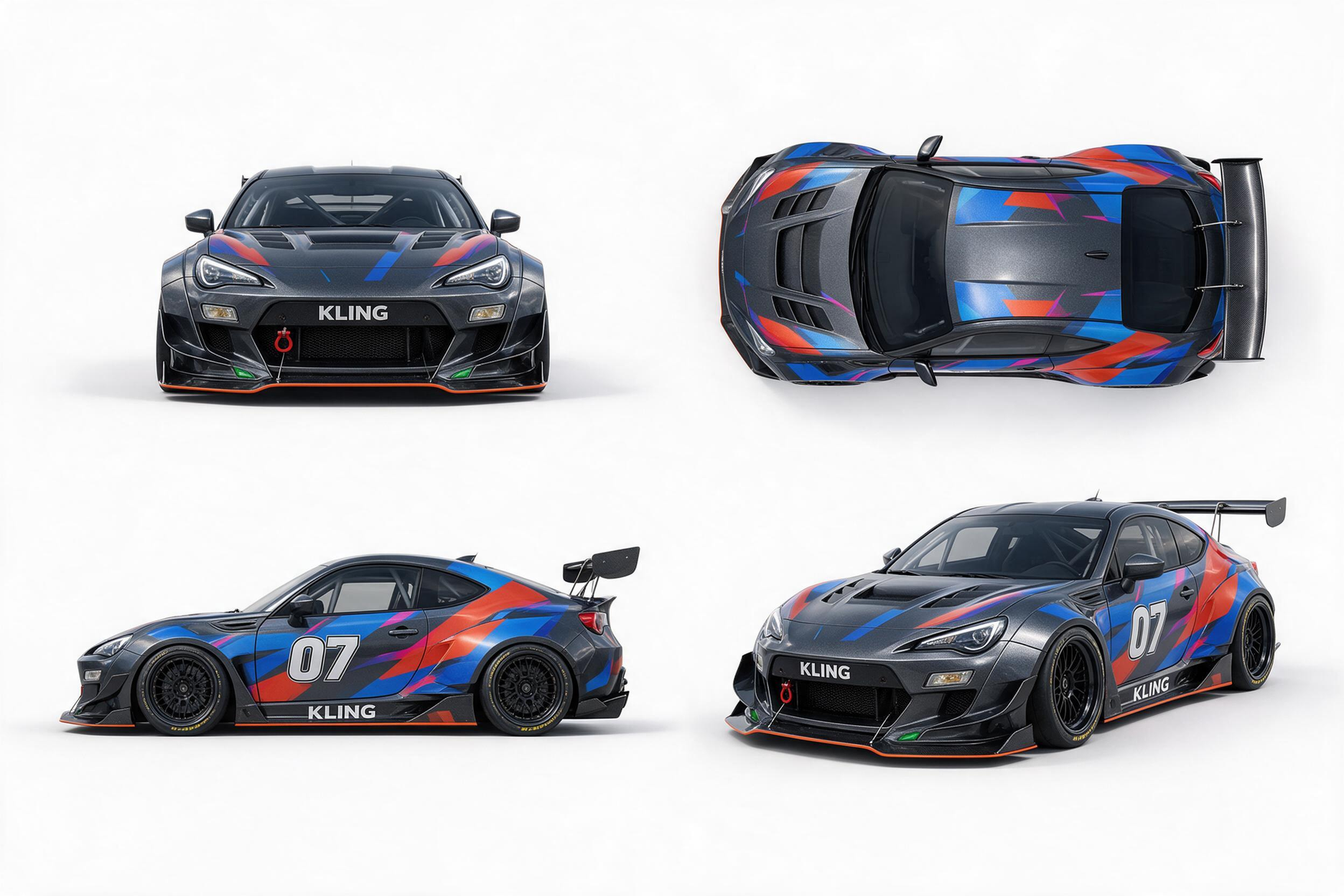
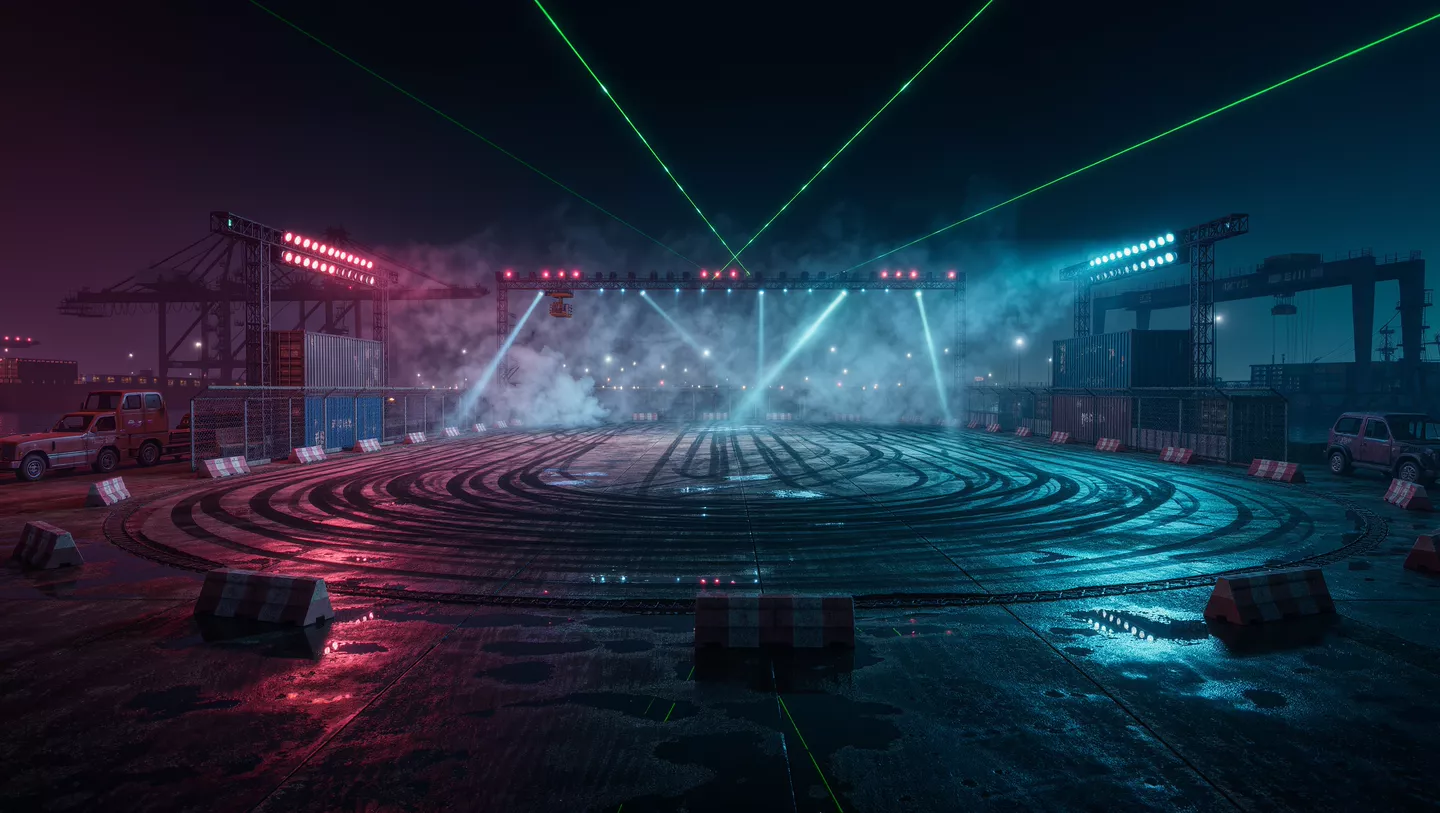
実績のあるUGCフォーマットをクリエイティブな再構成で適応させる
一から始めるのではなく、Creative Recreation は既存の動画のナラティブテンポ、ショット構成、視覚表現を参照しながら、製品、キャラクター、そしてシーンを差し替えることができます。季節商品のローンチでは、代理店は過去のティーザーの構成を新しい プロモーション動画で、別の製品やシーン設定を特徴とするものにできます。これにより、チームは参照素材に基づいた新しいクリエイティブ施策の出発点を得られます。適用する許可がある参照素材のみを使用してください。
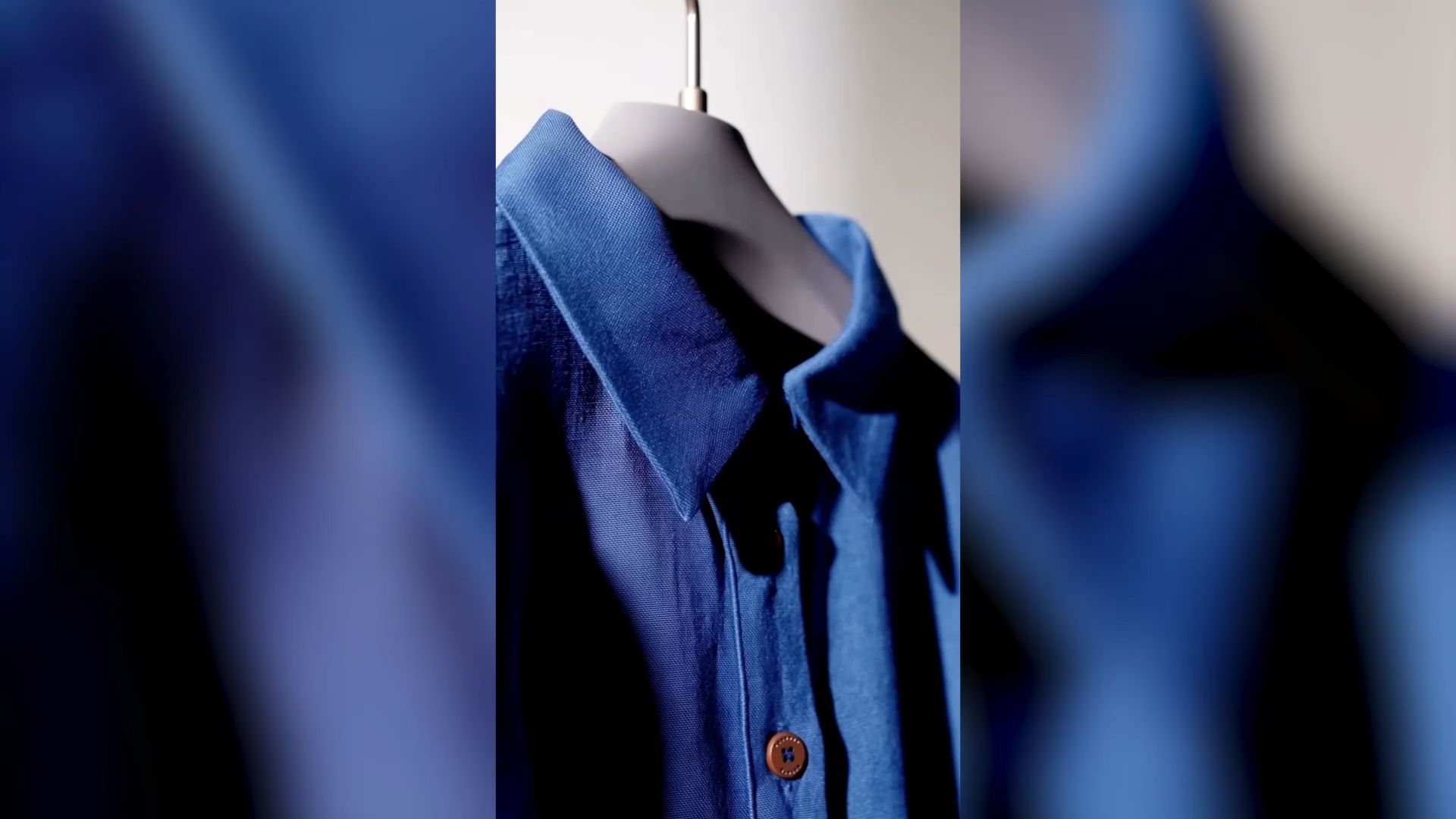
複雑な動きとカメラワークをより安定させる
Kling 4.0 は、高速移動、トラッキングショット、オービットショットなどの複雑なカメラパスを、より高い安定性で扱えるよう設計されています。UGCスタイルのプロダクト動画では、カメラが近づきながらクリエイターがボトルを持ち上げるシーンや、歩くプレゼンターに続いて製品ディテールのクローズアップになるようなシーンで役立ちます。クライアントに納品する前に、生成された映像を自然な動き、オブジェクト同士のインタラクション、製品の一貫性といった点から確認してください。
最大10個のキーフレームでストーリーを形作る
Kling 4.0 は1回の生成で最長30秒の動画を生成できます。別の Keyframes ワークフローでは、最大10個のキーフレーム入力を使って重要なビジュアルの瞬間、キャラクターの状態、シーン転換、ストーリービートを定義できます。製品キャンペーンでは、これらの瞬間にはオープニングのフック、製品デモ、締めのショットなどが含まれるかもしれません。各段階で意図するアクションとカメラの動きを記述し、ストーリーの展開を導きましょう。
クライアントに納品する前に確認すべきこと
AI UGC広告を承認に出す前に、キャンペーンに影響を与える可能性が高い、または再編集が必要となる細部を確認してください。
- 製品の正確性を確認しましょう。パッケージ、ロゴ、比率、および目に見える製品の仕上がりをクライアントの承認済み資料と照らし合わせてください。不一致がないかフルショットをチェックしましょう。
- 広告上の主張を検証しましょう。デモや推薦はクライアントが実証できる範囲にとどめてください。合成のプレゼンターが実在の顧客レビューを装ってはいけません。詳細は FTC ガイダンスが消費者の推薦証言と欺瞞的なレビュー慣行を扱っています。
- 配置とアクセシビリティを確認しましょう。冒頭の数秒、フレーミング、読みやすい字幕、各予定プラットフォームのセーフエリアをチェックしてください。公開前に、書き出したバージョンをスマートフォンで視聴しましょう。
- バージョンを追跡可能に保ちましょう。代理店向けのAIクリエイティブツールの中には、1つのブリーフから複数テイクを生成できるものがあります。各書き出しにはフック、プレゼンター、または製品の切り口でラベルを付け、承認済みのカットとクライアントからのフィードバックを一緒に保管して、次の編集が正しいバージョンから始められるようにしましょう。
終わり
マーケティング代理店にとって最適なAI UGC動画エディターは、初期資産とキャンペーンに必要なクリエイティブコントロールの種類によって異なります。プレゼンター向けツール、生成モデル、タイムラインエディターはそれぞれ異なる役割を担います。Kling 4.0は、その組み合わせに柔軟なビジュアルリファレンス、安定したモーション、より長いショートフォームシーン、精緻なリビジョンを加えます。承認済みのクライアントブリーフをワークフローに取り込み、出力全体を確認し、キャンペーン目標を満たすバリエーションから構築していきましょう。
よくある質問
トーキングヘッドのプレゼンターなしでもAI UGC広告は機能しますか?
はい。製品そのものを中心に、クリエイター風の製品デモやハンズオンのシーン、視覚的な課題解決型広告を制作できます。Kling 4.0 は製品写真やシーンのリファレンスを用いてショットをガイドできるため、クリエイティブは話すデジタルアバターに頼る必要がありません。
最初にクライアントに共有を依頼すべき資料は何ですか?
承認済みの製品画像、ブランドアセット、主要メッセージ、およびクライアントが活用したい映像素材を依頼しましょう。望ましいシーンやカメラアングルの明確な例も役立ちます。アップロードする前に、原素材の権利者と契約で許可されている利用範囲を確認してください。
複数のソーシャルプラットフォーム向けに AI UGC 広告を用意できますか?
はい。各バージョンはプラットフォームのフレーミング、キャプションの配置、冒頭のフックに合わせて設計しましょう。Kling 4.0 は縦向き広告と YouTube Shorts 用に 9:16、正方形フォーマット用に 1:1、横向き広告向けに 16:9 をサポートしていますYouTube の動画やその他のワイドスクリーン配置にも対応しています。さらに、より横長のキャンペーンビジュアル向けに 21:9 も提供しています。公開前に、各プラットフォームの広告仕様を確認し、最終的なトリミングをプレビューしてください。
代理店が実在のクリエイターの容姿を再現できますか?
適切な許可がある場合のみです。人物の肖像をどのように使用するか、どのチャネルで広告を配信するか、許可が有効な期間などについて書面で合意を得てください。写真や過去の録画があるだけでは、新しいパフォーマンスを生成する権利は自動的には付与されません。
AI UGC 制作コストはどのように見積もるべきですか?
承認された広告のコストは、単発の生成だけでなく算出しましょう。想定される試行回数、編集時間、ライセンス費、レビュー回数、異なるフォーマット向けのバージョンを含めます。AI UGCジェネレーターと完全な編集ワークフローを比較する際は、各サブスクリプションやクレジット枠が実際に何をカバーしているのかを確認してください。
公開後にAI UGC広告のバリエーションをどのように比較できますか?
フック保持率、クリック率、獲得単価など、キャンペーンの目的に合う指標を選びましょう。一度に主要なクリエイティブ要素を1つだけ変更し、類似したターゲティングと配信条件でバージョンを比較します。高い画像品質は制作に役立ちますが、キャンペーンの成果には独自のテストが必要です。