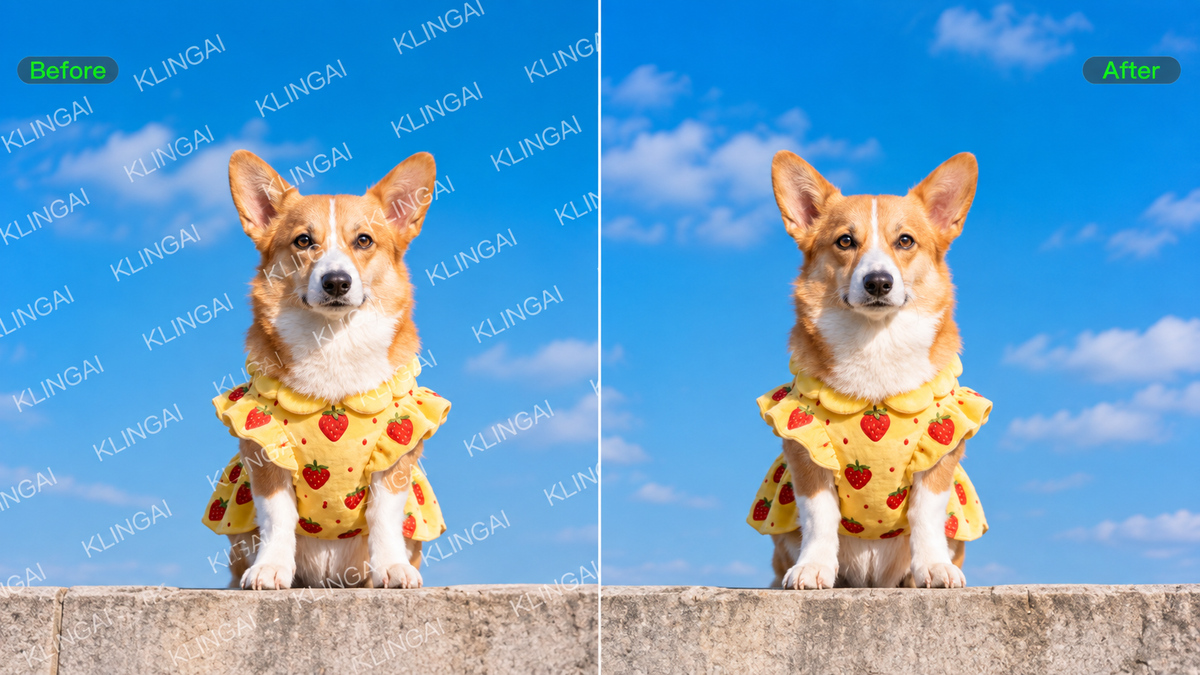
最適なウォーターマーク除去方法は、マークがどこを覆っているか、編集にどれだけのコントロールが必要かによって異なります。単色の角にある小さなロゴでは、髪や布、精緻な被写体にかかるテキストとは別のアプローチが必要です。このガイドでは、実用的な6つの選択肢を比較し、クリーンアップ品質に影響する要因を説明し、画像により綿密な対応が必要なときにKling AIでより精密な結果を得る方法を紹介します。
優れたAIウォーターマーク除去ツールの条件は?
ツールの種類だけでは全体像は分かりません。AI ウォーターマーク除去ツール がどれほど機能するかを確かめるには、以下の6つのポイントを比較しましょう。
- クリーンな除去: ウォーターマークは目立つ痕跡や残った影を残さずに消えるべきです。
- 背景との調和: 修復された領域は周囲の画像と自然に馴染む必要があります。
- ディテールの保持: 髪や布、葉、パターン、シャープなエッジが不自然にならず説得力を保っている必要があります。
- 除去方法: ツールは自動、手動、またはプロンプトベースのいずれであっても、ワークフローに適合する除去方法を提供する必要があります。
- 画像解像度: 最終的な画像は目的の用途に十分な解像度を維持する必要があります。
- 使いやすさ: プロセスは不要な追加編集なしに完了できるほどシンプルであるべきです。
厳選6つのウォーターマーク除去ツール
あなたにとっての最適なウォーターマーク除去ツールは、マークの位置、覆っている範囲、編集へのコントロールの度合いによって異なります。ブラシや選択で手早く処理できるツールもあれば、プロンプト、生成編集、完全なレタッチコントロールを提供するものもあります。各オプションがどこに適しているかを、以下で簡単に紹介します。
ツール | 最適な用途 | 除去アプローチ | 編集範囲 |
Kling AI | コンテキスト再構築とその後の微調整が必要な、詳細または難易度の高いウォーターマークの除去 | 自然言語プロンプト、矢印/選択/落書き編集、および消しゴムペン | ウォーターマーク除去、コンテキスト再構築、ターゲット化されたリファイン、より広範な画像編集、および IMAGE 3.0 Omni によるネイティブ 2K/4K 出力 |
HitPaw Watermark Remover | さまざまな種類のマークに対応した専用ウォーターマーク除去 | 複数の除去モードによる領域選択 | 画像と動画に特化した除去 |
Picsart | フォトエディター内で日常的なウォーターマークやオブジェクトをクリーンアップ | ターゲットを絞った選択とAI生成の塗りつぶしを備えたオブジェクトリムーバー | ウォーターマーク、テキスト、ロゴ、オブジェクト、および一般的な写真編集 |
Adobe Photoshop | さらなる微調整が必要になる場合の精密な編集 | 削除、選択、塗りつぶし、レタッチ用ツール | フル機能のプロ向け写真編集 |
Fotor | オンラインでのクリーンアップと一括画像編集 | 自動検出と手動ブラッシング | ブラウザベースの写真編集 |
Cleanup.pictures | 小さな局所的な汚れや不要なオブジェクト | ブラシベースのAIインペインティング | 集中的なブラウザのクリーンアップ |
1. Kling AI
Kling IMAGE 3.0を使えば、削除したい透かし、ロゴ、テキスト、その他の不要な要素を自然言語で説明できます。IMAGE 3.0はテキストから画像の生成やより幅広い画像編集にも対応しているため、さまざまなビジュアルタスクでプロンプトを活用できます。配置が重要な場合は、別の編集ツールで矢印や円などの視覚的な注釈を使ってターゲット領域を先にマークし、注釈付き画像をKling IMAGE 3.0にアップロードして編集の指針にできます。
IMAGE 3.0はコンテキストに沿ってその領域を再構築し、周囲のライティング、質感、ビジュアルスタイルに従うことができます。これにより、透かしが布地や被写体の一部、または他の視覚的に細かい領域と重なっている場合でも、意味的にも空間的にも制御できます。
参照画像 | 出力 |
より高度な編集が必要な場合は、Kling IMAGE 3.0 Omni が、よりターゲットを絞った画像間の微調整とネイティブな2K/4K出力によってこのワークフローを拡張します。メインのウォーターマークのクリーンアップが終わったら、画像の他の部分を変えずに、まだ柔らかく見えたり模様が残っていたり、わずかに不整合に感じられる小さな領域をさらに微調整できます。これは、ウォーターマークが製品のディテール、生地の質感、髪の毛、その他仕上がりのクリーンさが重要な視覚的に繊細な領域を横切っている場合に特に有用です。
2. HitPaw Watermark Remover
HitPawはターゲット領域を指定した後、ウォーターマークを処理するためのいくつかの方法を提供します。マーキー、多角形ラッソ、ブラシを使用し、画像向けにAIモード、テクスチャ修復、エッジ塗りつぶし、スムーズ塗りつぶしといったオプションから選べます。書き出す前に結果をプレビューできるので、画像を保存する前に修復した領域を確認する機会があります。
3. Picsart
Picsartにはより広範な写真編集ツールキットの中にウォーターマーク除去機能が含まれています。Object Removerを使えば、不要なウォーターマーク、テキスト、ロゴ、その他のオブジェクトの上をブラシでなぞるだけで、AI生成コンテンツが空いた領域を埋めてくれます。同じワークフロー内で日常の写真編集ツールと一緒にウォーターマークのクリーンアップを行いたいユーザーに適しています。
4. Adobe Photoshop
Photoshopは、フル機能のフォトエディター内で不要なコンテンツを取り除くための複数の方法を提供しています。Remove ツールでマークをなぞったり、コンテンツに応じた塗りつぶし用に選択範囲を定義したり、選択した領域に新しいコンテンツを作成したい場合は生成塗りつぶしを使用したりできます。その後、同じドキュメント内でエッジ、レイヤー、その他の画像の部分を引き続き調整できます。
5. Fotor
Fotorはブラウザーで自動と手動の両方のオプションを提供します。Smart Detectionは一般的なウォーターマーク、テキストオーバーレイ、日付スタンプ、繰り返しパターンを特定でき、ターゲット領域を自分で調整したいときはブラシを使用できます。Fotorはバッチウォーターマーク除去も提供しており、似たようなクリーンアップが必要な写真が複数ある場合に時間を節約できます。
6. Cleanup.pictures
Cleanup.picturesは、削除したい領域に焦点を当てた操作を維持します。ウォーターマーク、テキスト、ロゴ、不要なオブジェクトの上をブラシでなぞると、ツールがインペインティングを使って指定したスペースを埋めます。画像のどの小さな部分をクリーンアップしたいのかすでに正確に分かっている場合、このシンプルなブラウザ設定はよく機能します。
Kling AIで写真のウォーターマークを削除する方法
Kling AIでウォーターマークを削除するにはわずか数ステップです。まず、自分が所有している、または編集する許可を得ている画像を用意し、IMAGE 3.0を使って不要なマークを説明して編集を誘導します。クリーンアップした部分にさらにディテール調整が必要な場合は、IMAGE 3.0 Omniで結果を引き続き洗練できます。
ステップ1: 編集したい画像をアップロードする
利用できる中で最も鮮明な写真のバージョンをアップロードしてください。より高品質なソースであれば、Kling AIはウォーターマーク周辺の視覚情報を多く取得でき、特にマークが髪の毛や布地、製品のディテール、テクスチャのある背景と重なっている場合に役立ちます。
ステップ2:削除したい内容を説明する
ウォーターマーク、ロゴ、テキストオーバーレイ、ラベル、スタンプなど、削除すべきものをKling IMAGE 3.0に正確に伝えてください。指示は焦点を絞り、変更してはいけない重要なディテールにも触れてください。対象領域をテキストだけで説明しにくい場合は、別の編集ツールで矢印や円などの視覚的な注釈を付けてから、そのマーク済み画像をプロンプトと一緒にKling IMAGE 3.0へアップロードできます。Kling AIの独立したEraser Penワークフローを使えば、削除したい領域を手動で指定できます。
ステップ3:生成、確認、調整する
編集した画像を生成し、補修した領域が周囲の光、質感、構図とどれほど自然に溶け込んでいるかを確認します。境界やパターンなどの細かなディテールにまだ手入れが必要な場合は、画像全体を変更するのではなく、対象を絞った編集を続けてください。さらに精緻化が必要なプロジェクトや高解像度の最終成果物が必要な場合は、Kling IMAGE 3.0 Omni がネイティブの2K/4K出力で継続的な画像編集をサポートします。
.webp?x-oss-process=image/resize,w_1872)
異なる背景でAI透かし除去がどのように機能するか
写真から透かしを削除する際、透かしの下に何があるかによって結果に目に見える差が生まれることがあります。AI透かしリムーバーは、無地の壁、開けた空、滑らかなグラデーションでは再構築する部分が一般的に少なくて済みます。髪の毛、テキスト、柄のある布地などディテールの多い領域は、モデルに解釈して再構築するための視覚情報をより多く与えます。
背景 | 想定される難易度 |
無地の空または壁 | 低い |
柔らかなグラデーション | 低~中程度 |
衣服またはテクスチャのある表面 | 中程度 |
髪や細部の多いオブジェクト | より高い |
繰り返しのパターン | より高い |
主要な対象の詳細を覆うマーク | より高い |
AIツールがウォーターマークで覆われた領域を再構築するとき、下に隠れている元のピクセルを明らかにすることはできません。編集された領域の周囲に見えているコンテキストに合う新しいコンテンツを生成します。周囲の色や質感が単純なほど通常は一貫した結果が得られますが、顔、細かい文字、髪、複雑なパターンなどはモデルが再現すべき詳細が多く残ります。
ウォーターマーク除去の結果をより良くする方法
高性能な編集ツールを使っていても、編集の準備や指示の仕方によって最終結果は変わります。写真からウォーターマークを削除するときは、手元で最もきれいなソースを使い、ターゲットや指示はできるだけ絞り込んでください。いくつかの小さな調整で、ぼかしや繰り返されたテクスチャ、マーク周辺の不要な変化を避けられます。
- 利用可能な最良のソースを使う:手持ちの画像の中で最高品質のバージョンから始めましょう。より多くの細部が見えているほど、モデルや編集ツールが活用できるコンテキストが増えます。
- ターゲット領域を狭く保つ:ブラシや選択ツールを使う場合は、不要なマークだけを覆い、近くの縁、テクスチャ、被写体の細部にかからないようにしましょう。
- 残すべきものを明確にする:プロンプトベースの編集では、削除したい内容を説明し、残したい周囲の細部があれば付け加えてください。
- フルサイズで確認: 仕上がった画像をフル解像度で確認し、柔らかいエッジ、繰り返しパターン、テクスチャの不整合、その他の目に見えるアーティファクトを見つけましょう。細かな部分にまだ調整が必要な場合は、AI photo editorが書き出し前にピンポイントのフォローアップ調整を行うのに役立ちます。
- 一度に1つずつ調整: 最初の結果がしっくりこない場合は、再度試す前に選択範囲か指示のどちらかを調整しましょう。そうすることで、どの変更が編集を改善したのかが分かりやすくなります。
- ターゲットを絞った編集コントロールを使う: ローカル編集オプションを備えたAI image generatorは、残したいディテールの近くにマークがある場合に役立ちます。
AIウォーターマークリムーバーと従来の編集
各削除方法は、最終的な画像に対して異なる種類の制御を提供します。AIウォーターマーク除去ツールは、隠されたコンテンツを復元できます。手動ツールなら、対象領域をより正確に指定できます。適切な方法は、マークの位置、覆っているディテールの量、元の構図をどの程度残したいかによって決まります。
方法 | 最適な用途 | 編集をどう制御するか |
専用 AI リムーバー | 素早くピンポイントなウォーターマーク除去 | 不要なマークを特定または選択する |
ブラシまたは消しゴムツール | 小さく、明確に定義されたマーク | ターゲットの上に直接ペイントする |
クローンと修復ツール | 小さな領域での精密なレタッチ | 手動で近くのピクセルをサンプリングして修復します |
生成画像編集 | 詳細なビジュアルコンテンツを横切るマーク | プロンプトや視覚的な参照で変更を導きます |
トリミング | 主要被写体に影響しないエッジのマーク | 画像をリフレームする |
ウォーターマークが端の近くにあり、新しいフレーミングでもバランスが保たれる場合は、トリミングがうまく機能します。マークが画像の重要な部分を覆っているなら、生成編集のほうが欠けた視覚ディテールを再構築する余地が広がります。
すでにクリアしたい領域が正確に分かっているなら、Kling AI の Eraser Pen でブラシを直接操作できます。不要な領域を自分でマーキングできるため、明確な境界を持つ小規模で局所的なクリーンアップに実用的な選択肢になります。
ウォーターマークを削除すべきでないのはいつ?
ウォーターマークを削除する前に、その画像を所有しているか、編集の許可を得ているか確認しましょう。ウォーターマークは制作者や権利者を示す場合もあるため、判断は画像の見た目以上の要素を伴います。作業を始める前に、以下のような一般的な状況を手早い権利確認の目安にしてください。
削除前に慎重に確認する | 次の場合は許可がより明確です |
あなたはその画像を所有しておらず、編集する許可もありません。 | あなた自身が画像を作成し、自ら透かしを追加しました。 |
ライセンスまたは使用権が不明確です。 | ライセンスによって、画像を改変することが明確に許可されています。 |
透かしは写真家、スタジオ、制作者、または権利者を示しています。 | 権利保有者が編集を明示的に許可しています。 |
あなたの用途に利用できる、ライセンス済みで透かしのないバージョンが存在します。 | 該当する権利を所有または管理するクライアントが変更を依頼しています。 |
透かしには、制作者または権利保有者を特定する著作権管理情報が含まれている場合があります。その情報を削除すると状況によっては法的な問題が生じる可能性があるため、編集を行う前にライセンスとあなたの権利を確認してください。また、国や画像に付随する条件によって規則が異なる場合もあります。
終わり
最適な透かし除去ツールを選ぶには、透かしの種類、背景、必要とする制御の程度が影響します。単純な領域なら簡単な修正で済むかもしれませんが、複雑なテクスチャではより慎重な再構築とレビューが求められることが多いです。より高度な編集には、Kling AI が最終的な仕上がりを導く余地を広げてくれます。
よくある質問
画像をトリミングせずにウォーターマークを削除できますか?
はい。トリミングすると被写体が切れてしまったり構図が大きく変わってしまう場合は、AI編集によってウォーターマークで覆われた部分を再構築できます。元のフレーミングを維持し、画像の該当部分だけの変更にとどめたいときに効果的です。
写真からウォーターマークを削除するにはどうすればよいですか?
編集する権限を持つ画像を用意し、選んだ削除ツールにアップロードします。使用するエディターによっては、ウォーターマークを説明するか、影響を受けた領域を指定できます。編集後は、エッジの甘さや繰り返されたテクスチャ、周囲と不一致になったディテールがないか、画像を等倍で確認してください。
AIはウォーターマークを完全に削除できますか?
AIは多くの目に見えるウォーターマークを除去できますが、最終結果はマークが覆っているものによって異なります。単純な空、壁、シンプルなテクスチャであれば、モデルにより明確な視覚コンテキストを提供します。髪や顔、柄物の布地、細かい文字、鋭いエッジなどは再構築がより必要になるため、最初の編集後にそれらの領域を確認したり微調整したりする必要があるかもしれません。
ウォーターマークを削除した後に画質を保つには?
鮮明な元画像から作業を始め、編集は変更したい箇所に集中させましょう。Kling IMAGE 3.0を使えば、テキスト指示と視覚的な参照でモデルを誘導し、修復した領域が周囲の光、質感、スタイルに沿うようにできます。仕上がりの画像を原寸で確認し、不自然に見えるエッジや模様が残っていれば微調整しましょう。
ウォーターマークを削除するのは合法ですか?
それは画像の所有者が誰か、あなたがどのような許可を得ているか、そしてライセンスが何を許可しているかによって異なります。あなたがその画像を作成したか、権利者が変更を承認している場合は、状況がより明確になります。所有権または使用権が不確かなままであれば、帰属情報を編集または削除する前にライセンスを確認してください。



