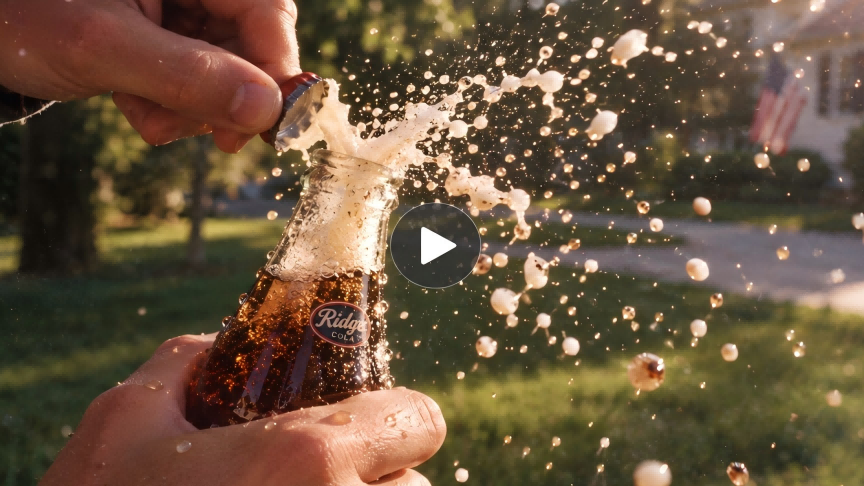
スローモーションは、束の間の瞬間に広がる余白を与えてくれます。身体がひねる動き、身振りに続く布の流れ、触れた後に広がるさざ波。動画をスローモーションにする方法を探しているなら、従来の再生速度編集は選択肢のひとつに過ぎません。Kling AIは生成的なアプローチを提供し、テキストや画像からスローモーションのシーンを作り、アクションの展開を自然言語で指示できます。
動画をスローモーションにするには:リタイミング vs. AI生成
スローモーション動画を作る一般的な方法は2つあります。すでに通常の動画があり、元の映像を保ったまま単に再生を遅くしたい場合は、速度やリタイミングの制御を備えた動画編集ツールが必要です。
Kling AI は異なるアプローチを取ります。既存の録画を単にスローにするのではなく、新しいシーンを生成し、アクションがスローモーションでどのように展開すべきかを記述できます。テキストまたは画像から始め、動き、ペース配分、カメラの振る舞い、ビジュアルの詳細を定義し、その指示に基づいて Kling AI にショットを作成させましょう。
Kling AI はどのようにスローモーションを生成するのか?
Kling AI を使えば、スローモーションで展開するアクションを言葉で記述し、その言葉からモデルにシーンを生成させることができます。プロンプトでは、何が起こるのか、被写体がどのように動くのか、視聴者に注目してほしいディテールを示します。画像の参照なしで、説明だけから始めることもできます。
アクションシーンには探求できる要素が豊富にあります。スローモーションは、身体がどのようにひねられるか、衣服が動きにどう追従するか、あるいは周囲が接触にどう反応するかに視線を集めます。これらの関連するディテールをプロンプトに記述して、シーンに明確な動きの感覚を与えましょう。
結果を確認するときは、スピードだけにとらわれないでください。アクションの流れや、動き一つひとつが説得力のある反応を生んでいるかを注視しましょう。こうした細部が、次のプロンプトで何を残し、何を磨き込むべきか判断する助けになります。
ビデオ |
| プロンプト: カラフルなパウダーがダイナミックに爆発している中で空中に浮かぶスニーカーの映画的なクローズアップ、ドラマチックなスタジオライト、エネルギッシュで大胆、スローモーション、フォトリアルで、ロゴのない汎用の無印スニーカー。 |
Kling VIDEO 3.0 でスローモーション動画を作成する方法
テキストから始める場合でも静止画から始める場合でも、同じ3つのステップに従います。入力を準備し、動きとその速度を記述し、そのうえで生成した結果を確認しましょう。
手順 1: Kling VIDEO 3.0 で入力を選択する
ワークスペースを開いてAI 動画を作成を選択し、VIDEO 3.0 を選びます。
書き起こしからシーンを作成したいときはテキストから動画 を選択します。このルートでは画像リファレンスは不要です。主題が何をしているのか、どの瞬間に視聴者の関心が集まるのかを決めましょう。
すでに開始したい構図や被写体がある場合は、画像から動画を選択してここに画像をアップロードします。プロンプトに進む前に、サポートされているリファレンス設定を完了させてください。
手順 2: 動作とスローモーション効果を説明する
説明欄にプロンプトを書き、被写体が何をするのか、アクションがどのようにスローモーションで展開するのかを説明します。すでにプロンプトがある場合は、関連する動きの記述を更新してスローモーション効果を含めましょう。
例えば、「a dancer turns」を「a dancer turns in slow motion, her dress flowing around her.」に変更します。これにより、「slow motion」だけを別のフレーズとして残すのではなく、その効果を特定の動きに結びつけられます。
ショット全体をスローモーションにするよう求めることも、シーケンス内の特定の瞬間に焦点を当てることもできます。同じプロンプト内で、シーンやカメラの説明と併せて望む内容を明確に記述してください。想定しているショットと動きやテンポが合っているか、一度読み返して確認しましょう。
ステップ3:生成、レビュー、ダウンロード
プロンプトの準備ができたら、尺やアスペクト比などプロジェクトに合った利用可能な出力設定を選びます。計画している動きが展開できる長さを選んでから、生成を開始しましょう。
動画が完成したら再生し、Kling AIがあなたの説明をどのように解釈したかを確認します。別の結果を試したい場合は、プロンプトに戻って別バージョンを生成できます。
気に入ったバージョンができたら、プロジェクト用にダウンロードしてください。
参照画像 |
| プロンプト: スローモーション動画を作成します。白いセラミックカップにダークコーヒーが注がれ、空中で一瞬浮かぶ小さな雫と表面に広がるさざ波をクローズアップで捉えます。主な焦点はコーヒーが注がれる様子と繊細な跳ねのディテールです。カップの背後には柔らかくぼかされた雨のカフェの窓があり、ガラスを滴る雨粒と外を静かに動く透明な傘を持つ歩行者が見えます。暖かい黄色の照明、居心地の良いカフェの雰囲気、浅い被写界深度、静止したカメラ、劇的な動きなし、リアルでシネマティック。 |
動画 |
|
明確なスローモーションプロンプトの書き方
明確なプロンプトはスローモーションのシーンに方向性を与えます。これらのヒントは、動きを描写し、じっくり見せたいディテールを強調し、創造的なアイデアに焦点を当てるのに役立ちます。
アクションに始まりと終わりを与える
動きがどのように始まり、何が起こり、どこで終わるのかを説明しましょう。ダンサーなら、ターンの準備をし、回転し、最後のポーズに落ち着くかもしれません。シンプルな展開にすることで、余計なアクションで画面を詰め込むことなく、創りたい瞬間を表現できます。
意図する速度を明確にする
被写体が意図的にゆっくり動いてほしいのか、それともアクション全体をスローモーションで見せたいのかを考えましょう。目的を反映した言い回しを使い、該当する動きと結び付けます。シーンの途中で速度が変化する場合は、スローモーションがいつ始まるのかを説明してください。
動きを周囲の環境と結び付ける
曲がる動きに布が追随する様子や、接触後に広がる波紋といったディテールは、アクションにより強い臨場感を与えます。主となる動きを支える反応をいくつか選び、それぞれがどう関連しているのかを説明しましょう。
カメラに明確な役割を与える
視聴者にアクションをどう体験させるかを決めましょう。固定カメラなら動き自体が主役になり、トラッキングショットならシーン全体を通してその動きを追うことができます。被写体のペースに合わせてカメラの動きを説明し、両者が同じ効果に向かって働くようにします。
スローモーションショットを最終編集に取り込む
スローモーションは、細かなディテールに気づいたり感情を味わったり、アクションの瞬間を堪能したりする時間を視聴者に与えてくれます。動画に心地よいテンポの変化を生み出すこともできます。Kling AI で気に入ったスローモーションショットを作成したら、いくつかの工夫を凝らした編集を施すことで、物語の自然な一部に仕上げられます。
ショットに最適な場所を見つけましょう。 クリップを好みの動画編集ソフトに追加し、最も効果を発揮する位置を選んでください。それは商品ディテールを際立たせたり、ジェスチャーに視線を集めたり、忙しいシーケンスの後に視聴者に小休止を与えたりするかもしれません。その目的が配置を決める指針になるようにしましょう。
重要な瞬間を囲むようにトリミングしましょう。 視聴者が動きを理解できるよう冒頭は十分に残し、ハイライトが展開する時間を与えてください。動きが収束した後の余分な映像はカットし、ショットの焦点を保ち物語が進むようにしましょう。
音でムードを作りましょう。 クリップを動画の音楽や環境音と合わせて試してください。柔らかなパートは小さなジェスチャーを親密に感じさせ、タイミングの合った効果音は接触を強調できます。カット全体で聞き、音がショットの前後に滑らかに繋がるようにしましょう。
シークエンスを確認しましょう。 前のクリップ、スローモーションショット、次のクリップを続けて再生してください。テンポの変化がシーンにふさわしく感じられるかに注目します。スローモーションの瞬間に輝く余白が生まれ、次のショットが自然に訪れるようにカットポイントを調整しましょう。
結論
スローモーションで動画を作る方法を学ぶことは、物語を伝える新たな手段を開きます。刹那の視線、ダイナミックな旋回、光を受ける水しぶき――どの瞬間にもう少し時間を割くかを選べるのです。
想像力を自由にさまよわせ、ディテールを見る目に導いてもらいましょう。 Kling VIDEO 3.0を使って、あなたのビジョンを言葉にし、その展開を探り、紛れもなくあなたらしいスローモーション動画へと形づくりましょう。アイデアに大胆さを持たせ、視聴者が見入る価値のあるものを届けてください。
よくある質問
Kling AIで動画をスローモーションにするにはどうすればよいですか?
VIDEO 3.0 を選択し、テキストから始めるか任意で画像をアップロードし、スローモーションで展開するアクションを説明します。利用可能な出力設定を選択して動画を生成します。動きと周囲への影響を確認し、速度やアクションの調整が必要な場合はプロンプトを洗練させましょう。
スローモーション動画を生成するには画像が必要ですか?
いいえ。テキストから動画を生成し、プロンプトで被写体、設定、アクション、スローモーション効果を説明できます。特定の構図や見た目を設定したい場合は、画像を任意の出発点として使用できます。どちらの入力方法でも、動きを説明し、生成し、確認するという基本的なプロセスは同じです。
スローモーションのプロンプトには何を書けばよいですか?
主題を特定し、具体的な動作を説明し、どの動きがスローモーションで展開されるべきかを述べてください。周囲の関連する反応を追加し、カメラの動作を別途説明します。設定とスタイルはアクションと一貫性を保ってください。これらの詳細の明確な関係性は、関連性のない指示の長いリストよりも有用です。
動画の長さを延ばすと動作は遅くなりますか?
いいえ。長い尺は生成されたシーンにより多くの時間を与えますが、動作の速度が自動的に落ちるわけではありません。その代わり、シーンが続いたり、追加の動きが含まれることがあります。プロンプトで意図するスローモーションの処理を記述し、適切な尺を選び、変更点を決める前に生成結果を確認してください。
通常の動画をKling AIでスローモーションにできますか?
新しいスローモーションショットを作成したい場合は、Kling VIDEO 3.0 を使用し、テキストまたは開始画像からアクションがどのように展開するべきかを記述してください。すでに短い動画がある場合は、それを Kling VIDEO 3.0 Omni にアップロードし、プロンプトを使って動きやシーンがどのように変化するかを指示できます。これは従来の再生速度のリタイミングではなく生成型のワークフローであるため、クリップの速度を1×から0.5×に単に変えるよりも、動きを創造的に作り直す用途に適しています。既存の映像に対してより広範なプロンプトベースの変更を行いたい場合は、Kling AI Video Editor, を活用することで、シーンを洗練したり、ビジュアルの細部を調整したり、編集ワークフローの一環としてビデオの背景を削除する ことも可能です。