CapCut menggabungkan penyuntingan garis masa, kapsyen, templat, dan alat AI untuk video sosial dan tutorial yang mudah difahami. Ulasan CapCut menilai kekuatan hariannya, pilihan Free, Standard, dan Pro, serta sekatan eksport, supaya anda boleh menentukan sama ada ia sesuai untuk projek anda. Sebelum memilih pelan berbayar, pertimbangkan sama ada anda sudah mempunyai rakaman yang diperlukan atau perlu mencipta adegan baharu.
Ulasan CapCut Sekilas Pandang
CapCut menghimpunkan penyuntingan dan bantuan AI dalam satu produk yang mudah diakses. Ia sesuai untuk format berulang yang menggabungkan klip rakaman, teks, dan kesan yang dikenali. Nilainya bergantung pada ciri yang disertakan dalam akaun anda dan keperluan projek anda.
Bidang | Penilaian praktikal |
Penyuntingan harian | Pemangkasan, kapsyen, kesan, dan bingkai utama menyokong projek rutin. |
Penciptaan AI | Alat penjanaan tersedia bersama penyuntingan. |
Peranti | Versi mudah alih, desktop, dan web mempunyai akses ciri yang berbeza. |
Pertimbangan utama | Aset berbayar, kredit AI, dan tetapan eksport boleh mempengaruhi kos. |
Apakah yang Ditawarkan oleh CapCut?
Ulasan penyunting video CapCut sering menonjolkan tujuh alat harian:
- Penyuntingan Garis Masa: Potong, belah, susun semula, dan ubah kelajuan klip. Pelarasan warna dan bingkai utama membantu membentuk rupa dan pergerakan rakaman sedia ada.
- Kesan dan Penggayaan: Tambah tajuk, penapis, transisi, dan kesan untuk mewujudkan gaya visual yang boleh diulangi.
- Sari Kata Automatik: Jana sari kata daripada pertuturan, kemudian semak nama, tanda baca, pemasaan, dan pemenggalan baris.
- Templates and Assets: Susun atur siap sedia mengurangkan persediaan, tetapi semak label keahlian dan hak eksport sebelum menggunakannya.
- AI Assistance: Penanggalan latar belakang, pengurangan hingar dan penjanaan video menyokong pelbagai peringkat pengeluaran.
- Device Options: Versi mudah alih, desktop dan web menawarkan alat berbeza serta akses langganan.
- Cloud Projects: Ruang simpanan dan manfaat perkongsian yang tersedia bergantung pada pelan dan akaun anda.
CapCut's Strengths and When to Consider Alternatives
CapCut sesuai untuk format berulang seperti klip produk mingguan, tutorial atau kemas kini sosial. Gaya kapsyen dan susun atur siap sedia dapat mengekalkan rupa yang seragam sepanjang siri, manakala kawalan garis masa membolehkan anda mengubah tempo tanpa membina semula keseluruhan video. Gabungan itu berguna apabila anda sudah mempunyai rakaman dan mahu menerbitkan secara berkala.
Anda masih perlu memadankan pelan dan alat kreatif dengan ringkasan projek anda. Aset premium mungkin menjejaskan akses eksport, dan faedah keahlian berbeza mengikut platform. Jika projek anda memerlukan adegan produk yang belum anda rakam, beberapa babak yang mengekalkan watak atau produk yang sama agar kekal mudah dikenali, atau laluan kamera khusus, alat penciptaan video AI khusus mungkin berbaloi dipertimbangkan bersama penyunting konvensional.
Di situlah platform kreatif Kling AI kami memainkan peranannya. Model Kling 4.0 baharu kami menggabungkan penjanaan video dan penyuntingan berasaskan prompt. Omni Reference menyokong sehingga 15 aset gabungan untuk memandu rupa, aksi, pergerakan kamera, dan gaya, membantu mengekalkan konsistensi watak serta produk. Pergerakan skala besar yang stabil dan gerakan kamera kompleks membantu aliran adegan. Dalam Omni Reference, sehingga 10 imej bingkai utama boleh memandu detik penting; Kling 4.0 menjana video 3–30 saat dan memahami serta mengembangkan prompt sehingga 8,000 token untuk cerita yang koheren. Anda boleh mencipta semula video tular dengan produk atau watak anda untuk iklan anda sendiri, kemudian menyunting rakaman menggunakan prompt dan rujukan dengan penyunting video AI kami.
CapCut Percuma vs. Standard vs. Pro
Perbandingan CapCut Percuma vs Pro juga perlu mengambil kira Standard di wilayah yang disokong. Perbezaan utama melibatkan akses peranti, alat yang disertakan, dan had:
Pilihan | Faedah yang berkaitan | Sempadan penting |
Percuma | Penyuntingan teras tanpa langganan. | Eksport boleh dihadkan oleh sumber atau tetapan berbayar. |
Standard | Faedah keahlian berfokuskan mudah alih di wilayah yang disokong. | Ketersediaan, alat yang disertakan, dan storan berbeza mengikut wilayah dan akaun; faedah Standard tidak dipindahkan ke desktop atau web. |
Pro | Keahlian merentas platform, alat lanjutan, dan peruntukan yang lebih besar. | Sahkan tawaran, baki AI, dan ciri yang disertakan yang dipaparkan dalam akaun anda. |
Panduan Pro yang dinaik taraf CapCut menyenaraikan 1,200 kredit AI dan storan diperluaskan kepada 1 TB. Angka ini menerangkan tawaran yang dinaik taraf, bukan jaminan untuk setiap akaun atau langganan legasi. Semak tempoh bil dan peruntukan semasa sebelum merancang bajet untuk beban kerja penjanaan berkala.
Harga CapCut semasa berbeza mengikut wilayah, peranti dan promosi. Semak harga serta syarat pembaharuan dalam akaun anda daripada bergantung pada satu angka langganan global.
Adakah CapCut Sesuai untuk Aliran Kerja Anda dan Berbaloi Dibayar?
CapCut sesuai untuk video sosial, klip produk dan tutorial ringkas yang dibina daripada rakaman yang sudah anda miliki. Versi yang tepat bergantung pada tempat anda mengedit, alat yang kerap anda gunakan, dan sama ada anda boleh menyiapkan video siap dalam pelan tersebut.
- Mulakan dengan pelan Percuma untuk suntingan ringkas menggunakan rakaman anda sendiri. Jika anda terutamanya memangkas klip, menambah teks dan menyusun video pendek, siapkan projek dengan alat percuma yang tersedia terlebih dahulu. Pelan Percuma mungkin tetap mencukupi walaupun anda menyiarkan secara berkala, asalkan aset biasa dan tetapan eksport anda tidak memerlukan bayaran.
- Pertimbangkan Standard jika sebahagian besar penyuntingan anda dilakukan pada telefon. Untuk projek mudah alih berulang, bandingkan alat dan storan yang disertakan dengan apa yang anda gunakan sekarang. Naik taraf apabila manfaat tersebut memenuhi keperluan yang berulang. Standard tersedia di kawasan terpilih, dan manfaat keahliannya terpakai pada mudah alih dan bukannya desktop atau web.
- Pertimbangkan Pro apabila ciri berbayar menjadi sebahagian daripada aliran kerja biasa anda. Jika video produk mingguan anda berulang kali menggunakan templat premium atau alat AI, nilai sama ada akses tersebut menjimatkan kerja yang mencukupi untuk membenarkan langganan. Pro turut menyokong manfaat keahlian merentasi mudah alih, desktop, dan web. Untuk projek pelanggan atau pasukan, sahkan kebenaran aset, pilihan perkongsian, dan siapa yang memerlukan akses berbayar.
Sebelum melanggan, ambil satu video representatif dari import hingga eksport. Catat setiap ciri berbayar yang diperlukannya dan semak kredit yang diperlukan untuk sebarang tindakan AI. Jika anda tertanya-tanya "Adakah CapCut berbaloi", bandingkan faedah berulang tersebut dengan kos langganan serta sebarang kredit tambahan yang anda jangka akan beli.
Mengapa Pertimbangkan Alat Video Kling AI Bersama CapCut?
Bayangkan anda sedang menghasilkan iklan produk pendek. Anda mempunyai foto produk yang jelas dan klip penyampai, tetapi bahagian pembukaan memerlukan produk bergerak melalui latar yang berbeza. Sebelum anda boleh menyiapkan suntingan, anda memerlukan satu babak yang menghubungkan aset tersebut dengan idea itu.
Dengan model Kling 4.0 kami, anda boleh menggunakan foto produk sebagai rujukan penampilan dan video rujukan untuk memandu pergerakan kamera. Contoh di bawah menunjukkan bagaimana generasi berpandukan rujukan dan penyuntingan berasaskan prompt kami dapat membantu mencipta babak yang hilang serta membangunkan versi baharu daripada rakaman sedia ada.
Bina Babak Produk Mengelilingi Rujukan Anda
Sesebuah kempen produk boleh bermula dengan rujukan berasingan untuk item, latar, dan pergerakan kamera. Omni Reference menyokong sehingga 15 aset rujukan gabungan dalam satu penjanaan, menggabungkan imej, video, dan elemen (termasuk suara yang ditentukan untuk sesuatu elemen). Dalam had ini, anda boleh menggunakan sehingga 10 imej, sehingga 5 video dengan jumlah durasi tidak melebihi 30 saat (termasuk elemen video), dan sehingga 7 elemen, termasuk yang ditakrifkan oleh pelbagai imej atau video.
Berikan setiap aset peranan yang jelas ketika anda meneroka pelbagai adegan. Dalam contoh iklan kereta, satu imej menyediakan reka bentuk kenderaan, satu lagi menyediakan gelanggang, dan sebuah video memandu pergerakan kamera. Pendekatan ini membantu anda meneroka adegan berbeza sambil memastikan butiran produk yang diinginkan dan arah visual kekal dalam pandangan. Creative Recreation juga boleh menggunakan tempo atau komposisi klip rujukan untuk memandu versi baharu yang menampilkan produk anda sendiri.
Untuk siri kempen, rujukan produk yang berulang boleh menjadi titik tumpu pendedahan studio dan adegan gaya hidup yang berasingan, sementara setiap rakaman meneroka latar atau rawatan kamera yang berbeza.
Video Rujukan 1 | Imej Rujukan 1 | Imej Rujukan 2 |
  |
Alt: Empat pandangan kereta lumba bernombor 07 yang bercorak |
Alt: Arena drift waktu malam dengan lampu berwarna-warni dan kesan tayar. |
Video Terjana | ||
 | ||
| Arahan: Biarkan @Video1 memandu pergerakan dan pemasaan kamera. Gunakan reka bentuk kenderaan yang ditunjukkan dalam @Image1 dan letakkannya dalam suasana daripada @Image2. | ||


Cipta Pergerakan Lebih Lancar dan Gerakan Kamera Lebih Stabil
Aksi pantas dan pergerakan kamera yang kompleks boleh membuatkan sesebuah video terasa terpisah apabila pergerakan sukar dikawal. Kling 4.0 memberikan kestabilan yang lebih tinggi untuk pergerakan berskala besar dan kerja kamera yang kompleks. Sama ada anda mencipta aksi berkelajuan tinggi, pergerakan berterusan, rakaman menjejak, atau gerakan kamera mengorbit, model kami membantu adegan mengalir dengan lebih lancar dan mengekalkan kesinambungan visual.
Ini memberikan pencipta lebih ruang untuk meneroka pendedahan produk yang dinamik, urutan fesyen yang bertenaga, dan aksi sinematik tanpa mengalihkan perhatian daripada bagaimana pergerakan sesuai dengan keseluruhan adegan. Keupayaan yang sama juga boleh membantu menghidupkan watak animasi dengan aksi yang lebih ekspresif.

Bentuk Cerita yang Lebih Padu dengan Kawalan Pengarahan yang Lebih Besar
Video yang memikat memerlukan lebih daripada sekadar siri babak menarik. Aksi, peralihan, dan detik visual penting perlu bekerjasama untuk menyampaikan kisah yang koheren.
Kling 4.0 menyokong video generasi tunggal sehingga 30 saat, memberikan adegan lebih masa untuk berkembang secara semula jadi. Anda boleh menggunakan sehingga 10 imej bingkai kunci untuk membimbing detik penting, daripada komposisi pembukaan dan pendedahan produk hingga pertukaran adegan dan penutup. Kefahaman prompt yang dipertingkatnya juga boleh mengembangkan dan memperhalusi arahan sehingga 8,000 token, membantu menterjemahkan arahan kreatif terperinci kepada urutan visual yang lebih matang.
Dengan menggabungkan tempoh, panduan keyframe, dan prompt terperinci, anda boleh membentuk tempo, pergerakan kamera, dan perkembangan sesuatu adegan dengan kawalan yang lebih tinggi. Ini berguna untuk demonstrasi produk, video naratif pendek, dan cerita animasi yang memerlukan permulaan, perkembangan, dan penutup yang jelas.
Sesuaikan Idea Video Trending dengan Kandungan Anda Sendiri
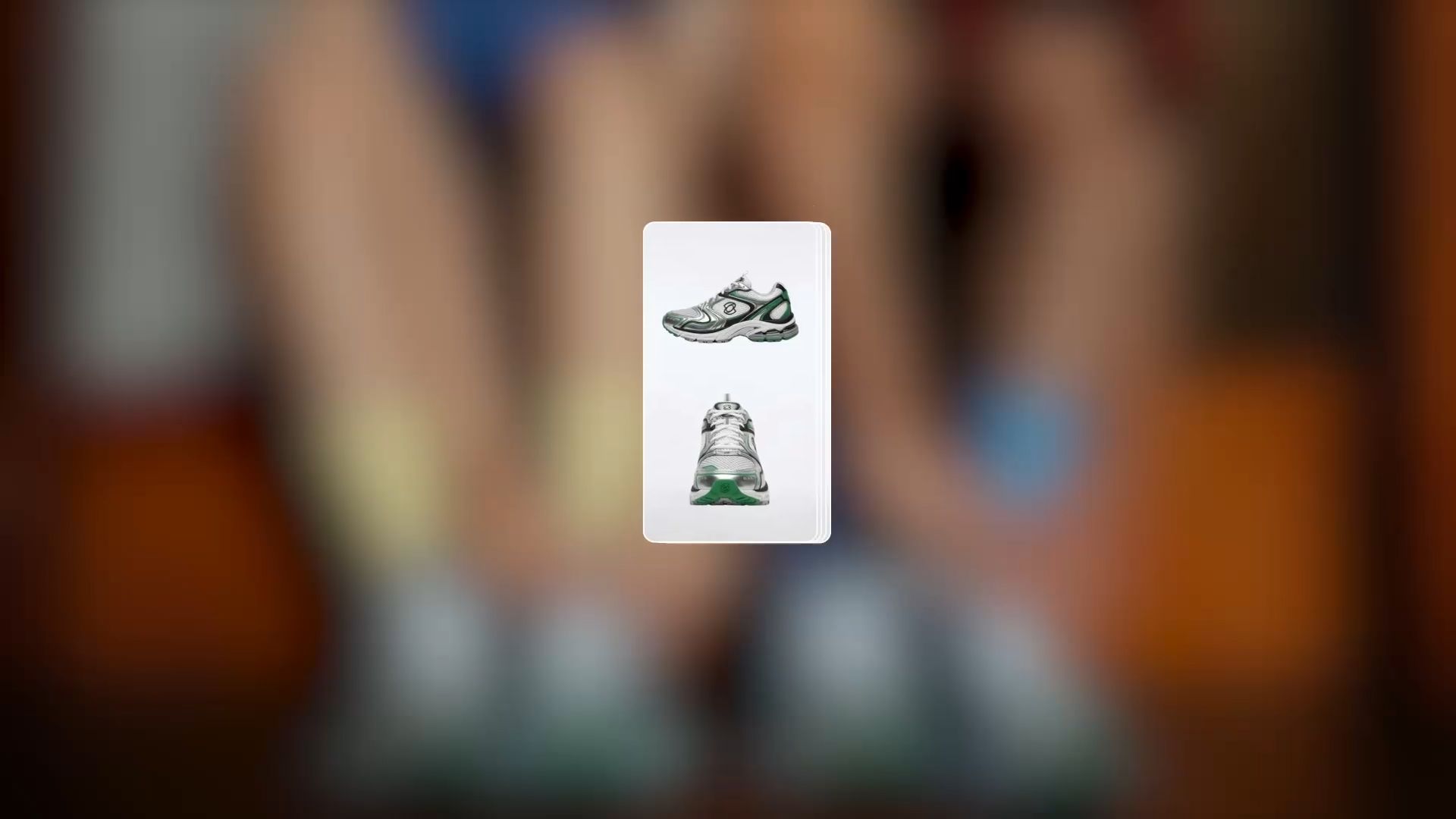
Video trending boleh menawarkan titik permulaan yang berguna, sama ada anda mahu meminjam tempo, komposisi pengambilan, atau gaya visual mereka. Dengan Kling 4.0, anda boleh menggunakan video rujukan untuk memandu versi baharu, kemudian menggantikan produknya atau watak dengan milik anda sendiri—tanpa merancang setiap pengambilan dari awal atau berulang kali melaraskan prompt. Pendekatan ini berkesan untuk trend media sosial, iklan produk, fesyen dan kecantikan, serta kempen elektronik pengguna. Terokai penjana iklan AI kami atau alat penciptaan video pendek untuk membangunkan idea anda.

Edit Rakaman Sedia Ada dengan Ketepatan Lebih Tinggi
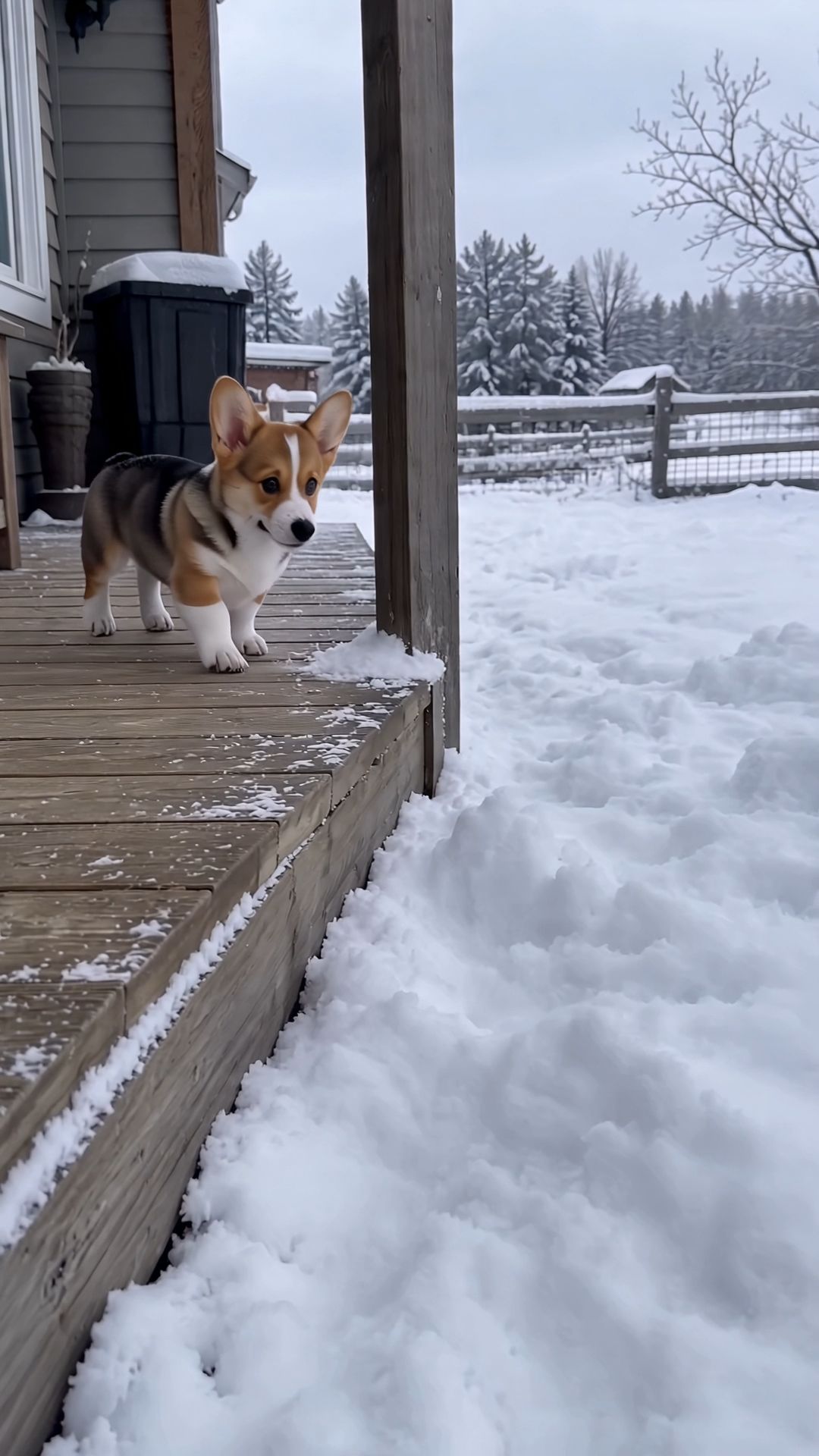
Sudah mempunyai rakaman yang ingin anda kekalkan? Kling 4.0 membolehkan anda menggabungkan prompt dan rujukan visual untuk menambah, mengubah atau menyingkirkan subjek dan elemen latar belakang, serta melaras gaya, cuaca, warna, bahan, saiz shot dan sudut pandang. Sebagai contoh, anda boleh menukar seekor corgi realistik menjadi watak 3D berblok sambil mengekalkan suasana bersalji. Terokai penyunting video AI kami untuk memperhalus rakaman sedia ada agar sepadan dengan arah kreatif anda.
Video Rujukan 1 | Video Dihasilkan 2 |
 |
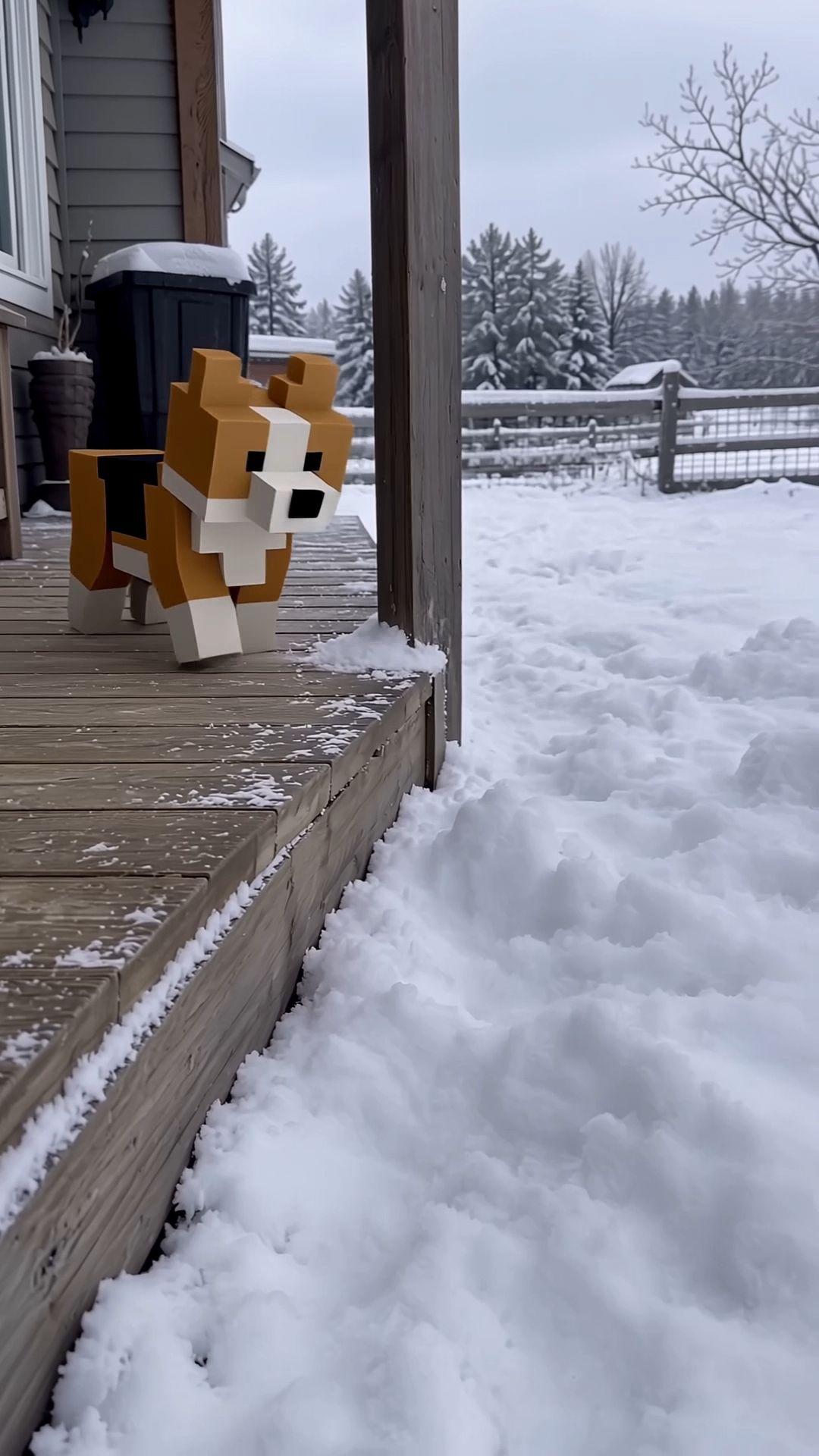 |
Arahan: Sunting @Video 1 dengan menggantikan anak anjing Corgi tiga warna yang melompat-lompat dalam salji dengan seekor Corgi seni piksel berblok 3D. Seluruh badan mesti dibina daripada kiub: torso berbentuk segi empat tepat, kepala berbentuk kiub, dua telinga segi tiga persegi yang tegak, empat kaki pendek berbentuk kuboid dan ekor kecil berbentuk blok. Setiap pinggir mesti mempunyai sudut tepat yang tajam dan keras, tanpa lengkungan bulat. Permukaan menggunakan tekstur piksel resolusi rendah 16×16, mengekalkan taburan tiga warna Corgi asal: badan berwarna perang muda, tompokan hitam berbentuk pelana di seluruh belakang, jalur putih di muka, kolar putih, dada putih dan tapak kaki putih. Matanya ialah dua piksel hitam berbentuk segi empat sama, hidung ialah satu kiub hitam, dan lidah ialah blok piksel merah jambu kecil. Permukaan yang terkena cahaya adalah terang dan permukaan sisi adalah gelap, dengan pencahayaan berasaskan blok yang bernaungan rata. Tidak boleh ada tekstur bulu atau peralihan tona lembut. Pastikan Corgi kekal dalam saiz yang sama seperti asal, tanpa membesarkan atau mengecilkannya. Corgi berblok mesti mengikut kedudukan, tindakan dan trajektori pergerakan Corgi asal bingkai demi bingkai: berdiri di sebelah anjung, melompat ke dalam salji yang dalam dan menghilang, meninggalkan lubang dalam salji, mengintai keluar dengan kepala berblok, berulang kali melompat ke hadapan ke dalam salji, dan akhirnya duduk dalam lubang salji. Semasa lompatan, badan dan kakinya perlu bergerak sebagai blok kaku, seperti animasi makhluk dalam permainan video, tanpa sebarang lenturan. Kedalaman ia tenggelam ke dalam salji, salji yang terpelanting oleh tapaknya, salji yang menetap pada badannya, dan bayangnya yang jatuh ke atas salji semuanya mesti mengikut badan berblok itu dengan tepat. Setiap kali ia muncul semula selepas diselubungi salji, ia mestilah kekal sebagai Corgi berblok yang sama dengan tekstur yang konsisten. Penting: Hanya Corgi yang harus ditransformasikan ke dalam gaya berblok. Serambi kayu, tanah bersalji, pagar kayu, pokok, dan langit kelabu-putih mesti kekal sepenuhnya realistik, seperti dalam rakaman aksi nyata asal. Jangan gunakan sebarang kesan berblok atau berpiksel pada persekitaran. Hanya satu haiwan harus muncul dalam rakaman, dan tiada Corgi sebenar bersalut bulu boleh muncul dalam mana-mana bingkai. Kekalkan audio tepat sama seperti video asal. Jangan tambah sebarang bunyi baharu. Kekalkan perspektif kamera genggam dan semua pergerakan kamera. Segala-galanya yang lain mesti kekal tidak berubah. | |
Siapa yang Boleh Mendapat Manfaat daripada Kling 4.0?
Kling AI boleh menyokong pelbagai aliran kerja kreatif, terutamanya apabila projek memerlukan rakaman baharu, penceritaan visual yang lebih terkawal, atau perubahan disasarkan pada adegan sedia ada.
- Pencipta media sosial boleh menyesuaikan format tular, membangunkan kandungan berulang dan menghasilkan video pendek yang menarik.
- Pasukan e-dagang dan jenama boleh menukar rujukan produk menjadi konsep kempen, meneroka adegan produk baharu dan membangunkan video komersial tanpa merakam setiap babak.
- Pendidik dan jurulatih produk boleh menghasilkan demonstrasi visual, menerangkan proses dan membangunkan video tutorial dengan lebih banyak kawalan terhadap langkah penting.
- Penganimasi dan pencerita boleh menghidupkan ilustrasi, membimbing pergerakan watak dan membina adegan animasi yang konsisten secara visual dengan pembuat animasi AI.
CapCut kekal sebagai pilihan praktikal untuk mengedit rakaman, menyusun klip, dan menggunakan kesan yang biasa. Apabila projek anda turut memerlukan penjanaan adegan baharu, mengarah pergerakan yang kompleks, menyesuaikan idea kreatif sedia ada, atau membuat perubahan yang disasarkan pada rakaman, Kling AI menawarkan satu lagi set alat kreatif untuk dipertimbangkan.
Kesimpulan
Ulasan CapCut boleh membantu mengecilkan senarai pendek anda, tetapi video seterusnya memberikan ujian yang paling jelas. Pilih alat penyuntingan dan pelan yang sesuai dengan kerja biasa anda. Apabila idea tersebut juga memerlukan adegan baharu atau versi berbeza daripada rakaman sedia ada, terokai aliran kerja berpandukan rujukan Kling AI dan perhalusi hasilnya mengikut ringkasan anda.
Soalan Lazim
Adakah CapCut Percuma Untuk Digunakan?
CapCut menawarkan penyuntingan percuma, tetapi akses kepada sesuatu item semasa pratonton tidak semestinya merangkumi hak eksport. Sumber premium, tindakan AI tertentu, atau tetapan output terpilih mungkin memerlukan bayaran. Sebelum melaburkan masa dalam projek, cuba eksport versi pendek dengan alat dan aset yang anda mahu gunakan.
Adakah Setiap Video CapCut Mempunyai Tera Air?
Tidak. Tera air boleh datang daripada pengakhiran templat, elemen berjenama, atau sekatan yang terikat kepada kandungan premium. Periksa garis masa dan skrin eksport untuk mengenal pasti puncanya. Mengalih keluar pengakhiran lalai berbeza daripada mendapatkan hak untuk menggunakan sumber khas Pro; elakkan menganggap bahawa satu penyelesaian boleh menyingkirkan semua sekatan eksport.
Bolehkah Faedah CapCut Standard Digunakan di Desktop?
Panduan CapCut mengehadkan faedah keahlian Standard kepada aplikasi mudah alihnya di rantau yang disokong. Anda masih boleh mengakses versi lain, tetapi log masuk tidak memindahkan faedah premium tersebut ke desktop atau web. Pro meliputi penggunaan keahlian merentas platform tersebut; pastikan anda menggunakan akaun yang sama.
Bolehkah saya mencipta video dalam Kling AI tanpa memuat naik imej?
Ya. Dengan AI teks-ke-video, jelaskan adegan, aksi, dan pergerakan kamera yang anda mahukan. Kling 4.0 boleh menjana klip tanpa imej yang dimuat naik. Jika anda mempunyai foto produk atau rujukan lain, anda boleh menambahkannya untuk membimbing rupa.
Bolehkah Kling AI Mengubah Video Sedia Ada?
Ya. Kling 4.0 menyokong perubahan berasaskan prompt pada subjek, latar belakang, aksi dan gaya visual. Muat naik klip anda dan mulakan prompt dengan “Edit @Video1,” kemudian jelaskan perubahan dan nyatakan perkara yang perlu dikekalkan. Pratonton hasilnya untuk memeriksa perubahan yang tidak diingini sebelum menggunakannya.