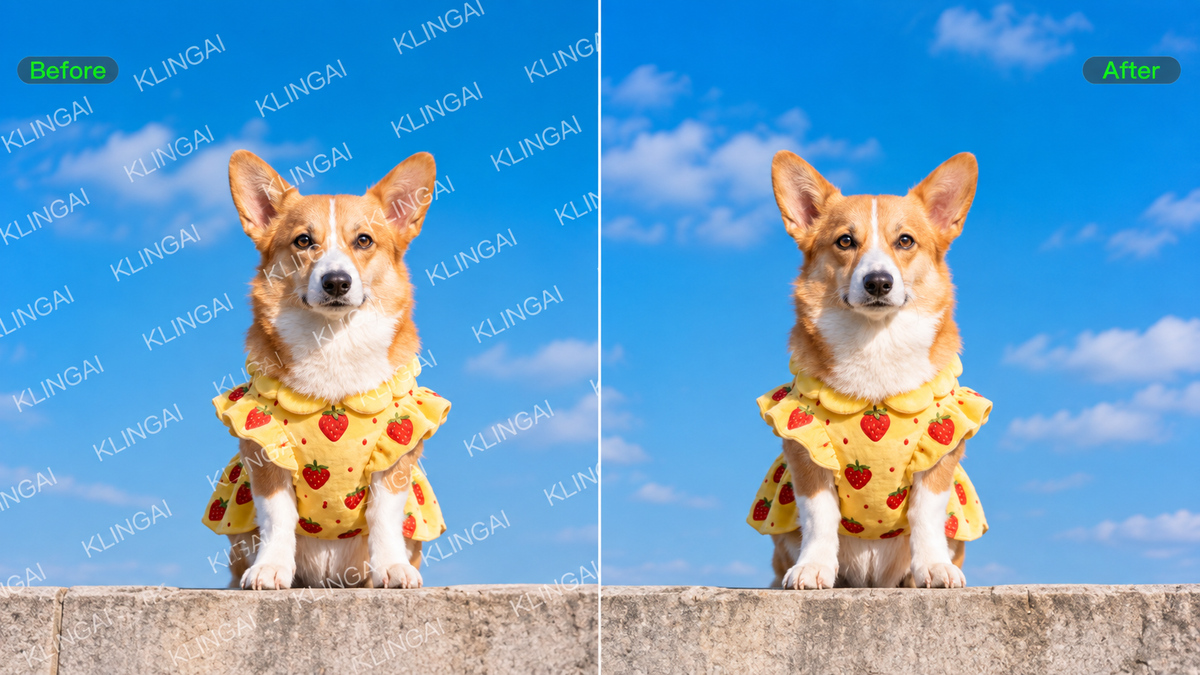
Het kiezen van de beste tool voor het verwijderen van watermerken hangt af van wat het watermerk bedekt en hoeveel controle je over de bewerking nodig hebt. Een klein logo in een egale hoek vraagt om een andere aanpak dan tekst die over haar, stof of een gedetailleerd onderwerp loopt. Deze gids vergelijkt zes praktische opties, legt uit wat de kwaliteit van het opruimen kan beïnvloeden en laat zien hoe je met Kling AI nauwkeurigere resultaten kunt behalen wanneer de afbeelding meer aandacht nodig heeft.
Wat maakt een goede AI-watermerkverwijderaar?
Het type tool vertelt slechts een deel van het verhaal. Om te zien hoe goed een AI watermerkverwijderaar daadwerkelijk presteert, vergelijk je de 6 punten hieronder:
- Schone verwijdering: Het watermerk moet verdwijnen zonder zichtbare sporen of resterende schaduwen.
- Achtergrondmatch: Het herstelde gebied moet natuurlijk opgaan in de rest van de afbeelding.
- Detailbehoud: Haar, stof, gebladerte, patronen en scherpe randen moeten overtuigend blijven.
- Verwijderingsmethode: Het hulpmiddel moet een verwijderingsmethode bieden die past bij je workflow, of die nu automatisch, handmatig of promptgebaseerd is.
- Beeldresolutie: De uiteindelijke afbeelding moet voldoende resolutie behouden voor het beoogde gebruik.
- Gebruiksgemak: Het proces moet eenvoudig genoeg zijn om af te ronden zonder onnodige extra bewerkingen.
6 beste tools voor het verwijderen van watermerken
De beste watermerkverwijderaar voor jou hangt meestal af van waar het watermerk zich bevindt, wat het bedekt en hoeveel controle je over de bewerking wilt. Sommige tools houden het proces snel met een penseel of selectie, en andere geven je prompts, generatieve bewerking of een volledige set retoucheerhulpmiddelen. Hier is een kort overzicht van waar elke optie het best past.
Tool | Beste voor | Verwijderingsaanpak | Bewerkingsomvang |
Kling AI | Gedetailleerde of moeilijke watermerkverwijdering die contextuele reconstructie en vervolgverfijning vereist | Aanwijzingen in natuurlijke taal, bewerken met pijl-/selectie-/krabbelfuncties en de Eraser Pen | Verwijderen van watermerken, contextuele reconstructie, gerichte verfijning, bredere beeldbewerking en native 2K/4K-uitvoer met IMAGE 3.0 Omni |
HitPaw Watermark Remover | Speciaal verwijderen van watermerken voor verschillende marktypes | Selectie van gebieden met meerdere verwijderingsmodi | Gerichte verwijdering van afbeeldingen en video's |
Picsart | Dagelijkse verwijdering van watermerken en objecten in een fotobewerker | Objectverwijderaar met gerichte selectie en door AI gegenereerde vulling | Watermerken, tekst, logo's, objecten en algemene fotobewerking |
Adobe Photoshop | Precieze bewerkingen die mogelijk verdere verfijning nodig hebben | Tools voor verwijderen, selecteren, vullen en retoucheren | Volledige professionele fotobewerking |
Fotor | Online opruimen en batchbewerking van afbeeldingen | Automatische detectie en handmatige penseelbewerking | Browsergebaseerde fotobewerking |
Cleanup.pictures | Kleine plaatselijke markeringen en ongewenste objecten | Kwastgebaseerde AI-inpainting | Gerichte browseropschoning |
1. Kling AI
Met Kling IMAGE 3.0 kun je in natuurlijke taal het watermerk, logo, tekst of een ander ongewenst element dat je wilt verwijderen beschrijven. IMAGE 3.0 ondersteunt ook tekst naar beeld-creatie en bredere beeldbewerking, zodat je met prompts kunt werken voor verschillende visuele taken. Wanneer de plaatsing belangrijk is, kun je eerst het doelgebied markeren met pijlen, cirkels of andere visuele annotaties met een andere bewerkingstool, en vervolgens de geannoteerde afbeelding uploaden naar Kling IMAGE 3.0 om de bewerking te sturen.
IMAGE 3.0 kan dat gebied in context herbouwen en de omliggende belichting, textuur en visuele stijl volgen. Zo krijg je zowel semantische als ruimtelijke controle wanneer een watermerk over stof, een deel van een onderwerp of een ander visueel gedetailleerd gebied loopt.
Referentieafbeelding | Uitvoer |
Voor veeleisendere bewerkingen breidt Kling IMAGE 3.0 Omni deze workflow uit met gerichtere beeld-naar-beeld-verfijning en native 2K/4K-uitvoer. Na de belangrijkste watermerkreiniging kun je een klein gebied verder verfijnen dat er nog zacht, patroonachtig of licht inconsistent uitziet, terwijl de rest van de afbeelding ongewijzigd blijft. Dit is vooral handig wanneer een watermerk productdetails, stoftextuur, haar of andere visueel gevoelige gebieden kruist waarbij een schoner eindresultaat belangrijk is.
2. HitPaw Watermark Remover
HitPaw geeft je verschillende manieren om een watermerk te verwerken nadat je het doelgebied hebt gemarkeerd. Je kunt een marqueeselectie, een polygonale lasso of een penseel gebruiken, en vervolgens kiezen uit opties zoals AI-modus, Textuurherstel, Randvulling en Vloeiende vulling voor afbeeldingen. Je kunt het resultaat vooraf bekijken voordat je exporteert, zodat je de herstelde zone kunt controleren voordat je de afbeelding opslaat.
3. Picsart
Picsart bevat het verwijderen van watermerken binnen zijn bredere toolkit voor fotobewerking. Met de Object Remover kun je ongewenste watermerken, tekst, logo's of andere objecten wegborstelen, waarna door AI gegenereerde inhoud het vrijgemaakte gebied opvult. Het werkt goed voor gebruikers die het verwijderen van watermerken naast andere dagelijkse fotobewerkingshulpmiddelen in dezelfde workflow willen.
4. Adobe Photoshop
Photoshop biedt je verschillende manieren om ongewenste inhoud te verwijderen binnen een volwaardige foto-editor. Je kunt met de Remove-tool over een vlek schilderen, een selectie definiëren voor Content-Aware Fill of Generative Fill gebruiken wanneer je wilt dat Photoshop nieuwe inhoud creëert in het geselecteerde gebied. Vervolgens kun je in hetzelfde document doorgaan met het verfijnen van randen, lagen of andere delen van de afbeelding.
5. Fotor
Fotor biedt je in de browser zowel automatische als handmatige opties. Smart Detection kan veelvoorkomende watermerken, tekstoverlays, datumstempels en repetitieve patronen opsporen, en je kunt de penseeltool gebruiken wanneer je het doelgebied zelf wilt aanpassen. Fotor biedt ook batchverwijdering van watermerken, wat je tijd kan besparen wanneer meerdere foto's vergelijkbare opschoning nodig hebben.
6. Cleanup.pictures
Cleanup.pictures houdt de interactie gericht op het gebied dat je wilt verwijderen. Je veegt over een watermerk, tekst, logo of ongewenst object, en de tool gebruikt inpainting om de gemarkeerde ruimte op te vullen. De eenvoudige browserconfiguratie werkt goed wanneer je al precies weet welk klein deel van de afbeelding je wilt opschonen.
Een watermerk uit een foto verwijderen met Kling AI
Het verwijderen van een watermerk met Kling AI kost maar een paar stappen. Begin met een afbeelding die je bezit of mag bewerken, gebruik vervolgens IMAGE 3.0 om de ongewenste markering te beschrijven en de bewerking te sturen. Als het opgeschoonde gebied nog extra detailwerk nodig heeft, kun je het resultaat blijven verfijnen met IMAGE 3.0 Omni.
Stap 1: upload de afbeelding die je wilt bewerken
Upload de scherpste versie van de foto die beschikbaar is. Een bron van hogere kwaliteit geeft Kling AI meer zichtbare informatie rond het watermerk, wat vooral nuttig is wanneer het watermerk over haar, stof, productdetails of getextureerde achtergronden heen loopt.
Stap 2: Beschrijf wat je wilt verwijderen
Vertel Kling IMAGE 3.0 precies wat er moet worden verwijderd, zoals een watermerk, logo, tekstoverlay, label of stempel. Houd de instructie gericht en noem belangrijke details die onveranderd moeten blijven. Als het doelgebied moeilijk te beschrijven is met alleen tekst, kun je het eerst markeren met pijlen, cirkels of andere visuele annotaties met een andere bewerkingstool, en vervolgens de gemarkeerde afbeelding samen met je prompt uploaden naar Kling IMAGE 3.0. De afzonderlijke Eraser Pen-workflow van Kling AI laat je het gebied dat je wilt verwijderen handmatig markeren.
Stap 3: Genereer, controleer en verfijn
Genereer de bewerkte afbeelding en controleer hoe natuurlijk het herstelde gebied opgaat in de omringende belichting, textuur en compositie. Als een rand, patroon of ander klein detail nog aandacht nodig heeft, ga dan door met een gerichte bewerking in plaats van de hele afbeelding te veranderen. Voor projecten die verdere verfijning of een eindresultaat met een hogere resolutie nodig hebben, ondersteunt Kling IMAGE 3.0 Omni doorgaan met beeldbewerking met native 2K/4K-uitvoer.
.webp?x-oss-process=image/resize,w_1872)
Hoe AI-watermerkverwijdering werkt op verschillende achtergronden
Wanneer je een watermerk uit een foto verwijdert, kan wat er onder het merkteken zit een merkbaar verschil maken voor het resultaat. Een AI-watermerkverwijderaar heeft doorgaans minder te reconstrueren op een egale muur, open lucht of vloeiende gradiënt. Haar, tekst, stoffen met patronen en andere gedetailleerde gebieden geven het model meer visuele informatie om te interpreteren en opnieuw op te bouwen.
Achtergrond | Verwachte moeilijkheidsgraad |
Effen lucht of muur | Laag |
Zachte gradiënt | Laag tot matig |
Kleding of getextureerd oppervlak | Matig |
Haar of gedetailleerde objecten | Hoger |
Herhaalde patronen | Hoger |
Markering die belangrijke onderwerpdetails bedekt | Hoger |
Wanneer een AI-tool een gebied reconstrueert dat door een watermerk is bedekt, kan het de oorspronkelijke pixels die eronder verborgen zitten niet onthullen. Het genereert nieuwe inhoud die past bij de zichtbare context rond het bewerkte gebied. U zult doorgaans consistentere resultaten krijgen wanneer de omringende kleuren en texturen eenvoudig zijn, terwijl gezichten, fijne tekst, haar en ingewikkelde patronen meer details overlaten die het model moet reconstrueren.
Hoe je betere resultaten krijgt bij het verwijderen van watermerken
Zelfs met een krachtige bewerkingstool kan de manier waarop je de bewerking voorbereidt en aanstuurt het eindresultaat beïnvloeden. Wanneer je een watermerk uit een foto verwijdert, begin dan met de schoonste bron die je hebt en houd het doel of de instructie zo gericht mogelijk. Een paar kleine aanpassingen kunnen je helpen om wazigheid, herhaalde texturen en onnodige veranderingen rond het merkteken te vermijden.
- Gebruik de beste beschikbare bron: Begin met de versie van de afbeelding met de hoogste kwaliteit die je hebt. Meer zichtbare details geven het model of de bewerkingstool meer context om mee te werken.
- Houd het doelgebied klein: Als je een penseel of selectietool gebruikt, bedek dan alleen de ongewenste markering en vermijd randen, texturen of details van het onderwerp in de buurt.
- Wees duidelijk over wat moet blijven: Beschrijf bij promptgestuurde bewerkingen wat je verwijderd wilt hebben en noem eventuele details in de buurt die je wilt behouden.
- Controleer op volledige grootte: Bekijk de voltooide afbeelding op volledige resolutie zodat je zachte randen, herhaalde patronen, textuurafwijkingen of andere zichtbare artefacten kunt opmerken. Als een klein detail nog aandacht nodig heeft, kan een AI-fotobewerker je helpen een gerichte vervolgcorrectie te maken vóór het exporteren.
- Verfijn één ding tegelijk: Als het eerste resultaat niet goed oogt, pas dan ofwel het geselecteerde gebied of de instructie aan voordat je het opnieuw probeert. Zo kun je gemakkelijker zien welke wijziging de bewerking verbetert.
- Gebruik gerichte bewerkingsregelaars: Een AI-beeldgenerator met lokale bewerkingsopties kan helpen wanneer een markering dicht bij details zit die je intact wilt houden.
AI-watermerkverwijderaar versus traditionele bewerking
Elke verwijderingsmethode geeft je een ander soort controle over de uiteindelijke afbeelding. Een AI-watermerkverwijderaar kan de bedekte inhoud voor je reconstrueren. Met handmatige tools kun je het doelgebied preciezer definiëren. De juiste methode hangt af van waar het merkteken zit, hoeveel detail het bedekt en hoeveel van de oorspronkelijke compositie je wilt behouden.
Methode | Beste voor | Hoe je de bewerking beheerst |
Speciale AI-verwijderaar | Snelle, gerichte opschoning van watermerken | Identificeer of selecteer het ongewenste merkteken |
Penseel- of gumgereedschappen | Kleine, duidelijk gedefinieerde markeringen | Schilder rechtstreeks over het doel |
Kloon- en herstelgereedschappen | Precieze retouchering op kleinere gebieden | Neem monsters en herstel nabijgelegen pixels handmatig |
Generatieve beeldbewerking | Markeringen die gedetailleerde visuele inhoud doorkruisen | Stuur de verandering met prompts of visuele referenties |
Bijsnijden | Randmarkeringen die het hoofdonderwerp niet beïnvloeden | Kader de afbeelding opnieuw in |
Bijsnijden kan goed werken wanneer het watermerk dicht bij een rand zit en de nieuwe kadrering nog steeds in balans oogt. Als het merkteken een belangrijk deel van de afbeelding bedekt, geeft generatieve bewerking je meer ruimte om ontbrekende visuele details opnieuw op te bouwen.
Als je al precies weet welk gebied je wilt schoonmaken, geeft de Eraser Pen van Kling AI je directe controle over de penseelstreek. Je kunt het ongewenste gebied zelf markeren, wat het een praktische optie maakt voor kleine, lokale schoonmaakklussen met duidelijke grenzen.
Wanneer moet je een watermerk niet verwijderen?
Voordat je een watermerk verwijdert, controleer je of je eigenaar bent van de afbeelding of toestemming hebt om deze te bewerken. Een watermerk kan ook de maker of rechthebbende identificeren, dus de beslissing kan verder reiken dan alleen het uiterlijk van de afbeelding. Gebruik deze veelvoorkomende situaties als een snelle rechtencheck voordat je begint.
Controleer zorgvuldig voordat je verwijdert | Je hebt duidelijkere toestemming wanneer |
Je bent niet de eigenaar van de afbeelding en hebt geen toestemming om deze te bewerken. | Je hebt de afbeelding gemaakt en zelf het watermerk toegevoegd. |
De licentie of gebruiksrechten zijn onduidelijk. | De licentie staat duidelijk toe dat je de afbeelding mag wijzigen. |
Het watermerk identificeert een fotograaf, studio, maker of rechthebbende. | De rechthebbende heeft de bewerking expliciet toegestaan. |
Er is een gelicentieerde versie zonder watermerk beschikbaar voor uw beoogde gebruik. | Een klant die de relevante rechten bezit of beheert, heeft u gevraagd de wijziging aan te brengen. |
Een watermerk kan copyright management information bevatten die de maker of rechthebbende identificeert. Het verwijderen van die informatie kan in sommige situaties juridische problemen opleveren, dus controleer de licentie en uw rechten voordat u de bewerking uitvoert. Regels kunnen ook verschillen per land en per voorwaarden die aan de afbeelding zijn verbonden.
Het einde
De beste watermerkverwijderaar kiezen hangt af van het teken, de achtergrond en het niveau van controle dat u nodig hebt. Eenvoudige gebieden hebben misschien alleen een snelle opruimbeurt nodig, maar gedetailleerde texturen vereisen vaak zorgvuldiger reconstructie en controle. Voor die meer veeleisende bewerkingen geeft Kling AI u meer ruimte om het eindresultaat te sturen.
Veelgestelde vragen
Kan ik een watermerk verwijderen zonder de afbeelding bij te snijden?
Ja. Als bijsnijden in je onderwerp zou snijden of de compositie te veel zou veranderen, kan AI-bewerking het gebied dat door het watermerk wordt bedekt opnieuw opbouwen. Dit kan goed werken wanneer je de oorspronkelijke kadering wilt behouden en de wijziging wilt beperken tot het getroffen deel van de afbeelding.
Hoe verwijder ik een watermerk uit een foto?
Begin met een afbeelding die je mag bewerken en upload deze vervolgens naar je gekozen verwijdertool. Je kunt het watermerk beschrijven of het getroffen gebied markeren, afhankelijk van de editor die je gebruikt. Controleer na de bewerking de afbeelding op volledige grootte op zachte randen, herhaalde texturen of details die niet langer overeenkomen met de omgeving.
Kan AI een watermerk volledig verwijderen?
AI kan veel zichtbare watermerken verwijderen, maar het eindresultaat hangt af van wat het merkteken bedekt. Effen luchten, muren en eenvoudige texturen geven het model meestal een meer eenduidige visuele context. Haar, gezichten, patroonstoffen, fijne tekst en scherpe randen vereisen meer reconstructie, dus mogelijk moet je die gebieden na de eerste bewerking controleren of verfijnen.
Hoe kun je de beeldkwaliteit behouden nadat je een watermerk hebt verwijderd?
Begin met een scherpe bronafbeelding en houd de bewerking gericht op het gebied dat je wilt veranderen. Met Kling IMAGE 3.0 kun je het model sturen met tekstinstructies en visuele referenties zodat het herstelde gebied aansluit bij de omringende belichting, textuur en stijl. Controleer de uiteindelijke afbeelding op volledige grootte en verfijn eventuele randen of patronen die nog inconsistent lijken.
Is het legaal om een watermerk te verwijderen?
Dat hangt af van wie de afbeelding bezit, welke toestemming je hebt en wat de licentie toestaat. Als jij de afbeelding hebt gemaakt of de rechthebbende de wijziging heeft goedgekeurd, is de situatie duidelijker. Als het eigendom of het gebruiksrecht onzeker blijft, controleer dan de licentie voordat je attributie-informatie wijzigt of verwijdert.



