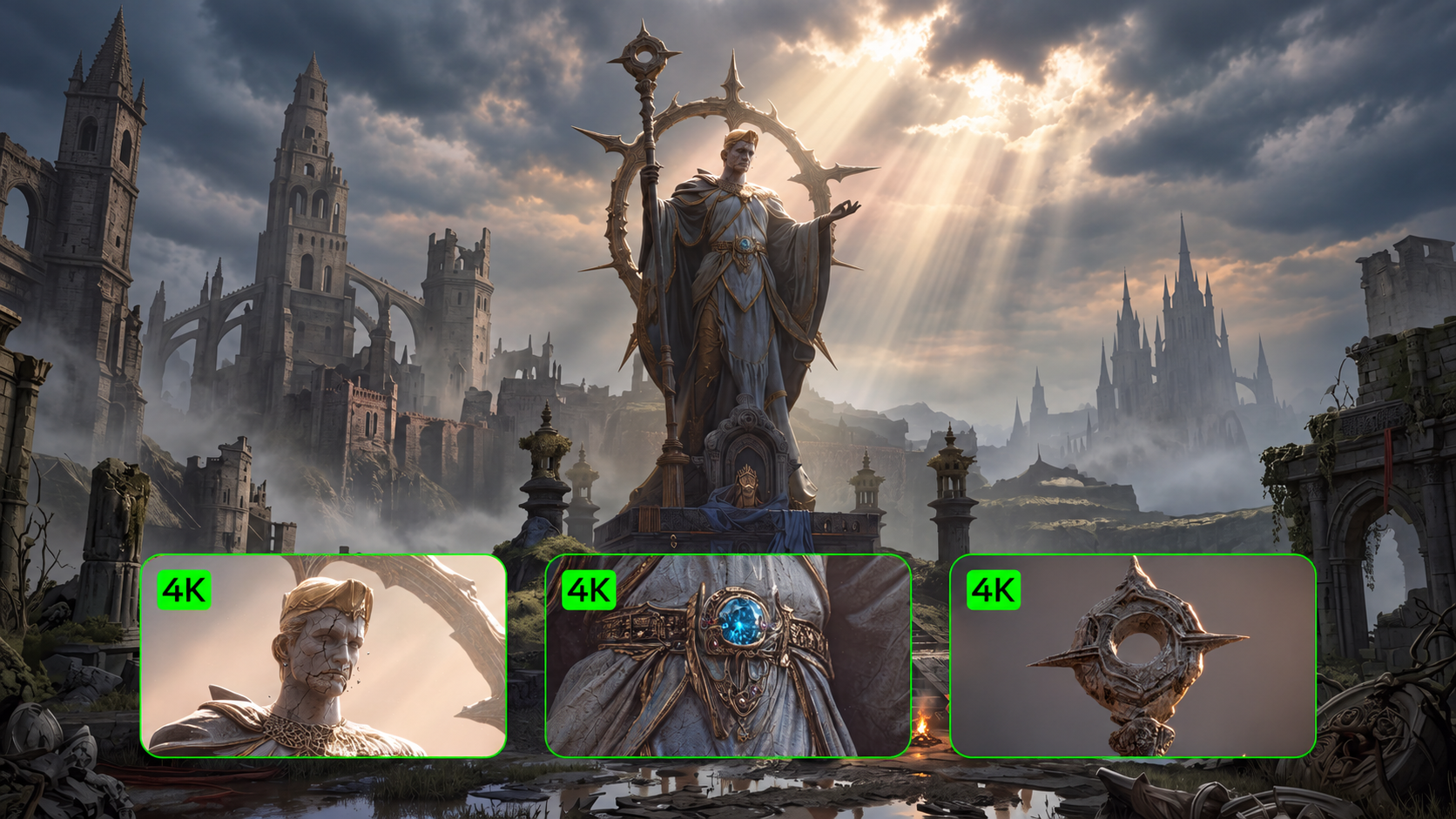
W związku z tym, że OpenAI w 2026 roku zakończy działanie doświadczeń webowych i aplikacyjnych Sora, a Sora API również jest zaplanowane do zamknięcia, twórcy mogą szukać nowych sposobów na kontynuowanie swoich przepływów pracy wideo AI. Ten przewodnik porównuje 10 alternatyw dla Sora pod kątem ruchu, dźwięku, spójności wizualnej, kontroli kreatywnej i przepływów pracy produkcyjnych. Przygląda się także bliżej narzędziu Kling generator wideo AI, które łączy opowiadanie historii w wielu ujęciach, Native Audio, spójność bohaterów i kinową produkcję wideo w jednym przepływie pracy.

Jakie alternatywy dla Sora warto rozważyć w 2026 roku?
Sora przyciągnęła uwagę nie tylko zdolnością zamiany pisanego promptu w wideo. Oryginalny model wykazywał pierwsze oznaki utrzymywania przestrzeni, bohaterów i scen w większej stabilności podczas ruchu kamery. Sora 2 poszła dalej dzięki lepszemu odwzorowaniu fizyki, dokładniejszemu podążaniu za instrukcjami, zsynchronizowanym dialogom i dźwiękowi. To uczyniło Sora użytecznym punktem odniesienia do porównywania innych narzędzi wideo AI.
Porównując alternatywy dla Sora, istnieje kilka kluczowych obszarów:
- Ciągłość przy zmianach ujęcia kamery: Gdy kamera panoramuje, obraca się lub zmienia perspektywę, ludzie i otoczenie powinni pozostać wizualnie spójni, zamiast zauważalnie zmieniać się z jednego ujęcia na następne.
- Trwałość obiektu: Osoba, produkt lub przedmiot, który zostaje na chwilę zasłonięty albo wychodzi poza kadr, powinien przy ponownym pojawieniu się wyglądać jak ten sam obiekt.
- Zrozumienie promptu: Model musi rozumieć więcej niż tylko to, kto lub co znajduje się w scenie. Musi również śledzić zależności między działaniami, kierunkiem kamery, scenerią i wydarzeniami.
- Dźwięk pasujący do sceny: Dialog, atmosfera, muzyka i efekty dźwiękowe mają coraz większe znaczenie obok warstwy wizualnej, dlatego jakości wideo nie można już oceniać wyłącznie po obrazie.
Te punkty dały nam punkt wyjścia, ale do 2026 roku różnice między alternatywami Sora AI wykraczają daleko poza jakość wizualną. Materiał, który można wprowadzić do modelu, odniesienia, za którymi może podążać, sposób, w jaki obsługuje wiele ujęć, to, czy tworzy dźwięk razem z wideo, oraz to, jak dużą część istniejącego klipu można zmienić, wpływają na to, które narzędzie ma sens w danym projekcie.
W przypadku 10 narzędzi poniżej przyjrzeliśmy się kilku praktycznym obszarom:
- Tryby generowania: Czy narzędzie obsługuje Text-to-Video, Image-to-Video lub kombinacje tekstu, obrazów, wideo i audio.
- Ruch i spójność: Jak dobrze osoby, produkty i sceny zachowują spójność podczas ruchu, zasłonięć i zmian kamery.
- Audio: Czy wraz z wideo można generować dialog, tło dźwiękowe, muzykę lub efekty dźwiękowe.
- Kontrola referencji: Czy obrazy, wideo, postacie lub inne materiały źródłowe mogą kierować tematem i kierunkiem wizualnym.
- Wielokrotne ujęcia i kontrola kamery: Jak narzędzie radzi sobie z wieloma ujęciami, ruchem kamery i połączonymi scenami.
- Edycja i ponowne wykorzystanie: Czy możesz kontynuować pracę na istniejącym materiale filmowym lub zasobach zamiast zaczynać od zera za każdym razem.
Poniższa tabela ma służyć jako szybkie pierwsze rozeznanie. Pokazuje, do czego najlepiej nadaje się każde narzędzie, od czego można zacząć, jak obsługiwany jest dźwięk oraz jakie główne elementy sterujące są dostępne do kształtowania lub modyfikowania wideo.
Alternatywa dla Sora | Najlepsze do | Tryby generowania | Dźwięk | Kontrola i edycja |
Seria Kling VIDEO 3.0 | Wieloklatkowe opowiadanie historii, wielopostaciowe i wieloscenowe wielojęzyczne filmy, produkcja komercyjna w jakości kinowej oraz spójność bohaterów między ujęciami | Text-to-Video, Image-to-Video, klatki początkowe/końcowe | Natywne audio | Multi-Shot, Custom Multi-Shot, referencje wieloobrazowe, Element Reference z VIDEO 3.0 Omni oraz natywne wyjście 4K w obsługiwanych przepływach pracy |
Google Veo 3.1 | Sceny filmowe, dialogi, ujęcia oparte na referencjach | Text-to-Video, Image-to-Video, obrazy referencyjne | Natywne audio | Referencje postaci i scen, sterowanie kamerą oraz rozszerzenie sceny |
Runway Gen-4.5 | Złożone akcje, ruch kamery, ujęcia sterowane promptami | Tekst-na-wideo, obraz-na-wideo | Oddzielne narzędzia audio | Sekwencjonowane akcje, choreografia kamery, kontrola kompozycji i timingu |
Seedance 2.5 | Dłuższe narracje, mieszane odwołania, edycje istniejących treści | Tekst, obraz, wideo, audio | Natywne audio | Multimodalne odwołania, dłuższe generacje, ciągłość ujęć oraz szczegółowa edycja |
Luma Ray3.2 | Istniejący materiał filmowy, VFX, przeprojektowanie ujęć | Tekst na wideo, Obraz na wideo, Wideo na wideo | Brak natywnego audio w generowaniu Ray3.2; dźwięk jest obsługiwany oddzielnie | Multi-Keyframe, Modify Video, Motion Transfer i Reframe |
Pika 2.5 | Krótkie klipy, treści społecznościowe, eksperymenty wizualne | Tekst na wideo, Obraz na wideo | Oddzielne narzędzia audio | Tworzenie krótkich form, efekty wizualne i szybkie transformacje |
Adobe Firefly Video | Generowanie wideo i postprodukcja w Adobe | Tekst-na-wideo, obraz-na-wideo, wideo-na-wideo | Oddzielne narzędzia audio | Montaż wideo, wydłużanie klipów, zmiany kadrowania i narzędzia edycyjne Adobe |
PixVerse V6 | Krótkie opowiadania, reklamy, klipy prowadzone przez postacie | Tekst, obraz, odniesienia | Natywne audio | Generowanie wieloklatkowe, kontrola referencji i kierunek kamery |
Vidu Q3 | Dialog wielopostaciowy, krótkie narracje, reklamy oparte na fabule | Tekst, obraz | Natywne audio | Dialog wielogłosowy, tempo ujęć i kontrola kamery |
MiniMax H3 | Projekty tworzone z mediów mieszanych | Tekst, obraz, wideo, audio | Natywne audio stereo | Kontekst multimodalny, transfer ruchu i dłuższe wyjście w wysokiej rozdzielczości |
Tabela szybko zawęża wybór, ale lepsza decyzja zależy od typu wideo, które tworzysz najczęściej.
Która alternatywa dla Sora pasuje do różnych zadań wideo?
Nie wszystkie alternatywy dla Sory nadają się do tego samego rodzaju pracy. Prostym sposobem zawężenia listy jest rozpoczęcie od typu wideo, które planujesz stworzyć.
1.Filmowe wideo i opowiadanie historii z wieloma ujęciami
Narzędzia warte rozważenia: Kling VIDEO 3.0, Google Veo 3.1, Runway Gen-4.5
Dlaczego: Kling VIDEO 3.0 łączy funkcje Multi-Shot, Custom Multi-Shot, Native Audio i spójność obiektów, aby tworzyć powiązane filmowe sceny. Obsługuje generowanie do 15 sekund oraz natywne wyjście 4K w obsługiwanych przepływach pracy. Veo 3.1 może korzystać z materiałów referencyjnych, aby prowadzić bohaterów, sceny i poszczególne ujęcia, podczas gdy Runway Gen-4.5 daje szczegółową kontrolę nad akcją, ruchem kamery, kompozycją i czasowaniem.
2.Multimodalne materiały referencyjne
Narzędzia warte rozważenia: Kling VIDEO 3.0 Omni, Seedance 2.5, MiniMax H3
Dlaczego: Kling VIDEO 3.0 Omni może pracować z obrazami, elementami wideo oraz referencjami postaci, aby przenieść osobę lub temat do nowych scen. Seedance 2.5 i MiniMax H3 mogą również czerpać z tekstu, obrazów, wideo i audio, co jest przydatne, gdy znaczna część wskazówek już istnieje w materiale źródłowym.
3.Dialog i natywne audio
Narzędzia warte rozważenia: Kling VIDEO 3.0, Veo 3.1, Seedance 2.5, PixVerse V6, Vidu Q3, MiniMax H3
Dlaczego: Kling VIDEO 3.0 może generować dialog, ambiencję oraz efekty dźwiękowe wraz z wideo, w tym sceny wieloosobowe i wielojęzyczne. Pozostałe modele również generują audio z wideo, ale różnią się tym, jak radzą sobie z wieloma mówcami, wsparciem językowym, ambiencją i dźwiękiem w trakcie zmian ujęć. Jeśli głównie szukasz alternatywy dla Sora 2, przetestowanie prawdziwej rozmowy powie Ci więcej niż samo sprawdzenie, czy Native Audio jest dostępne.
4.Spójność obiektu między ujęciami
Narzędzia warte rozważenia: Kling VIDEO 3.0, Veo 3.1, Seedance 2.5, PixVerse V6
Dlaczego: Kling VIDEO 3.0 obsługuje wiele odniesień do obrazów, pomagając utrzymać spójność obiektu między ujęciami. VIDEO 3.0 Omni posuwa się dalej dzięki Element binding, pomagając zachować kluczowe cechy postaci, produktów i innych obiektów, gdy zmieniają się kąty kamery, działania i ustawienia. Veo 3.1, Seedance 2.5 i PixVerse V6 również oferują różne formy kontroli referencji. Najważniejsze jest to, czy obiekt nadal wygląda rozpoznawalnie po odwróceniu się, krótkim zasłonięciu lub ponownym pojawieniu się w nowym ujęciu, a nie tylko to, jak dokładnie pierwsza klatka odpowiada referencji.
5. Edycja istniejącego wideo
Narzędzia warte rozważenia: Kling VIDEO 3.0 Omni, Luma Ray3.2, Adobe Firefly Video, Seedance 2.5
Dlaczego: Kling VIDEO 3.0 Omni obsługuje edycję istniejących klipów wideo trwających 3–10 sekund, umożliwiając użycie krótkiego materiału jako wejścia i sterowanie tym, jak scena, ruch lub zawartość wizualna zmieniają się na podstawie promptu. Luma Ray3.2 idzie jeszcze dalej w modyfikacji wideo, Motion Transfer i Reframe. Adobe Firefly Video naturalnie wpisuje się w postprodukcję Adobe, podczas gdy Seedance 2.5 może łączyć istniejące wideo z innymi materiałami referencyjnymi w celu dalszych zmian.
6.Krótkie formy i wideo społecznościowe
Narzędzia warte rozważenia: Kling VIDEO 3.0, Pika 2.5, PixVerse V6, Vidu Q3
Dlaczego: Kling VIDEO 3.0 generuje wideo trwające 3–15 sekund i może łączyć wiele ujęć, dialog, Native Audio oraz zmiany kamer w jednej sekwencji. Pika 2.5 jest przydatna do krótkich klipów, efektów wizualnych i szybkich transformacji, podczas gdy PixVerse V6 i Vidu Q3 radzą sobie z krótkimi historiami, reklamami, scenami prowadzonymi przez postacie oraz wideo napędzanym dialogiem.
Dlaczego seria Kling VIDEO 3.0 sprawdza się jako alternatywa dla Sora?
Seria Kling VIDEO 3.0 działa jako alternatywa dla Sora nie dlatego, że próbuje kopiować Sora funkcja po funkcji, lecz dlatego, że obsługuje większą część procesu twórczego w ramach jednego generatora wideo AI.
Seria Kling VIDEO 3.0 została stworzona z myślą o profesjonalnej filmowej produkcji wideo AI, łącząc Native Audio, opowiadanie wieloma ujęciami, spójność obiektu, generowanie o długości do 15 sekund oraz natywne wyjście 4K w obsługiwanych przepływach pracy. Razem te możliwości wspierają filmowe krótkie formy, reklamy, treści brandingowe i inne projekty wideo skupione na produkcji.
Kling VIDEO 3.0 do profesjonalnej filmowej produkcji wideo AI
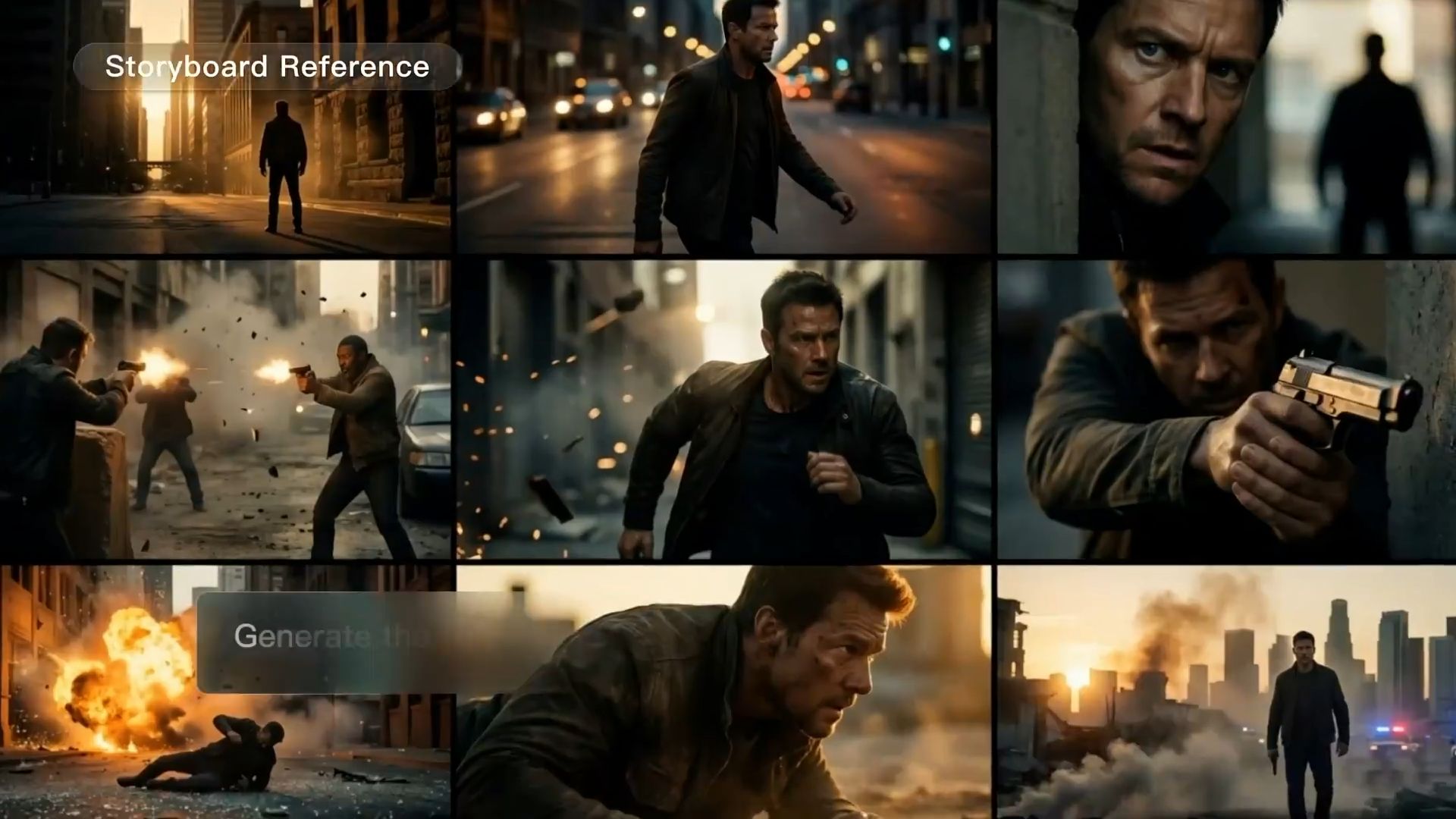
Kling VIDEO 3.0 obsługuje Text-to-Video, Image-to-Video oraz Start & End Frames-to-Video. Dzięki Multi-Shot model może planować cięcia, kadrowanie i zmiany kamery na podstawie Twojego promptu. Custom Multi-Shot daje Ci większą kontrolę nad tym, co dzieje się w każdym ujęciu i jak długo ono trwa.
W przypadku postaci, produktów i środowisk VIDEO 3.0 obsługuje wiele obrazów referencyjnych, które pomagają zachować spójność bohaterów i scen. Różne obrazy można użyć do różnych części wideo — na przykład jeden obraz może definiować postać, podczas gdy inny prowadzi scenografię — a prompt określa, jak te odniesienia powinny się pojawiać w miarę rozwijania się akcji, zmiany kąta kamery lub sceny.
W scenach z kilkoma postaciami dialog można przypisać do konkretnych mówców, aby pozostał powiązany z właściwą osobą. Obsługiwane języki obejmują chiński, angielski, japoński, koreański i hiszpański, a także dialogi w mieszanych językach, dialekty i akcenty. Dzięki Native Audio dialog, ambient i efekty dźwiękowe mogą być generowane wraz z obrazem, dzięki czemu dźwięk jest częścią sceny od samego początku.
VIDEO 3.0 to dobre rozwiązanie, gdy chcesz zacząć od promptu, obrazu lub kadrów początkowego i końcowego i przekształcić ten materiał bezpośrednio w kinową scenę ze zmianami kamery, interakcją postaci i dźwiękiem. Typowe zastosowania obejmują krótkometrażowe filmy, reklamy, sceny dialogowe i wieloujęciowe historie.
Obraz |
| Prompt: Rozpoczęcie ultra szerokokątnym ujęciem średniego planu, prowadzonym horyzontalnie; stabilizator porusza się nisko przy ziemi, a obraz utrzymany jest w mocno kontrastowej, romantycznej, filmowej tonacji chłodnoniebieskiej nocy i srebrzystobiałego gwiaździstego nieba, emanującej silnym poetyckim realizmem i klasycznym epickim temperamentem. Bohaterką jest młoda kobieta w ciemnozielonej długiej sukni, biegnąca z całych sił po ogrodowym trawniku skąpanym w blasku księżyca; jej spódnica falą unosi się na wietrze, tworząc pęczniejące dynamiczne krzywizny, w prawej dłoni ściska mały biały kwiat, lewą unosi rąbek sukni, oddychając gwałtownie, lecz z nieugiętym spojrzeniem. W czwartej sekundzie kamera przyspiesza razem z nią do przodu, a w tle z lewej i prawej strony kolejno w kadr wpada wielu mężczyzn i kobiet w balowych strojach z minionej epoki, biegnących obok niej—niektórzy próbują się zbliżyć, inni odwracają się, by krzyknąć, lecz nikt naprawdę jej nie dotyka, co sugeruje pościg i ucieczkę. W ósmej sekundzie kamera stopniowo przybliża się do planu średniego, prowadzi panoramę, by śledzić bohaterkę z przodu i lekko się unosi; ona rzuca krótkie spojrzenie na młodego mężczyznę za sobą, ich spojrzenia spotykają się na ułamek sekundy, emocje eksplodują w biegu, a kobieta i mężczyzna splatają dłonie, by pobiec razem. W dwunastej sekundzie muzyka i ruch osiągają kulminację; kamera przesuwa się do przodu blisko jej profilu i powiewających włosów, ona wypuszcza biały kwiat i wyrzuca go w powietrze, kwiat opada w zwolnionym tempie, gdy tłum za nimi mija go tuż obok. W ostatnich trzech sekundach kamera nadal przesuwa się do przodu, kobieta i mężczyzna przebijają się przez tłum i pędzą w stronę rozgwieżdżonego nieba na końcu ogrodu, ich sylwetki stopniowo przejmują centrum kadru. Ogólna atmosfera jest ognista, romantyczna i zdecydowana, eksplozja opowieści o losie, wyborze i wolności. |
Wideo |
Kling VIDEO 3.0 Omni do tworzenia multimodalnego sterowanego odniesieniami
VIDEO 3.0 Omni przyjmuje inne podejście. Jego główną zaletą jest zakres materiałów referencyjnych, które możesz wprowadzić do procesu generowania.
Tekst, obrazy, wideo i wiele Elementów mogą wspólnie tworzyć tę samą scenę. Dzięki Element Reference możesz przenosić cechy postaci z istniejących ujęć do nowych kadrów, działań i scenerii, jednocześnie nadal wykorzystując wygląd i ton głosu postaci.
To sprawia, że Omni jest bardziej przydatne, gdy masz już ustalone postacie, zasoby produktowe, materiały referencyjne lub materiał głosowy. Zamiast opisywać tę samą osobę lub produkt ponownie w każdym ujęciu, możesz wprowadzać te odniesienia do nowych scen i sekwencji wieloujęciowych.
VIDEO 3.0 Omni może również współpracować z istniejącym materiałem wideo, co czyni go przydatnym do kontynuowania lub przekształcania nagrań, które już posiadasz. Gdy wideo jest dostarczone jako dane wejściowe, Native Audio nie jest obecnie obsługiwane, więc dostępność dźwięku zależy od wybranego przez Ciebie procesu pracy wejściowej.
Element/Obraz referencyjny | |||
@Grace | @Alan | @Samoyed | @Image |
|
|
|
|
| Prompt: Ujęcie 1 (3 s): Plan średni, w tle @Image. @Grace siedzi na sofie i je ciasteczka, gdy @Alan wchodzi, trzymając @Samoyed. @Samoyed rzuca się na ciasteczko w dłoni @Grace. @Grace mówi: "Hej! Pilnuj swojego psa!" Ujęcie 2 (2 s): @Alan siada obok niej, napinając smycz i unosząc @Samoyed. Zbliżenie, @Alan mówi: "On po prostu lubi ciasteczka bardziej niż mnie." Ujęcie 3 (3 s): Zbliżenie, @Grace uśmiecha się i mówi: "Cóż, przynajmniej ma dobry gust." | |||
Wideo | |||
Jak przetestować alternatywę dla Sora przed przełączeniem?
Dobry pokaz nie zawsze przekłada się na rzeczywisty projekt. Przed zmianą przepuść ten sam materiał przez każdą alternatywę Sora i utrzymuj warunki testu tak spójne, jak to możliwe.
Krok 1: użyj tych samych rzeczywistych promptów
Wybierz trzy prompty z pracy, którą już wykorzystałeś lub zatwierdziłeś: jedną prostą scenę, jeden test spójności podmiotu oraz jedną trudniejszą scenę z złożonym ruchem, dialogiem lub kilkoma postaciami.
| Polecenie: Kobieta w czerwonej kurtce przechodzi przez ruchliwy targ na świeżym powietrzu w złotej godzinie, trzymając mały czarny aparat. Zacznij od średniego ujęcia z najazdem od przodu. Odwraca się, by spojrzeć na stoisko z owocami, na chwilę znika za innym klientem, po czym ponownie pojawia się w ujęciu z boku z tą samą twarzą, ubraniem i aparatem. Podnosi pomarańczę, uśmiecha się i mówi: „To miejsce jest jeszcze lepsze, niż się spodziewałam”. Przejdź do zbliżenia, gdy odkłada pomarańczę i idzie dalej. Zachowaj spójność jej wyglądu we wszystkich ujęciach. Naturalny ruch chodzenia, realistyczna interakcja dłoni, ciepłe wieczorne światło, stłumione pogawędki tłumu, kroki i atmosfera targu. Filmowy ruch kamery, naturalne tempo dialogu, realistyczny ruch warg. |
Zachowaj ten sam temat, scenerię i kierunek kamery we wszystkich modelach. Dzięki temu łatwiej stwierdzić, czy różnica wynika z modelu, czy z danych wejściowych.
Krok 2: Przetestuj Text-to-Video i Image-to-Video osobno
Testuj AI Text-to-Video i AI Image-to-Video osobno, ponieważ model może lepiej obsługiwać jeden typ danych wejściowych niż drugi. W testach opartych na obrazach zwróć uwagę, czy twarze, kształty produktów, ubrania, logotypy, kolory i inne ważne detale pozostają rozpoznawalne, gdy scena zaczyna się poruszać.
Krok 3: Testuj spójność ruchu i tematu
Wypchnij model poza proste ujęcie z przodu, każąc bohaterowi się odwrócić, przejść za jakiś obiekt, zmienić kąty kamery lub pojawić się ponownie po cięciu. Zwracaj uwagę na zmiany tożsamości, ruch ciała, kontakt z obiektami i ruch kamery. Jeśli ujęcie musi odwzorować konkretny występ, przetestuj tam, gdzie to możliwe, przepływ pracy oparty na referencji ruchu lub transferze ruchu dla każdego modelu. W Kling możesz to sprawdzić za pomocą VIDEO 3.0 Motion Control, korzystając z referencyjnego występu.
Krok 4: Wykorzystaj prawdziwą scenę dialogową
Wybierz krótką scenę z wyraźnie zaznaczonymi mówiącymi, kilkoma kwestiami dialogowymi i odgłosami tła. Sprawdź, czy właściwa osoba wypowiada każdą kwestię, czy ruch warg i timing się zgadzają oraz czy dialog, akcja i atmosfera pozostają zsynchronizowane. Jeśli porównujesz narzędzia jako alternatywę dla Sora 2, da ci to więcej informacji niż samo zobaczenie Native Audio na stronie z funkcjami.
Krok 5: Zlicz ponowne próby i sprawdź przekazanie do montażu
Śledź, ile generacji i poprawek jest potrzebnych, aby uzyskać użyteczny klip. Świetny rezultat po dziesięciu próbach to nie to samo, co użyteczny rezultat po dwóch. Następnie zaimportuj klip do swojego edytora wideo i sprawdź rozdzielczość, proporcje obrazu, czas trwania, dźwięk, format pliku oraz ciągłość ujęć; wszelkie naprawy lub konwersje potrzebne przed montażem należy wliczyć do testu.
Zanim przeniesiesz istniejący projekt Sora
Zanim przeniesiesz cały projekt, zgromadź kluczowe materiały z obecnej konfiguracji Sora:
- Oryginalne polecenia
- Obrazy referencyjne i zatwierdzone klatki
- Notatki dotyczące dialogu i kamery
- Proporcje obrazu, rozdzielczość i inne ustawienia wyjściowe
- Kilka reprezentatywnych ujęć do testów
Najpierw przepuść te ujęcia przez nowy model. Daje to czystsze porównanie i pomaga ustalić, czy różnica wynika z samego modelu, czy ze zmian w briefie.
Koniec
Alternatywa dla Sora działa tylko wtedy, gdy pasuje do tego, jak faktycznie tworzysz wideo. Porównuj narzędzia przy użyciu tych samych promptów, odniesień, dialogów i ruchu, a następnie sprawdź, co utrzymuje się od generowania po montaż. W projektach obejmujących wiele ujęć, powracające motywy, dialog lub materiały referencyjne, Kling VIDEO 3.0 Series zbiera te elementy w jednym miejscu i daje ci inną drogę budowania wideo po korzystaniu z Sora.
Najczęściej zadawane pytania
Dlaczego Sora zostaje zamknięta?
OpenAI zakończyło dostęp do wersji webowej i aplikacyjnej Sora 26 kwietnia 2026 roku, a Sora API ma zostać wyłączone 24 września 2026 roku. OpenAI potwierdziło zakończenie działania, ale jego obecna dokumentacja pomocy nie podaje szczegółowego publicznego powodu zakończenia produktu. Użytkownicy wciąż mogą eksportować swoje treści Sora poprzez stronę wygaszania, dopóki ta opcja pozostaje dostępna.
Czy istnieje jakieś AI lepsze niż Sora?
Nie ma jednego modelu wideo AI, który byłby lepszy od Sora we wszystkim. Lepszy wybór zależy od tego, co chcesz stworzyć. Kling AI, Google Veo 3.1, Runway Gen-4.5 i inne obecne modele różnią się w obszarach takich jak ruch, spójność obiektu, natywne audio, kontrola wieloujęciowa, wejście referencyjne i edycja wideo. Porównaj je przy użyciu tych samych promptów i materiałów źródłowych, aby zobaczyć, który z nich najlepiej pasuje do Twoich projektów.
Czy istnieje alternatywa dla Sora 2?
Tak. Obecne opcje obejmują Kling VIDEO 3.0, Google Veo 3.1, Runway Gen-4.5, Seedance 2.5, Luma Ray3.2 i Pika 2.5. Porównaj je na podstawie funkcji, z których faktycznie korzystasz, takich jak natywne audio, spójność obiektu, generacja wieloujęciowa, kontrola referencyjna lub edycja wideo. Zanim wybierzesz jedną z nich, przepuść tę samą scenę przez kilka modeli i zobacz, który najlepiej sprawdza się w Twoim projekcie.
Które zamienniki wideo AI obsługują natywne audio?
Wiele modeli wideo AI obsługuje teraz natywne audio, ale zakres kontroli jest różny. Seria Kling VIDEO 3.0 obsługuje natywne audio, wielojęzyczne dialogi, dialekty i akcenty oraz kontrolę mówców w scenach z kilkoma postaciami. Krótki klip dialogowy z dźwiękiem tła to dobry sposób na porównanie modeli: posłuchaj wymowy i synchronizacji, sprawdź przypisanie mówców i Synchronizację ruchu warg, i zobacz, czy dźwięk nadal zgrywa się po cięciu.
Czy zamiennik wideo AI może animować istniejący obraz?
Tak. Wiele narzędzi wideo AI potrafi zamienić statyczny obraz w wideo. Prawdziwym testem jest to, czy osoba lub produkt nadal wyglądają jak ten sam obiekt, gdy scena zaczyna się poruszać. Kling VIDEO 3.0 obsługuje wiele obrazów referencyjnych, pozwalając różnym obrazom kierować postaciami, produktami, scenami i innymi ważnymi detalami wizualnymi. To może pomóc utrzymać rozpoznawalność obiektu, gdy zmienia się akcja, kąt kamery lub scena. Kling VIDEO 3.0 Omni również obsługuje Element Reference, pomagając powracającym postaciom zachować rozpoznawalność, gdy pojawiają się w nowych akcjach, ujęciach i scenach. Jeśli później musisz umieścić ten obiekt w innym otoczeniu, możesz użyć usuń tło z wideo, aby wyciąć oryginalne tło przed kompozycją lub zastąpieniem sceny.



