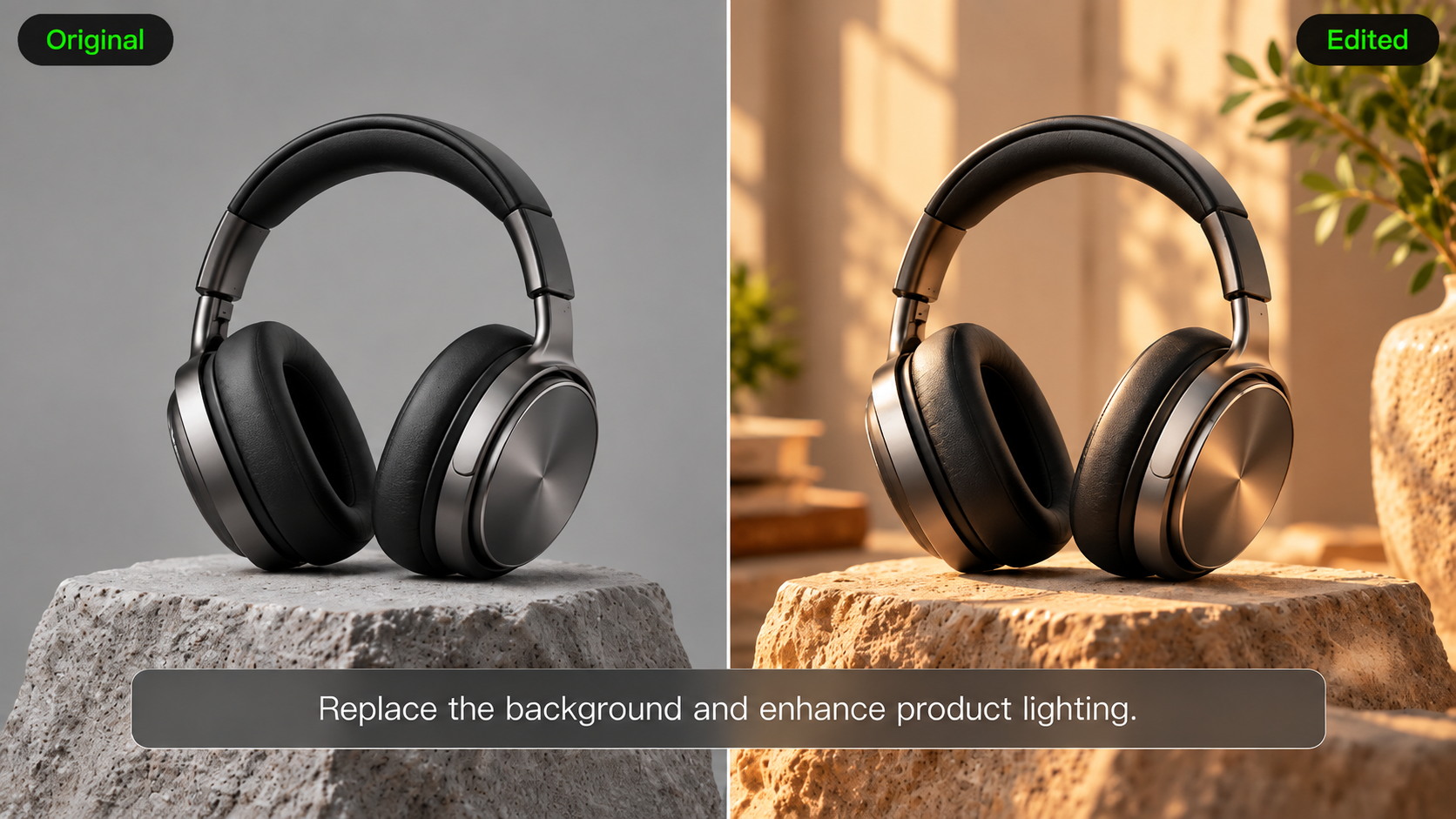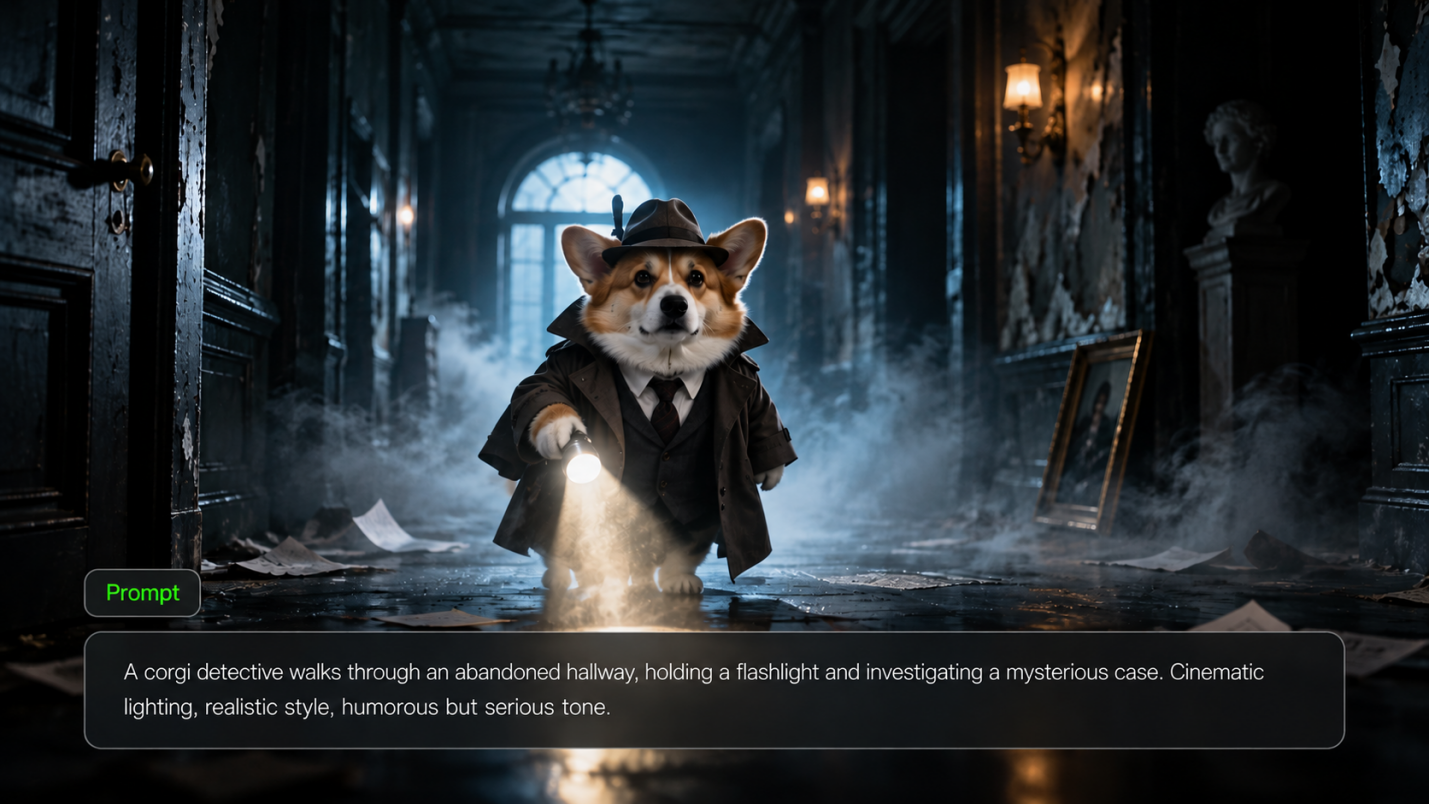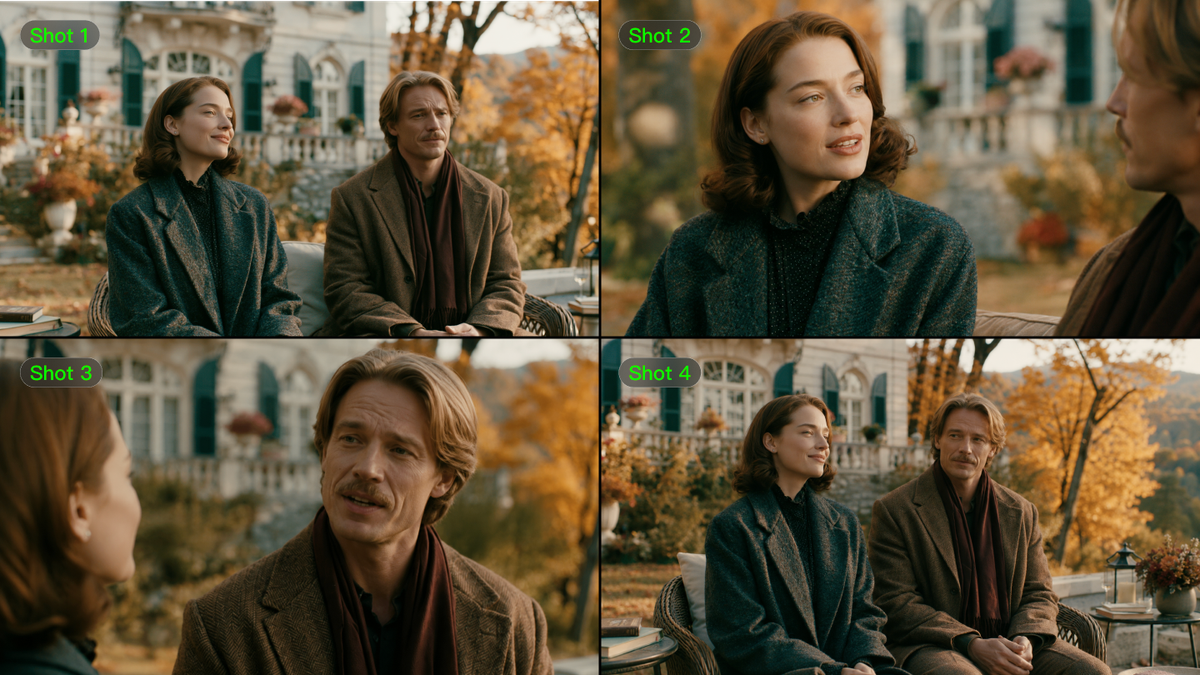
O software de edição de vídeo certo depende da mudança que você deseja fazer. Organizar clipes exige controles de linha do tempo; substituir uma pessoa ou um cenário exige trabalho dentro da tomada. Este guia compara essas tarefas e as ferramentas que as suportam. Kling AI usa texto e referências para orientar alterações em filmagens existentes e pode gerar tomadas de que seu projeto ainda precisa.
O que faz um bom software de edição de vídeo?
Um bom software de edição de vídeo deve permitir que você aprenda o básico e, ainda assim, lhe dê controle sobre o vídeo finalizado. O nível de controle de que precisa depende da sua experiência e do conteúdo que produz. A facilidade de uso e o tempo gasto em tarefas rotineiras também importam. Vale a pena considerar a assistência de IA quando ela ajuda nessas tarefas ou oferece outra forma de desenvolver as filmagens.
Fácil de aprender, com espaço para evoluir
Você deve conseguir aprender a edição básica sem ter de lutar para encontrar cada controle. Uma interface clara ajuda iniciantes a começar; conforme os projetos se tornam mais exigentes, cortes precisos e a sincronização passam a importar mais. O mesmo vale para áudio, efeitos e configurações de exportação. Um editor que dá conta do seu trabalho atual e deixa espaço para essas necessidades futuras pode evitar que você precise trocar de ferramenta.
Fluxos de trabalho eficientes e suporte criativo útil
Modelos e automação podem eliminar parte do trabalho repetitivo de uma edição. O suporte aos seus formatos de filmagem e entrega também ajuda na hora de finalizar. Ferramentas de edição de vídeo com IA acrescentam formas de gerar ou modificar conteúdo visual, além da assistência de edição rotineira. O que importa é se você consegue revisar o resultado, refiná-lo e usá-lo no seu projeto.
Melhor software de edição de vídeo: compare 6 opções
Um editor de linha do tempo ajuda você a organizar clipes gravados e a refinar sua sincronização, som e cor. Ferramentas de IA também podem alterar o que aparece dentro de uma tomada ou criar filmagens que você não registrou. Para iniciantes, a escolha útil é aquela que torna a tarefa pretendida administrável. Compare os fluxos de trabalho, o acesso e as plataformas abaixo; cada um atende a uma parte diferente da produção de vídeo.
Ferramenta | Plataformas | Acesso / Custo | Principais recursos e tarefas mais adequadas |
Kling AI | Web em Windows/Mac; aplicativos Android/iOS | Créditos de avaliação gratuita para novos usuários; o uso de créditos e o acesso aos modelos variam | Adequado para iniciantes e criadores que buscam um fluxo de trabalho mais eficiente, com prompts de texto e referências para revisar as filmagens e reduzir ajustes manuais e refilmagens. Kling 4.0 oferece Omni Reference, geração de 3–30 segundos, até 10 imagens-chave e estabilidade e realismo de movimento aprimorados. A página de criação da Kling AI também oferece suporte à montagem na linha do tempo, a revisões adicionais e ao download do vídeo finalizado. |
Adobe Premiere Pro | Windows/Mac | Assinatura paga | Edição detalhada da linha de tempo, áudio, correção de cor e finalização para projetos que precisam de controlo manual extensivo. |
DaVinci Resolve | Windows/Mac/Linux | Edição gratuita; Studio pago | Edição, gradação de cor, efeitos visuais Fusion e áudio Fairlight numa única aplicação. |
Final Cut Pro | Mac e iPad | Pago; as opções de compra ou assinatura variam | Edição de linha do tempo e organização de mídia dentro dos fluxos de trabalho da Apple; os recursos diferem entre Mac e iPad. |
Runway | Navegador | Aplicam-se limites de plano e crédito | Geração de vídeo com IA e alterações baseadas em prompts em filmagens existentes por meio de suas ferramentas de geração e edição. |
Adobe Firefly | Navegador | Aplicam-se limites de plano e de créditos | Geração de clipes com IA e montagem de mídia no navegador em seu editor de vídeo, atualmente oferecido em beta. |
*Os recursos, planos e o acesso podem mudar, portanto confirme as configurações disponíveis para sua conta antes de iniciar um projeto.
Kling 4.0 para edição e geração de vídeo com IA
Kling 4.0 ajuda você a adaptar filmagens existentes por meio de instruções em texto e referências. Substitua um produto, revise um personagem ou altere um cenário, usando imagens e vídeos de referência para orientar os detalhes. Isso oferece aos iniciantes uma maneira mais acessível de fazer alterações no nível da cena e ajuda criadores a reutilizar filmagens em diferentes versões, reduzindo o trabalho manual repetitivo e a necessidade de refilmagens ou mudanças físicas no set. Você pode acessar Kling AI por um navegador no Windows ou Mac, ou usar seus apps Android e iOS.
Você também pode continuar criando com o novo recurso de linha do tempo do Kling AI, que reúne visualização, edição e adição de ativos em uma única linha do tempo. Modifique ou insira ativos a qualquer momento, fazendo alterações enquanto assiste.
Adobe Premiere Pro para trabalho detalhado na linha do tempo
Adobe Premiere Pro oferece um trabalho detalhado de linha do tempo para entrevistas gravadas, documentários e campanhas. Suas ferramentas de áudio, cor e efeitos se conectam com outros aplicativos Adobe. Ao comparar softwares de edição de vídeo para iniciantes, considere o tempo necessário para aprender um editor de linha do tempo profissional, bem como o custo da assinatura.
DaVinci Resolve para finalização integrada e acesso gratuito
DaVinci Resolve mantém edição, correção de cor, efeitos Fusion e áudio Fairlight em um único aplicativo. Sua edição gratuita para Windows o torna uma opção de software de edição de vídeo gratuito para PC, e ele também roda em Mac e Linux. Alguns recursos exigem a edição paga Studio, portanto a escolha depende do seu hardware e do trabalho que você deseja realizar.
Final Cut Pro para edição em dispositivos Apple
Nos dispositivos Apple, o Final Cut Pro oferece uma Linha do Tempo Magnética e organização de mídia para projetos que vão de clipes sociais a produções mais longas. As edições para Mac e iPad têm requisitos e recursos diferentes, com opções de compra ou assinatura a considerar. Você também pode levar clipes gerados para a linha do tempo e finalizá-los junto ao material gravado, adicionando som, legendas e ajustes de cor.
Runway para geração de IA e variações de filmagem
Runway oferece duas rotas para explorar uma cena. O Gen-4.5 gera vídeo a partir de texto ou imagens, enquanto o Edit Studio com Aleph 2.0 usa prompts para alterar material existente, incluindo o cenário ou estilo visual. O acesso ao modelo e os limites de créditos influenciam qual rota está disponível. O clipe resultante ainda precisa se encaixar no ritmo e no formato da sua edição final.
Adobe Firefly para trabalho criativo no navegador
Para um projeto curto em um navegador, Adobe Firefly combina geração com um editor de vídeo (beta). Você pode cortar e reorganizar os arquivos de mídia, e depois adicionar texto e áudio. Isso o torna uma opção de software de edição de vídeo online, embora a edição baseada em prompts dependa do modelo selecionado. Vale a pena verificar os limites de créditos e as ferramentas de finalização em relação às necessidades do seu projeto.
Por que escolher Kling 4.0 para edição de vídeo com IA?
Se você deseja editar com mais eficiência e reduzir os custos de filmagem e refilmagem, recomendamos começar com Kling 4.0. Use texto e referências para substituir um produto, revisar um personagem ou alterar um cenário em filmagens existentes e, em seguida, gere tomadas que estejam faltando para reduzir a necessidade de filmagens adicionais. Essa abordagem também torna a edição de vídeo com IA mais acessível para iniciantes, que podem descrever mudanças em linguagem cotidiana sem precisar dominar primeiro técnicas complexas de mascaramento e composição. Com a Continuous Timeline Creation na página de criação do Kling AI, você pode visualizar, editar e adicionar recursos em uma única linha do tempo, reunindo suas tomadas e refinando seu vídeo com menos alternância entre ferramentas.


Altere os detalhes da cena com menos edição manual
Alterar uma única pessoa, produto ou plano de fundo em um editor tradicional geralmente envolve mascaramento, rastreamento de movimento e composição, o que pode exigir prática para acertar. Kling 4.0 oferece um fluxo de trabalho de IA mais simples: descreva o elemento a ser alterado, adicione uma referência quando necessário e deixe o modelo realizar a revisão. O modelo completo pode adicionar, substituir ou remover elementos e ajustar expressões, cores, materiais, ângulos de câmera e estilo visual. Seu prompt também pode especificar os detalhes que você deseja manter.
No exemplo com vários personagens abaixo, cada referência fornece a aparência de um personagem de substituição diferente. A edição mapeia essas referências para pessoas separadas no clipe original. Uma alteração de background segue o mesmo princípio: identifique o cenário a substituir e nomeie o assunto ou a ação que deve permanecer. Isso define o escopo solicitado; o clipe final ainda precisa ser revisado para alterações indesejadas.
Substitua vários personagens usando imagens de referência | ||
Imagem de referência | Vídeo de referência | Resultado gerado |
| ||
Isso torna a edição direcionada de cenas mais acessível para iniciantes, ao mesmo tempo que ajuda criadores experientes a gastar menos tempo construindo revisões manualmente.
Guie as edições com o Omni Reference para maior controle criativo
Uma imagem de personagem pode mostrar quem deve aparecer em uma cena, enquanto uma imagem de produto fornece formato, cor e branding. As referências de vídeo transmitem desempenho, movimento de câmera e ritmo. As referências de sujeito podem ajudar a estabelecer identidades recorrentes, incluindo uma voz especificada. Juntas, essas entradas permitem que você mostre diferentes partes do resultado em vez de descrever tudo em palavras. As referências devem concordar nos detalhes que você quer preservar.
As referências de imagem podem incluir turnarounds de personagens, grades de imagens, storyboards e wireframes para comunicar aparência, layout de cena e composição. Vídeos de White-model e de mapa de profundidade oferecem orientação adicional para movimento e trabalho de câmera. Nos fluxos de trabalho de geração, Kling 4.0 suporta até 15 ativos de referência no total, sujeitos a limites individuais de 10 imagens, cinco vídeos com duração combinada de até 30 segundos e sete sujeitos, incluindo até três sujeitos baseados em vídeo. Os sujeitos baseados em vídeo contam para o limite de duração de vídeo.
Referência White-Model | ||
Imagem de referência | Vídeo de referência | Resultado gerado |
Reutilize filmagens existentes para reduzir refilmagens e custos
Uma vez que um clipe tenha a ação e a composição de que você precisa, uma nova campanha pode exigir apenas um produto, personagem ou cenário diferente. Kling 4.0 permite que você adapte esses elementos usando texto e referências, aproveitando melhor as filmagens que você já possui. Para anúncios de produtos, campanhas sazonais e conteúdo social, isso pode reduzir a necessidade de reconstruir cenários, organizar outra filmagem ou recriar a cena manualmente, ajudando a diminuir os custos de produção enquanto você desenvolve novas versões.
Monte e refine seu vídeo em uma única linha do tempo
Transforme clipes individuais em um vídeo completo com a Criação Contínua da Linha do Tempo na página de criação da Kling AI. Adicione vídeos que você gerou à linha do tempo, combine-os com filmagens carregadas e corte trechos indesejados para refinar a sequência. Se o seu vídeo precisar de outro close do produto, tomada de abertura ou cena de encerramento, insira filmagens existentes ou gere um novo clipe onde for necessário.
Você também pode continuar aprimorando os clipes que já estão na linha do tempo. Clique em "Edit Asset" para modificar ou regenerar um clipe selecionado, e o resultado atualizado substitui a versão anterior na mesma posição. Visualize a sequência completa e faça o download do vídeo montado quando estiver pronto. Manter geração, revisões de clipes e montagem básica em um só lugar ajuda iniciantes a criar vídeos completos com mais facilidade e reduz a necessidade de alternar entre ferramentas para tarefas simples de edição.
Como os recursos de geração da Kling 4.0 ajudam você a finalizar o seu vídeo
Editar o material existente é apenas parte de concluir um vídeo. Quando o seu projeto precisa de uma tomada adicional ou de uma nova sequência, Kling 4.0 também oferece ferramentas de video generation para ajudar você a criá-la, com controle sobre a duração e momentos visuais-chave.
Gere uma tomada ausente a partir de texto ou de uma imagem
Se a sua edição precisa de uma cena de abertura, uma inserção de produto ou outra tomada que você não filmou, text to video pode começar a partir de uma descrição escrita. Uma foto do produto ou uma composição preparada pode fornecer o ponto de partida para image to video. Use referências do mesmo personagem, produto ou estilo visual do seu material existente. O clipe gerado pode então preencher essa lacuna na sequência, ao lado das cenas que você já revisou.
Crie tomadas de ação mais estáveis e realistas
Correr, dançando, ação frenética e movimentos de câmera complexos impõem maiores exigências ao material gerado. Kling 4.0 melhora a estabilidade e a continuidade do movimento nessas situações, ajudando os movimentos e o trabalho de câmera a permanecerem suaves e coerentes. Detalhes faciais, iluminação e texturas mais naturais, juntamente com expressões e linguagem corporal mais sutis, também fazem as cenas parecerem mais realistas. Essas melhorias ajudam você a criar cenas de ação convincentes e performances de personagens para comerciais, videoclipes e curta-metragens.
Até 30 segundos por geração para uma sequência mais completa
Kling 4.0 amplia o intervalo de geração dos 3–15 segundos de Kling 3.0 para 3–30 segundos. A duração mais longa dá a uma demonstração de produto tempo para chegar ao seu resultado, a uma conversa espaço para se desenvolver ou a uma sequência de ação espaço para se desenrolar. Quando a sua edição precisa de uma cena mais completa, você pode gerar uma sequência mais longa em uma única passagem, em vez de montá-la inteiramente a partir de saídas mais curtas.
Guie a história com até 10 quadros-chave
Kling 4.0 oferece suporte a até 10 imagens de quadro-chave como entrada, permitindo que você defina livremente momentos visuais principais e especifique estados de personagens, mudanças de cena e batidas da história. Em um vídeo de produto, você pode estabelecer a composição de abertura, o momento em que o produto é revelado e a tomada final. Esses pilares visuais orientam o conteúdo a progredir naturalmente na direção pretendida, oferecendo mais controle sobre como uma sequência recém-gerada se desenrola antes de adicioná-la à sua edição.
Como editar vídeos existentes com Kling 4.0
Kling 4.0 utiliza um fluxo de trabalho de IA para mudanças de cena. Você envia o material, adiciona referências e descreve a revisão, em vez de trabalhar com máscaras e camadas de composição por conta própria. No exemplo abaixo, uma referência de personagem e um prompt orientam o modelo a adicionar um novo personagem dentro de uma caixa e substituir a linha final de diálogo. As três etapas levam você de preparar suas entradas a refinar, montar e baixar seu vídeo.
Etapa 1: Carregue o seu vídeo e as referências
Carregue o material que você deseja alterar como vídeo principal e, em seguida, adicione as referências de personagem ou produto de que a edição precisa. Neste exemplo, a referência do personagem fornece a aparência do sujeito acrescentado dentro da caixa. Kling 4.0 oferece suporte a até cinco clipes de vídeo de entrada, incluindo um vídeo principal. Cada clipe deve ter entre 3 e 30 segundos de duração, e a duração combinada de todos os vídeos de entrada não pode exceder 30 segundos.
Etapa 2: Descreva o que alterar e o que manter
Nomeie o alvo e a alteração antes de acrescentar outras instruções. Aqui, o prompt posiciona @Subject1 dentro da caixa quando ela se abre novamente e depois substitui a fala final. Para várias substituições de personagens, associe cada pessoa no clipe original à referência pretendida. Informe quais ações, movimentação de câmera e detalhes da cena você deseja manter, para que a edição solicitada tenha um escopo claro.
As instruções sobre a ação visível, cenário, clima e som devem estar de acordo com suas referências. Uma revisão de diálogo precisa da nova fala e da entonação pretendida; uma revisão visual precisa do alvo e da substituição. Mantenha essas orientações juntas no prompt. O exemplo oficial abaixo mostra como a adição de uma personagem e a mudança de diálogo são expressas em um único briefing.
Etapa 3: Gere, refine e monte seu vídeo.
Gere o clipe editado e verifique se as mudanças solicitadas correspondem às suas instruções. Verifique o assunto, o movimento, o cenário e qualquer diálogo; em seguida, refine seu prompt ou referências se o resultado precisar de outra tentativa.
Para montar um vídeo completo, adicione seus clipes gerados à linha do tempo na página de criação da Kling AI. Organize-os em sequência, corte as partes indesejadas e insira trechos enviados ou novas tomadas geradas onde necessário. Você também pode ajustar ou substituir os recursos existentes conforme a edição avança. Para revisar um clipe que já está na linha do tempo, clique em "Edit Asset" para modificá-lo ou gerá-lo novamente; o resultado atualizado substitui a versão anterior na mesma posição. Pré-visualize a sequência e faça o download do vídeo montado.
Adicione um assunto principal e modifique o diálogo | ||
Imagem de referência | Vídeo de referência | Resultado gerado |
| Instrução: Ao final do vídeo, quando a caixa é aberta novamente, @Subject1 está deitado dentro dela, dormindo. Substitua a linha final, “Ah, é tudo coisa velha.” por “Por que há um porco aqui?” | ||
Conclusão
O melhor software de edição de vídeo se encaixa na mudança que você precisa fazer. Kling 4.0 vale a pena ser explorado quando essa mudança envolve uma pessoa, produto ou cenário dentro de filmagens existentes. Comece com uma cena de que você já goste e uma revisão que deseja experimentar. Uma referência pode mostrar a substituição, enquanto seu prompt explica o que deve permanecer. Você também pode criar uma tomada que esteja faltando para completar a sequência. Mantenha as partes úteis do seu trabalho e dê à próxima versão uma direção clara.
Perguntas frequentes
Qual é o melhor software de edição de vídeo para iniciantes?
O melhor software de edição de vídeo para iniciantes depende da tarefa. Kling AI pode ser um ponto de partida útil para mudanças de cena porque você descreve a edição com texto e referências, em vez de construir cada alteração manualmente. Você ainda precisa revisar o resultado. Você também pode montar clipes gerados e enviados na linha do tempo do Kling AI, cortar as seções indesejadas e ajustar os recursos conforme o seu vídeo se desenvolve. Para projetos que exigem gradação de cor avançada ou mixagem de áudio detalhada, você pode optar por continuar em um aplicativo de edição dedicado.
Posso usar o software de edição de vídeo Kling AI em um PC ou telefone?
Sim. Kling AI está disponível através de um navegador no Windows e Mac, com aplicações para Android e iOS. O navegador oferece uma via online sem instalar um editor de desktop. A disponibilidade do Kling 4.0 e dos seus controlos específicos depende do acesso ao modelo mostrado na sua conta e da interface que utiliza; o acesso à plataforma não garante funcionalidades idênticas em todo o lado.
Existe software gratuito de edição de vídeo para PC?
Sim. Existe software gratuito de edição de vídeo para PC, embora as funcionalidades e os limites de utilização variem. Kling AI oferece aos novos utilizadores um número limitado de créditos de avaliação gratuitos ao registarem-se, para os ajudar a explorar as funcionalidades elegíveis. Pode aceder ao Kling AI online através de um navegador no Windows ou Mac sem instalar um editor de desktop. Para experimentar o Kling 4.0, verifique que funcionalidades e modelos os seus créditos de avaliação abrangem, pois o acesso e os requisitos de créditos podem variar.
Em que é que o Kling 4.0 difere da edição de vídeo tradicional?
Kling 4.0 usa texto e referências visuais para orientar mudanças dentro das filmagens, como substituir um personagem ou cenário enquanto solicita que outros detalhes permaneçam. Editores tradicionais de linha do tempo organizam clipes e fornecem controles de acabamento precisos. Mudanças complexas de cena podem envolver composição ou retoque. O recurso Timeline da Kling AI também permite montar e refinar seus clipes, enquanto um aplicativo de edição dedicado pode complementar o fluxo de trabalho quando você precisa de ferramentas avançadas de finalização.
O Kling 4.0 pode editar apenas parte de um vídeo existente?
Sim. O modelo completo suporta alterações direcionadas em sujeitos, planos de fundo e outros detalhes visuais usando texto e referências. Identifique o elemento que deseja alterar e descreva o que deve permanecer, como personagens próximos, a ação original ou o movimento de câmera. Isso define o escopo solicitado, mas a preservação não é uma garantia absoluta. Revise todo o resultado em busca de mudanças não intencionais antes de utilizá-lo.