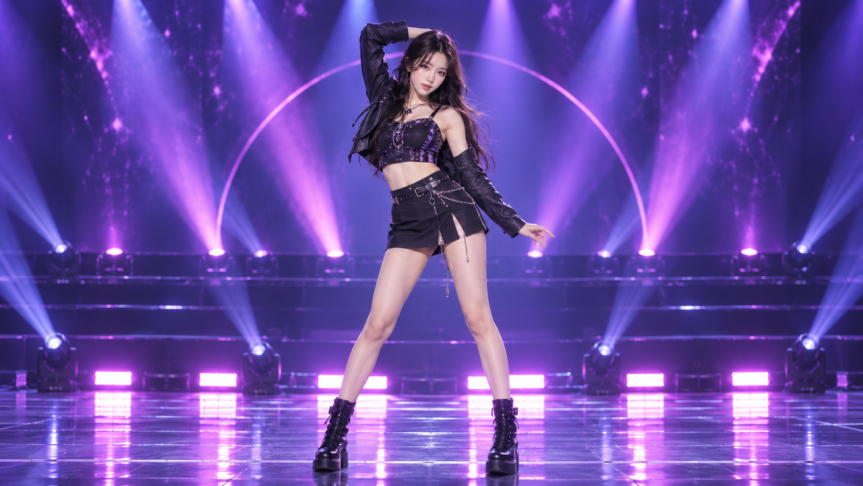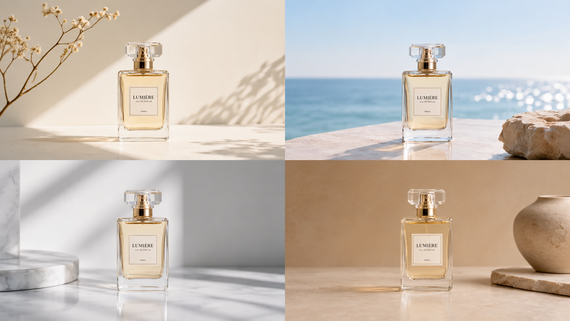
Найкращий генератор анімації на базі ШІ залежить від потреб вашої сцени: впізнаваного персонажа, виразної гри чи нового вигляду для наявного відзнятого матеріалу. Цей посібник порівнює шість інструментів для таких творчих завдань, а потім показує, як зібрати анімовану сцену з Kling AI та відточити її рух, діалоги й роботу камери.
Порівняння 6 найкращих генераторів анімації на базі ШІ
Кожна анімована історія починається з іскри. Ці шість провідних генераторів відео на базі ШІ пропонують різні способи оживити вашу. Почніть із швидкого порівняння, а потім дослідіть творчі сильні сторони кожного інструмента та типи проєктів, для яких він підходить.
Інструмент | Найкраще підходить для | Початковий матеріал | Відповідні можливості |
Kling VIDEO 3.0 Omni | Оригінальні історії персонажів з діалогами | Текст, зображення, елементи персонажів | Перетворення тексту на відео, зображень на відео, референси персонажів, прив’язка голосу та нативне аудіо |
Runway | Анімація персонажів, керована виконанням | Референси персонажів і відеоматеріал виконання | Інструменти перенесення виконання та відеовиробництва |
Vidu | Анімація усталених дизайнів персонажів | Зображення персонажів, об'єктів і сцен | Генерація відео за референсом та перетворення зображення у відео |
Luma Dream Machine | Переосмислення наявного відео | Первинні відеоматеріали та візуальні референси | Модифікація відео, керована наявним виконанням |
PixVerse | Короткі соціальні анімації та візуальні ефекти | Текст, зображення та вхідні дані для ефектів | Генерація відео, переходи та ефекти |
Adobe Firefly | Анімація у ширшому дизайнерському робочому процесі | Текстові підказки та статичні зображення | Інструменти для створення анімованих кліпів і креативного продакшену |
Kling AI: Анімація персонажів із діалогами
Дайте своєму персонажу історію, у яку він зможе ввійти. Рішення Kling AI генератор відео на базі ШІ перетворює текст і зображення на анімовані сцени, від першої пригоди допитливого талісмана до тихої розмови між ілюстрованими друзями.
За допомогою Kling VIDEO 3.0 Omni ви можете завантажувати референси персонажів, створювати багаторазові елементи й прив’язувати голос до персонажа. Референсні матеріали допомагають зберегти візуальну ідентичність персонажа, а голос, прив’язаний до елемента персонажа, дозволяє йому звучати впізнавано в різних сценах. Native Audio може далі згенерувати діалоги, звукові ефекти та атмосферу разом із візуальною складовою.
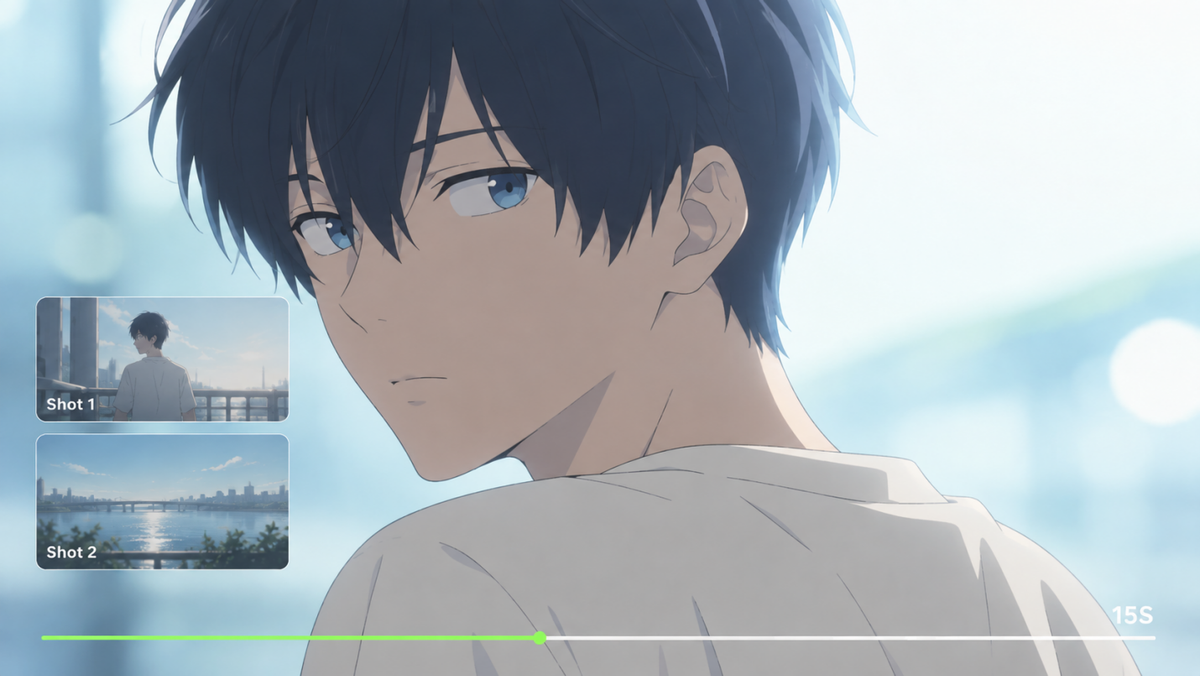
Для більш структурованого сторітелінгу Multi-Shot може організовувати кілька планів у межах одного генерування, тоді як Custom Multi-Shot надає творцям контроль на рівні кадру над тривалістю, кадруванням, точкою огляду, дією та рухом камери. VIDEO 3.0 Omni підтримує генерування тривалістю 3–15 секунд, даючи анімованим виступам, діалогам і переходам між сценами більше простору для розвитку без необхідності створювати кожен момент як окремий кліп
Runway: Персонажна анімація, керована виконанням
Піднята брова. Невпевнений помах. Runway пасує для анімації, що починається з виконання. Її робочий процес Act-Two використовує референс персонажа та записані матеріали, щоб передати рух, мовлення й вираз.
Це дає творцям прямий спосіб сформувати анімовану реакцію чи момент діалогу: розіграйте відчуття, а потім використайте це виконання, щоб спрямувати таймінг і жести персонажа.
Vidu: Персонажна анімація на основі референсів
Ваш персонаж намальований. Тепер уявіть, що станеться далі. Робочий процес Reference-to-Video від Vidu використовує зображення персонажів, об’єктів і сцен для керування генерацією, тоді як Image-to-Video додає рух до статичного зображення.
Це робить цей підхід актуальним для ілюстраторів і команд, що працюють із усталеними роботами. Послідовний набір референсів забезпечує анімації чітку візуальну відправну точку, готову до нового жесту, сетингу або сцени.
Luma Dream Machine: креативний рестайлінг відео
Збережіть виконання. Переосмисліть світ навколо нього. Робочий процес Modify у Luma Dream Machine використовує наявні кадри як основу для нового візуального рішення.
Відзнятий жест може стати стартовою точкою для іншого персонажа або сетингу. Такий підхід підходить творцям, які вже мають потрібний рух і хочуть дослідити, як цей момент може виглядати в іншому візуальному світі.
PixVerse: соціальні анімації та візуальні ефекти
Грайлива трансформація або неочікуване розкриття можуть подарувати короткій анімації всю її історію. PixVerse поєднує генерацію відео на основі тексту та зображень з ефектами й переходами для цих візуально керованих моментів.
Це підходить для соціальних кліпів, побудованих навколо однієї чіткої ідеї. Почніть із впізнаваного об’єкта, надайте йому несподівану зміну та дозвольте фінальному кадру справити враження.
Adobe Firefly: анімація у межах дизайнерського робочого процесу
Дозвольте ілюстрації рухатися або продукту плавно з’являтися в кадрі. Adobe Firefly перетворює підказки та статичні зображення на анімовані кліпи, роблячи рух частиною ширшого процесу візуального дизайну.
Це підходить дизайнерам, які розширюють концепції кампаній, зображення продуктів чи матеріали презентацій в анімацію. Почніть із усталеного візуального стилю, а потім досліджуйте рух, що доповнює його композицію, настрій і креативний напрям.
Який генератор анімації на основі ШІ найкраще підходить для вашого сценарію?
Нехай ваша стартова точка визначає вибір. Виконання, яке ви зняли, потребує перенесення руху. Відеоматеріал з правильною дією, але невідповідним виглядом, вимагає рестайлінгу. Кампанія, побудована навколо завершеного артворку, виграє від робочого процесу з акцентом на дизайн.
Якщо у вас є персонаж і історія, які ще чекають на втілення, починайте з Kling VIDEO 3.0 Omni. Це наша рекомендована опція для створення оригінальних анімованих сцен із тексту, зображень або референсів персонажів, особливо коли вам потрібні пов’язані кадри, діалоги та персонажі, що повторюються. Почніть з одного невеликого моменту, дослідіть, як він працює, і побудуйте з цього наступну сцену.
Як створити AI-анімацію за допомогою Kling VIDEO 3.0 Omni
Створіть свою першу сцену у три етапи: підготуйте вхідні дані, опишіть виконання й удоскональте згенерований результат.
Крок 1. Додайте свої зображення та референси персонажів
Відкрийте Kling AI і виберіть VIDEO 3.0 Omni. Якщо у вас уже є арт персонажа, використайте штучний інтелект для перетворення зображення у відео як відправну точку. Додайте відповідні референсні зображення та будь-які Елементи персонажів, які плануєте використовувати повторно.
Якщо вашому персонажу потрібен знайомий голос, прив’яжіть голос до його Елемента персонажа під час налаштування, щоб використовувати в сценах із діалогом.
Якщо ви починаєте лише з ідеї, скористайтеся штучним інтелектом для перетворення тексту у відео. Ви можете описати сцену, не завантажуючи зображення.
Крок 2. Пропишіть дію, камеру та діалог
Опишіть, що аудиторія має бачити й чути. Додайте основну дію персонажа, місце дії, візуальний стиль, поведінку камери та будь-який короткий діалог.
Для сцени з кількома кадрами використовуйте Multi-Shot або Custom Multi-Shot, щоб організувати послідовність. Завдяки Custom Multi-Shot ви можете визначити тривалість, кадрування, ракурс, дію та рух камери для кожного кадру, зберігаючи послідовність посилань на персонажів у межах всієї сцени.
Крок 3. Створіть, перегляньте, відкоригуйте та експортуйте
Згенеруйте анімацію та перегляньте доступні результати від початку до кінця. Оберіть версію, яка найбільш точно відповідає вашому задуму, а потім перевірте персонажа, рух, діалоги та фінал.
Якщо потрібне доопрацювання локальної візуальної деталі, скористайтеся цільовим редагуванням, де це підтримується. Наприклад, налаштуйте відволікальний фон або видаліть небажаний об’єкт. Якщо основна дія неправильна, скоригуйте відповідну інструкцію та згенеруйте іншу версію. Перегляньте зміни, перш ніж робити подальші правки.
Коли будете задоволені, завершіть кліп і завантажте фінальне відео.
Елемент/еталонне зображення | ||
| Промпт: @Explorer у прямому ефірі, запрошуючи всіх до свого світу. Вона каже: "Чи знаєш, що найцікавіше у світі? Це вирушити в пригоду зі мною! Наступна зупинка — Атлантичний океан!" Перехід до панорамного виду Атлантики, де @Explorer керує крізь шторм. | ||
Згенероване відео | ||
Поради для більш виразної анімації ШІ
Невеликий жест може розповісти цілу історію. Наділяйте сцену чітким фокусом, дайте руху дихати та використовуйте камеру, щоб привернути увагу до важливого.
Надайте кожному кадру одну чітку дію
Почніть з моменту, який аудиторії легко відстежити: персонаж помічає світло, тягнеться за листом або повертається до друга. Дайте цій дії завершитися, перш ніж додавати іншу.
Опишіть видиму поведінку, а не абстрактне відчуття. «Вона з подивом піднімає погляд, усміхається, потім кидається вперед і хапається за ліану» надає сцені більше спрямованості, ніж «вона відчуває хвилювання».
Відео |
Підказка: Створіть кінематографічну 3D-анімовану пригодницьку сцену, що відбувається в пишних тропічних джунглях. Кадр 1: Почніть із середнього крупного плану молодої дослідниці, що стоїть під величезними гілками дерев і оточена густими зеленими папоротями. У неї розкуйовджене каштанове волосся, зібране у вільний хвіст, і вона вдягнена у практичний пригодницький костюм кольору хакі. Тримайте камеру переважно нерухомо, поки вона виразно реагує на щось поза кадром: вона посміхається з цікавістю, на мить виглядає здивованою, опускає погляд, а потім знову підводить його з дедалі більшим захопленням. Її міміка та ледь помітні рухи голови мають виглядати жвавими й природними. Наприкінці кадру вона вирівнює поставу й упевнено кладе руки на стегна. Кадр 2: Вона раптово кидається вперед до камери, створюючи швидкий сплеск розмиття руху. Зробіть перехід до динамічного екшн-кадру над бурхливою джунглевою річкою, де вона хапається обома руками за підвішену ліану й розгойдується над пінливими водами. Її тіло природно описує дугу під дією інерції, ноги тягнуться позаду, поки камера стежить за її рухом. На тлі видно великий водоспад і скелястий ландшафт джунглів із глибокою перспективою та енергійним рухом води. Кадр 3: Коли вона гойдається і виходить з кадру, перейдіть до широкого загального плану джунглевого водоспаду. Ненадовго затримайтеся на порожньому пейзажі: струмені води, туман, скелі, густе тропічне листя та теплі сонячні промені, що просочуються крізь дерева. Завершіть цим спокійним мальовничим видом. Плавна анімація персонажів, виразна мова тіла, пригодницький тон сімейної анімації, кінематографічна глибина різкості, природне розмиття руху, деталізоване тропічне середовище, послідовний вигляд персонажів упродовж усього часу. |
Нехай камера слідує за історією
Обирайте кадрування відповідно до того, що глядач має побачити. Широкий план дає простір для розвитку дії. Великий план привертає увагу до погляду або тихої реакції.
Додавайте рух камери з певною метою. Спробуйте повільне наближення, коли персонаж щось відкриває, або залишайте камеру нерухомою, поки жест виходить на перший план. Одне чітке завдання для камери — корисна відправна точка.
Дайте руху час подихати
Додайте трохи передчуття перед основною дією та мить спокою після неї. Персонаж може нахилитися вперед перед тим, як зробити крок, а потім перейти в розслаблену позу.
Для сцен у стилі аніме затриманий вираз обличчя або м’яко рухливий рукав можуть передати настрій. Нехай найзначущіший рух веде, а дрібні деталі його підтримують.
Підтримуйте узгодженість референсів персонажа
Вибирайте референсні зображення, які узгоджуються щодо одягу, пропорцій, кольорів і визначальних рис. Якщо ви повторно використовуєте елемент персонажа, зберігайте цей ресурс послідовним, досліджуючи нові сцени й дії.
Перевіряйте дрібні деталі, переглядаючи результат. Знайомий силует або виразний аксесуар можуть бути не менш важливими, ніж обличчя, коли потрібно зробити персонажа впізнаваним.
Використовуйте референс виконання, коли слів недостатньо
Деякі жести легше демонструвати. Якщо помах, поворот голови чи реакція потребують точнішого керування, дослідіть керування рухом як окремий робочий процес, використовуючи зображення персонажа та референсне відео виступу.
Виберіть чіткий відеозапис з видимим рухом і позою, сумісною із зображенням вашого персонажа. Зосередьте його на виконанні, яке ви хочете спрямовувати.
Вдосконалюйте одну деталь за раз
Перегляньте перший результат, щоб оцінити основну дію та емоційний ритм. Потім визначте одну правку: повільніший жест, ближчий план або тихіший фон.
Якщо виконання працює, але візуальний елемент потребує змін, розгляньте прицільну правку за допомогою редактора відео на основі ШІ. Перевіряйте кожну зміну перед тим, як рухатися далі, даючи можливість залишитися частинам, які вам уже подобаються.
Висновок
Найкращий генератор AI-анімації дає вашій уяві простір для руху. З Kling VIDEO 3.0 Omni почніть з персонажа, сформуйте жест і подаруйте моменту голос. Створіть свою першу сцену, відшліфуйте важливі деталі й подивіться, куди заведе історія.
Поширені запитання
Який генератор AI-анімації найкращий?
Для оригінальних сцен з персонажами й діалогами Kling VIDEO 3.0 Omni — наша рекомендована відправна точка. Правильний вибір усе ж залежить від вашого вихідного матеріалу та запланованого робочого процесу. Перш ніж обирати інструмент, порівняйте, чи потрібно вам створити нову сцену, анімувати наявне художнє зображення, перенести записаний виступ або змінити відзнятий матеріал.
У чому різниця між генератором AI-аніме-відео та генератором AI-аніме-арту?
Пошук найкращого генератора аніме-арту на основі ШІ зазвичай зосереджується на створенні статичних ілюстрацій персонажів, тоді як генератор аніме-відео на ШІ підкреслює рух, роботу камери, таймінг та анімоване оповідання. Ви можете спочатку створити або підготувати ілюстрації персонажів, а потім перенести їх до робочого процесу image-to-video від Kling для анімації.
Чи може ШІ анімувати статичне зображення?
Так. Інструменти image-to-video можуть перетворити статичне зображення на рухомий кліп, керований підказкою. Почніть із чіткого об’єкта та опишіть конкретну дію, наприклад поворот голови чи легкий помах. Зробіть першу спробу простою, щоб оцінити рух і стабільність персонажа, перш ніж додавати складніше спрямування камери.
Чи можу я створити анімацію на ШІ без навичок малювання?
Так. Ви можете почати з письмового опису сцени або використати наявні візуальні ресурси, на які маєте дозвіл. Навички малювання не потрібні для створення відео за текстом. Ви все одно прийматимете творчі рішення щодо зовнішності персонажів, постановки, руху та таймінгу й, можливо, вам знадобиться кілька ітерацій, щоб досягти бажаного результату.
Чи можуть персонажі, згенеровані ШІ, розмовляти?
Так. Моделі з вбудованими аудіоможливостями можуть створювати персонажів, що говорять, хоча доступність залежить від обраної моделі та робочого процесу введення. У Kling VIDEO 3.0 Omni функції озвучення персонажів допомагають планувати діалоги для постійних персонажів. Пишіть короткі, чітко атрибутовані репліки й переглядайте згенеровану мову, рухи обличчя та темп разом.
Як зберегти однакового персонажа в усіх кліпах, згенерованих ШІ?
Повторно використовуйте узгоджений референс персонажа або Element замість того, щоб щоразу відновлювати персонажа з нового опису. Підтримуйте узгодженість одягу, пропорцій та впізнавальних деталей у всіх ваших вихідних матеріалах. Навмисно змінюйте дію та сцену, а потім переглядайте кожен кліп на предмет безперервності, перш ніж поєднати його з рештою послідовності.