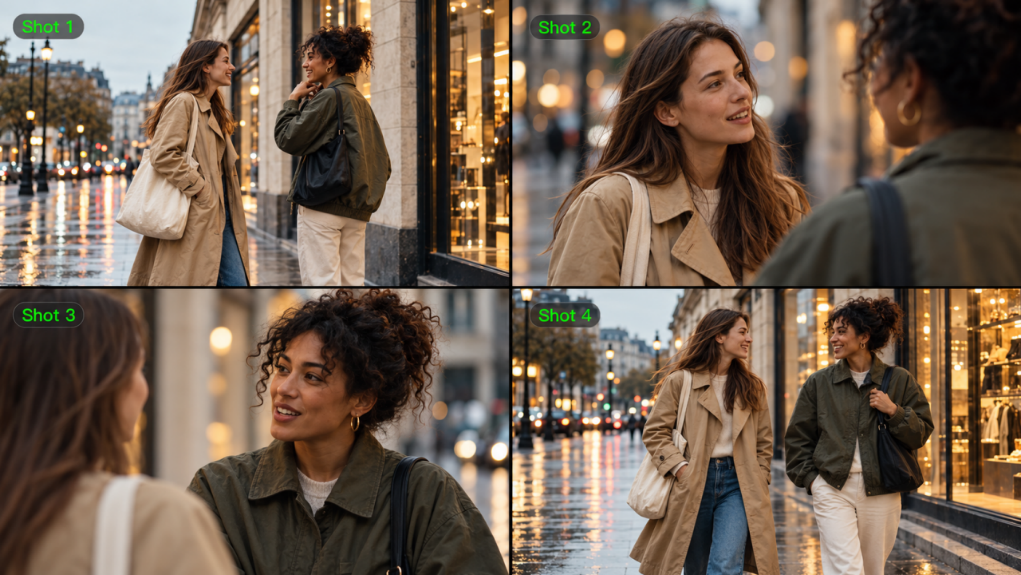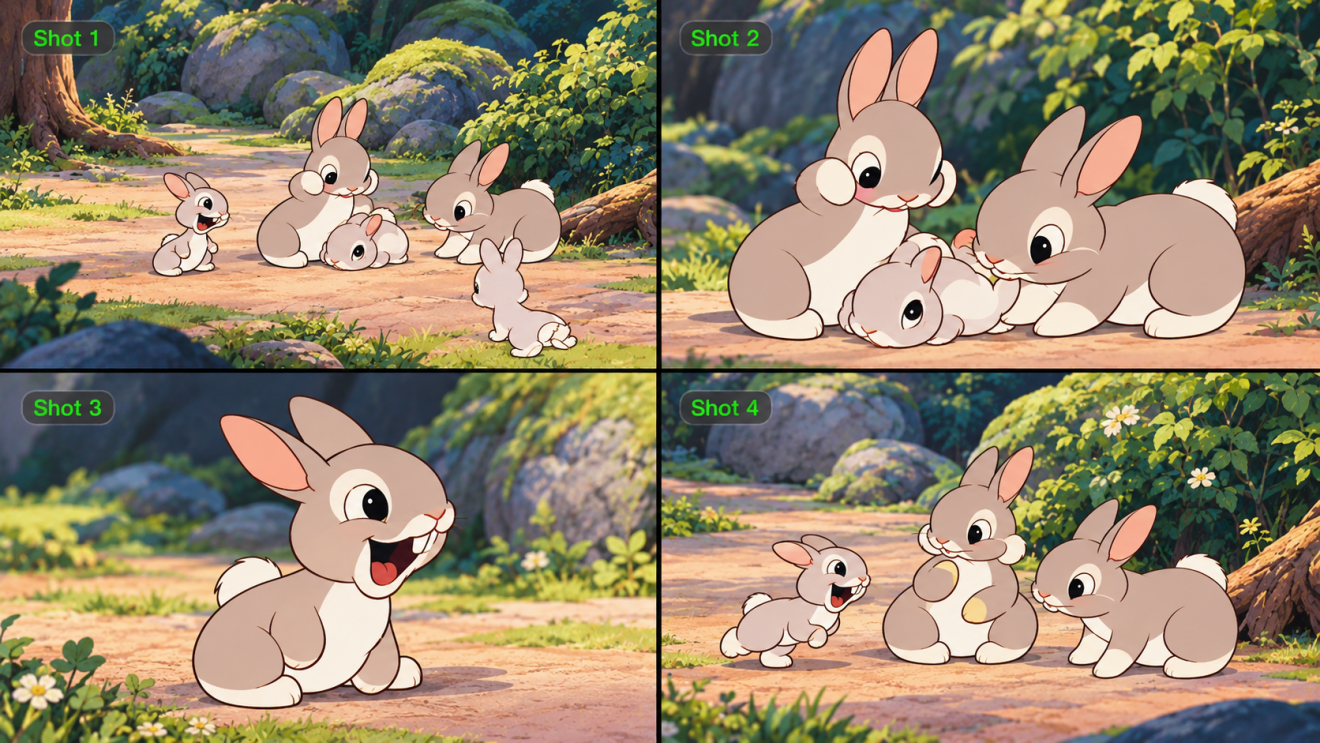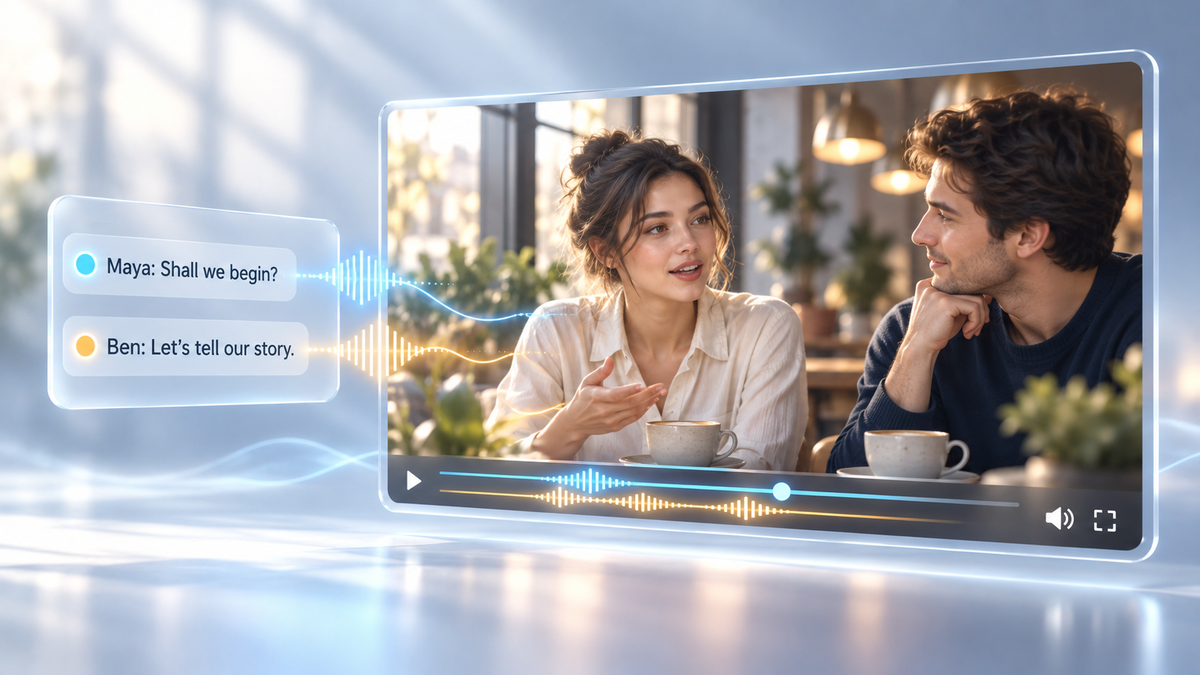
Chuyển văn bản thành giọng nói (TTS) sử dụng các mô hình tổng hợp giọng nói được huấn luyện từ bản ghi âm giọng người để biến văn bản viết thành âm thanh. Việc chọn công cụ chuyển văn bản thành giọng nói tốt nhất phụ thuộc vào nhu cầu của bạn. Hướng dẫn này so sánh 10 công cụ dựa trên chất lượng giọng nói, hiệu suất đa ngôn ngữ, khả năng kiểm soát sáng tạo và những thế mạnh chính để giúp bạn tìm được lựa chọn phù hợp. Bạn cũng sẽ thấy cách Kling AI giúp việc tạo hội thoại nhân vật đa ngôn ngữ trở nên dễ dàng hơn và hỗ trợ ghép từng giọng nói với nhân vật thích hợp.
So sánh 10 công cụ AI chuyển văn bản thành giọng nói tốt nhất
Một số công cụ chuyển văn bản thành giọng nói tạo ra giọng lồng tiếng tự nhiên, trong khi những công cụ khác giúp bạn đọc tài liệu, chỉnh sửa âm thanh hoặc tạo video với hội thoại nhân vật. Chúng tôi đã so sánh 10 trình tạo chuyển văn bản thành giọng nói phổ biến dựa trên mục đích sử dụng tốt nhất, các tính năng chính và cách bạn có thể sử dụng chúng.
Công cụ | Phù hợp nhất cho | Thế mạnh chính | Cách sử dụng |
Kling AI | Đối thoại nhân vật đa ngôn ngữ trong video AI | Âm thanh gốc, đồng bộ khẩu hình, đối thoại đa nhân vật và liên kết giọng nói tùy chỉnh | Mô tả cảnh và đoạn hội thoại của bạn, thêm các hình ảnh hoặc tham chiếu Element tùy chọn, bật âm thanh gốc và tạo video của bạn. |
ElevenLabs | Lời thuyết minh AI nghe tự nhiên | Giọng nói chân thực, sao chép giọng nói và tùy chỉnh | Nhập kịch bản, chọn hoặc tùy chỉnh giọng nói và tạo âm thanh |
Murf AI | Lời thuyết minh cho doanh nghiệp | Kiểm soát tốc độ, cao độ, âm sắc và phát âm | Chỉnh sửa kịch bản của bạn trong Murf Studio, chọn giọng đọc và tinh chỉnh phần thuyết minh |
NaturalReader | Đọc to tài liệu | Đọc tài liệu và trang web với tùy chọn giọng đọc và điều khiển phát lại | Tải lên tài liệu hoặc mở một trang web, chọn giọng đọc và lắng nghe |
Speechify | Nghe trên nhiều thiết bị | Đồng bộ giữa các thiết bị, giọng đọc tự nhiên và tốc độ phát có thể điều chỉnh | Nghe bài viết và tài liệu qua ứng dụng di động hoặc trình duyệt |
TTSMaker | Chuyển văn bản thành giọng nói trực tuyến miễn phí | Tạo giọng nói đa ngôn ngữ, tải xuống âm thanh và các điều khiển giọng nói cơ bản | Dán văn bản, chọn giọng và ngôn ngữ, rồi tải xuống âm thanh |
Amazon Polly | Thêm giọng nói vào ứng dụng | Nhiều bộ máy giọng nói, quyền truy cập API và hỗ trợ SSML | Sử dụng API để chuyển văn bản thành giọng nói và thêm vào ứng dụng của bạn |
WellSaid | Đào tạo doanh nghiệp và thuyết minh khóa học | Quản lý giọng nói, điều khiển phát âm và cộng tác nhóm | Nhập kịch bản đào tạo của bạn, chọn một giọng đọc, rồi tạo hoặc chỉnh sửa phần thuyết minh |
Descript | Tạo và chỉnh sửa lồng tiếng AI | Tạo giọng nói dựa trên kịch bản và chỉnh sửa âm thanh dựa trên văn bản | Viết một kịch bản, gán một giọng nói AI và tạo hoặc chỉnh sửa lời thoại |
Fliki | Tạo video do giọng thuyết minh dẫn dắt | Giọng AI, hình ảnh, phụ đề và âm nhạc trong một quy trình làm việc duy nhất | Nhập một kịch bản, chọn giọng nói và hình ảnh, rồi tạo một video có lời thuyết minh |
Điều gì tạo nên một công cụ AI chuyển văn bản thành giọng nói tốt?
Việc lựa chọn công cụ chuyển văn bản thành giọng nói AI tốt nhất phụ thuộc vào sản phẩm bạn đang tạo. Một giọng đọc nghe hay khi đọc bài báo có thể không phù hợp lắm với lời thoại nhân vật hoặc thuyết minh video. Trước khi chọn công cụ, hãy cân nhắc chất lượng giọng, hỗ trợ ngôn ngữ, khả năng chỉnh sửa và cách âm thanh hòa hợp với dự án của bạn.
Yếu tố chính | Điều cần tìm |
Chất lượng giọng nói | Nhịp độ tự nhiên, phát âm rõ ràng và những khoảng ngắt đủ thật, ngay cả trong những câu dài hơn |
Ngôn ngữ & giọng | Hỗ trợ cho các ngôn ngữ mục tiêu, giọng vùng miền và phương ngữ, kèm các mẫu giọng bạn có thể thử nghiệm |
Điều khiển bằng giọng nói | Tốc độ, cao độ, nhấn mạnh và truyền tải cảm xúc khi có sẵn, cùng các giọng khác biệt cho từng người nói |
Định dạng đầu ra & Quy trình làm việc | Tải về MP3 hoặc WAV, truy cập API, hoặc lời thoại được tạo cùng với video, tùy thuộc vào dự án của bạn |
Chỉnh sửa & Dễ sử dụng | Những cách đơn giản để chỉnh sửa lại hội thoại, sửa phát âm và thay đổi giọng nói mà không cần bắt đầu lại từ đầu |
Giới hạn sử dụng & Giấy phép | Các giới hạn tạo nội dung, tùy chọn tải xuống, quyền sử dụng thương mại và yêu cầu chấp thuận đối với việc nhân bản giọng nói |
Đồng bộ khẩu hình cho video | Đối với các video nhân vật, hãy quan sát chuyển động miệng khớp một cách tự nhiên với lời thoại và nhịp thời, mỗi câu thoại được gắn với đúng nhân vật nói. |
Try the same sample script in two or three tools. Include a name that's difficult to pronounce, a longer sentence, and a change in tone. For video projects, test a short conversation between characters. You'll get a better sense of how each tool handles speech and how much editing you'll need.
Kling AI đưa tính năng chuyển văn bản thành giọng nói vào video AI như thế nào
Kling VIDEO 3.0 Omni tạo ra lời thoại nhân vật, diễn xuất và âm thanh bối cảnh song song với hình ảnh. Bạn có thể viết lời thoại trong prompt, thêm tài liệu tham chiếu hình ảnh và mô tả cách mỗi nhân vật nên nói. Cho dù bạn đang thực hiện một phim ngắn, một câu chuyện lấy nhân vật làm trung tâm hay một quảng cáo video dẫn dắt bởi hội thoại, bạn vẫn có thể tạo lời nói và âm thanh như một phần của video, giảm bớt việc phải sản xuất âm thanh riêng biệt.
Tạo video và lời thoại đồng thời với âm thanh gốc
Việc thêm đối thoại vào một video đã hoàn chỉnh thường đồng nghĩa với việc ghi âm hoặc tạo giọng thuyết minh, căn chỉnh lời thoại với cảnh quay, khớp chuyển động môi và thêm hiệu ứng âm thanh. Với Native Audio, Kling trình tạo video AI tạo ra lời thoại, chuyển động miệng và âm thanh bối cảnh song song với hình ảnh. Bạn có thể viết lời thoại của từng nhân vật trong lời nhắc của mình và mô tả cách họ nên phát âm, từ một câu trả lời nhẹ nhàng hoặc một tràng cười đến một sự thay đổi đột ngột trong giọng điệu. Bạn cũng có thể mô tả âm thanh môi trường trong lời nhắc để lời thoại và âm thanh nền phù hợp với bối cảnh.
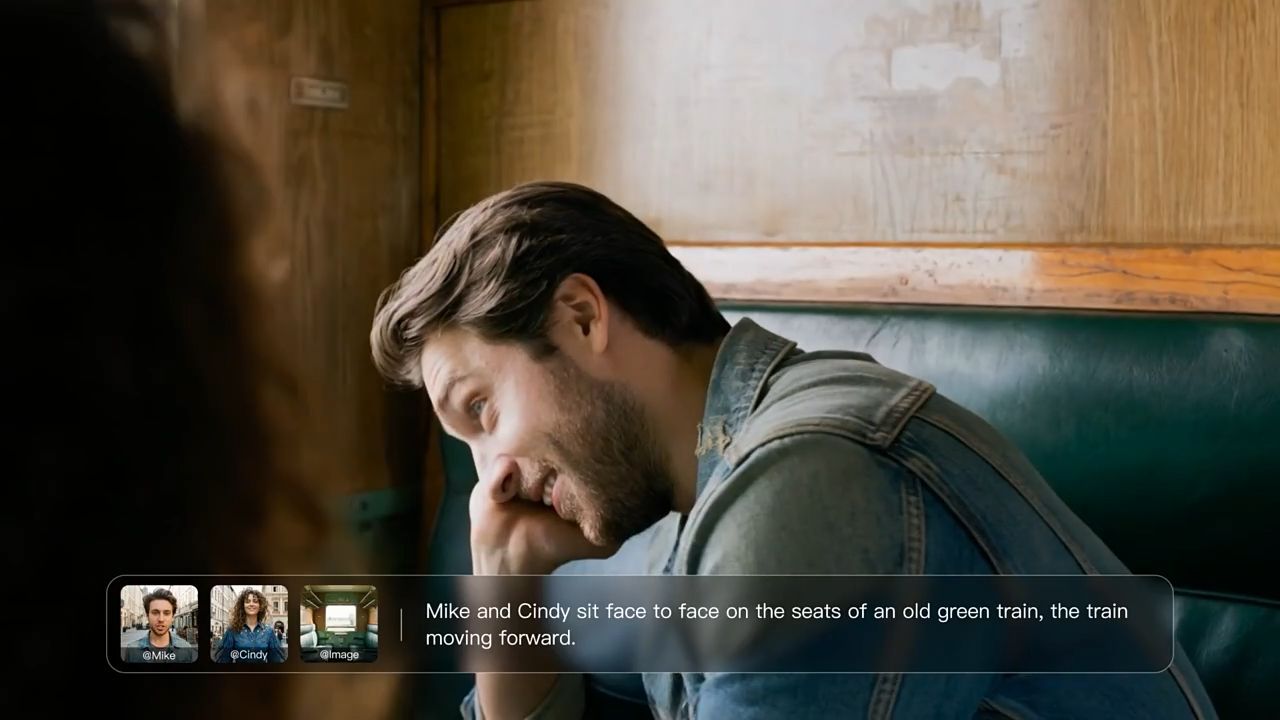

Giữ Lời Thoại và Giọng Nói của Nhân Vật Nhất Quán
Hãy mang đến cho một nhân vật xuất hiện thường xuyên một giọng nói dễ nhận ra với Kling VIDEO 3.0 Omni. Element Voice Control cho phép bạn gắn một giọng nói với một Character Element và tái sử dụng nó trong các video sau. Thêm Element đã lưu, viết lời thoại mới của nhân vật và mô tả cách thể hiện mà bạn muốn. Cho dù nhân vật xuất hiện trong một loạt câu chuyện hay một video sản phẩm khác, bạn vẫn có thể duy trì bản sắc giọng nói quen thuộc trong khi thay đổi lời thoại và bối cảnh.
Tạo lời thoại nhân vật bằng nhiều ngôn ngữ và chất giọng khác nhau
Khi bạn kể một câu chuyện với lời thoại đa ngôn ngữ hoặc tạo video cho khán giả ở các khu vực khác nhau, bạn có thể chọn những ngôn ngữ phù hợp với nhân vật và người xem của mình. Kling VIDEO 3.0 Omni hỗ trợ tạo giọng nói bằng tiếng Trung, tiếng Anh, tiếng Nhật, tiếng Hàn và tiếng Tây Ban Nha. Bạn cũng có thể để các nhân vật sử dụng những ngôn ngữ khác nhau trong cùng một video.
Bạn có thể chỉ định giọng, chẳng hạn như tiếng Anh Mỹ hoặc tiếng Anh Anh, trong lời nhắc của mình và mô tả tốc độ nói, giọng điệu và cách truyền đạt của từng nhân vật. Ví dụ, một nhân vật có thể đặt câu hỏi bằng tiếng Anh Mỹ trong khi nhân vật khác trả lời bằng tiếng Tây Ban Nha. Bạn cũng có thể để các nhân vật đến từ các vùng khác nhau nói bằng giọng riêng của họ, mang đến cho mỗi người một giọng nói phù hợp với nền tảng và tính cách của họ. Khám phá lồng tiếng AI để tạo lời thoại nhân vật đa ngôn ngữ song hành với hình ảnh và âm thanh của cảnh quay trong video của bạn.
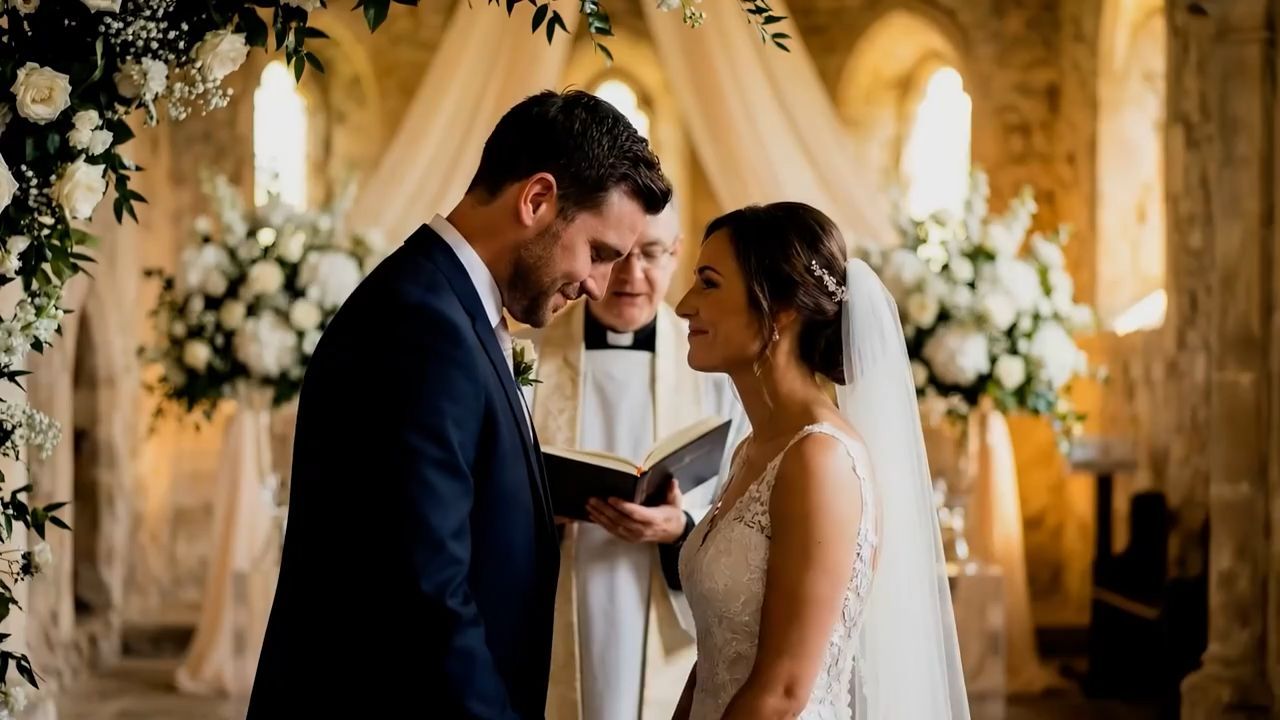
Thêm hoặc thay thế lời thoại trong video hiện có
Đối với cảnh quay hiện có, hãy sử dụng công cụ Lip Sync riêng của Kling AI để tạo lời thoại từ văn bản hoặc tải lên âm thanh được hỗ trợ và khớp nó với chuyển động miệng của nhân vật. Đối với những video được hỗ trợ, công cụ sẽ điều chỉnh chuyển động miệng của nhân vật để khớp với lời thoại mới, vì vậy bạn không phải tự đồng bộ âm thanh và khẩu hình. Bạn có thể thay đổi lời thoại nhân vật nói trong một phim ngắn hoặc mang đến cho một quảng cáo video giọng nói mới mà không cần làm lại toàn bộ video.
Cách tạo video với chuyển văn bản thành giọng nói bằng Kling VIDEO 3.0 Omni
Biến kịch bản của bạn thành video với lời thoại được lồng tiếng chỉ trong ba bước, bắt đầu với một gợi ý văn bản hoặc tài liệu tham chiếu nhân vật của riêng bạn.
Bước 1: Mở Workspace và chọn mô hình của bạn
Mở không gian làm việc tạo video của Kling AI và chọn VIDEO 3.0 Omni. Đối với chuyển văn bản thành video, hãy nhập trực tiếp gợi ý của bạn. Đối với chuyển hình ảnh thành video, hãy tải lên trước một hình ảnh tham chiếu, rồi mô tả cách bạn muốn nó trở nên sống động. Bạn cũng có thể thêm một Phần tử Nhân vật đã lưu để định hướng ngoại hình và giọng nói của nhân vật.
Bước 2: Thêm lời thoại và chỉ dẫn giọng nói
Mô tả cảnh, hành động của nhân vật và phong cách hình ảnh, rồi viết lời thoại bạn muốn nghe. Xác định người nói cho từng câu và chỉ rõ ngôn ngữ, chất giọng, tốc độ nói và tông giọng. Nếu bạn đã thêm một Phần tử Nhân vật, hãy nhắc đến nó rõ ràng trong gợi ý của bạn. Giữ lời thoại ngắn gọn và chừa khoảng cho các khoảng ngừng và biểu cảm.
Ví dụ prompt: Một cảnh chân thực, mang phong cách điện ảnh trong một quán cà phê yên tĩnh vào buổi tối mưa. Maya và Ben ngồi đối diện nhau bên cạnh cửa sổ. Ánh đèn ấm áp tỏa sáng bên trong trong khi những hạt mưa chảy dài trên ô kính. Bắt đầu bằng một cảnh trung cảnh của cả hai nhân vật. Maya nhìn về phía cửa sổ, rồi quay sang Ben. Maya (giọng nữ, tiếng Anh-Mỹ mềm mại, hơi do dự): "Anh có bao giờ ước rằng chúng ta có thể ở lại đây lâu thêm một chút không?" Chuyển cảnh sang cận cảnh Ben. Anh mỉm cười trước khi trả lời. Ben (giọng nam, tiếng Anh-Mỹ ấm áp và thư thái): "Chỉ đến khi mưa tạnh thôi." Mỗi nhân vật nói lời thoại của mình, với những khoảng ngừng tự nhiên và chuyển động miệng khớp với lời thoại. Âm thanh mưa nhẹ đập vào cửa sổ và bầu không khí yên tĩnh của quán cà phê. Không có lời dẫn, phụ đề hoặc nhạc nền. |
Khi bạn viết lời thoại của riêng mình, hãy chừa khoảng trống cho những khoảng ngừng, phản hồi và biểu cảm khuôn mặt. Trong một video ngắn, hai hoặc ba câu ngắn gọn thường trôi chảy hơn so với một cuộc trao đổi dài.
Bước 3: Chọn các cài đặt của bạn và tạo
Chọn độ dài video, độ phân giải và tỷ lệ khung hình, sau đó nhấp vào Native Audio để bật tạo âm thanh trước khi nhấp vào Generate. Phát kết quả với âm thanh bật và sử dụng danh sách kiểm tra bên dưới để rà soát lời thoại, cách thể hiện giọng nói, đồng bộ khẩu hình và âm thanh nền. Dựa trên những gì bạn tìm thấy, điều chỉnh prompt hoặc tài liệu tham chiếu và tạo một phiên bản khác nếu cần.
Những điều cần kiểm tra | Chi tiết cần xem lại | Cách tinh chỉnh |
Người nói & Lời thoại | Các câu thoại và thứ tự nói của từng nhân vật | Đặt tên nhân vật trước mỗi câu thoại để cuộc trò chuyện dễ theo dõi hơn. |
Giọng nói & Cách truyền đạt | Cách phát âm, tốc độ nói và sắc thái cảm xúc | Điều chỉnh độ dài của từng câu thoại và mô tả ngôn ngữ, giọng, tốc độ nói bạn mong muốn. |
Đồng bộ khẩu hình | Mức độ khớp giữa chuyển động miệng và lời thoại | Chỉ rõ ai đang nói trong mỗi cảnh và họ nói gì. Giữ việc cắt cảnh ở mức tối thiểu khi các nhân vật đang nói. |
Âm thanh nền | Sự cân bằng giữa âm thanh môi trường và lời thoại | Mô tả loại và âm lượng của âm thanh nền trong lời nhắc của bạn, đồng thời giữ cho lời thoại rõ ràng. |
Bạn cũng có thể điều chỉnh lời thoại và nhịp độ để phù hợp với tâm trạng bạn hướng tới. Thay đổi một hoặc hai chi tiết mỗi lần, sau đó xem giọng nói, biểu cảm và góc quay phản hồi thế nào trước các chỉnh sửa của bạn.
Kết thúc
Công cụ chuyển văn bản thành giọng nói tốt nhất phụ thuộc vào những gì bạn đang tạo. Đối với sách nói và việc nghe hằng ngày, lời thuyết minh rõ ràng và khả năng xuất âm thanh dễ dàng có thể là đủ. Đối với các dự án video, lời thoại, nhịp thời gian và cách giọng nói phù hợp với từng nhân vật cũng quan trọng không kém. Với Kling VIDEO 3.0 Omni, bạn có thể viết lời thoại cho nhân vật, thiết lập bối cảnh và tạo ra lời thoại song song với hình ảnh mà không cần thu âm giọng đọc riêng.
Câu hỏi thường gặp
Chuyển văn bản thành giọng nói là gì?
Công nghệ chuyển văn bản thành giọng nói (TTS) đọc to văn bản bằng giọng nói do máy tính tạo ra. Nó xác định cách phát âm từ ngữ, con số và các chữ viết tắt, rồi chuyển văn bản thành lời nói. Bạn sẽ bắt gặp nó trong các ứng dụng đọc nội dung, hệ thống dẫn đường, sách nói và lời thuyết minh cho video. Những mô hình chuyển văn bản thành giọng nói tốt nhất tập trung vào phát âm tự nhiên và chất lượng giọng, trong khi các công cụ như Kling VIDEO 3.0 Omni cũng cho phép bạn tạo lời thoại xuyên suốt nhiều cảnh quay và chỉ định giọng, nhịp độ, sắc thái cho từng nhân vật.
Công cụ chuyển văn bản thành giọng nói trực tuyến tốt nhất là gì?
Đối với sách nói hoặc bài viết, một giọng nói rõ ràng, tự nhiên có thể là tất cả những gì bạn cần. Đối thoại trong video lại khác. Bạn cần giọng nói phù hợp cho từng nhân vật, với lời thoại và chuyển động môi khớp với bối cảnh. Kling VIDEO 3.0 Omni cho phép bạn viết lời thoại xuyên suốt nhiều cảnh, chọn ngôn ngữ và giọng địa phương, đồng thời thiết lập tốc độ và sắc thái nói của từng nhân vật trong khi tạo video.
Công nghệ AI chuyển văn bản thành giọng nói có thể nghe giống người thật không?
Có. Những mô hình chuyển văn bản thành giọng nói tốt nhất có thể tạo ra giọng nói tự nhiên với các khoảng ngừng, chất giọng và sự thay đổi tông điệu chân thực. Kling VIDEO 3.0 Omni cũng kết hợp lời thoại, chuyển động môi, biểu cảm khuôn mặt và âm thanh bối cảnh trong cùng một video. Bạn thậm chí có thể trích xuất giọng nói từ một video nhân vật và liên kết nó với Character Element, giúp giọng của nhân vật nhất quán xuyên suốt các cảnh quay và video khác nhau.
Tôi có thể sử dụng giọng nói do AI tạo ra cho mục đích thương mại không?
Đúng vậy, miễn là giấy phép của công cụ cho phép. Bạn có thể sử dụng giọng nói do AI tạo ra cho video YouTube, quảng cáo, podcast hoặc dự án cho khách hàng, nhưng một số dịch vụ hạn chế việc sử dụng thương mại trên các gói miễn phí. Hãy kiểm tra các điều khoản đối với giọng nói bạn chọn trước khi xuất bản. Nếu bạn sao chép giọng của ai đó, hãy xin phép họ và đảm bảo bạn có quyền sử dụng giọng đó cho mục đích thương mại.
Kling VIDEO 3.0 Omni hỗ trợ những ngôn ngữ nào?
Kling VIDEO 3.0 Omni hỗ trợ hội thoại bằng tiếng Trung, Anh, Nhật, Hàn và Tây Ban Nha, kèm các tùy chọn hướng dẫn ngữ điệu và cách thể hiện thông qua prompt của bạn. Bạn cũng có thể kết hợp nhiều ngôn ngữ khác nhau trong cùng một video. Kling 4.0, dự kiến ra mắt chính thức vào giữa tháng 10 năm 2026, sẽ mở rộng hỗ trợ hội thoại lên chín ngôn ngữ, giúp bạn có thêm nhiều cách để tạo dựng câu chuyện nhân vật, quảng cáo bản địa hóa và các nội dung video có lời nói khác cho khán giả ở nhiều khu vực.