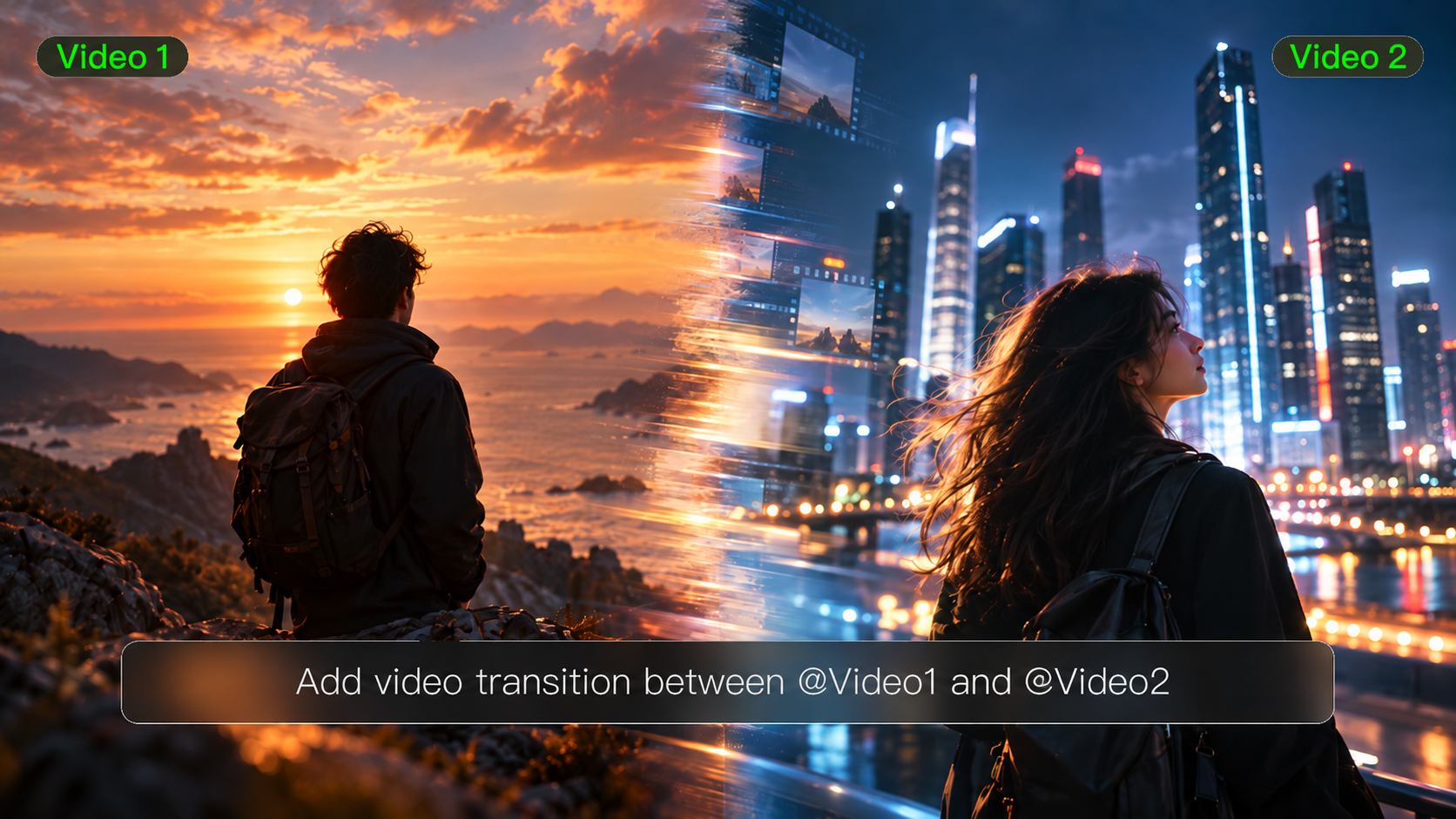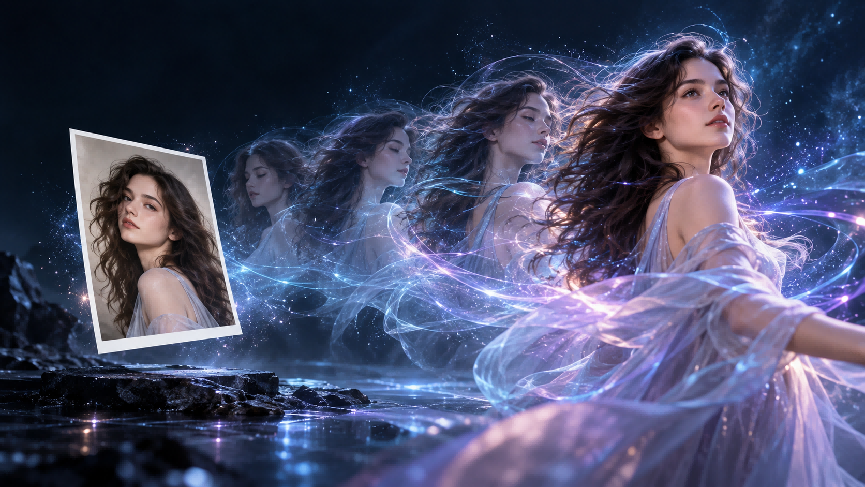
تلتقط الصورة الثابتة لحظة واحدة. يتيح لك التحريك تخيّل اللحظة التالية: شخص يلتفت نحو الكاميرا، أو بخار يتصاعد من كوب، أو سحب تنساب عبر منظر طبيعي. تعلّم كيفية تحريك صورة بالذكاء الاصطناعي من خلال رفع صورة ووصف الحركة التي تريدها. ستحصل في النهاية على مقطع فيديو قصير. قبل أن تبدأ، حدد ما يجب أن يتحرك وما يجب أن يظل قابلاً للتعرّف عليه. سيجعل ذلك صياغة مطالبتك أسهل بكثير.
ما الذي يمكنك تحريكه في صورة؟
يبدأ تعلم كيفية تحريك الصور بتحديد ما ينبغي أن يتحرك: الموضوع، أو البيئة المحيطة، أو الكاميرا. يمكن لشخص أو لتفصيل في الخلفية أن يتحرك داخل المشهد، بينما تغيّر حركة الكاميرا الطريقة التي تراه بها. يمكنك التركيز على نوع واحد من الحركة أو دمجها معًا لجذب الانتباه إلى أجزاء مختلفة من الصورة. توضح الأمثلة أدناه كيف يمكن أن يبدو كل خيار.
نوع الحركة | كيف تبدو | مثال |
حركة الموضوع | يتحرك شخص أو كائن في الصورة. | يبتسم شخص أو يتحدث. |
حركة البيئة المحيطة | يتغير شيء ما حول الموضوع. | تتموج المياه حول منتج، أو تبدأ الأزهار في التفتح. |
حركة الكاميرا | تنتقل اللقطة عبر المشهد أو باتجاهه. | تدور الكاميرا حول الموضوع أو تنتقل من لقطة أوسع إلى لقطة قريبة. |
ابدأ بما هو مرئي في صورتك. إذا كان الشخص يملأ معظم الإطار، فإن تغييرًا بسيطًا في التعبير أو الوضعية يمكن أن يمنح المقطع تركيزًا واضحًا. تترك اللقطة الأوسع مساحة للحركة في المحيط، مثل المياه المتماوجة أو النباتات المتأرجحة. قبل كتابة المطالبة، حدِّد ما يجب أن يظل قابلًا للتعرّف: وجه، شكل منتج، أو جزء مميز من الإعداد.
بعد ذلك، قرر ما إذا كان ينبغي للكاميرا أن تتحرك. يمكن لحركة بطيئة نحو الهدف أن تلفت الانتباه إلى تعبير أو تفصيل المنتج، بينما تكشف اللقطة الأوسع مزيدًا من المشهد. اختر حركة رئيسية واحدة، وإذا كان ذلك يساعد، حركة داعمة واحدة. تمنحك هذه الاختيارات نقطة انطلاق محددة عند إنشاء فيديو بالذكاء الاصطناعي من الصورة.
على سبيل المثال، تخيّل مشهداً لأحمر شفاه. تيار من اللون يتحرك عبر خلفية داكنة ويتجمّع في أحمر شفاه يستقر فوق الماء. تتفتح الأزهار وتنتشر التموجات حولها. اللون والبيئة المحيطة يوفران الحركة، بينما يظل أحمر الشفاه محور التركيز البصري.
صورة مرجعية @Image | صورة مرجعية @Kling Lipstick | |||
فيديو الإخراج
| ||||
| التوجيه: خلفية سوداء نقية. في الظلام، يجري نهر من الألوان—مطابق لدرجة @Kling Lipstick—عابراً، تاركاً أثراً غنياً ومتقناً. ثم «يعود الأثر إلى الحياة»، يتدفق كسائل وينتشر ويتمازج بأناقة على السطح لتتشكّل تصميمات مزخرفة @Image. ثم يجتمع نهر اللون داخل رأس أحمر الشفاه من @Kling Lipstick المستقر على الماء. يحيط به ماء ناعم مع أزهار تتفتح ببطء، بينما تتشكل تموجات لطيفة على السطح. | ||||
كيفية تحريك صورة ثابتة
في سير عمل تحويل الصور إلى فيديو ، توفر صورتك نقطة الانطلاق المرئية، بينما يصف الموجه الذي تدخله ما يحدث بعد ذلك. تتيح لك مساحة عمل الفيديو التبديل بين النماذج المتاحة لمشاريع مختلفة؛ يستخدم هذا الدليل Kling VIDEO 3.0 Omni. يمكن أن تساعد مراجع العناصر الخاصة به في الحفاظ على إمكانية التعرف على الأشخاص المتكررين، بينما تتيح لك المطالبات متعددة اللقطات التخطيط لتغييرات زاوية الكاميرا. تبدأ الخطوات أدناه بصورة واحدة، ثم تنتقل إلى مثال أكثر تفصيلاً لشخصيتين.
1. حمّل صورتك
افتح مساحة عمل Kling VIDEO 3.0 Omni وقم بتحميل الصورة التي تريد تحريكها. استخدمها كإطار البداية عندما تريد أن يبدأ الفيديو من تلك الصورة نفسها، وأضف إطار نهاية إذا أردت أيضًا توجيه كيفية إنهاء المقطع.
إذا كنت تريد لشخص أو كائن أن يظل قابلاً للتعرّف عليه عبر لقطات متعددة، فيمكنك أيضاً إضافته كمرجع Element. في VIDEO 3.0 Omni، تساعد Elements في الحفاظ على الهوية والخصائص المرئية للموضوعات المتكررة مع تغيّر المشهد أو الحركة أو زاوية الكاميرا.
2. وصف الحركة
اكتب مطالبة تصف الحركة التي تريد رؤيتها. مع تحويل النص إلى فيديو، تحدد المطالبة المشهد من دون صورة ابتدائية؛ هنا، توفر مراجع الصور أو Element الخاصة بك التفاصيل البصرية. يمكنك تضمين:
- حركة الموضوع: من الذي يتحرّك أو ما الذي يتحرّك، وماذا يفعل؟
- الإعداد: أي التفاصيل مهمة للمشهد؟
- حركة الكاميرا: هل يجب أن تبقى ثابتة، أم تتحرك بانورامياً، أم تقترب؟
- تفاصيل يجب الحفاظ عليها: أي الملابس، الألوان، الأشياء، أو عناصر الخلفية التي تهم؟
بالنسبة إلى صورة شخصية واحدة تُستخدم كإطار بداية، يمكنك البدء بالقول: «يلتفت الشخص نحو الكاميرا ويبتسم. تتحرك الكاميرا ببطء لتقترب أكثر. حافظ على بقاء وجهه وملابسه وخلفيته قابلة للتعرّف.»
مثال الشارع الليلي أدناه أكثر تفصيلاً. يوجّه عنصران مرتبطان بالشخصيتين مظهر الرجل والمرأة، بينما يحدد موجّه محدد زمنياً أفعالهما وحوارهما والتغييرات بين اللقطات.
3. اضبط المدة وولِّد
اختر مدة تمنح الحدث وقتاً كافياً للتطور. يدعم Kling VIDEO 3.0 Omni ما يصل إلى 15 ثانية في عملية توليد واحدة. إذا استخدمت Custom Multi-Shot، فعيّن لكل لقطة مدة ووصف إجراءها وتأطيرها. يجب أن تتوافق الأوقات مع طول المقطع الذي اخترته. يتم أيضاً دعم الموجّهات المحددة زمنياً لكل لقطة في Kling Video 3.0. لا يحتاج الإجراء الواحد إلى تفصيل لقطة بلقطة.
امنح كل لقطة تعليماتها الخاصة في المطالبة، ثم أنشئ المقطع. إذا فعّلت الصوت الأصلي، فأضف أي جمل منطوقة وإشارات صوتية خلفية. بالنسبة إلى رسوم متحركة صامتة، يمكنك ترك الصوت معطلاً.
يستخدم المثال التالي عنصرين character كمرجعين للمظهر، يتبعهما موجه مكوَّن من خمس لقطات والفيديو الناتج. مجموع توقيتات اللقطات يبلغ 15 ثانية:
4. راجع النتيجة وحسّنها
شاهد المقطع من البداية إلى النهاية. تحقّق مما إذا كان الموضوع المقصود يتحرك، وما إذا كانت التفاصيل المهمة تبقى قابلة للتعرّف، وما إذا كانت الكاميرا تتبع تعليماتك. في مثال الشارع المضاء بأضواء النيون، تأكّد من أن اللقطة القريبة للمرأة تظهر بعد لقطة الرجل ومن أن كلا الوجهين يظلان قابلين للتعرّف مع تغيّر اللقطات. إذا كانت لقطة مفقودة، فاجعل ذلك الجزء من المطالبة أكثر وضوحًا.
إذا كان لا بد أن تطابق اللقطة الافتتاحية صورتك الأصلية، فتأكّد من أنك استخدمتها كإطار البداية. بمجرد أن تناسب الحركة غرضك، نزّل الفيديو.
عنصر/صورة مرجعية | |||
@image | العنصر 1 | العنصر 2 | |
المطالبة: المشهد 1 (1 ثانية): يجلس Mike و Cindy متقابلين على مقاعد قطار أخضر قديم، والقطار يتحرك إلى الأمام. المشهد 2 (2 ثوانٍ): الانتقال إلى لقطة قريبة لوجه Cindy من الجانب. تضع ذقنها على يدها وتنظر عبر النافذة وتسأل: "إلى أين نحن على وشك الذهاب؟" المشهد 3 (3 ثوانٍ): الانتقال إلى لقطة قريبة لوجه Mike. ينظر إلى Cindy ويقول: "نحن على وشك الذهاب إلى مكان يكون فيه الصيف طوال العام." المشهد 4 (2 ثوانٍ): الانتقال إلى Cindy وهي تلتفت وتنظر إلى Mike مبتسمة وتهز رأسها بالإيجاب قائلة: "أنا أحب الصيف." المشهد 5 (2 ثوانٍ): الانتقال إلى لقطة واسعة لهما وهما متقابلان يبتسمان لبعضهما البعض. | |||
الفيديو المُولَّد | |||
كيفية إصلاح المشكلات الشائعة في الرسوم المتحركة
إذا بدا الناتج الأول غير صحيح، فابحث عن الجزء من الفيديو الذي يختلف عن تعليماتك. ثم قم بإجراء تغيير مستهدف واحد.
ما تلاحظه | ما الذي يجب تجربته |
الموضوع الرئيسي بالكاد يتحرك. | قم بتسمية الموضوع ومنحه فعلًا مرئيًا، مثل الدوران أو المشي أو الوصول. |
يتحرك الإطار بأكمله عندما أردت أن يتحرك تفصيل واحد فقط. | حدّد أن على الكاميرا والخلفية البقاء ثابتتين. صف التفصيل الوحيد الذي ينبغي أن يتغير. |
يتغير مظهر وجه أو جسم. | جرّب صورة أوضح واذكر السمات التي تريد الحفاظ عليها. |
اللقطة الافتتاحية لا تطابق صورتك. | تحقق مما إذا كنت قد وفرت الصورة كإطار بداية بدلاً من مجرد مرجع بصري. |
بالنسبة لحركة شخصية يجب أن تتبع أداءً محددًا، التحكم الحركي بالذكاء الاصطناعي يستخدم صورة للشخصية وفيديو مرجعي للحركة أو حركة من المكتبة ضمن سير عمل منفصل.
يدعم Kling VIDEO 3.0 Omni أيضًا مراجع العناصر للموضوعات التي تريد إعادة استخدامها عبر الفيديوهات. بالنسبة إلى مقطع قصير واحد، ابدأ بالصورة والمطالبة؛ أضف مراجع إضافية إذا احتاج المشهد إليها.
النهاية
الآن بعد أن عرفت كيفية تحريك صورة، ابدأ بصورة واحدة وحركة واضحة واحدة للاختبار. راقب كيفية تصرف الموضوع والكاميرا في المقطع الأول، ثم حسّن مطالبتك حيث لا تتطابق الحركة مع فكرتك.
الأسئلة الشائعة
هل يمكن للذكاء الاصطناعي تحريك صورة؟
نعم. يمكن للذكاء الاصطناعي استخدام صورة ثابتة لإنشاء مقطع فيديو قصير يبدو فيه أن شخصًا ما أو المحيط أو الكاميرا يتحرك. قد تجعل شخصًا ما يستدير نحو الكاميرا أو تضيف حركة خفيفة إلى الخلفية. نظرًا إلى أن الفيديو يتضمن إطارات لم تكن في الصورة الأصلية، راجع النتيجة لمعرفة ما إذا كانت التفاصيل المهمة لا تزال قابلة للتعرّف عليها.
كيف أحرّك صورة موجودة بالفعل؟
قم بتحميل صورتك وصف ما تريد حدوثه في الفيديو. استخدمها كإطار بداية إذا كان يجب أن يتطابق المشهد الافتتاحي مع تلك الصورة؛ يمكن لصورة مرجعية أن توجه مظهر المشهد دون أن تصبح بالضرورة إطاره الأول. يمكنك البدء بصورة واحدة وحركة واحدة قبل محاولة تسلسل أطول.
كيف يمكنني تحويل صورة إلى رسوم متحركة؟
إذا كنت تقصد فيديو متحركًا، فحمّل الصورة إلى أداة تحويل الصور إلى فيديو، ثم صف الحركة وأنشئ مقطعًا. بعدها يمكنك تنزيل النتيجة لنشرها في منشور أو أي مشروع فيديو آخر. إذا كنت تحتاج تحديدًا إلى ملف GIF متحرك، فحوّل الفيديو النهائي إلى GIF بشكل منفصل؛ فهذه الإرشادات تنتج مقطع فيديو.
هل يمكنني تحريك رسم أو توضيح؟
نعم. يمكنك استخدام مخطط أو رسم خطي أو توضيح كصورة إدخال. صف ما يجب أن يتحرك واذكر الأجزاء من أسلوبه التي تريد الحفاظ عليها، مثل خطوط الحبر أو الألوان المسطحة أو التظليل. بعد إنشاء الفيديو، تحقق مما إذا كانت تلك التفاصيل ما تزال قابلة للتعرف عليها أثناء تحرك المشهد.
ما صيغ الصور التي يمكنني رفعها؟
Kling VIDEO 3.0 Omni يقبل صور JPG، JPEG، وPNG. ووفقًا لدليله، يجب أن يكون عرض كل صورة وارتفاعها 300 بكسل على الأقل وألا يزيد حجمها عن 10 ميجابايت. إذا فشل الرفع، فتحقق من تنسيق الملف وأبعاده وحجمه قبل تغيير مطالبتك.
هل يمكنني تحريك صورة مُولَّدة بالذكاء الاصطناعي؟
نعم. يمكن أن تكون صورة مُولَّدة بالذكاء الاصطناعي هي الصورة الافتتاحية لمقطع فيديو، سواء أنشأته في Kling أو في مكان آخر. إذا كنت تريد أن يبدأ المقطع بتلك التركيبة، فاستخدم الصورة كالإطار الأول. بالنسبة لشخصية أو كائن مبتكر، صِف السمات التي تريد أن تبقى قابلة للتعرّف عليها أثناء الحركة.