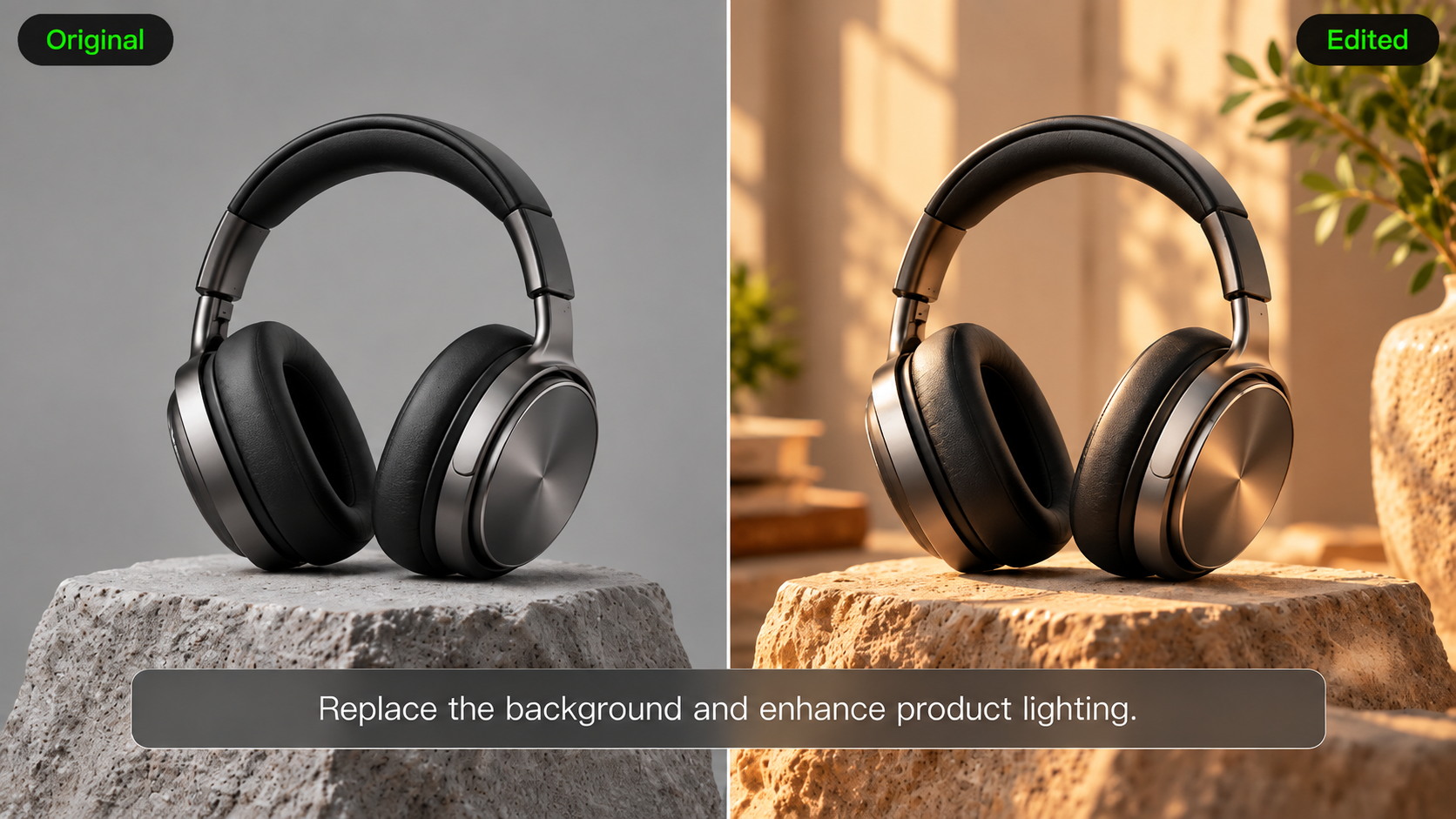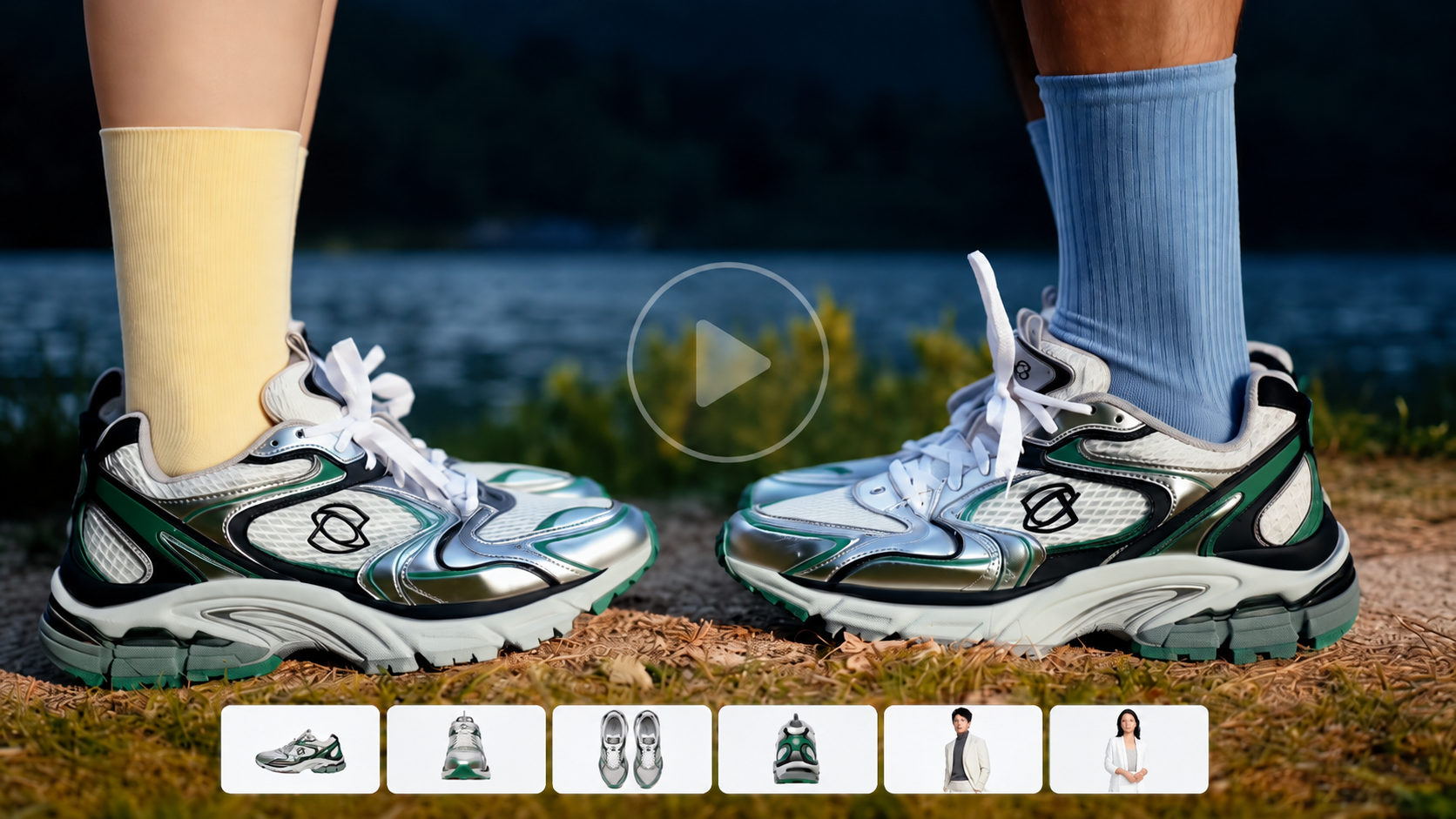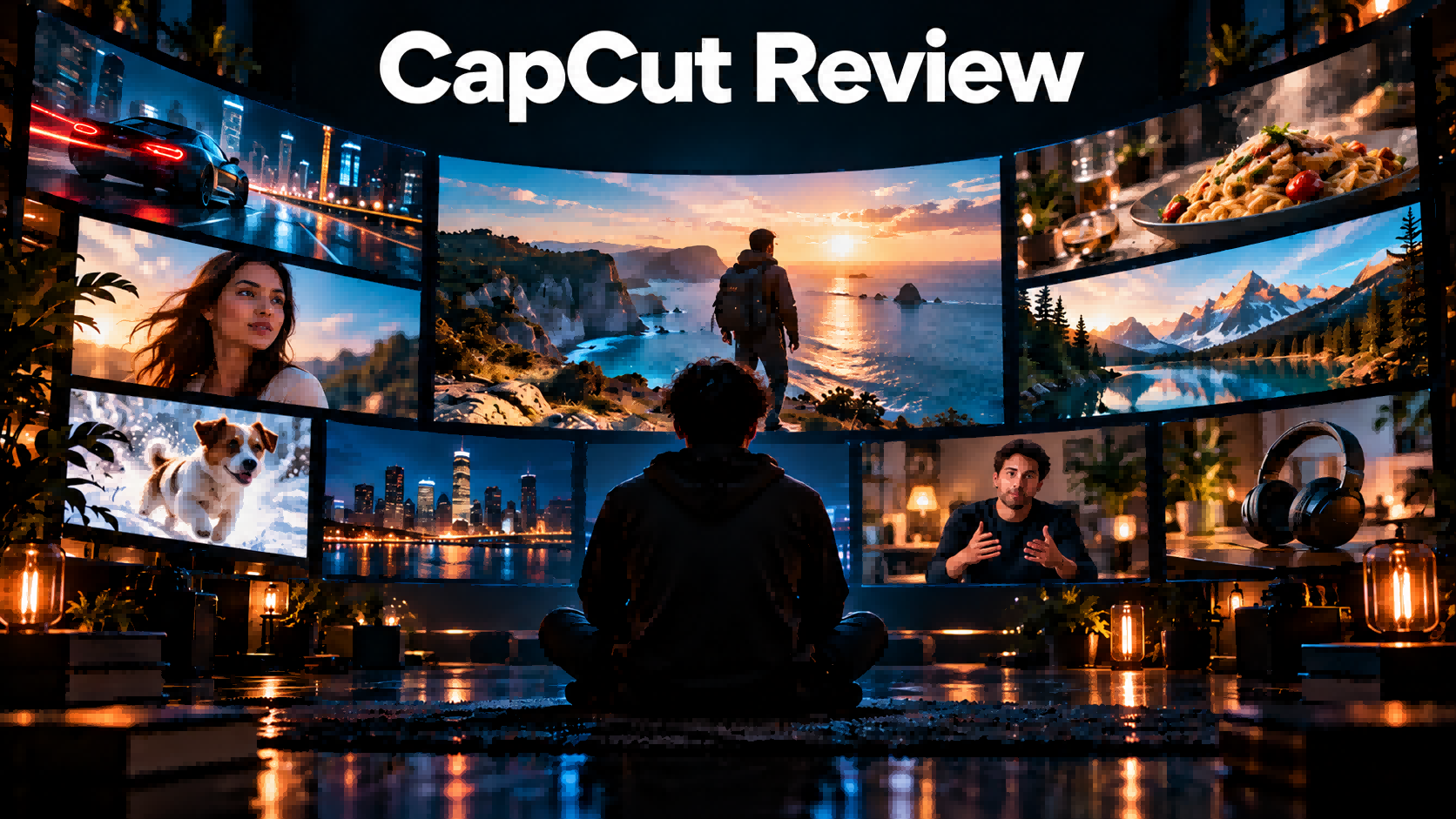
CapCut kombiniert Timeline-Bearbeitung, Untertitel, Vorlagen und KI-Tools für Social-Videos und unkomplizierte Tutorials. CapCut-Bewertungen betrachten seine alltäglichen Stärken, Free-, Standard- und Pro-Optionen sowie Exportbeschränkungen, damit Sie entscheiden können, ob es zu Ihren Projekten passt. Bevor Sie einen kostenpflichtigen Tarif wählen, überlegen Sie, ob Sie bereits das benötigte Filmmaterial haben oder neue Szenen erstellen müssen.
CapCut-Bewertung auf einen Blick
CapCut vereint Bearbeitung und KI-Unterstützung in einem leicht zugänglichen Produkt. Es eignet sich für wiederkehrende Formate, die aufgezeichnete Clips, Text und vertraute Effekte kombinieren. Sein Wert hängt von den Funktionen ab, die Ihr Konto umfasst, und von den Anforderungen Ihres Projekts.
Bereich | Praktische Bewertung |
Alltägliche Bearbeitung | Trimmen, Untertitel, Effekte und Keyframes unterstützen Routineprojekte. |
KI-Erstellung | Generierungswerkzeuge stehen zusätzlich zur Bearbeitung zur Verfügung. |
Geräte | Mobile, Desktop- und Webversionen haben einen unterschiedlichen Zugriff auf Funktionen. |
Hauptüberlegung | Kostenpflichtige Assets, KI-Credits und Exporteinstellungen können die Kosten beeinflussen. |
Was bietet CapCut?
Rezensionen zum CapCut-Videoeditor heben häufig sieben alltägliche Werkzeuge hervor:
- Timeline-Bearbeitung: Kürzen, teilen, neu anordnen und die Clip-Geschwindigkeit ändern. Farbkorrekturen und Keyframes helfen, das Aussehen und die Bewegung des vorhandenen Materials zu gestalten.
- Effekte und Stil: Fügen Sie Titel, Filter, Übergänge und Effekte hinzu, um einen wiederholbaren visuellen Stil zu etablieren.
- Automatische Untertitel: Generieren Sie Untertitel aus Sprache und prüfen Sie anschließend Namen, Zeichensetzung, Timing und Zeilenumbrüche.
- Vorlagen und Assets: Vorgefertigte Layouts verkürzen die Einrichtung, aber überprüfen Sie vor der Nutzung die Mitgliedschaftskennzeichnungen und Exportrechte.
- KI-Unterstützung: Hintergrundentfernung, Rauschminderung und Videogenerierung unterstützen verschiedene Produktionsphasen.
- Geräteoptionen: Mobile, Desktop- und Webversionen bieten unterschiedliche Tools und Abonnementzugänge.
- Cloud-Projekte: Verfügbarer Speicherplatz und Freigabevorteile hängen von Ihrem Tarif und Konto ab.
CapCuts Stärken und wann Sie Alternativen in Betracht ziehen sollten
CapCut ergibt Sinn für wiederkehrende Formate wie wöchentliche Produktclips, Tutorials oder Social-Media-Updates. Untertitelgestaltung und vorgefertigte Layouts sorgen für einen vertrauten Look über eine Serie hinweg, während Timeline-Steuerelemente es Ihnen ermöglichen, das Tempo anzupassen, ohne das gesamte Video neu aufzubauen. Diese Kombination ist hilfreich, wenn Sie bereits Material haben und regelmäßig veröffentlichen möchten.
Sie müssen den Plan und die kreativen Tools weiterhin auf Ihr Briefing abstimmen. Premium-Assets können den Exportzugriff beeinflussen, und Mitgliedschaftsvorteile variieren je nach Plattform. Wenn Ihr Projekt eine Produktszene benötigt, die Sie nicht gefilmt haben, mehrere Aufnahmen, die denselben Charakter oder dasselbe Produkt erkennbar halten, oder eine bestimmte Kamerafahrt, kann ein dediziertes KI-Videoproduktionstool neben einem herkömmlichen Editor eine Überlegung wert sein.
Hier kommt unsere kreative Plattform Kling AI ins Spiel. Unser neues Modell Kling 4.0 bringt Videogenerierung und promptgesteuerte Bearbeitung zusammen. Omni Reference unterstützt bis zu 15 kombinierte Assets, um Erscheinungsbild, Handlung, Kamerabewegung und Stil zu steuern und so dabei zu helfen, Charaktere und Produkte konsistent zu halten. Stabile Bewegungen in großem Maßstab und komplexe Kamerafahrten lassen Szenen fließen. Innerhalb von Omni Reference können bis zu 10 Keyframe-Bilder Schlüsselmomente steuern; Kling 4.0 erzeugt 3- bis 30-sekündige Videos und versteht sowie erweitert Prompts mit bis zu 8.000 Token für kohärente Geschichten. Sie können virale Videos mit Ihren Produkten oder Charakteren für Ihre eigenen Anzeigen nachstellen und anschließend das Filmmaterial mithilfe von Prompts und Referenzen mit unserem KI-Videoeditor bearbeiten.
CapCut Free im Vergleich zu Standard und Pro
Ein Vergleich von CapCut Free mit Pro sollte in den unterstützten Regionen auch Standard berücksichtigen. Die wichtigsten Unterschiede betreffen den Gerätezugang, die enthaltenen Tools und die Kontingente:
Option | Relevante Vorteile | Wichtige Begrenzung |
Kostenlos | Kernbearbeitung ohne Abonnement. | Kostenpflichtige Ressourcen oder Einstellungen können den Export einschränken. |
Standard | Mobil ausgerichtete Mitgliedschaftsvorteile in unterstützten Regionen. | Verfügbarkeit, enthaltene Tools und Speicher variieren je nach Region und Konto; Standardvorteile lassen sich nicht auf Desktop oder Web übertragen. |
Pro | Plattformübergreifende Mitgliedschaft, erweiterte Tools und größere Kontingente. | Überprüfen Sie das Angebot, das AI-Guthaben und die in Ihrem Konto angezeigten Funktionen. |
Die aktualisierte Pro-Anleitung von CapCut gibt 1.200 AI-Credits an, und der Speicher wird auf 1 TB erweitert. Diese Zahlen beschreiben das aktualisierte Angebot und stellen keine Garantie für jedes Konto oder jede bestehende Mitgliedschaft dar. Prüfen Sie den Abrechnungszeitraum und das aktuelle Kontingent, bevor Sie einen regelmäßigen Generierungsaufwand einplanen.
Die aktuellen CapCut-Preise variieren je nach Region, Gerät und Aktion. Überprüfen Sie den Preis und die Verlängerungsbedingungen in Ihrem Konto, statt sich auf eine einzige weltweite Abonnementzahl zu verlassen.
Ist CapCut gut für Ihren Workflow und das Geld wert?
CapCut eignet sich gut für Social-Videos, Produktclips und unkomplizierte Tutorials, die aus bereits vorhandenem Filmmaterial erstellt werden. Die passende Version hängt davon ab, wo Sie bearbeiten, welche Tools Sie wiederholt nutzen und ob Sie das fertige Video innerhalb dieses Plans abschließen können.
- Beginnen Sie mit Free für einfache Bearbeitungen mit Ihrem eigenen Filmmaterial. Wenn Sie hauptsächlich Clips kürzen, Text hinzufügen und ein kurzes Video arrangieren, schließen Sie zunächst ein Projekt mit den verfügbaren kostenlosen Tools ab. Free könnte sogar dann ausreichen, wenn Sie regelmäßig posten, vorausgesetzt, Ihre üblichen Assets und Exporteinstellungen erfordern keine Zahlung.
- Ziehe Standard in Betracht, wenn der Großteil deiner Bearbeitung auf deinem Telefon stattfindet. Für wiederkehrende mobile Projekte solltest du die enthaltenen Tools und den Speicher mit dem vergleichen, was du derzeit nutzt. Führe ein Upgrade durch, sobald diese Vorteile einen wiederkehrenden Bedarf erfüllen. Standard ist in ausgewählten Regionen verfügbar, und seine Mitgliedschaftsvorteile gelten für Mobilgeräte statt für Desktop oder Web.
- Ziehe Pro in Betracht, sobald kostenpflichtige Funktionen zu einem festen Bestandteil deines Workflows werden. Wenn deine wöchentlichen Produktvideos regelmäßig Premium-Vorlagen oder KI-Tools verwenden, prüfe, ob dieser Zugang genug Arbeit einspart, um das Abonnement zu rechtfertigen. Pro unterstützt Mitgliedschaftsvorteile ebenfalls auf Mobilgeräten, dem Desktop und im Web. Kläre bei Kunden- oder Teamprojekten die Asset-Berechtigungen, Freigabeoptionen und wer einen kostenpflichtigen Zugriff benötigt.
Bevor Sie abonnieren, nehmen Sie ein repräsentatives Video vom Import bis zum Export durch. Notieren Sie jede kostenpflichtige Funktion, die es benötigt, und prüfen Sie die erforderlichen Credits für sämtliche KI-Aktionen. Wenn Sie sich fragen „Ist CapCut das wert?“, vergleichen Sie diese fortlaufenden Vorteile mit den Abonnementkosten und den zusätzlichen Credits, die Sie voraussichtlich kaufen werden.
Warum sollten Sie die Kling AI Video Tools neben CapCut in Betracht ziehen?
Stellen Sie sich vor, Sie erstellen eine kurze Produktanzeige. Sie haben ein sauberes Produktfoto und einen Moderatorclip, aber der Einstieg erfordert, dass sich das Produkt durch eine andere Umgebung bewegt. Bevor Sie den Schnitt abschließen können, benötigen Sie eine Aufnahme, die diese Assets mit der Idee verbindet.
Mit unserem Modell Kling 4.0 können Sie das Produktfoto als Erscheinungsreferenz und ein Referenzvideo zur Steuerung der Kamerabewegung verwenden. Die folgenden Beispiele zeigen, wie unsere referenzgeführte Generierung und promptbasierte Bearbeitung dabei helfen können, fehlende Szenen zu erstellen und neue Versionen vorhandenen Filmmaterials zu entwickeln.
Bauen Sie Produktszenen rund um Ihre Referenzen auf
Eine Produktkampagne kann mit separaten Referenzen für den Artikel, die Umgebung und die Kamerabewegung beginnen. Omni Reference unterstützt bis zu 15 kombinierte Referenz-Assets in einer einzelnen Generation und kombiniert Bilder, Videos und Elemente (einschließlich einer angegebenen Stimme für ein Element). Innerhalb dieses Limits können Sie bis zu 10 Bilder, bis zu 5 Videos mit einer Gesamtdauer von höchstens 30 Sekunden (einschließlich Videoelementen) und bis zu 7 Elemente verwenden, einschließlich solcher, die durch mehrere Bilder oder Videos definiert sind.
Geben Sie jedem Asset eine klare Rolle, während Sie verschiedene Szenen erkunden. Im Beispiel mit den Autowerbespots liefert ein Bild das Fahrzeugdesign, ein anderes liefert die Arena, und ein Video führt die Kamerabewegung. Dieser Ansatz hilft Ihnen, verschiedene Szenen zu erkunden, während die beabsichtigten Produktdetails und die visuelle Ausrichtung im Blick bleiben. Creative Recreation kann auch das Tempo oder die Komposition eines Referenzclips nutzen, um eine neue Version mit Ihrem eigenen Produkt zu leiten.
Für eine Kampagnenserie kann eine wiederkehrende Produktreferenz sowohl eine Studioenthüllung als auch eine separate Lifestyle-Szene verankern, während jede Aufnahme ein anderes Setting oder eine andere Kamerabehandlung erkundet.
Referenzvideo 1 | Referenzbild 1 | Referenzbild 2 |
  |
Alt: Vier Ansichten eines gemusterten Rennwagens mit der Startnummer 07 |
Alt: Driftarena bei Nacht mit farbigen Lichtern und Reifenspuren. |
Generiertes Video | ||
 | ||
| Prompt: Lass @Video1 die Kamerabewegung und das Timing vorgeben. Verwende das in @Image1 gezeigte Fahrzeugdesign und platziere es in der Umgebung aus @Image2. | ||


Sorge für flüssigere Bewegungen und stabilere Kamerafahrten
Schnelle Action und komplexe Kamerabewegungen können ein Video abgehackt wirken lassen, wenn die Bewegung schwer zu kontrollieren ist. Kling 4.0 sorgt für mehr Stabilität bei groß angelegten Bewegungen und komplexer Kameraarbeit. Ganz gleich, ob du Highspeed-Action, kontinuierliche Bewegungen, Verfolgungsfahrten oder kreisende Kamerafahrten erstellst – unser Modell hilft, Szenen flüssiger wirken zu lassen und die visuelle Kontinuität zu bewahren.
Dies gibt Kreativen mehr Spielraum, dynamische Produktenthüllungen, energiegeladene Mode-Sequenzen und filmische Action zu erkunden, ohne aus den Augen zu verlieren, wie die Bewegung in die Gesamtszene passt. Dieselben Fähigkeiten können auch dabei helfen, animierte Figuren mit ausdrucksstärkeren Aktionen zum Leben zu erwecken.

Gestalten Sie kohärentere Geschichten mit größerer Regiekontrolle
Ein fesselndes Video braucht mehr als eine Reihe attraktiver Aufnahmen. Aktionen, Übergänge und wichtige visuelle Momente müssen zusammenarbeiten, um eine kohärente Geschichte zu erzählen.
Kling 4.0 unterstützt Einzelgenerationen von Videos mit bis zu 30 Sekunden Länge, sodass Szenen mehr Zeit haben, sich natürlich zu entwickeln. Sie können bis zu 10 Keyframe-Bilder verwenden, um wichtige Momente zu steuern – von der Anfangskomposition und der Produktenthüllung bis hin zu Szenenwechseln und dem Abschluss. Das verbesserte Verständnis für Prompts kann außerdem Anweisungen von bis zu 8.000 Tokens erweitern und verfeinern, sodass detaillierte kreative Vorgaben in eine weiterentwickelte visuelle Sequenz übertragen werden.
Durch die Kombination aus Dauer, Keyframe-Steuerung und detaillierten Prompts kannst du das Timing, die Kamerabewegungen und den Ablauf einer Szene mit größerer Kontrolle gestalten. Das ist nützlich für Produktvorführungen, kurze Erzählvideos und animierte Geschichten, die einen klaren Anfang, eine Entwicklung und einen Abschluss brauchen.

Passe trendige Videoideen an deine eigenen Inhalte an
Trendvideos können einen hilfreichen Ausgangspunkt bieten, egal ob du ihr Timing, die Bildkomposition oder den visuellen Stil übernehmen möchtest. Mit Kling 4.0 kannst du ein Referenzvideo nutzen, um eine neue Version zu steuern, und dann seine Produkte oder Figuren durch deine eigenen ersetzen – ohne jede Einstellung von Grund auf zu planen oder die Prompts ständig anzupassen. Dieser Ansatz funktioniert für Social-Media-Trends, Produktanzeigen, Mode und Beauty sowie Kampagnen für Unterhaltungselektronik. Entdecke unseren KI-Anzeigen-Generator oder unsere Tools zur Erstellung von Kurzvideos, um deine Ideen zu entwickeln.

Vorhandenes Filmmaterial präziser bearbeiten
Sie haben bereits Filmmaterial, das Sie behalten möchten? Kling 4.0 ermöglicht es Ihnen, Prompts und visuelle Referenzen zu kombinieren, um Motive und Hintergrundelemente hinzuzufügen, zu ändern oder zu entfernen sowie Stil, Wetter, Farben, Materialien, Einstellungsgröße und Blickwinkel anzupassen. Sie können beispielsweise einen realistischen Corgi in einen kantigen 3D-Charakter verwandeln, während der verschneite Schauplatz erhalten bleibt. Entdecken Sie unseren AI-Video-Editor, um vorhandenes Filmmaterial so zu verfeinern, dass es Ihrer kreativen Vision entspricht.
Referenzvideo 1 | Generiertes Video 2 |
 |
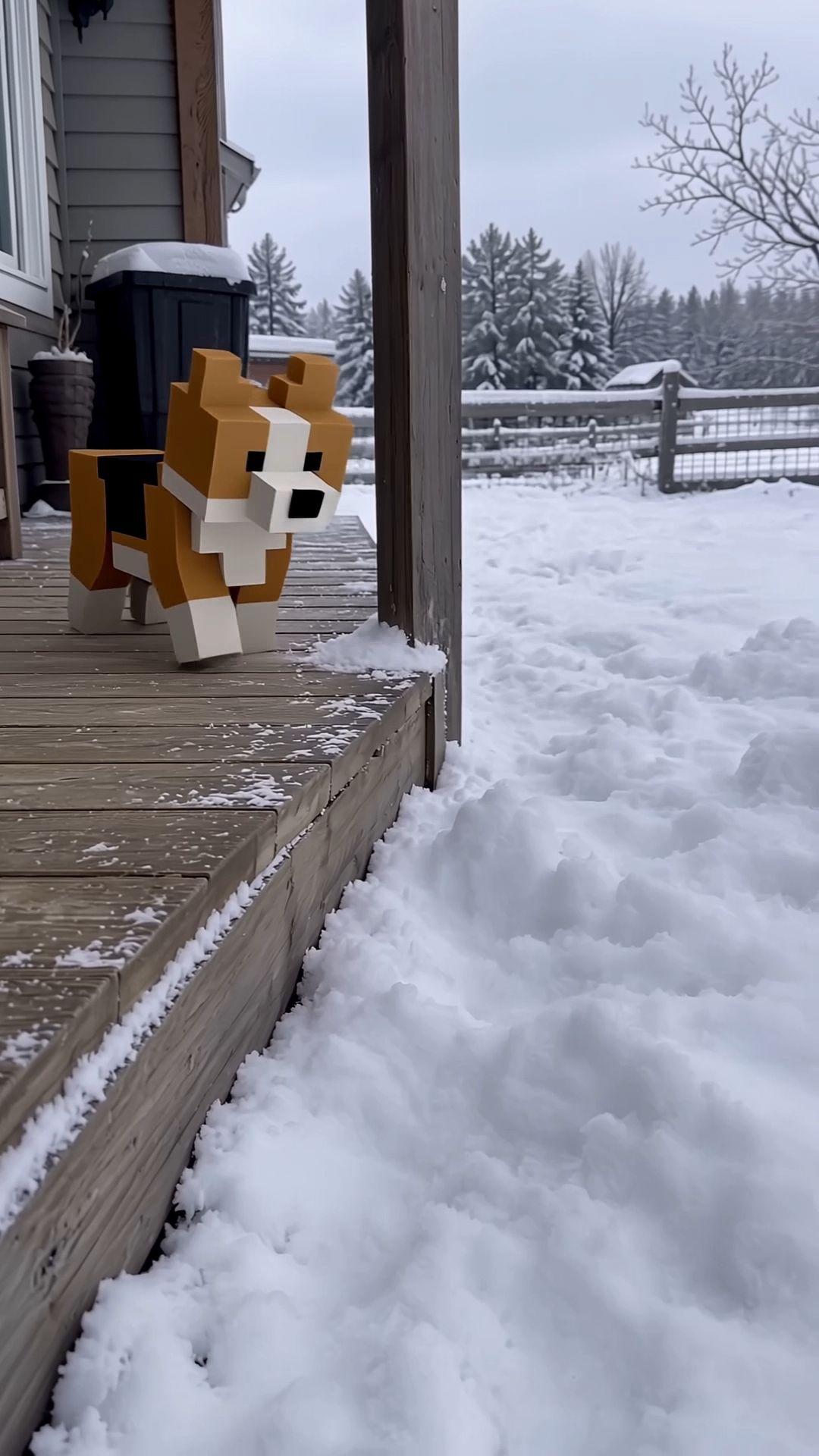 |
Prompt: Bearbeite @Video 1, indem du den dreifarbigen Corgi-Welpen, der im Schnee hoppelt, durch einen 3D-blockigen Pixel-Art-Corgi ersetzt. Der gesamte Körper muss aus Würfeln aufgebaut sein: ein rechteckiger Torso, ein würfelförmiger Kopf, zwei aufrecht stehende quadratisch-dreieckige Ohren, vier kurze quaderförmige Beine und ein kleiner blockförmiger Schwanz. Alle Kanten müssen scharfe, harte rechte Winkel haben, ohne abgerundete Kurven. Die Oberfläche verwendet niedrig aufgelöste 16×16-Pixel-Texturen und bewahrt die dreifarbige Verteilung des ursprünglichen Corgis: ein hellbrauner Körper, ein schwarzer sattelförmiger Fleck über dem Rücken, eine weiße Gesichtszeichnung, ein weißer Kragen, eine weiße Brust und weiße Pfoten. Die Augen sind zwei schwarze quadratische Pixel, die Nase ist ein einzelner schwarzer Würfel, und die Zunge ist ein kleiner rosa Pixelblock. Beleuchtete Flächen sind hell und Seitenflächen dunkel, mit flach schattierter, blockbasierter Beleuchtung. Es darf keine Felltextur oder weiche Tonübergänge geben. Lass den Corgi exakt gleich groß wie das Original, ohne ihn zu vergrößern oder zu verkleinern. Der kantige Corgi muss Position, Aktionen und Bewegungsbahn des ursprünglichen Corgis Bild für Bild nachvollziehen: neben der Veranda stehen, in den tiefen Schnee springen und verschwinden, ein Loch im Schnee hinterlassen, mit dem blockigen Kopf hervorlugen, wiederholt nach vorn in den Schnee springen und schließlich in der Schneemulde sitzen. Während der Sprünge sollen sich Körper und Beine als starre Blöcke bewegen, wie bei einer Kreaturenanimation in einem Videospiel, ohne sich zu biegen. Die Tiefe, in die er im Schnee versinkt, der Schnee, der von seinen Pfoten aufgewirbelt wird, der sich auf seinem Körper absetzt, und sein Schatten, der auf den Schnee fällt, müssen alle dem blockigen Körper exakt folgen. Immer wenn er wieder auftaucht, nachdem er vom Schnee bedeckt wurde, muss er exakt derselbe blockige Corgi mit konsistenten Texturen bleiben. Wichtig: Nur der Corgi darf in einen blockigen Stil verwandelt werden. Die hölzerne Veranda, der verschneite Boden, der Holzzaun, die Bäume und der grau-weiße Himmel müssen vollständig realistisch bleiben, wie im ursprünglichen Live-Action-Material. Wende keinerlei blockige oder pixelige Effekte auf die Umgebung an. Im Material darf nur ein Tier erscheinen, und in keinem Frame darf ein realistischer, fellbedeckter Corgi zu sehen sein. Halte den Ton exakt identisch mit dem Originalvideo. Füge keine neuen Geräusche hinzu. Bewahre die Perspektive der Handkamera und alle Kamerabewegungen. Alles andere muss unverändert bleiben. | |
Wer kann von Kling 4.0 profitieren?
Kling AI kann eine Reihe kreativer Arbeitsabläufe unterstützen, insbesondere wenn ein Projekt neues Filmmaterial, stärker kontrolliertes visuelles Storytelling oder gezielte Änderungen an bestehenden Szenen benötigt.
- Social-Media-Creator:innen können angesagte Formate adaptieren, wiederkehrende Inhalte entwickeln und fesselnde Kurzvideos erstellen.
- E-Commerce- und Markenteams können Produktverweise in Kampagnenkonzepte verwandeln, neue Produktszenen erkunden und Werbevideos entwickeln, ohne jede Einstellung drehen zu müssen.
- Lehrkräfte und Produkttrainer:innen können visuelle Demonstrationen erstellen, Prozesse erklären und Tutorial-Videos entwickeln, wobei sie mehr Kontrolle über wichtige Schritte behalten.
- Animator:innen und Geschichtenerzähler:innen können Illustrationen zum Leben erwecken, die Bewegungen von Figuren steuern und visuell konsistente animierte Szenen mit unserem KI-Animations-Generator.
CapCut bleibt eine praktische Wahl zum Bearbeiten von aufgezeichnetem Material, zum Anordnen von Clips und zum Anwenden vertrauter Effekte. Wenn Ihr Projekt außerdem das Generieren neuer Szenen, das Steuern komplexer Bewegungen, das Anpassen vorhandener kreativer Ideen oder gezielte Änderungen am Filmmaterial erfordert, bietet Kling AI eine weitere Reihe kreativer Werkzeuge, die Sie in Betracht ziehen sollten.
Fazit
CapCut-Rezensionen können helfen, Ihre engere Auswahl zu verkleinern, aber Ihr nächstes Video liefert den klarsten Test. Wählen Sie die Bearbeitungstools sowie den Tarif, der zu Ihrer regelmäßigen Arbeit passt. Wenn die Idee auch eine neue Szene oder eine andere Version des vorhandenen Materials benötigt, erkunden Sie den referenzgesteuerten Workflow von Kling AI und verfeinern Sie das Ergebnis anhand Ihres Briefings.
FAQs
Ist CapCut kostenlos nutzbar?
CapCut bietet kostenlose Bearbeitung, aber der Zugriff auf ein Element während der Vorschau umfasst nicht zwangsläufig Exportrechte. Premium-Ressourcen, bestimmte KI-Aktionen oder ausgewählte Ausgabeeinstellungen können eine Zahlung erfordern. Bevor Sie Zeit in ein Projekt investieren, versuchen Sie, eine kurze Version mit den Tools und Assets zu exportieren, die Sie verwenden möchten.
Hat jedes CapCut-Video ein Wasserzeichen?
Nein. Wasserzeichen können von Vorlagen-Endungen, markenspezifischen Elementen oder Einschränkungen stammen, die an Premium-Inhalte gebunden sind. Untersuchen Sie die Zeitleiste und den Exportbildschirm, um die Ursache zu finden. Das Entfernen eines standardmäßigen Endes unterscheidet sich davon, die Rechte zur Nutzung einer ausschließlich für Pro verfügbaren Ressource zu erhalten; gehen Sie nicht davon aus, dass eine einzelne Lösung jede Exportbeschränkung behebt.
Können CapCut Standard-Vorteile auf dem Desktop genutzt werden?
Die Richtlinien von CapCut beschränken die Vorteile der Standard-Mitgliedschaft auf die mobile App in unterstützten Regionen. Du kannst weiterhin auf andere Versionen zugreifen, aber das Anmelden überträgt diese Premiumvorteile nicht auf Desktop oder Web. Pro deckt die Nutzung der Mitgliedschaft auf diesen Plattformen ab; vergewissere dich, dass du dasselbe Konto verwendest.
Kann ich in Kling AI ein Video erstellen, ohne Bilder hochzuladen?
Ja. Mit Text-zu-Video-KI beschreibe die Szene, die Aktion und die gewünschte Kamerabewegung. Kling 4.0 kann einen Clip ohne hochgeladene Bilder erzeugen. Wenn du ein Produktfoto oder eine andere Referenz hast, kannst du sie hinzufügen, um das Erscheinungsbild zu steuern.
Kann Kling AI ein vorhandenes Video verändern?
Ja. Kling 4.0 unterstützt angeleitete Änderungen an Motiven, Hintergründen, Handlungen und visuellem Stil. Lade deinen Clip hoch und beginne den Prompt mit „Edit @Video1“, beschreibe anschließend die Änderung und gib an, was gleich bleiben soll. Sieh dir das Ergebnis in der Vorschau an, um unbeabsichtigte Änderungen zu überprüfen, bevor du es verwendest.