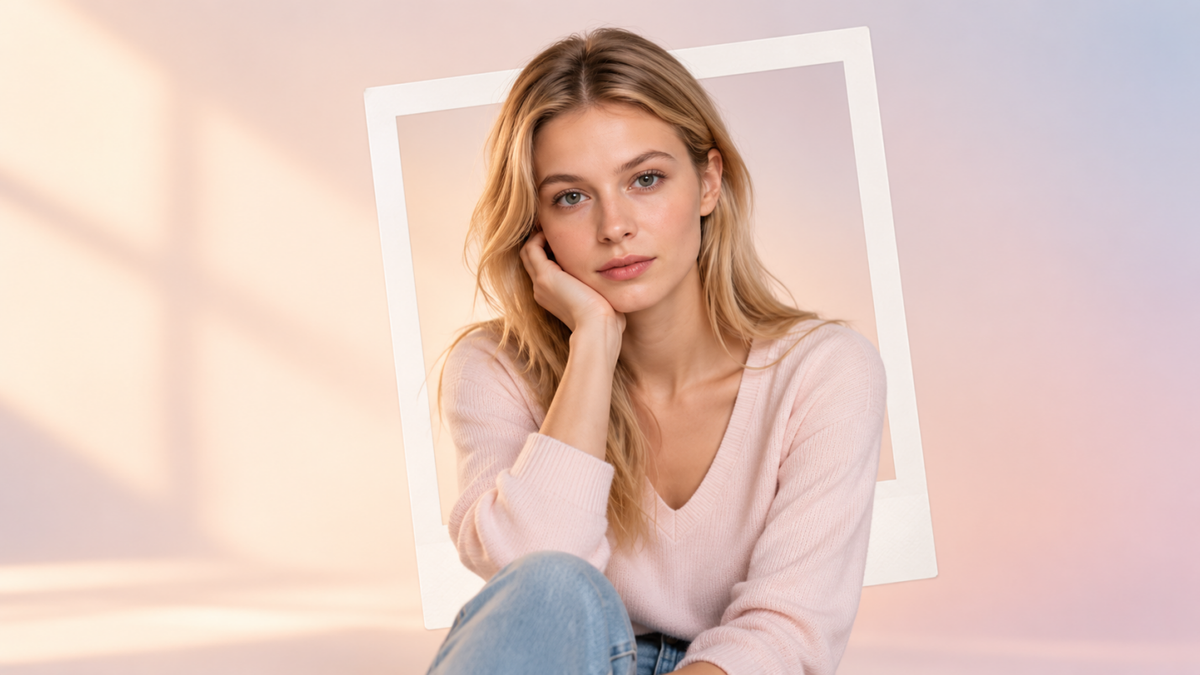
Zu lernen, wie man ein Polaroid-KI-Foto erstellt, bedeutet mehr als nur einen weißen Rand hinzuzufügen. Körnung, Farbe, Licht und Bildausschnitt formen gemeinsam einen überzeugenden Sofortbild-Look. Mit dem Bildgenerator von Kling AI können Sie ein vorhandenes Foto neu gestalten oder eine neue Szene aus Text generieren. Dieser Leitfaden stellt die wichtigsten visuellen Merkmale, einen dreistufigen Workflow und praktische Prompts vor, die Sie ausprobieren können.
Was ist der KI-Polaroid-Trend?
Der KI-Polaroid-Trend verleiht digitalen Bildern das nostalgische Gefühl von Sofortbildkameras. Stellen Sie sich Freunde vor, die sich in einen Rahmen drängen, einen ruhigen Nachmittag zu Hause oder ein blitzbeleuchtetes Porträt vor einer schlichten Wand. Sie können mit einem Foto beginnen, das Sie bereits lieben, oder eine Szene ganz neu erdenken.
Der Reiz liegt in den kleinen Unvollkommenheiten: sanfte Farben, ein wenig Körnung und ein Bildausschnitt, der wie ein eingefangener Moment wirkt.
Was lässt ein KI-Polaroid-Foto realistisch wirken?
Ein realistisches KI-Polaroid hängt davon ab, dass mehrere Details im Zusammenspiel funktionieren. Hier sind einige Aspekte, die Sie in Ihrem Prompt berücksichtigen sollten:
Element | Was beschrieben werden soll |
Rahmen | Weißer Rand mit einem breiteren Bereich entlang der Unterseite |
Beleuchtung | Direkter Kamerablitz oder weiches Fensterlicht |
Farbe | Leicht verblasst, warm oder vom exakten Farbton verschoben |
Textur | Filmkorn und kleine Oberflächenunregelmäßigkeiten |
Fokus | Leichte Weichheit statt klinischer Schärfe |
Komposition | Lässig, spontan, unvollkommen gerahmt |
Nicht jedes Bild braucht alle 6 Effekte, um einen überzeugenden Polaroid-Look zu erzeugen. Wähle die Details, die am besten zur Szene, zum Licht, zum Zustand des Abzugs und zur beabsichtigten Stimmung passen. Zu viele Vintage-Effekte können das Ergebnis stattdessen wie einen einfachen Filter wirken lassen.
So erstellst du ein Polaroid-KI-Foto mit Kling IMAGE 3.0
Hast du ein Lieblingsfoto im Kopf? Fang damit an. Oder lass ein paar Worte zu einer neuen Szene werden. Kling KI-Bildgenerator unterstützt sowohl Text- als auch Referenzbild-Generierung. Wenn du mit einem Foto beginnst, kann der Referenzbild-Workflow dabei helfen, das Hauptmotiv zu bewahren, während die visuelle Gestaltung verändert wird, sodass es einfacher wird, verblasste Farben, Filmkorn, Weichheit und andere Sofortbild-Details hinzuzufügen, ohne die Szene von Grund auf neu erstellen zu müssen.
Schritt 1. Lade ein Foto hoch oder beginne mit Text
Wähle Kling IMAGE 3.0. Um deine Bilder in Polaroids zu verwandeln, lade ein klares Foto hoch und verwende Bild-zu-Bild-KI, um die Transformation zu steuern.
Du beginnst mit einer Idee? Wähle Text-zu-Bild und beschreibe, wer in der Szene ist, wo sie sich befinden und wie sich der Moment anfühlt.
Schritt 2. Beschreibe den Polaroid-Look
Beginne mit deinem Motiv und der Umgebung und beschreibe dann die gewünschten Sofortbild-Details: ein weißer Rand mit breiterem unteren Streifen, warme, verblasste Farben, feines Korn oder weiches Fensterlicht. Wähle einige Details, die zur Stimmung passen. Zum Beispiel: „ein spontanes Porträt mit direktem Blitz, feinem Korn und warmen Tönen.“ Wenn du ein Referenzbild verwendest, gib auch an, was konsistent bleiben soll, etwa die Gesichtszüge der Person, Pose und Hintergrund.
Schritt 3. Generieren und verfeinern
Bevor du generierst, wähle dein bevorzugtes Seitenverhältnis und die verfügbaren Ausgabeoptionen. Überprüfe das Ergebnis auf Beleuchtung, Farbe, Korn, Rand und feinere Details. Du möchtest ein sanfteres Korn oder einen wärmeren Ton? Verwende den AI-Fotoeditor, um ein paar Anpassungen vorzunehmen, oder ändere die Farbe des Bildes, wenn du Wärme, Sättigung oder die allgemeine Farbrichtung feinabstimmen möchtest. Sobald du mit dem Ergebnis zufrieden bist, wähle dein bevorzugtes Verhältnis und die Exportoptionen und speichere dann dein finales Bild.
Die besten AI-Polaroid-Prompts zum Ausprobieren
Jede Szene hat ihre eigene Stimmung. Diese Prompts geben dir einen Ausgangspunkt, vom klassischen Blitzporträt bis zu einem ruhigen Moment am Fenster. Setze dein eigenes Motiv oder Setting ein und sieh, wohin es dich führt.
Text zu Bild: Stell dir eine Sommeraufnahme vor
Kein Foto nötig. Mit Text-zu-Bild kann eine kleine Szene zum Anfang einer Geschichte werden. Ein einfacher Hintergrund lässt Blitz, warme Farben und Filmtextur die Arbeit erledigen. Diese Version vereint wesentliche Sofortbild-Merkmale, ohne dass sich ein einzelner Effekt übertrieben anfühlt.
Bild |
| Prompt: Erstelle eine realistische Sofortbild-Fotografie von zwei erwachsenen Freunden, die an einem Sommernachmittag auf einer niedrigen Mauer am Meer sitzen und sich eine Tüte Kirschen teilen. Der eine Freund lacht, während der andere zum Wasser blickt. Sanftes Sonnenlicht, leicht verblasste warme Farben, feines Filmkorn, subtile Weichheit und eine entspannte Schnappschuss-Kadrage. Zeige den vollständigen Abzug frontal, mit einem sauberen weißen Rand und einem breiteren unteren Streifen. Kein Text. |
Bild-zu-Bild: Verwandeln Sie einen Lieblingsmoment in eine Polaroidaufnahme
Einige der besten Bilder im Polaroid-Stil beginnen mit alltäglichen Momenten. Lade ein Foto von Freunden, einem Paar oder einer Lieblingsreise hoch und beschreibe dann die Sofortbild-Behandlung, während die Personen und die Komposition erkennbar bleiben.
Originalbild | Ausgabe |
| Prompt: Verwandle das hochgeladene Foto in eine realistische Sofortbildaufnahme im Polaroid-Stil. Bewahre die Gesichtszüge, Posen, Kleidung und relativen Positionen der Personen sowie die wichtigsten Hintergrunddetails. Füge subtilen Direktblitz, sanft verblasste Farben, feines Filmkorn, leichte fotografische Weichheit und eine natürliche Sofortbildtextur hinzu. Halte die Szene ungezwungen und spontan. Stelle das finale Bild als vollständigen Sofortabzug mit einem sauberen weißen Rand und einem breiteren unteren Streifen dar. Füge keine neuen Personen, Objekte oder Texte hinzu. | |
Bild-zu-Bild: Verleihen Sie einem Haustierfoto einen Sofortbild-Look
Haustierfotos haben bereits jede Menge Persönlichkeit. Verwenden Sie Kling AI, um einem vorhandenen Foto einen nostalgischen Sofortbild-Look zu verleihen, während Sie das Modell bitten, die erkennbaren Merkmale des Tieres und die ursprüngliche Komposition beizubehalten.
Originalbild | Ausgabe |
| Prompt: Transformieren Sie das hochgeladene Foto in eine Sofortbildaufnahme im Polaroid-Stil. Bewahren Sie die Markierungen, Pose und Position der orangefarbenen Katze sowie die geflieste Arbeitsfläche, die Schüssel, den Herd und den Haupthintergrund der Küche. Wenden Sie sanft verblasste warme Töne, eine natürliche Farbwiedergabe wie bei Sofortfilm, feines Filmkorn und eine sanfte fotografische Weichheit an, während die Merkmale der Katze erkennbar bleiben. Fügen Sie einen sauberen weißen Sofortbildrahmen mit einem breiteren unteren Streifen hinzu. Halten Sie die Hauptkomposition konsistent und fügen Sie keine neuen Objekte hinzu. | |
So erzielen Sie bessere KI-Polaroid-Ergebnisse
Sobald Sie den Sofortbild-Look erreicht haben, denken Sie über den Moment innerhalb des Rahmens nach. Eine vertraute Umgebung, eine ungeplante Geste oder einige sorgfältig ausgewählte Objekte können Ihrem KI-Polaroid eine persönlichere Note verleihen.
Geben Sie der Szene etwas, das in Erinnerung bleibt
Wählen Sie ein paar Details, die ein Leben jenseits des Fotos suggerieren: eine handgeschriebene Postkarte am Kühlschrank, eine halb fertige Geburtstagstorte oder neben einer Diner-Sitzbank gestapelte Jacken. Zwei oder drei Details reichen in der Regel aus, um der Szene Charakter zu verleihen, ohne sie zu überladen.
Beschreiben Sie für ein bestimmtes Jahrzehnt Objekte, Kleidung oder Umgebungen, die dazu gehören. Kassetten und ein gemustertes Sofa geben dem Modell mehr Anhaltspunkte als "1990er-Nostalgie" allein.
Geben Sie den Leuten etwas zu tun
Versuchen Sie, eine kleine Handlung zu beschreiben, statt einfach alle nur zum Posieren aufzufordern. Freunde könnten eine Tüte mit Essen zum Mitnehmen herumreichen. Ein Paar könnte sich Kopfhörer teilen, während bei einem Familientreffen jemand nach einem weiteren Stück Kuchen greift.
Diese alltäglichen Interaktionen geben Ihrem KI-Bildgenerator eine klarere Szene, auf deren Grundlage er aufbauen kann, und können dazu beitragen, dass das Ergebnis sich wie ein Moment anfühlt, der zwischen Posen eingefangen wurde.
Stimmen Sie die Kleidung auf die Geschichte ab
Entscheiden Sie, ob Ihr Bild einem frischen Sofortbildabzug oder einem Erinnerungsstück ähneln soll, das Jahre später gefunden wurde. Ein frischer Abzug kann saubere Ränder haben. Ein älterer könnte einen leicht vergilbten Rand oder eine leicht abgenutzte Ecke zeigen. Gestalten Sie diese Alterserscheinungen bewusst; nicht jedes Foto braucht Kratzer und Flecken.
Das Ende
Jetzt, da Sie wissen, wie man ein Polaroid-KI-Foto erstellt, wählen Sie einen Moment, den Sie gerne in einem neuen Licht sehen würden. Mit Kling IMAGE 3.0 kann ein Lieblingsfoto, eine Illustration oder ein paar Worte zu Ihrer nächsten Sofortbildkreation werden. Spielen Sie mit den Möglichkeiten, folgen Sie Ihrer Neugier und erschaffen Sie ein kleines Kunstwerk, das sich nach Ihnen anfühlt.
FAQs
Wie verwandle ich ein normales Foto in ein Polaroid?
Laden Sie Ihr Foto bei Kling IMAGE 3.0 als Referenzbild hoch. Beschreiben Sie den weißen Rand, den breiteren unteren Streifen, den Blitzstil, die Filmkörnung, die verblassten Farben und die gewünschte Sofortbild-Textur. Bitten Sie das Modell, Motiv, Pose, Komposition und Setting beizubehalten und nur die visuelle Behandlung zu verändern.
Was ist der beste AI-Polaroid-Prompt?
Ein effektiver AI-Polaroid-Prompt sollte zum Motiv, zur Umgebung und zur beabsichtigten Stimmung passen. Geben Sie den Rahmenstil, den Blitztyp, den Grad der Körnung, die Farbgestaltung, die Weichheit und die Komposition an. Halten Sie die Anweisungen spezifisch und kompatibel, damit das Modell einen überzeugenden Sofortbild-Look erzeugen kann, ohne widersprüchliche visuelle Effekte einzuführen.
Kann AI Polaroidbilder aus vorhandenen Fotos erstellen?
Ja, Kling IMAGE 3.0 kann aus einem Referenzfoto ein AI-Polaroid erstellen. Das Modell kann das Hauptmotiv und die Komposition beibehalten, während es Beleuchtung, Körnung, Farbgestaltung, Rahmung und Textur verändert. Überprüfen Sie anschließend Gesichter, Text und kleine Details, da generative Bearbeitungen weiterhin Teile des Originalbildes verändern können.
Was lässt ein Bild wie ein Polaroid aussehen?
Ein überzeugender Polaroid-Look kombiniert direkten Blitz oder weiches natürliches Licht, sichtbare Körnung, verblasste Farben, leichte Weichheit und eine lockere Bildgestaltung. Der weiße Rand und der breitere untere Streifen unterstützen den Sofortbild-Look, aber das innere Foto ist wichtiger. Leichte Unvollkommenheiten und eine natürliche Komposition lassen das Endbild weniger digital poliert wirken.
Ist ein KI-Polaroid anders als ein Polaroid-Filter?
Ja, ein typischer Polaroid-Filter verändert hauptsächlich das Erscheinungsbild eines vorhandenen Fotos durch Farb-, Körnungs-, Kontrast- und Rahmeneffekte. Generative KI kann stattdessen Beleuchtung, Bildgestaltung, Textur und einige Details der Szene neu interpretieren. Wählen Sie einen Filter für vorhersehbares Styling, während die KI-Generierung besser funktioniert, wenn Sie umfassendere kreative Änderungen wünschen.