CapCut combina la edición en línea de tiempo, los subtítulos, las plantillas y las herramientas de IA para videos sociales y tutoriales sencillos. Las reseñas de CapCut analizan sus fortalezas cotidianas, las opciones Free, Standard y Pro, y las restricciones de exportación, para que pueda decidir si se adapta a sus proyectos. Antes de elegir un plan de pago, considere si ya tiene el metraje que necesita o si tendrá que crear nuevas escenas.
Reseña de CapCut de un vistazo
CapCut integra la edición y la asistencia de IA en un producto accesible. Se adapta a formatos recurrentes que combinan clips grabados, texto y efectos familiares. Su valor depende de las funciones incluidas en su cuenta y de las exigencias de su proyecto.
Área | Evaluación práctica |
Edición cotidiana | El recorte, los subtítulos, los efectos y los fotogramas clave respaldan los proyectos habituales. |
Creación con IA | Las herramientas de generación están disponibles junto con la edición. |
Dispositivos | Las versiones móvil, de escritorio y web tienen acceso a funciones diferentes. |
Consideración principal | Los recursos de pago, los créditos de IA y la configuración de exportación pueden afectar el costo. |
¿Qué ofrece CapCut?
Las reseñas del editor de video CapCut suelen destacar siete herramientas cotidianas:
- Edición en la línea de tiempo: Recorta, divide, reorganiza y cambia la velocidad de los clips. Los ajustes de color y los fotogramas clave ayudan a moldear el aspecto y el movimiento del metraje existente.
- Efectos y estilo: Agrega títulos, filtros, transiciones y efectos para establecer un estilo visual repetible.
- Subtítulos automáticos: Genera subtítulos a partir del habla y luego revisa los nombres, la puntuación, el tiempo y los saltos de línea.
- Plantillas y recursos: Los diseños prefabricados reducen la configuración, pero revisa las etiquetas de membresía y los derechos de exportación antes de usarlos.
- Asistencia de IA: La eliminación de fondo, la reducción de ruido y la generación de video respaldan distintas etapas de la producción.
- Opciones de dispositivos: Las versiones móvil, de escritorio y web ofrecen diferentes herramientas y acceso a las suscripciones.
- Proyectos en la nube: El almacenamiento disponible y las ventajas de uso compartido dependen de tu plan y cuenta.
Fortalezas de CapCut y cuándo considerar alternativas
CapCut tiene sentido para formatos recurrentes como clips de productos semanales, tutoriales o actualizaciones sociales. El estilo de los subtítulos y los diseños prefabricados pueden mantener un aspecto familiar a lo largo de una serie, mientras que los controles de la línea de tiempo te permiten cambiar el ritmo sin reconstruir todo el video. Esa combinación es útil cuando ya tienes metraje y quieres publicar con regularidad.
Aún necesitas alinear el plan y las herramientas creativas con tu brief. Los recursos premium pueden afectar el acceso a la exportación, y los beneficios de la membresía varían según la plataforma. Si tu proyecto necesita una escena de producto que no has filmado, varias tomas que mantengan reconocible al mismo personaje o producto, o una trayectoria de cámara específica, puede valer la pena considerar una herramienta dedicada de creación de video con IA junto con un editor convencional.
Ahí es donde entra en juego nuestra plataforma creativa Kling AI. Nuestro nuevo modelo Kling 4.0 reúne la generación de video y la edición basada en prompts. Omni Reference admite hasta 15 recursos combinados para guiar la apariencia, la acción, el movimiento de cámara y el estilo, lo que ayuda a mantener coherentes a los personajes y productos. El movimiento estable a gran escala y los desplazamientos complejos de cámara ayudan a que las escenas fluyan. Dentro de Omni Reference, hasta 10 imágenes de fotograma clave pueden guiar momentos clave; Kling 4.0 genera videos de 3 a 30 segundos y comprende y amplía prompts de hasta 8.000 tokens para historias coherentes. Puedes recrear videos en tendencia con tus productos o personajes para tus propios anuncios, y luego editar el metraje usando prompts y referencias con nuestro editor de video con IA.
CapCut Free vs. Standard vs. Pro
Una comparación entre CapCut Free y Pro también debería tener en cuenta Standard en las regiones compatibles. Las principales diferencias tienen que ver con el acceso a dispositivos, las herramientas incluidas y las asignaciones:
Opción | Beneficios relevantes | Límite importante |
Gratis | Edición básica sin suscripción. | Los recursos o ajustes de pago pueden limitar la exportación. |
Estándar | Beneficios de membresía centrados en dispositivos móviles en las regiones compatibles. | La disponibilidad, las herramientas incluidas y el almacenamiento varían según la región y la cuenta; los beneficios Standard no se transfieren a escritorio ni a la web. |
Pro | Membresía multiplataforma, herramientas avanzadas y mayores asignaciones. | Verifica la oferta, el saldo de AI y las funciones incluidas que se muestran en tu cuenta. |
La guía Pro actualizada de CapCut indica 1.200 créditos de AI y el almacenamiento se amplía a 1 TB. Estas cifras describen la oferta actualizada, no son una garantía para cada cuenta ni suscripción heredada. Revisa el período de facturación y la asignación actual antes de planificar una carga de generación regular.
El precio actual de CapCut varía según la región, el dispositivo y la promoción. Revisa el precio y las condiciones de renovación en tu cuenta en lugar de depender de una única cifra de suscripción mundial.
¿Es CapCut útil para tu flujo de trabajo y vale la pena pagarlo?
CapCut es una buena opción para videos sociales, clips de productos y tutoriales sencillos creados a partir de material que ya tienes. La versión adecuada depende de dónde edites, qué herramientas uses de forma recurrente y si puedes completar el video final dentro de ese plan.
- Comienza con la versión gratuita para ediciones simples usando tu propio material. Si principalmente recortas clips, añades texto y organizas un video corto, completa primero un proyecto con las herramientas gratuitas disponibles. La versión gratuita puede seguir siendo suficiente incluso si publicas con regularidad, siempre que tus recursos habituales y ajustes de exportación no requieran pago.
- Considera Standard si la mayor parte de tu edición ocurre en tu teléfono. Para proyectos móviles recurrentes, compara las herramientas y el almacenamiento incluidos con lo que usas actualmente. Actualiza cuando esos beneficios satisfagan una necesidad recurrente. Standard está disponible en regiones seleccionadas y sus beneficios de membresía se aplican a dispositivos móviles en lugar de escritorio o web.
- Considera Pro cuando las funciones de pago se vuelvan parte de tu flujo de trabajo habitual. Si tus videos de productos semanales usan repetidamente plantillas premium o herramientas de IA, evalúa si ese acceso ahorra suficiente trabajo como para justificar la suscripción. Pro también admite beneficios de membresía en dispositivos móviles, escritorio y web. Para proyectos de clientes o equipos, confirma los permisos de los recursos, las opciones de compartir y quién necesita acceso de pago.
Antes de suscribirte, toma un video representativo desde la importación hasta la exportación. Anota cada función de pago que necesite y revisa los créditos requeridos para cualquier acción de IA. Si te preguntas "¿Vale la pena CapCut?", compara esos beneficios recurrentes con el costo de la suscripción y cualquier crédito adicional que esperes comprar.
¿Por qué considerar las herramientas de video de Kling AI junto con CapCut?
Imagina que estás creando un anuncio breve de un producto. Tienes una foto limpia del producto y un clip del presentador, pero la apertura exige que el producto se desplace por un entorno diferente. Antes de poder terminar la edición, necesitas una toma que conecte esos recursos con la idea.
Con nuestro modelo Kling 4.0, puedes usar la foto del producto como referencia de apariencia y un video de referencia para guiar el movimiento de la cámara. Los ejemplos a continuación muestran cómo nuestra generación guiada por referencias y la edición basada en prompts pueden ayudar a crear escenas faltantes y desarrollar nuevas versiones del metraje existente.
Construye escenas de producto alrededor de tus referencias
Una campaña de producto puede comenzar con referencias separadas para el artículo, el escenario y el movimiento de cámara. Omni Reference admite hasta 15 recursos de referencia combinados en una sola generación, combinando imágenes, videos y elementos (incluida una voz especificada para un elemento). Dentro de este límite, puedes usar hasta 10 imágenes, hasta 5 videos con una duración combinada de no más de 30 segundos (incluidos los elementos de video) y hasta 7 elementos, incluidos aquellos definidos por múltiples imágenes o videos.
Asigna a cada recurso un papel claro mientras exploras distintas escenas. En el ejemplo de los anuncios de autos, una imagen aporta el diseño del vehículo, otra aporta la arena y un video guía el movimiento de cámara. Este enfoque te ayuda a explorar diferentes escenas sin perder de vista los detalles del producto deseados y la dirección visual. Creative Recreation también puede usar el ritmo o la composición de un clip de referencia para guiar una nueva versión con tu propio producto.
Para una serie de campaña, una referencia recurrente al producto puede anclar una revelación en estudio y una escena de estilo de vida separada, mientras que cada toma explora un entorno o tratamiento de cámara diferente.
Video de referencia 1 | Imagen de referencia 1 | Imagen de referencia 2 |
  |
Alt: Cuatro vistas de un auto de carreras con el número 07 y un estampado |
Alt: Arena de derrape nocturna con luces de colores y marcas de neumáticos. |
Video generado | ||
 | ||
| Indicaciones: Permite que @Video1 guíe el movimiento de la cámara y la sincronización. Usa el diseño del vehículo mostrado en @Image1 y colócalo en el escenario de @Image2. | ||


Crea movimientos más fluidos y desplazamientos de cámara más estables
La acción rápida y los movimientos de cámara complejos pueden hacer que un video se sienta desconectado cuando el movimiento es difícil de controlar. Kling 4.0 aporta mayor estabilidad a los movimientos de gran escala y al trabajo de cámara complejo. Ya sea que estés creando acción a alta velocidad, movimientos continuos, tomas de seguimiento o desplazamientos de cámara en órbita, nuestro modelo ayuda a que las escenas fluyan con mayor suavidad y mantengan la continuidad visual.
Esto brinda a los creadores más espacio para explorar revelaciones de productos dinámicas, secuencias de moda enérgicas y acción cinematográfica sin perder de vista cómo el movimiento encaja en la escena general. Las mismas capacidades también pueden ayudar a dar vida a personajes animados con acciones más expresivas.

Da forma a historias más cohesionadas con un mayor control de dirección
Un video cautivador necesita algo más que una serie de tomas atractivas. Las acciones, las transiciones y los momentos visuales importantes deben trabajar juntos para contar una historia coherente.
Kling 4.0 admite videos de una sola generación de hasta 30 segundos, otorgando a las escenas más tiempo para desarrollarse de forma natural. Puedes usar hasta 10 imágenes clave para guiar momentos importantes, desde la composición inicial y la revelación del producto hasta los cambios de escena y el cierre. Su comprensión mejorada de los prompts también puede ampliar y refinar instrucciones de hasta 8.000 tokens, ayudando a traducir una dirección creativa detallada en una secuencia visual más desarrollada.
Al combinar la duración, la guía de fotogramas clave y las indicaciones detalladas, puedes dar forma al ritmo, los movimientos de cámara y la progresión de una escena con mayor control. Esto es útil para demostraciones de productos, vídeos narrativos cortos y historias animadas que necesitan un inicio claro, desarrollo y desenlace.
Adapta las ideas de vídeos en tendencia a tu propio contenido
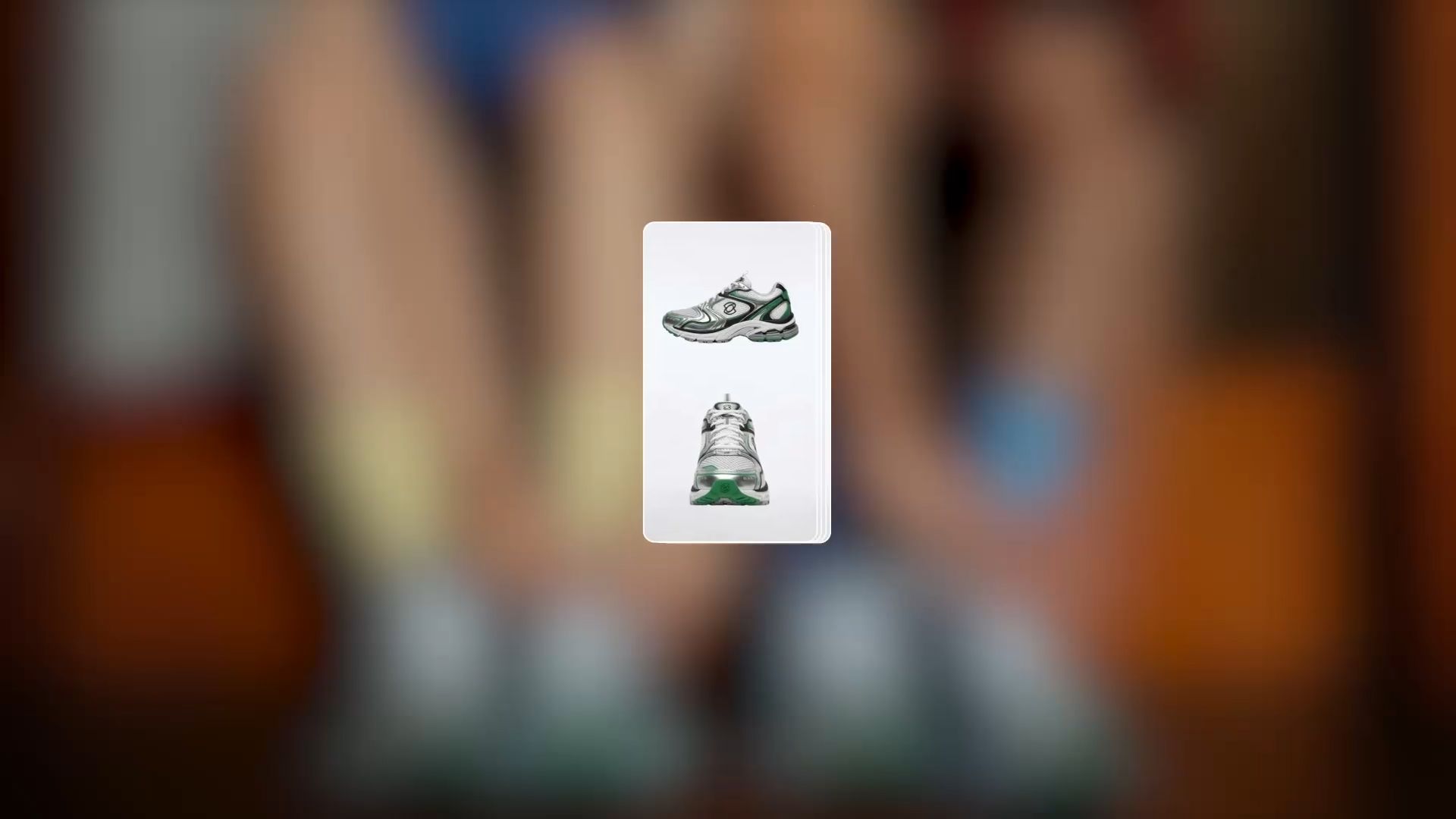
Los vídeos en tendencia pueden ofrecer un punto de partida útil, ya sea que quieras tomar prestado su ritmo, la composición de sus planos o su estilo visual. Con Kling 4.0, puedes usar un vídeo de referencia para guiar una nueva versión y luego sustituir sus productos o personajes por los tuyos, sin planificar cada toma desde cero ni ajustar las indicaciones una y otra vez. Este enfoque funciona para tendencias en redes sociales, anuncios de productos, moda y belleza, y campañas de electrónica de consumo. Explora nuestro generador de anuncios con IA o nuestras herramientas para crear vídeos cortos para desarrollar tus ideas.

Edita metraje existente con mayor precisión
¿Ya tienes metraje que quieras conservar? Kling 4.0 te permite combinar indicaciones y referencias visuales para agregar, modificar o eliminar sujetos y elementos de fondo, así como ajustar el estilo, el clima, los colores, los materiales, el tamaño del plano y el ángulo de visión. Por ejemplo, puedes convertir un corgi realista en un personaje 3D de bloques manteniendo intacto el escenario nevado. Explora nuestro editor de video con IA para perfeccionar el metraje existente y alinearlo con tu dirección creativa.
Video de referencia 1 | Video generado 2 |
 |
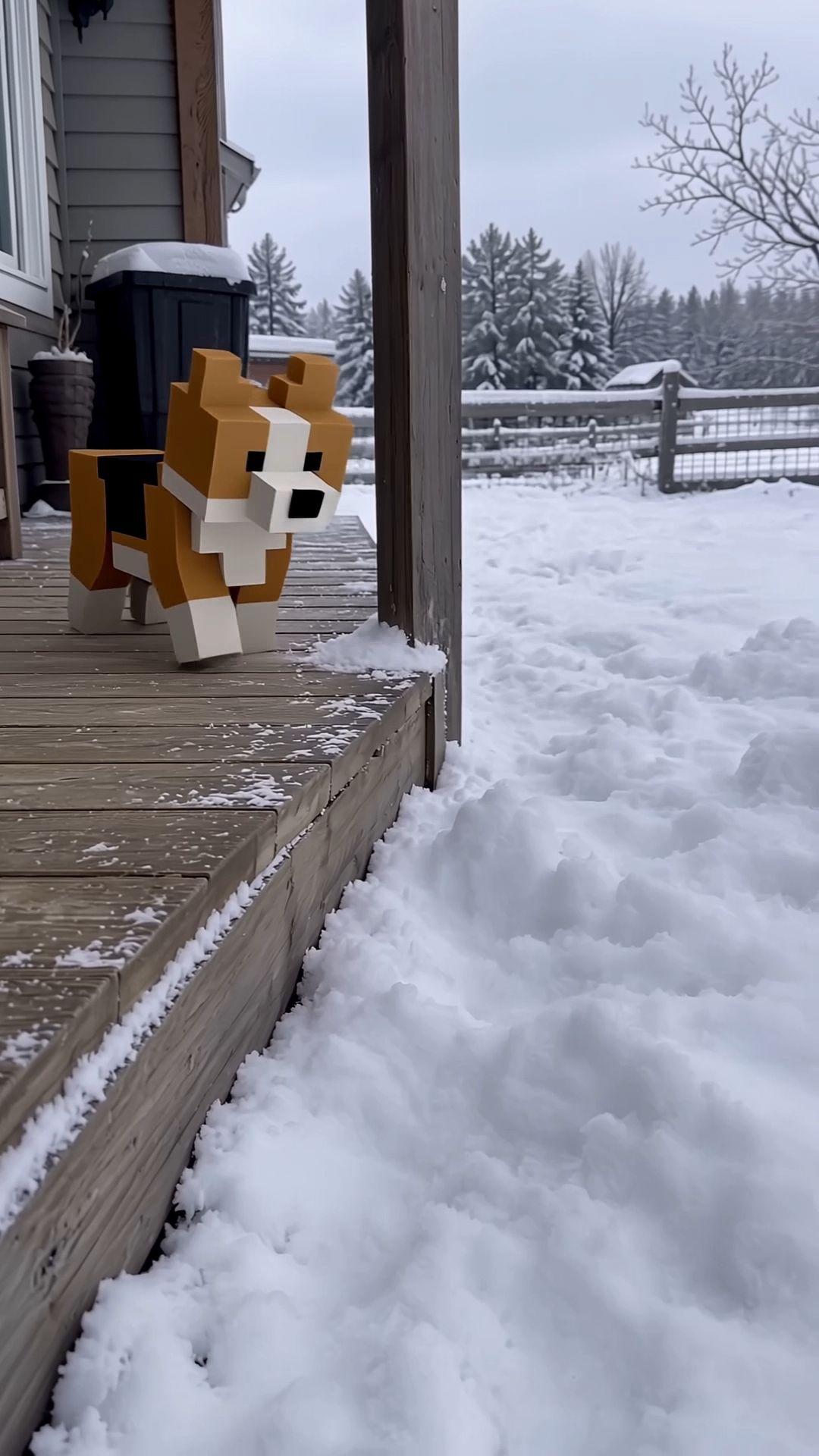 |
Indicación: Edita @Video 1 reemplazando al cachorro de Corgi tricolor que salta en la nieve por un Corgi 3D de arte píxel con bloques. Todo el cuerpo debe estar construido a partir de cubos: un torso rectangular, una cabeza cúbica, dos orejas triangulares cuadradas erguidas, cuatro patas cortas en forma de cuboide y una cola pequeña en forma de bloque. Todos los bordes deben tener ángulos rectos pronunciados y duros, sin curvas redondeadas. La superficie utiliza texturas de píxeles de baja resolución de 16×16, preservando la distribución tricolor original del Corgi: un cuerpo color canela, una mancha negra en forma de silla de montar en la espalda, una franja facial blanca, un collar blanco, un pecho blanco y patas blancas. Los ojos son dos píxeles cuadrados negros, la nariz es un solo cubo negro y la lengua es un pequeño bloque píxel rosa. Las superficies iluminadas son brillantes y las superficies laterales son oscuras, con iluminación plana basada en bloques. No debe haber textura de pelaje ni transiciones tonales suaves. Mantén al Corgi exactamente del mismo tamaño que el original, sin escalarlo hacia arriba ni hacia abajo. El Corgi con bloques debe seguir la posición, las acciones y la trayectoria de movimiento del Corgi original cuadro por cuadro: de pie junto al porche, saltando a la nieve profunda y desapareciendo, dejando un agujero en la nieve, asomando su cabeza en bloques, saltando repetidamente hacia adelante en la nieve y finalmente sentándose en la fosa de nieve. Durante los saltos, su cuerpo y sus patas deben moverse como bloques rígidos, como una animación de criatura en un videojuego, sin doblarse. La profundidad a la que se hunde en la nieve, la nieve levantada por sus patas, la nieve que se deposita sobre su cuerpo y su sombra proyectada sobre la nieve deben seguir con precisión el cuerpo formado por bloques. Siempre que reaparezca tras quedar cubierto de nieve, debe mantenerse como el mismo Corgi de bloques con texturas coherentes. Importante: Solo el Corgi debe transformarse en un estilo de bloques. El porche de madera, el suelo nevado, la valla de madera, los árboles y el cielo gris blanquecino deben permanecer completamente realistas, como en el metraje original de acción real. No apliques ningún efecto de bloques o pixelado al entorno. Solo debe aparecer un animal en el metraje, y no puede aparecer ningún Corgi realista cubierto de pelaje en ningún fotograma. Mantén el audio exactamente idéntico al video original. No añadas ningún sonido nuevo. Conserva la perspectiva de cámara en mano y todos los movimientos de cámara. Todo lo demás debe permanecer sin cambios. | |
¿Quién puede beneficiarse de Kling 4.0?
Kling AI puede respaldar una variedad de flujos de trabajo creativos, especialmente cuando un proyecto necesita nuevo metraje, una narración visual más controlada o cambios específicos en escenas existentes.
- Creadores de redes sociales pueden adaptar formatos en tendencia, desarrollar contenido recurrente y crear vídeos cortos atractivos.
- Equipos de comercio electrónico y de marca pueden convertir referencias de productos en conceptos de campaña, explorar nuevas escenas de producto y desarrollar vídeos comerciales sin filmar cada toma.
- Educadores y formadores de productos pueden crear demostraciones visuales, explicar procesos y desarrollar vídeos tutoriales con mayor control sobre los pasos importantes.
- Animadores y narradores pueden dar vida a ilustraciones, guiar el movimiento de los personajes y construir escenas animadas visualmente coherentes con nuestro creador de animaciones con IA.
CapCut sigue siendo una opción práctica para editar metraje grabado, organizar clips y aplicar efectos conocidos. Cuando tu proyecto también requiere generar nuevas escenas, dirigir movimientos complejos, adaptar ideas creativas existentes o hacer cambios específicos al metraje, Kling AI ofrece otro conjunto de herramientas creativas que considerar.
Conclusión
Las reseñas de CapCut pueden ayudarte a reducir tu lista corta, pero tu próximo video proporciona la prueba más clara. Elige las herramientas de edición y el plan que se ajusten a tu trabajo habitual. Cuando la idea también necesite una nueva escena o una versión diferente del metraje existente, explora el flujo de trabajo guiado por referencias de Kling AI y perfecciona el resultado en torno a tu briefing.
Preguntas frecuentes
¿CapCut se puede usar gratis?
CapCut ofrece edición gratuita, pero acceder a un elemento durante la vista previa no necesariamente incluye derechos de exportación. Los recursos premium, ciertas acciones de IA o ajustes de salida seleccionados pueden requerir pago. Antes de invertir tiempo en un proyecto, intenta exportar una versión corta con las herramientas y los recursos que piensas usar.
¿Todos los videos de CapCut tienen marca de agua?
No. Las marcas de agua pueden provenir de finales de plantillas, elementos con marca o restricciones asociadas a contenido premium. Revisa la línea de tiempo y la pantalla de exportación para identificar la causa. Quitar un final predeterminado es distinto de obtener los derechos para usar un recurso exclusivo Pro; evita asumir que una sola solución resuelve todas las restricciones de exportación.
¿Se pueden usar los beneficios de CapCut Standard en el escritorio?
Las instrucciones de CapCut limitan los beneficios de la membresía Standard a su aplicación móvil en las regiones compatibles. Aún puedes acceder a otras versiones, pero iniciar sesión no transfiere esos beneficios premium a escritorio o web. Pro cubre el uso de la membresía en esas plataformas; confirma que estás usando la misma cuenta.
¿Puedo crear un video en Kling AI sin subir imágenes?
Sí. Con IA de texto a video, describe la escena, la acción y el movimiento de cámara que deseas. Kling 4.0 puede generar un clip sin imágenes cargadas. Si tienes una foto del producto u otra referencia, puedes añadirla para guiar la apariencia.
¿Puede Kling AI modificar un video existente?
Sí. Kling 4.0 admite cambios solicitados en sujetos, fondos, acciones y estilo visual. Sube tu clip e inicia el prompt con "Edit @Video1", luego describe el cambio y especifica qué debe permanecer igual. Previsualiza el resultado para comprobar si hay cambios no deseados antes de usarlo.