Ang tamang software sa pag-edit ng video ay nakadepende sa pagbabagong nais mong gawin. Ang pag-aayos ng mga clip ay nangangailangan ng mga kontrol sa timeline; ang pagpapalit ng isang tao o setting ay nangangailangan ng trabaho sa loob mismo ng shot. Inihahambing ng gabay na ito ang mga gawaing iyon at ang mga tool na sumusuporta sa mga ito. Ginagamit ng Kling AI ang teksto at mga reference upang idirekta ang mga pagbabago sa umiiral na footage, at makakalikha ng mga shot na kailangan pa ng iyong proyekto.
Ano ang Gumagawa ng Magandang Software sa Pag-edit ng Video?
Dapat payagan ka ng magandang software sa pag-edit ng video na matutunan ang mga batayan at bigyan ka pa rin ng kontrol sa natapos na video. Ang lawak ng kontrol na kailangan mo ay nakadepende sa iyong karanasan at sa nilalamang ginagawa mo. Mahalaga rin ang kadalian ng paggamit at ang oras na ginugugol sa mga paulit-ulit na gawain. Sulit isaalang-alang ang tulong ng AI kapag tumutulong ito sa mga gawaing iyon o nagbibigay sa iyo ng isa pang paraan upang paunlarin ang footage.
Madaling Matutunan, may Puang para sa Paglago
Dapat kaya mong matutunan ang pangunahing pag-e-edit nang hindi nahihirapang hanapin ang bawat kontrol. Nakakatulong ang malinaw na interface para makapagsimula ang mga baguhan; habang mas nagiging mabusisi ang mga proyekto, mas nagiging mahalaga ang eksaktong paggunting at timing. Ganoon din para sa audio, mga effect, at mga setting ng pag-export. Ang editor na kayang tugunan ang kasalukuyan mong trabaho at may puwang para sa mga susunod na pangangailangan ay maaaring makaiwas sa paglipat mo sa iba.
Mahuhusay na Daloy ng Trabaho at Kapaki-pakinabang na Suportang Malikhain
Maaaring bawasan ng mga template at automation ang ilang paulit-ulit na gawain sa pag-e-edit. Nakakatulong din ang suporta para sa iyong footage at mga delivery format kapag panahon na para tapusin ito. Nagdadagdag ang mga AI video editing tool ng mga paraan para bumuo o baguhin ang visual na nilalaman, kasabay ng karaniwang tulong sa pag-e-edit. Ang mahalaga ay kung kaya mong suriin ang resulta, pinuhin ito, at gamitin sa iyong proyekto.
Pinakamahusay na Video Editing Software: Ihambing ang 6 na Opsyon
Ang isang timeline editor ay tumutulong sa iyo na ayusin ang mga naitalang clip at pinuhin ang kanilang timing, tunog, at kulay. Maaaring baguhin ng mga tool ng AI kung ano ang lumilitaw sa loob ng isang shot o lumikha ng footage na hindi mo kinunan. Para sa mga baguhan, ang kapaki-pakinabang na pagpipilian ay ang nagpapadali sa nais mong gawain. Ihambing ang mga workflow, access, at mga platform sa ibaba; bawat isa ay nagsisilbi sa ibang bahagi ng produksyon ng video.
Kasangkapan | Mga Platform | Pag-access / Gastos | Mahahalagang Kakayahan at Pinakamainam na Gawain |
Kling AI | Web sa Windows/Mac; mga app sa Android/iOS | Libreng trial credits para sa mga bagong user; nag-iiba ang paggamit ng credit at access sa modelo | Angkop para sa mga baguhan at creator na naghahanap ng mas mahusay na daloy ng trabaho, gamit ang mga prompt na text at mga sanggunian upang repasuhin ang footage at bawasan ang manu-manong mga pagsasaayos at muling pagkuha. Kling 4.0 ay nag-aalok ng Omni Reference, 3–30-segundong pagbuo, hanggang 10 keyframe na larawan, at pinahusay na katatagan at realismong paggalaw. Sinusuportahan din ng pahinang panglikha ng Kling AI ang pagtitipon ng timeline, karagdagang mga rebisyon, at pag-download ng natapos na video. |
Adobe Premiere Pro | Windows/Mac | Bayad na subscription | Detalyadong pag-edit ng timeline, audio, pagwawasto ng kulay, at pagtatapos para sa mga proyektong nangangailangan ng malawakang manu-manong kontrol. |
DaVinci Resolve | Windows/Mac/Linux | Libreng edisyon; may bayad na Studio | Pag-edit, pag-aayos ng kulay, Fusion visual effects, at Fairlight audio sa loob ng isang application. |
Final Cut Pro | Mac at iPad | May bayad; nag-iiba ang mga opsyon sa pagbili o subskripsyon | Pag-edit ng timeline at pag-oorganisa ng media sa loob ng mga workflow ng Apple; magkakaiba ang mga tampok sa pagitan ng Mac at iPad. |
Runway | Browser | Ipinatutupad ang mga limitasyon sa plano at kredito | Pagbuo ng AI video at mga pagbabagong batay sa prompt sa umiiral na footage sa pamamagitan ng mga tool nito sa paglikha at pag-edit. |
Adobe Firefly | Browser | May mga limitasyon sa plano at credit na ipinapatupad | Pagbuo ng clip gamit ang AI at pagbuo ng media na nakabatay sa browser sa video editor nito, na kasalukuyang iniaalok sa beta. |
*Maaaring magbago ang mga feature, plano, at access, kaya tiyaking kumpirmahin ang mga setting na available sa iyong account bago magsimula ng proyekto.
Kling 4.0 para sa Pag-edit at Paglikha ng AI Video
Kling 4.0 ay tumutulong sa iyo na iangkop ang umiiral na footage sa pamamagitan ng mga tagubilin sa teksto at mga sanggunian. Palitan ang isang produkto, baguhin ang isang tauhan, o baguhin ang isang seting gamit ang mga larawang sanggunian at mga video upang gabayan ang mga detalye. Nagbibigay ito sa mga baguhan ng mas madaling paraan upang gumawa ng mga pagbabago sa antas ng eksena at tumutulong sa mga creator na muling gamitin ang footage sa iba't ibang bersyon, pinapaliit ang paulit-ulit na manwal na trabaho at ang pangangailangan para sa mga reshoot o pisikal na pagbabago sa set. Maaari mong ma-access ang Kling AI sa pamamagitan ng isang browser sa Windows o Mac, o gamitin ang mga Android at iOS app nito.
Maaari ka ring magpatuloy sa paglikha gamit ang bagong timeline feature ng Kling AI, na nagdadala ng pag-preview, pag-edit, at pagdaragdag ng mga asset sa iisang timeline. Baguhin o ipasok ang mga asset anumang oras, habang pinapanood mo ang mga pagbabago.
Adobe Premiere Pro para sa Detalyadong Trabaho sa Timeline
Nag-aalok ang Adobe Premiere Pro ng detalyadong trabaho sa timeline para sa naitalang mga panayam, dokumentaryo, at mga kampanya. Ang mga tool nito para sa audio, kulay, at effects ay konektado sa iba pang Adobe na aplikasyon. Kapag nagpapaghambing ng video editing software para sa mga baguhan, isaalang-alang ang oras na kailangan para matutunan ang isang propesyonal na timeline editor pati na rin ang halaga ng subscription nito.
DaVinci Resolve para sa Pinagsamang Finishing at Libreng Pag-access
Pinananatili ng DaVinci Resolve ang pag-edit, color grading, Fusion effects, at Fairlight audio sa iisang aplikasyon. Ginagawa ng libreng Windows edition nito na isa itong opsyon para sa libreng video editing software para sa PC, at tumatakbo rin ito sa Mac at Linux. Ang ilang feature ay nangangailangan ng bayad na Studio edition, kaya nakadepende ang pagpili sa iyong hardware at sa trabaho na nais mong gawin.
Final Cut Pro para sa Pag-e-edit na Batay sa Apple
Sa mga Apple device, nag-aalok ang Final Cut Pro ng Magnetic Timeline at pag-oorganisa ng media para sa mga proyektong mula sa mga clip sa social media hanggang sa mas mahahabang produksyon. Magkakaiba ang mga kinakailangan at feature ng mga edisyon para sa Mac at iPad, at dapat ding isaalang-alang kung bibilhin o mag-subscribe. Maaari mo ring ilipat ang mga nabuong clip sa timeline at tapusin ang mga ito kasama ng naitalang footage, na dinaragdagan ng tunog, mga caption, at mga pagsasaayos ng kulay.
Runway para sa Pagbuo gamit ang AI at mga Pagkakaiba-iba ng Footage
Nag-aalok ang Runway ng dalawang ruta para tuklasin ang isang eksena. Ang Gen-4.5 ay bumubuo ng video mula sa teksto o mga imahe, samantalang ang Edit Studio kasama ang Aleph 2.0 ay gumagamit ng mga prompt upang baguhin ang umiiral na footage, kabilang na ang setting o visual na istilo nito. Ang access sa modelo at mga limitasyon sa credit ang tumutukoy kung aling ruta ang magagamit. Kailangang umangkop pa rin ang nagresultang clip sa pacing at format ng iyong panghuling edit.
Adobe Firefly para sa Malikhaing Trabaho sa Browser
Para sa isang maikling proyekto sa browser, pinagsasama ng Adobe Firefly ang pagbuo at isang video editor (beta). Maaari kang magputol at muling mag-ayos ng media, pagkatapos ay magdagdag ng text at audio. Ginagawa nitong isang opsyon para sa online na software sa pag-edit ng video, bagaman nakadepende ang pag-edit na batay sa prompt sa napiling modelo. Sulit tingnan ang mga limitasyon nito sa credit at mga finishing tool kumpara sa mga pangangailangan ng iyong proyekto.
Bakit Piliin ang Kling 4.0 para sa AI na pag-edit ng video?
Kung nais mong mag-edit nang mas mahusay at mabawasan ang gastos sa pagkuha at muling pagkuha, inirerekomenda naming magsimula sa Kling 4.0. Gamitin ang teksto at mga sanggunian upang palitan ang isang produkto, baguhin ang isang tauhan, o baguhin ang isang setting sa umiiral nang footage, pagkatapos ay bumuo ng mga nawawalang shot upang mabawasan ang pangangailangan para sa karagdagang pagkuha. Nagpapadali rin ang pamamaraang ito sa AI video editing para sa mga baguhan, na maaaring ilarawan ang mga pagbabago sa pang-araw-araw na wika nang hindi muna pinagkadalubhasaan ang kumplikadong masking at compositing techniques. Sa pamamagitan ng Continuous Timeline Creation sa pahina ng paggawa ng Kling AI, maaari kang mag-preview, mag-edit, at magdagdag ng mga asset sa iisang timeline, pinagbubuklod ang iyong mga kuha at pinapahusay ang iyong video nang may mas kaunting pagpapalit-palit ng mga tool.


Baguhin ang mga Detalye ng Eksena nang may Mas Kaunting Manwal na Pag-edit
Ang pagpapalit ng isang tao, produkto, o background sa isang tradisyunal na editor ay madalas na nangangailangan ng masking, motion tracking, at compositing, na nangangailangan ng pagsasanay upang maging tama. Nagbibigay sa iyo ang Kling 4.0 ng mas payak na workflow ng AI: ilarawan ang elementong babaguhin, magdagdag ng reference kapag kailangan, at hayaang isagawa ng modelo ang rebisyon. Maaaring magdagdag, magpalit, o mag-alis ng mga elemento ang kumpletong modelo at mag-ayos ng mga ekspresyon, kulay, materyales, anggulo ng kamera, at istilong biswal. Maaari ring tukuyin ng iyong prompt ang mga detalyeng nais mong panatilihin.
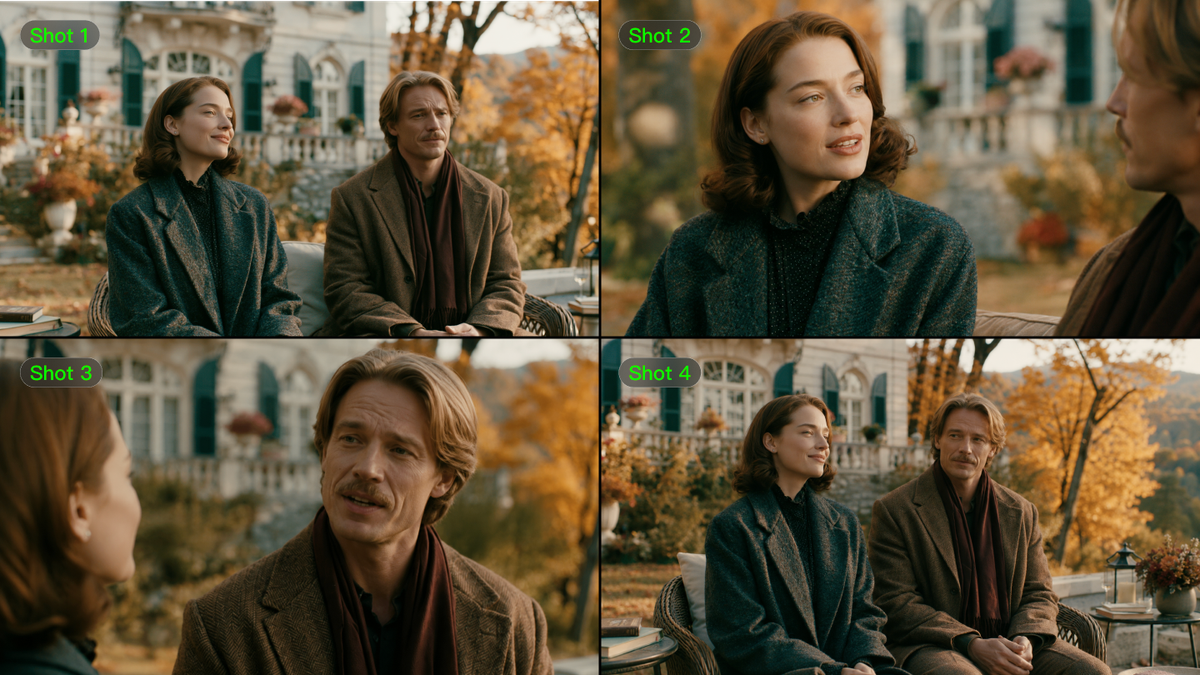
Sa halimbawa ng multi-character sa ibaba, bawat reference ay nagbibigay ng hitsura ng ibang kapalit na tauhan. Iniuugnay ng pag-edit ang mga reference na iyon sa magkakahiwalay na tao sa orihinal na clip. Ang isang background na pagbabago ay sumusunod sa parehong prinsipyo: tukuyin ang setting na papalitan at pangalanan ang paksa o aksyong dapat manatili. Tinutukoy nito ang hiniling na saklaw; kailangan pa ring suriin ang natapos na clip para sa mga hindi kanais-nais na pagbabago.
Palitan ang Maraming Tauhan Gamit ang mga Reference Image | ||
Larawang Sanggunian | Bidyong Sanggunian | Resultang Nabuo |
| ||
Ginagawa nitong mas madaling lapitan ang nakatuong pag-edit ng eksena para sa mga baguhan, habang tinutulungan ang mga bihasang creator na gumugol ng mas kaunting oras sa manu-manong paggawa ng mga rebisyon.
Gabayan ang mga Pag-edit gamit ang Omni Reference para sa Mas Malawak na Kreatibong Kontrol.
Maaaring ipakita ng imahe ng karakter kung sino ang dapat lumitaw sa eksena, habang nagbibigay naman ang imahe ng produkto ng hugis, kulay, at branding. Nagbibigay ang mga video reference ng pagganap, galaw ng kamera, at bilis ng daloy. Makakatulong ang mga subject reference na magtatag ng mga paulit-ulit na identidad, kabilang ang isang tinukoy na boses. Sama-sama, pinahihintulutan ka ng mga input na ito na ipakita ang iba't ibang bahagi ng resulta sa halip na ilarawan ang lahat sa mga salita. Dapat magkatugma ang mga reference sa mga detalyeng nais mong panatilihin.
Maaaring kabilang sa mga sangguniang imahe ang pag-ikot ng karakter, mga grid ng imahe, storyboard, at mga wireframe upang maipabatid ang itsura, layout ng eksena, at komposisyon. Ang mga white-model at depth-map na video ay nagbibigay ng karagdagang gabay para sa galaw at gawaing pangkamera. Sa mga daloy ng pagbuo, sumusuporta ang Kling 4.0 sa hanggang 15 referensyang asset sa kabuuan, na may kani-kaniyang limitasyong 10 imahe, limang video na may pinagsamang haba na hanggang 30 segundo, at pitong paksa, kabilang ang hanggang tatlong nakabatay sa video. Ang mga paksa na nakabatay sa video ay binibilang sa limitasyon ng haba ng video.
Sanggunian ng White-Model | ||
Larawang Sanggunian | Bidyong Sanggunian | Nabuong Resulta |
Gamitin Muli ang Umiiral na Footage upang Bawasan ang Muling Pagkuha at mga Gastos
Kapag ang isang clip ay mayroon nang aksyon at komposisyong kailangan mo, maaaring mangailangan na lamang ang isang bagong kampanya ng ibang produkto, karakter, o tagpuan. Binibigyang-daan ka ng Kling 4.0 na iangkop ang mga elementong iyon gamit ang teksto at mga reperensiya, kaya mas napapakinabangan mo ang footage na mayroon ka na. Para sa mga ad ng produkto, pana-panahong kampanya, at nilalaman sa social media, maaari nitong bawasan ang pangangailangang muling magbuo ng mga set, mag-ayos ng isa pang shoot, o mano-manong likhain muli ang eksena, na tumutulong magpababa ng gastos sa produksyon habang bumubuo ka ng mga bagong bersyon.
Tipunin at Pinuhin ang Iyong Video sa Isang Timeline
Gawing isang kumpletong video ang mga indibidwal na clip gamit ang Continuous Timeline Creation sa page ng paglikha ng Kling AI. Idagdag ang mga video na nagawa mo sa timeline, pagsamahin ang mga ito sa mga in-upload na footage, at i-trim ang mga hindi kailangang bahagi para pinuhin ang sequence. Kung kailangan ng iyong video ng isa pang close-up ng produkto, opening shot, o closing scene, magpasok ng umiiral na footage o gumawa ng bagong clip kung saan ito kailangan.
Maaari mo ring patuloy na pagandahin ang mga clip na nasa timeline na. I-click ang "Edit Asset" upang baguhin o muling gumawa ng napiling clip, at papalitan ng na-update na resulta ang naunang bersyon sa parehong posisyon. I-preview ang buong sequence at i-download ang nabuong video kapag handa na ito. Ang paglalagay ng generation, pagbabago ng clip, at pangunahing pag-a-assemble sa iisang lugar ay nakatutulong sa mga baguhan na makabuo ng kumpletong video nang mas madali at nagbabawas ng pangangailangang magpalit-palit ng mga tool para sa mga simpleng gawain sa pag-edit.
Paano Ka Tinotulungan ng Mga Generation Feature ng Kling 4.0 na Tapusin ang Iyong Video
Ang pag-e-edit ng umiiral na footage ay bahagi lamang ng pagtatapos ng isang video. Kapag kailangan ng iyong proyekto ng karagdagang shot o bagong sequence, nagbibigay din ang Kling 4.0 ng mga kasangkapan sa pagbuo ng video upang matulungan kang likhain ito, na may kontrol sa tagal at mga pangunahing biswal na sandali.
Bumuo ng Nawawalang Shot mula sa Teksto o Larawan
Kung kailangan ng iyong edit ng pambungad na eksena, insert ng produkto, o isa pang shot na hindi mo nakunan, maaaring magsimula ang teksto patungo sa video mula sa isang nakasulat na paglalarawan. Maaaring magbigay ang larawan ng produkto o inihandang komposisyon ng panimulang punto para sa larawan patungo sa video. Gumamit ng mga sanggunian para sa parehong karakter, produkto, o estilong biswal tulad ng nasa umiiral mong footage. Pagkatapos, maaaring punuan ng nalikhang clip ang puwang na iyon sa sequence, kasama ng mga eksenang naisaayos mo na.
Lumikha ng Higit pang Matatag, Realistikong mga Kuha sa Aksyon
Ang pagtakbo, pagsayaw, mabilis na aksyon, at komplikadong paggalaw ng kamera ay naglalagay ng mas mataas na pangangailangan sa nalikhang footage. Pinapabuti ng Kling 4.0 ang katatagan at pagpapatuloy ng galaw sa mga ganitong sitwasyon, na tumutulong na manatiling makinis at magkakaugnay ang mga galaw at pagtrabaho ng kamera. Mas natural na mga detalye sa mukha, pag-iilaw, at mga texture, kasama ang mas maselang mga ekspresyon at wika ng katawan, ay nagpaparamdam din na mas makatotohanan ang mga eksena. Ang mga pagpapahusay na ito ay tumutulong sa iyo na lumikha ng kapani-paniwalang mga kuha ng aksyon at pagganap ng karakter para sa mga patalastas, music video, at maiikling pelikula.
Hanggang 30 segundo bawat pagbuo para sa mas kumpletong sequence
Pinapalawak ng Kling 4.0 ang saklaw ng pagbuo mula 3–15 segundo ng Kling 3.0 hanggang 3–30 segundo. Ang mas mahabang tagal ay nagbibigay sa isang demonstrasyon ng produkto ng panahon upang maipakita ang resulta nito, sa isang pag-uusap ng puwang upang umunlad, o sa isang eksenang aksyon ng pagkakataong magbukas. Kapag kailangan ng iyong edit ng mas kumpletong eksena, makakabuo ka ng mas mahabang sequence sa isang pasada sa halip na buuin ito nang buo mula sa mas maiikling output.
Gabayan ang kuwento gamit ang hanggang 10 keyframe.
Sinusuportahan ng Kling 4.0 ang hanggang 10 keyframe na larawan bilang input, na nagbibigay-daan sa iyong malayang tukuyin ang mga mahahalagang sandaling biswal at tukuyin ang mga estado ng karakter, mga pagbabago ng eksena, at mga beat ng kuwento. Para sa isang video ng produkto, maaari mong itakda ang komposisyon sa pagbubukas, ang sandaling ibinubunyag ang produkto, at ang panghuling kuha. Ginagabayan ng mga visual na anchor na ito ang nilalaman na umusad nang natural sa direksiyong nais mo, na nagbibigay sa iyo ng mas malaking kontrol kung paano nabubuo ang isang bagong henerasyong sequence bago ito idagdag sa iyong pag-edit.
Paano I-edit ang mga umiiral na video gamit ang Kling 4.0
Gumagamit ang Kling 4.0 ng AI workflow para sa mga pagbabago ng eksena. Ia-upload mo ang footage, magdaragdag ng mga reference, at ilalarawan ang pagbabago, sa halip na ikaw mismo ang magtrabaho sa mga mask at mga compositing layer. Sa halimbawa sa ibaba, ginagabayan ng isang character reference at isang prompt ang modelo na magdagdag ng bagong subject sa loob ng isang kahon at palitan ang huling linya ng diyalogo. Dinadala ka ng tatlong hakbang mula sa paghahanda ng iyong mga input hanggang sa pagpipino, pagbuo, at pag-download ng iyong video.
Hakbang 1: I-upload ang Iyong Video at mga Sanggunian
I-upload ang kuhang video na gusto mong baguhin bilang pangunahing video, tapos idagdag ang mga sanggunian ng karakter o produkto na kailangan ng edit. Sa halimbawang ito, ang sangguniang karakter ang nagbibigay ng hitsura ng subject na idinaragdag sa loob ng kahon. Sinusuportahan ng Kling 4.0 ang hanggang limang input na video clip, kabilang ang isang pangunahing video. Dapat ay 3–30 segundo ang haba ng bawat clip, at ang pinagsamang tagal ng lahat ng input na video ay hindi dapat lumampas sa 30 segundo.
Hakbang 2: Ilarawan ang Dapat Baguhin at Panatilihin
Tukuyin ang target at ang pagbabago bago magdagdag ng iba pang tagubilin. Dito, inilalagay ng prompt si @Subject1 sa loob ng kahon kapag muli itong bumukas, pagkatapos ay pinapalitan ang huling binigkas na linya. Para sa maraming pagpapalit ng karakter, itugma ang bawat tao sa orihinal na clip sa nakalaang sanggunian. Sabihin kung aling mga aksyon, galaw ng kamera, at detalye ng eksena ang nais mong panatilihin upang malinaw ang saklaw ng hinihinging edit.
Dapat tumugma ang mga tagubilin tungkol sa nakikitang aksyon, tagpuan, mood, at tunog sa iyong mga reference. Ang pagbabago sa dayalogo ay nangangailangan ng bagong linya at ang inaasahang pagbigkas nito; ang pagbabago sa biswal ay nangangailangan ng target at ng kapalit. Panatilihin ang mga tagubiling iyon na magkakasama sa prompt. Ang opisyal na halimbawa sa ibaba ay nagpapakita kung paano ipinapahayag ang pagdaragdag ng karakter at pagbabago ng dayalogo sa iisang buod.
Hakbang 3: Bumuo, Pinuhin, at Tipunin ang Iyong Video
Bumuo ng na-edit na clip at suriin kung tumutugma sa iyong mga tagubilin ang hiniling na mga pagbabago. Suriin ang paksa, galaw, tagpuan, at anumang dayalogo, saka pinuhin ang iyong prompt o mga reference kung kailangan ng isa pang pag-ulit ang resulta.
Upang bumuo ng kumpletong video, idagdag ang mga nabuong clip sa timeline sa creation page ng Kling AI. Ayusin ang mga ito ayon sa pagkakasunod-sunod, putulin ang mga hindi kinakailangang bahagi, at isingit ang na-upload na footage o mga bagong nabuo na shot kung kinakailangan. Maaari mo ring ayusin o palitan ang mga umiiral na asset habang umuusad ang pag-edit. Upang baguhin ang clip na nasa timeline na, i-click ang "Edit Asset" upang baguhin o muling i-generate ito; papalitan ng na-update na resulta ang naunang bersyon sa parehong posisyon. I-preview ang sequence at i-download ang binuong video.
Magdagdag ng pangunahing paksa at baguhin ang dayalogo | ||
Larawang Sanggunian | Bidyong Sanggunian | Nabuong Resulta |
| Prompt: Sa dulo ng video, kapag binuksan muli ang kahon, nakahiga sa loob si @Subject1, natutulog. Palitan ang huling linya na “Ah, it's all old stuff.” ng “Why is there a pig here?” | ||
Konklusyon
Ang pinakamainam na software sa pag-edit ng video ay tumutugma sa pagbabagong kailangan mong gawin. Sulit tuklasin ang Kling 4.0 kapag kinasasangkutan ng pagbabago ang isang tao, produkto, o tagpuan sa loob ng kasalukuyang kuha. Magsimula sa eksenang gusto mo na at isang rebisyong nais mong subukan. Maaaring ipakita ng isang reperensiya ang papalit, samantalang ipinapaliwanag ng iyong prompt kung ano ang dapat manatili. Maaari ka ring lumikha ng nawawalang kuha upang kumpletuhin ang sunod-sunod na eksena. Panatilihin ang kapaki-pakinabang na mga bahagi ng iyong ginagawa at bigyan ang susunod na bersyon ng malinaw na direksyon.
Mga FAQ
Ano ang pinakamahusay na software sa pag-edit ng video para sa mga baguhan?
Ang pinakamahusay na software sa pag-edit ng video para sa mga baguhan ay nakadepende sa gawain. Maaaring maging kapaki-pakinabang na panimulang punto ang Kling AI para sa mga pagbabago ng eksena dahil inilalarawan mo ang pag-edit gamit ang teksto at mga sanggunian, sa halip na buuin ang bawat pagbabago nang mano-mano. Kailangan mo pa ring suriin ang kinalabasan. Maaari mo ring pagsama-samahin ang mga ginawang at in-upload na clip sa timeline ng Kling AI, putulin ang mga hindi kailangang bahagi, at baguhin ang mga asset habang umuusad ang iyong video. Para sa mga proyektong nangangailangan ng mas advanced na color grading o detalyadong pagmi-mix ng audio, maaari kang magpatuloy sa isang dedikadong editing application.
Maaari ko bang gamitin ang Kling AI na software sa pag-edit ng video sa isang PC o telepono?
Oo. Available ang Kling AI sa pamamagitan ng isang browser sa Windows at Mac, na may mga app para sa Android at iOS. Nagbibigay ang browser ng online na paraan nang hindi nag-i-install ng desktop editor. Nakadepende ang availability ng Kling 4.0 at ng mga partikular nitong kontrol sa access sa modelo na ipinapakita sa iyong account at sa interface na ginagamit mo; hindi ginagarantiya ng access sa platform ang magkakatulad na feature saanman.
May libreng software sa pag-edit ng video para sa PC?
Oo. May libreng software sa pag-edit ng video para sa PC, bagama't nag-iiba ang mga feature at limitasyon sa paggamit. Nag-aalok ang Kling AI sa mga bagong user ng limitadong bilang ng libreng trial credit kapag nagparehistro upang matulungan silang tuklasin ang mga kwalipikadong feature. Maaari mong ma-access ang Kling AI online sa pamamagitan ng browser sa Windows o Mac nang hindi nag-i-install ng desktop editor. Upang subukan ang Kling 4.0, suriin kung aling mga feature at modelo ang sakop ng iyong mga trial credit, dahil maaaring mag-iba ang access at mga kinakailangan sa credit.
Paano naiiba ang Kling 4.0 sa tradisyonal na pag-edit ng video?
Gumagamit ang Kling 4.0 ng teksto at mga biswal na sanggunian upang gabayan ang mga pagbabago sa loob ng footage, tulad ng pagpapalit ng isang karakter o background habang hinihiling na manatili ang iba pang detalye. Inaayos ng mga tradisyonal na timeline editor ang mga clip at nagbibigay ng eksaktong mga kontrol para sa pagtatapos. Maaaring kabilang sa masalimuot na pagbabago ng eksena ang pagko-composite o pagre-retouch. Nagbibigay-daan din ang Timeline feature ng Kling AI na tipunin at pinuhin ang iyong mga clip, habang maaaring umakma ang isang dedikadong application sa pag-edit sa workflow kapag kailangan mo ng mas advanced na mga kasangkapan para sa finishing.
Maaari bang i-edit ng Kling 4.0 ang bahagi lamang ng isang umiiral na video?
Oo. Sinusuportahan ng buong modelo ang mga target na pagbabago sa mga paksa, background, at iba pang biswal na detalye gamit ang teksto at mga sanggunian. Tukuyin ang elementong nais mong baguhin at ilarawan kung ano ang dapat manatili, tulad ng mga kalapit na karakter, ang orihinal na kilos, o galaw ng camera. Itinatakda nito ang hinihinging saklaw, ngunit hindi ganap na garantiya ang pagpapanatili. Suriin ang buong resulta para sa mga hindi sinasadyang pagbabago bago mo ito gamitin.