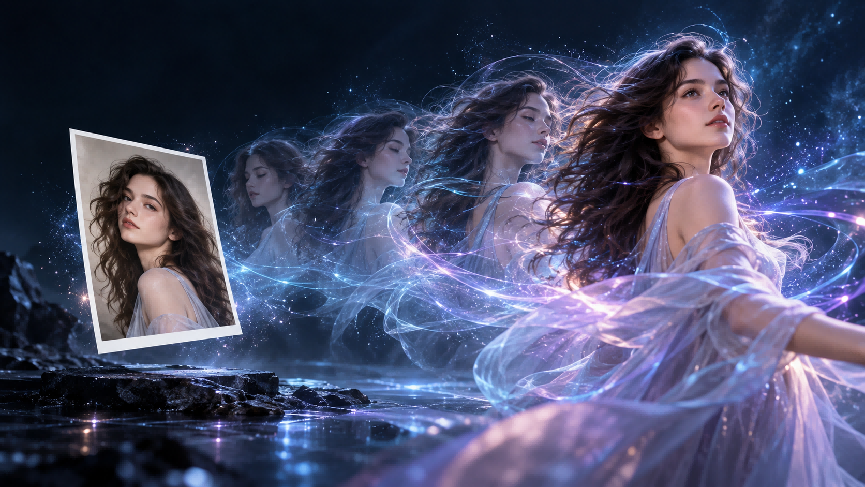
एक स्थिर तस्वीर एक क्षण को कैद करती है। एनीमेशन आपको अगले क्षण की कल्पना करने देता है: कोई व्यक्ति कैमरे की ओर मुड़ता है, कप से भाप उठती है, या बादल परिदृश्य के ऊपर बहते हैं। अपनी मनचाही गतियों का वर्णन करके और एक इमेज अपलोड करके जानें कि AI से तस्वीर को कैसे एनिमेट करें। परिणाम एक छोटा वीडियो क्लिप होता है। शुरू करने से पहले तय करें कि क्या हिले और क्या पहचानने योग्य बना रहे। यह निर्णय आपका प्रॉम्प्ट लिखना बहुत आसान बना देगा।
तस्वीर में आप क्या हिला सकते हैं?
इमेज को एनिमेट करना सीखने की शुरुआत इस बात का चयन करने से होती है कि क्या हिलेगा: विषय, आसपास का वातावरण या कैमरा। कोई व्यक्ति या पृष्ठभूमि का कोई विवरण दृश्य के भीतर चल सकता है, जबकि कैमरा मूवमेंट यह बदल देता है कि आप उसे कैसे देखते हैं। आप किसी एक तरह की गति पर ध्यान केंद्रित कर सकते हैं या तस्वीर के अलग-अलग हिस्सों पर ध्यान आकर्षित करने के लिए उन्हें मिला सकते हैं। नीचे दिए गए उदाहरण दिखाते हैं कि प्रत्येक विकल्प कैसा दिख सकता है।
गति का प्रकार | यह कैसा दिखता है | उदाहरण |
विषय की गति | चित्र में कोई व्यक्ति या वस्तु हिलती है। | कोई व्यक्ति मुस्कुराता है या बोलता है। |
पर्यावरणीय गति | विषय के आसपास कुछ बदलता है। | किसी उत्पाद के आसपास पानी में लहरें उठती हैं, या फूल खिलने लगते हैं। |
कैमरा गति | फ्रेम दृश्य के पार या उसकी ओर खिसकता है। | कैमरा विषय के चारों ओर घूमता है या विस्तृत दृश्य से क्लोज़-अप तक आता है। |
अपनी तस्वीर में जो दिखाई दे रहा है, उसी से शुरुआत करें। यदि कोई व्यक्ति फ्रेम का अधिकांश हिस्सा भरता है, तो भाव या मुद्रा में छोटा सा बदलाव क्लिप को स्पष्ट फोकस दे सकता है। एक व्यापक दृश्य आस-पास की हरकत के लिए जगह छोड़ता है, जैसे लहराता पानी या झूमते पौधे। अपना प्रॉम्प्ट लिखने से पहले, यह पहचानें कि क्या पहचानने योग्य रहना चाहिए: एक चेहरा, किसी उत्पाद का आकार, या सेटिंग का कोई विशिष्ट हिस्सा।
इसके बाद तय करें कि कैमरा को हिलना चाहिए या नहीं। पास की ओर धीमी गति से बढ़ना भाव या किसी उत्पाद के विवरण पर ध्यान आकर्षित कर सकता है, जबकि व्यापक दृश्य सेटिंग के और हिस्से उजागर कर सकता है। एक मुख्य क्रिया चुनें और यदि मदद मिले, तो एक सहायक गति भी। ये विकल्प आपको तस्वीर से एआई वीडियो बनाते समय एक स्पष्ट शुरुआती बिंदु देते हैं।
उदाहरण के लिए, एक लिपस्टिक दृश्य पर विचार करें। रंग की एक धारा गहरे पृष्ठभूमि पर चलती है और पानी पर टिकी लिपस्टिक में एकत्र होती है। फूल खुलते हैं और उनके आसपास तरंगें फैलती हैं। रंग और परिवेश गति प्रदान करते हैं, जबकि लिपस्टिक दृश्य का मुख्य फोकस बनी रहती है।
संदर्भ छवि @Image | संदर्भ छवि @Kling Lipstick | |||
आउटपुट वीडियो
| ||||
प्रॉम्प्ट: पूर्णतया काली पृष्ठभूमि। अंधकार में, रंगों की एक नदी—@Kling Lipstick शेड से मेल खाती हुई—तेज़ी से लकीर बनाते हुए गुजरती है, एक समृद्ध, बेदाग निशान छोड़ती हुई। वह लकीर फिर "जी उठती" है, द्रव की तरह बहती हुई और सतह पर सुरुचिपूर्ण ढंग से फैलकर मिलती हुई, जिससे पैटर्न वाले डिज़ाइन @Image बनते हैं। रंगों की वह नदी फिर पानी पर टिकी @Kling Lipstick की लिपस्टिक बुलेट में समा जाती है। मुलायम जल उसे घेर लेता है, कली के रूप में फूल धीरे-धीरे खिलते हैं, सतह पर कोमल तरंगें बनती हैं। | ||||
एक स्थिर चित्र को एनीमेट कैसे करें
एक image-to-video कार्यप्रवाह में, आपकी तस्वीर दृश्य प्रारंभिक बिंदु प्रदान करती है, जबकि आपका प्रॉम्प्ट बताता है कि आगे क्या होता है। वीडियो कार्यक्षेत्र आपको विभिन्न परियोजनाओं के लिए उपलब्ध मॉडलों के बीच स्विच करने देता है; यह वॉकथ्रू Kling VIDEO 3.0 Omni का उपयोग करता है। इसके एलिमेंट संदर्भ आवर्ती लोगों को पहचानने योग्य बनाए रखने में मदद कर सकते हैं, जबकि मल्टी-शॉट प्रॉम्प्ट आपको कैमरा दृश्य में बदलाव की योजना बनाने देते हैं। नीचे दिए गए चरण एक तस्वीर से शुरू होते हैं, फिर अधिक विस्तृत दो-चरित्र उदाहरण की ओर बढ़ते हैं।
1. अपनी तस्वीर अपलोड करें
Kling VIDEO 3.0 Omni कार्यक्षेत्र खोलें और वह तस्वीर अपलोड करें जिसे आप एनिमेट करना चाहते हैं। जब आप चाहते हैं कि वीडियो उसी सटीक छवि से शुरू हो, तो इसे Start Frame के रूप में उपयोग करें, और यदि आप यह भी निर्देश देना चाहते हैं कि क्लिप कैसे समाप्त होती है, तो एक End Frame जोड़ें।
यदि आप चाहते हैं कि कोई व्यक्ति या वस्तु कई शॉट्स में पहचानने योग्य बनी रहे, तो आप उसे एक एलिमेंट संदर्भ के रूप में भी जोड़ सकते हैं। VIDEO 3.0 Omni में, एलिमेंट्स दृश्य, क्रिया या कैमरे के बदलने पर भी दोहराए जाने वाले विषयों की पहचान और दृश्य विशेषताओं को बनाए रखने में मदद करते हैं।
2. गति का वर्णन करें
वह क्रिया वर्णित करने वाला एक प्रॉम्प्ट लिखें जिसे आप देखना चाहते हैं। text-to-video, के साथ, प्रॉम्प्ट किसी प्रारंभिक छवि के बिना दृश्य स्थापित करता है; यहाँ, आपकी छवि या एलिमेंट संदर्भ दृश्य विवरण प्रदान करते हैं। आप इनमें शामिल कर सकते हैं:
- विषय की क्रिया: कौन या क्या चल रहा है, और वे क्या करते हैं?
- सेटिंग: दृश्य के लिए कौन से विवरण महत्वपूर्ण हैं?
- कैमरे की गति: क्या इसे स्थिर रहना चाहिए, पैन करना चाहिए, या और करीब आना चाहिए?
- सहेजने के विवरण: कौन-से वस्त्र, रंग, वस्तुएँ या पृष्ठभूमि की विशेषताएँ महत्वपूर्ण हैं?
प्रारंभिक फ्रेम के रूप में उपयोग किए गए एकल पोर्ट्रेट के लिए, आप इस तरह शुरू कर सकते हैं: "व्यक्ति कैमरे की ओर मुड़ता है और मुस्कुराता है। कैमरा धीरे-धीरे करीब आता है। उनका चेहरा, वस्त्र और पृष्ठभूमि पहचानने योग्य रखें।"
नीचे दिया गया रात्रिकालीन सड़क का उदाहरण अधिक विस्तृत है। दो चरित्र तत्व पुरुष और महिला की उपस्थिति को निर्देशित करते हैं, जबकि एक समयबद्ध प्रॉम्प्ट उनके कार्यों, संवाद और शॉट्स के बीच के बदलावों को निर्धारित करता है।
3. अवधि निर्धारित करें और उत्पन्न करें
ऐसी अवधि चुनें जो क्रिया को पर्याप्त समय दे सके। Kling VIDEO 3.0 Omni एक ही जेनरेशन में अधिकतम 15 सेकंड तक का समर्थन करता है। यदि आप Custom Multi-Shot का उपयोग करते हैं, तो प्रत्येक शॉट को एक अवधि दें और उसकी क्रिया तथा फ्रेमिंग का वर्णन करें। समयों का कुल योग आपके चुने हुए क्लिप की लंबाई के बराबर होना चाहिए। समयबद्ध, शॉट-दर-शॉट प्रॉम्प्ट्स का समर्थन भी करता है Kling Video 3.0. किसी एकल क्रिया को शॉट-दर-शॉट विभाजन की आवश्यकता नहीं होती।
प्रत्येक शॉट को प्रॉम्प्ट में उसका अपना निर्देश दें, फिर क्लिप जनरेट करें। यदि आप नेटिव ऑडियो सक्षम करते हैं, तो किसी भी बोले गए संवाद और बैकग्राउंड साउंड संकेत जोड़ें। साइलेंट एनीमेशन के लिए, आप ऑडियो बंद छोड़ सकते हैं.
निम्न उदाहरण में रूप-संदर्भ के रूप में दो character तत्वों का उपयोग किया गया है, जिनके बाद पाँच-शॉट प्रॉम्प्ट और जनरेट किया गया वीडियो है। शॉट का समय 15 सेकंड में जुड़ता है:
4. परिणाम की समीक्षा करें और परिष्कृत करें
क्लिप को शुरू से अंत तक देखें। जाँचें कि अभिप्रेत विषय चलता है या नहीं, क्या महत्वपूर्ण विवरण पहचाने जा सकने योग्य बने रहते हैं, और क्या कैमरा आपके निर्देशों का पालन करता है। नीयन-रोशनी वाली सड़क वाले उदाहरण में, देखें कि क्या महिला का क्लोज़-अप पुरुष के बाद दिखाई देता है और क्या शॉट बदलने पर दोनों चेहरे पहचानने योग्य बने रहते हैं। यदि कोई शॉट गायब है, तो उस हिस्से को प्रॉम्प्ट में और स्पष्ट करें.
यदि प्रारंभिक शॉट को आपकी मूल तस्वीर से मेल खाना आवश्यक है, तो सुनिश्चित करें कि आपने उसे प्रारंभिक फ़्रेम के रूप में उपयोग किया है। एक बार गति आपकी आवश्यकता के अनुसार काम करे, तो वीडियो डाउनलोड करें.
तत्व/संदर्भ छवि | |||
@image | तत्व 1 | तत्व 2 | |
प्रॉम्प्ट: शॉट 1 (1s): Mike और Cindy एक पुरानी हरी ट्रेन की सीटों पर आमने-सामने बैठे हैं, ट्रेन आगे बढ़ रही है। शॉट 2 (2s): Cindy के प्रोफ़ाइल के क्लोज़-अप पर कट करें। वह अपनी ठुड्डी हाथ पर टिकाए खिड़की के बाहर देख रही है और पूछती है, "हम अभी कहाँ जा रहे हैं?" शॉट 3 (3s): Mike के चेहरे के क्लोज़-अप पर कट करें। वह Cindy को देखता है और कहता है, "हम उस जगह जा रहे हैं जहाँ पूरे साल गर्मी रहती है।" शॉट 4 (2s): Cindy पर कट करें, वह मुड़कर Mike को देखती है, मुस्कुराती है और सिर हिलाते हुए कहती है, "मुझे गर्मी पसंद है।" शॉट 5 (2s): दोनों के एक-दूसरे की ओर देख कर मुस्कुराने वाले वाइड शॉट पर कट करें। | |||
उत्पन्न वीडियो | |||
सामान्य एनीमेशन समस्याओं को कैसे ठीक करें
यदि पहला परिणाम सही न लगे, तो वीडियो के उस हिस्से को देखें जो आपके निर्देश से अलग है। फिर एक लक्षित बदलाव करें।
आप क्या ध्यान देते हैं | क्या आजमाएँ |
मुख्य विषय मुश्किल से हिलता है। | विषय का नाम बताएं और उसे कोई स्पष्ट क्रिया दें, जैसे घूमना, चलना या हाथ बढ़ाना। |
जब आप चाहते थे कि केवल एक विवरण हिले, तो पूरा फ्रेम हिल जाता है। | बताएं कि कैमरा और पृष्ठभूमि स्थिर रहे। उस एक विवरण का वर्णन करें जिसे बदलना चाहिए। |
एक चेहरा या वस्तु अपना रूप बदल लेती है। | एक अधिक स्पष्ट छवि आज़माएं और उन विशेषताओं का नाम लें जिन्हें आप संरक्षित रखना चाहते हैं। |
प्रारंभिक शॉट आपकी तस्वीर से मेल नहीं खाता। | जांचें कि आपने छवि को केवल दृश्य संदर्भ के बजाय प्रारंभिक फ्रेम के रूप में प्रदान किया है या नहीं। |
किसी चरित्र की उस क्रिया के लिए जिसे एक विशिष्ट प्रदर्शन का अनुसरण करना है, AI motion control एक अलग वर्कफ़्लो में चरित्र की छवि और एक एक्शन संदर्भ वीडियो या लाइब्रेरी से किसी मोशन का उपयोग करता है।
Kling VIDEO 3.0 Omni उन विषयों के लिए एलिमेंट रेफरेंस का भी समर्थन करता है जिन्हें आप वीडियो में दोबारा उपयोग करना चाहते हैं। एक एकल छोटे क्लिप के लिए, तस्वीर और प्रॉम्प्ट से शुरू करें; यदि दृश्य को आवश्यकता हो तो अधिक रेफरेंस जोड़ें।
समाप्त
अब जबकि आप जानते हैं कि किसी तस्वीर को कैसे एनिमेट करना है, परीक्षण के लिए एक छवि और एक स्पष्ट मोशन से शुरुआत करें। पहले क्लिप में विषय और कैमरा कैसे व्यवहार करते हैं, इसे देखें, फिर जहाँ गति आपके विचार से मेल नहीं खाती वहाँ अपने प्रॉम्प्ट को परिष्कृत करें।
अक्सर पूछे जाने वाले प्रश्न
क्या AI किसी फोटो को एनिमेट कर सकता है?
हाँ। AI एक स्थिर फोटो का उपयोग करके एक छोटा वीडियो बना सकता है जिसमें कोई व्यक्ति, परिवेश या कैमरा चलता हुआ दिख सकता है। आप किसी को कैमरे की ओर मुड़ने के लिए कह सकते हैं या पृष्ठभूमि में हल्की गति जोड़ सकते हैं। चूँकि वीडियो में वे फ़्रेम शामिल होते हैं जो मूल फोटो में नहीं थे, परिणाम की समीक्षा करें ताकि यह देख सकें कि महत्वपूर्ण विवरण अब भी पहचानने योग्य दिखते हैं या नहीं।
मैं मौजूदा तस्वीर को कैसे एनिमेट करूँ?
अपनी तस्वीर अपलोड करें और बताएँ कि आप वीडियो में क्या होना चाहते हैं। यदि शुरुआती फ्रेम को उसी तस्वीर से मेल खाना आवश्यक हो, तो उसे प्रारंभिक फ्रेम के रूप में इस्तेमाल करें; एक संदर्भ छवि दृश्य के रूप को मार्गदर्शित कर सकती है, भले ही वह अनिवार्य रूप से पहला फ्रेम न बने। आप लंबी श्रृंखला आज़माने से पहले एक तस्वीर और एक क्रिया से शुरू कर सकते हैं।
मैं किसी छवि को एनीमेशन में कैसे बदल सकता हूँ?
यदि आपका मतलब किसी गतिशील वीडियो से है, तो छवि को image-to-video टूल पर अपलोड करें, गति का वर्णन करें और एक क्लिप तैयार करें। इसके बाद आप परिणाम को किसी पोस्ट या किसी अन्य वीडियो प्रोजेक्ट के लिए डाउनलोड कर सकते हैं। यदि आपको विशेष रूप से एक एनिमेटेड GIF चाहिए, तो तैयार वीडियो को अलग से GIF में बदलें; यह प्रक्रिया एक वीडियो क्लिप तैयार करती है।
क्या मैं किसी ड्रॉइंग या इलस्ट्रेशन को एनिमेट कर सकता हूँ?
हाँ। आप स्केच, लाइन ड्रॉइंग या इलस्ट्रेशन को इनपुट छवि के रूप में इस्तेमाल कर सकते हैं। किस हिस्से को हिलना चाहिए, और शैली के किन तत्वों को आप रखना चाहते हैं, जैसे स्याही की रेखाएँ, सपाट रंग या शेडिंग, उनका उल्लेख करें। वीडियो तैयार होने के बाद देखें कि दृश्य के चलते समय वे विवरण अभी भी पहचाने जा सकते हैं या नहीं।
मैं कौन से इमेज फॉर्मेट अपलोड कर सकता हूँ?
Kling VIDEO 3.0 Omni JPG, JPEG और PNG छवियों को स्वीकार करता है। इसके गाइड के अनुसार, प्रत्येक छवि की चौड़ाई और ऊँचाई कम से कम 300 पिक्सेल होनी चाहिए और आकार 10 MB से बड़ा नहीं होना चाहिए। यदि अपलोड विफल हो जाए, तो अपना प्रॉम्प्ट बदलने से पहले फ़ाइल के फॉर्मेट, आयाम और आकार की जाँच करें।
क्या मैं एक AI-जनित छवि को एनिमेट कर सकता हूँ?
हाँ। चाहे आपने उसे Kling में बनाया हो या कहीं और, एक AI-जनित चित्र वीडियो के लिए प्रारंभिक छवि हो सकता है। यदि आप चाहते हैं कि क्लिप उसी संरचना से शुरू हो, तो उस चित्र को प्रारंभिक फ्रेम के रूप में उपयोग करें। किसी काल्पनिक चरित्र या वस्तु के लिए, उन विशेषताओं का वर्णन करें जिन्हें आप उसके चलते समय पहचानने योग्य रखना चाहते हैं।



