Il miglior generatore di animazioni AI dipende da ciò di cui ha bisogno la tua scena: un personaggio riconoscibile, un'interpretazione espressiva o un nuovo look per filmati esistenti. Questa guida confronta sei strumenti per queste attività creative, quindi mostra come costruire una scena animata con Kling AI e affinare il suo movimento, il dialogo e la direzione della camera.
Confronto dei 6 migliori generatori di animazioni AI
Ogni storia animata inizia con una scintilla. Questi sei principali generatori video AI offrono modi diversi per dare vita alla tua. Inizia con un rapido confronto, quindi esplora i punti di forza creativi di ciascuno strumento e i tipi di progetti a cui si adatta.
Strumento | Ideale per | Materiale di partenza | Capacità rilevanti |
Kling VIDEO 3.0 Omni | Storie originali di personaggi con dialoghi | Testo, immagini, elementi dei personaggi | Da testo a video, da immagine a video, riferimenti ai personaggi, associazione della voce e audio nativo |
Runway | Animazione dei personaggi basata sulle prestazioni | Riferimenti dei personaggi e filmati delle prestazioni | Strumenti per il trasferimento delle prestazioni e la produzione video |
Vidu | Animare design di personaggi già consolidati | Immagini di personaggi, oggetti e scene | Generazione da riferimento a video e da immagine a video |
Luma Dream Machine | Reimmaginare filmati esistenti | Filmati di origine e riferimenti visivi | Modifica video guidata da una performance esistente |
PixVerse | Brevi animazioni per i social ed effetti visivi | Input di testo, immagini ed effetti | Generazione video, transizioni ed effetti |
Adobe Firefly | Animazione all'interno di un flusso di lavoro di progettazione più ampio | Prompt testuali e immagini statiche | Strumenti per la generazione di clip animate e la produzione creativa |
Kling AI: animazione dei personaggi con dialoghi
Dai al tuo personaggio una storia in cui calarsi. Il generatore video IA di Kling AI trasforma testo e immagini in scene animate, dalla prima avventura di una mascotte curiosa a un tranquillo scambio tra amici illustrati.
Con Kling VIDEO 3.0 Omni, puoi caricare riferimenti dei personaggi, creare Elementi riutilizzabili e associare una voce a un personaggio. Gli input di riferimento aiutano a preservare l'identità visiva di un personaggio, mentre una voce associata a un Elemento del personaggio può mantenerne il suono familiare nelle diverse scene. Native Audio può quindi generare dialoghi, effetti sonori e atmosfera insieme ai contenuti visivi.
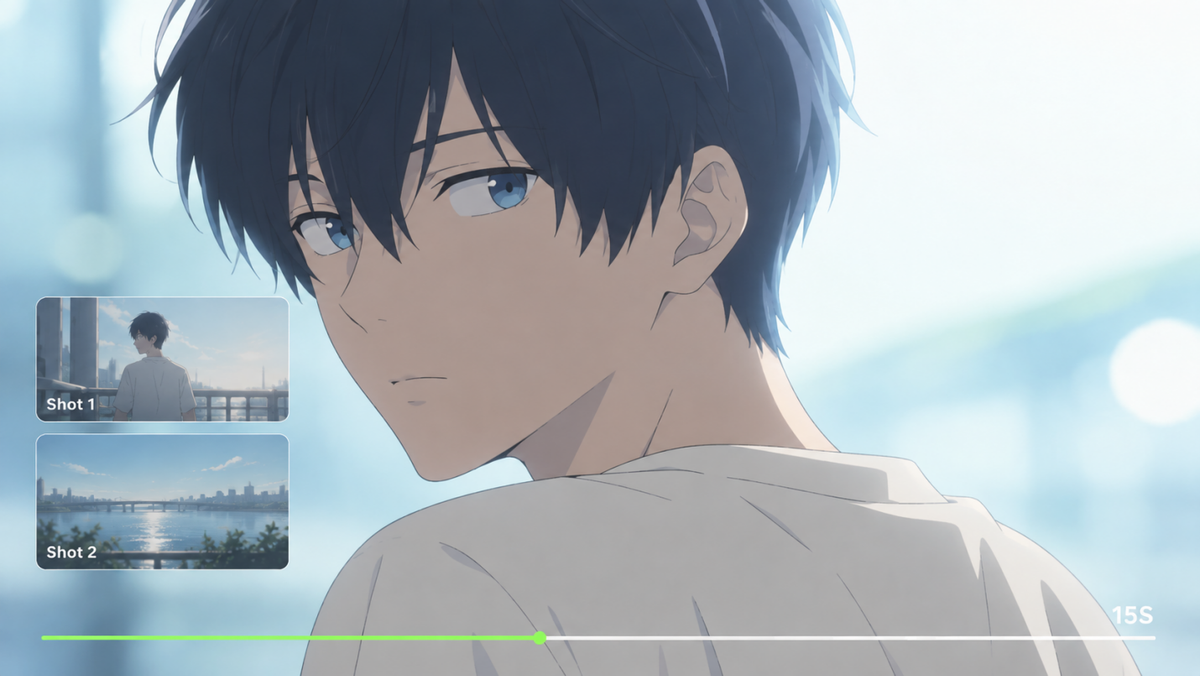
Per una narrazione più strutturata, Multi-Shot può organizzare più inquadrature all'interno di un'unica generazione, mentre Custom Multi-Shot offre ai creatori un controllo a livello di inquadratura su durata, composizione, punto di vista, azione e movimento della camera. VIDEO 3.0 Omni supporta generazioni da 3 a 15 secondi, dando alle performance animate, alle conversazioni e alle transizioni di scena più spazio per svilupparsi senza dover costruire ogni momento come clip separata.
Runway: animazione dei personaggi guidata dalla performance
Un sopracciglio sollevato. Un saluto esitante. Runway si presta ad animazioni che iniziano da una performance. Il suo flusso di lavoro Act-Two utilizza un riferimento del personaggio e filmati registrati per trasferire movimento, parlato ed espressione.
Questo offre ai creatori un modo diretto per modellare una reazione animata o un momento di dialogo: interpretare l'emozione e poi usare quella performance per guidare il tempo e i gesti del personaggio.
Vidu: animazione dei personaggi basata su riferimenti
Il tuo personaggio è disegnato. Ora, immagina cosa succede dopo. Il flusso di lavoro Reference-to-Video di Vidu utilizza immagini di personaggi, oggetti e scene per guidare la generazione, mentre Image-to-Video aggiunge movimento a un'immagine statica.
Questo lo rende rilevante per gli illustratori e i team che lavorano con opere già consolidate. Un insieme coerente di riferimenti offre all'animazione un chiaro punto di partenza visivo, pronto per un nuovo gesto, ambientazione o scena.
Luma Dream Machine: restyling creativo dei video
Mantieni l'interpretazione. Reimmagina il mondo che la circonda. Il flusso di lavoro Modify di Luma Dream Machine utilizza il girato esistente come base per un nuovo trattamento visivo.
Un gesto filmato può diventare il punto di partenza per un personaggio o un'ambientazione diversi. Questo approccio si adatta ai creatori che hanno già il movimento che desiderano e vorrebbero esplorare come quel momento potrebbe apparire in un altro mondo visivo.
PixVerse: animazioni social e effetti visivi
Una trasformazione giocosa o una rivelazione inaspettata può dare a una breve animazione l'intera storia. PixVerse combina la generazione video basata su testo e immagini con effetti e transizioni per questi momenti guidati dalle immagini.
Si adatta a clip social costruite attorno a un'idea chiara. Inizia con un soggetto riconoscibile, dagli un cambiamento sorprendente e lascia che l'immagine finale lasci un'impressione.
Adobe Firefly: animazione all'interno di un flusso di lavoro di design
Lascia che un'illustrazione si muova o che un prodotto entri lentamente in scena. Adobe Firefly trasforma prompt e immagini statiche in clip animate, rendendo il movimento parte di un processo di progettazione visiva più ampio.
Si adatta ai designer che estendono concetti di campagna, immagini di prodotto o asset di presentazione in animazione. Parti da un look consolidato, poi esplora movimenti che ne completino composizione, atmosfera e direzione creativa.
Quale generatore di animazioni AI è il migliore per il tuo caso d'uso?
Lascia che il tuo punto di partenza guidi la scelta. Una performance che hai filmato richiede il trasferimento del movimento. Il girato con l'azione giusta ma l'aspetto sbagliato richiede un restyling. Una campagna costruita su artwork finiti trae vantaggio da un flusso di lavoro incentrato sul design.
Se hai un personaggio e una storia che devono ancora prendere vita, inizia con Kling VIDEO 3.0 Omni. È la nostra scelta consigliata per sviluppare scene animate originali a partire da testo, immagini o riferimenti di personaggi, soprattutto quando desideri inquadrature collegate, dialoghi e personaggi ricorrenti. Parti da un piccolo momento, esplora come funziona e costruisci la scena successiva partendo da lì.
Come creare animazioni AI con Kling VIDEO 3.0 Omni
Costruisci la tua prima scena in tre fasi: prepara gli input, descrivi la performance e perfeziona il risultato generato.
Passaggio 1. Aggiungi le tue immagini e i riferimenti dei personaggi
Apri Kling AI e seleziona VIDEO 3.0 Omni. Se hai già un'illustrazione del personaggio, usa AI da immagine a video come punto di partenza. Aggiungi le immagini di riferimento pertinenti e qualsiasi Elemento del personaggio che intendi riutilizzare.
Se il tuo personaggio ha bisogno di una voce familiare, associa una voce al relativo Elemento del personaggio durante la configurazione, pronta per essere usata nelle scene con dialogo.
Se stai partendo solo da un'idea, usa AI da testo a video. Puoi descrivere la scena senza caricare un'immagine.
Passaggio 2. Scrivi azione, ripresa e dialogo
Descrivi ciò che il pubblico dovrebbe vedere e sentire. Includi l'azione principale del personaggio, l'ambientazione, lo stile visivo, il comportamento della camera ed eventuali brevi dialoghi.
Per una scena con più inquadrature, usa Multi-Shot o Custom Multi-Shot per organizzare la sequenza. Con Custom Multi-Shot, puoi definire la durata, l'inquadratura, l'angolazione, l'azione e il movimento della camera di ogni ripresa, mantenendo coerenti i riferimenti del personaggio lungo la sequenza.
Passaggio 3. Genera, rivedi, perfeziona ed esporta
Genera l'animazione e guarda tutti i risultati disponibili dall'inizio alla fine. Scegli la versione che più si avvicina all'esecuzione desiderata, quindi controlla il personaggio, il movimento, il dialogo e il finale.
Se un dettaglio visivo locale richiede lavoro, utilizza una modifica mirata dove supportata. Ad esempio, regola uno sfondo che distrae oppure rimuovi un oggetto indesiderato. Se l'azione principale è sbagliata, rivedi quell'istruzione e genera un'altra versione. Esamina la modifica prima di apportare ulteriori aggiustamenti.
Quando sei soddisfatto, concludi la clip e scarica il video finale.
Elemento/Immagine di riferimento | ||
| Prompt: @Explorer è in diretta, dando il benvenuto a tutti nel suo mondo. Dice: «Sapete qual è la cosa più interessante al mondo? È partire all'avventura con me! La prossima tappa è l'Oceano Atlantico!» Taglio su una vista panoramica dell'Atlantico, dove @Explorer sta governando in mezzo a una tempesta. | ||
Video generato | ||
Suggerimenti per animazioni di IA più espressive
Un piccolo gesto può raccontare un'intera storia. Dai alla tua scena un focus chiaro, lascia che il movimento respiri e usa la videocamera per attirare l'attenzione su ciò che conta.
Attribuisci a ogni inquadratura un'unica azione chiara
Inizia con un momento che il pubblico possa seguire facilmente: un personaggio nota una luce, prende una lettera o si gira verso un amico. Lascia che quell'azione si concluda prima di aggiungerne un'altra.
Descrivi comportamenti visibili piuttosto che un sentimento astratto. "Si alza con sorpresa, sorride, poi si precipita in avanti e afferra la liana" dà alla scena più direzione di "si sente entusiasta".
Video |
Prompt: Crea una scena d'avventura animata in 3D cinematografica ambientata in una rigogliosa giungla tropicale. Inquadratura 1: Inizia con un mezzo primo piano di una giovane esploratrice che sta sotto enormi rami d'albero ed è circondata da fitte felci verdi. Ha i capelli castani spettinati legati morbidamente all'indietro e indossa un pratico completo da avventura color kaki. Mantieni la camera per lo più stabile mentre reagisce espressivamente a qualcosa fuori campo: sorride con curiosità, appare brevemente sorpresa, abbassa lo sguardo, poi lo rialza con crescente entusiasmo. Le sue espressioni facciali e i movimenti sottili della testa devono risultare vivaci e naturali. Verso la fine dell'inquadratura, raddrizza la postura e posa le mani sui fianchi con sicurezza. Inquadratura 2: All'improvviso si slancia in avanti verso la camera, generando un rapido scatto di motion blur. Taglia su una ripresa d'azione dinamica sopra un fiume impetuoso nella giungla, dove afferra una liana sospesa con entrambe le mani e si lancia oscillando oltre l'acqua spumeggiante. Il suo corpo descrive un arco naturale con lo slancio, le gambe che seguono mentre la camera ne accompagna il movimento. Una grande cascata e un paesaggio roccioso della giungla riempiono lo sfondo, con una forte profondità e un movimento dell'acqua energico. Ripresa 3: mentre lei esce dall'inquadratura oscillando, passa a una ripresa larga di apertura della cascata nella giungla. Mantieni brevemente il paesaggio vuoto: acqua che scroscia, nebbia, rocce, fitta vegetazione tropicale e calda luce solare che filtra tra gli alberi. Termina con questa calma vista panoramica. Animazione dei personaggi fluida, linguaggio del corpo espressivo, tono avventuroso da film d'animazione per famiglie, profondità di campo cinematografica, sfocatura da movimento naturale, ambiente tropicale dettagliato, aspetto dei personaggi coerente per tutta la durata. |
Lascia che la macchina da presa segua la storia
Scegli l'inquadratura in base a ciò che lo spettatore deve vedere. Una ripresa ampia dà spazio all'azione per svilupparsi. Un primo piano attira l'attenzione su uno sguardo o una reazione silenziosa.
Aggiungi un movimento di camera con uno scopo. Prova un lento avvicinamento mentre un personaggio scopre qualcosa, oppure mantieni la camera ferma mentre un gesto diventa protagonista. Una sola istruzione chiara per la camera è un utile punto di partenza.
Dai al movimento il tempo di respirare
Includi un po' di anticipazione prima dell'azione principale e un momento di quiete dopo. Un personaggio potrebbe inclinarsi in avanti prima di fare un passo, quindi sistemarsi in una posa rilassata.
Per le scene in stile anime, un'espressione mantenuta o una manica che si muove dolcemente possono trasmettere l'atmosfera. Lascia che il movimento più significativo guidi, con dettagli minori che lo supportano.
Mantieni coerenti i riferimenti del tuo personaggio
Scegli immagini di riferimento che concordino su abbigliamento, proporzioni, colori e caratteristiche distintive. Se riutilizzi un elemento del personaggio, mantieni quella risorsa coerente mentre esplori nuove ambientazioni e azioni.
Controlla i piccoli dettagli quando valuti un risultato. Una silhouette familiare o un accessorio distintivo possono contare quanto il volto quando rendi un personaggio riconoscibile.
Usa un riferimento alla performance quando le parole non bastano
Alcuni gesti sono più facili da dimostrare. Se un saluto, una rotazione della testa o una reazione necessitano di indicazioni più specifiche, esplora il controllo del movimento come flusso di lavoro separato utilizzando un'immagine del personaggio e un video di performance di riferimento.
Scegli riprese chiare con il movimento visibile e una posa compatibile con l'immagine del tuo personaggio. Mantieni l'attenzione sulla performance che desideri guidare.
Affina un dettaglio alla volta
Osserva il primo risultato per l'azione principale e il ritmo emotivo. Poi individua una sola modifica: un gesto più lento, un'inquadratura più ravvicinata o uno sfondo più silenzioso.
Se la performance funziona ma un dettaglio visivo necessita di cambiamento, valuta una regolazione mirata con l'ai video editor. Rivedi ogni modifica prima di proseguire, lasciando spazio alle parti che già ami.
Conclusione
Il miglior generatore di animazioni AI offre spazio di movimento alla tua immaginazione. Con Kling VIDEO 3.0 Omni, inizia con un personaggio, modella un gesto e dona voce a un momento. Crea la tua prima scena, perfeziona i dettagli che contano e scopri dove ti porta la storia.
Domande frequenti
Qual è il miglior generatore di animazioni AI?
Per scene originali con personaggi e dialoghi, Kling VIDEO 3.0 Omni è il punto di partenza che consigliamo. La scelta giusta dipende comunque dal tuo materiale sorgente e dal flusso di lavoro previsto. Valuta se hai bisogno di generare una nuova scena, animare illustrazioni esistenti, trasferire una performance registrata o modificare filmati prima di scegliere uno strumento.
Qual è la differenza tra un generatore di video anime AI e un generatore di arte anime AI?
Una ricerca del miglior generatore di arte anime con IA di solito si concentra sulla creazione di artwork statici dei personaggi, mentre un generatore di video anime con IA si concentra sul movimento, sulla direzione della camera, sul timing e sulla narrazione animata. Puoi creare o preparare prima l'artwork del personaggio, quindi inserirlo nel workflow image-to-video di Kling per l'animazione.
L'IA può animare un'immagine statica?
Sì. Gli strumenti image-to-video possono trasformare un'immagine statica in una clip in movimento guidata da un prompt. Inizia con un soggetto chiaro e descrivi un'azione specifica, come una rotazione della testa o un saluto leggero. Mantieni il primo tentativo semplice così da poter valutare il movimento e la stabilità del personaggio prima di introdurre una direzione della camera più complessa.
Posso creare animazioni con l'IA senza abilità di disegno?
Sì. Puoi iniziare con una descrizione scritta della scena oppure usare risorse visive esistenti per cui hai l'autorizzazione. Non sono necessarie capacità di disegno per la generazione da testo a video. Continuerai comunque a prendere decisioni creative sull'aspetto dei personaggi, la messa in scena, il movimento e la tempistica, e potresti aver bisogno di diverse iterazioni per ottenere il risultato desiderato.
I personaggi generati dall'IA possono parlare?
Sì. I modelli con funzionalità audio native possono generare personaggi parlanti, anche se la disponibilità dipende dal modello selezionato e dal flusso di lavoro di input. In Kling VIDEO 3.0 Omni, le funzionalità vocali dei personaggi supportano la pianificazione dei dialoghi attorno a personaggi ricorrenti. Scrivi battute brevi, con attribuzioni chiare, e rivedi insieme la voce generata, i movimenti del viso e il ritmo.
Come posso mantenere lo stesso personaggio in clip generate dall'IA?
Riutilizza un riferimento coerente del personaggio o un elemento invece di ricostruire il personaggio da una nuova descrizione ogni volta. Mantieni abbigliamento, proporzioni e dettagli identificativi allineati in tutto il tuo materiale di origine. Modifica deliberatamente l'azione e l'ambientazione, quindi rivedi ogni clip per la continuità prima di unirla al resto della sequenza.