ショットリストとは、動画のために撮影する必要があるショットを番号付きでまとめた計画です。フレーミング、アクション、カメラの動き、実務的なメモを記録し、撮影準備を整え、編集者に役立つ素材を渡せるようにします。本ガイドでは、計画プロセスを順を追って紹介し、再利用可能なテンプレートを提供し、Kling AI が撮影前に映像の選択肢を検討する手助けをどのようにしてくれるかをお見せします。
ショットリストとは?
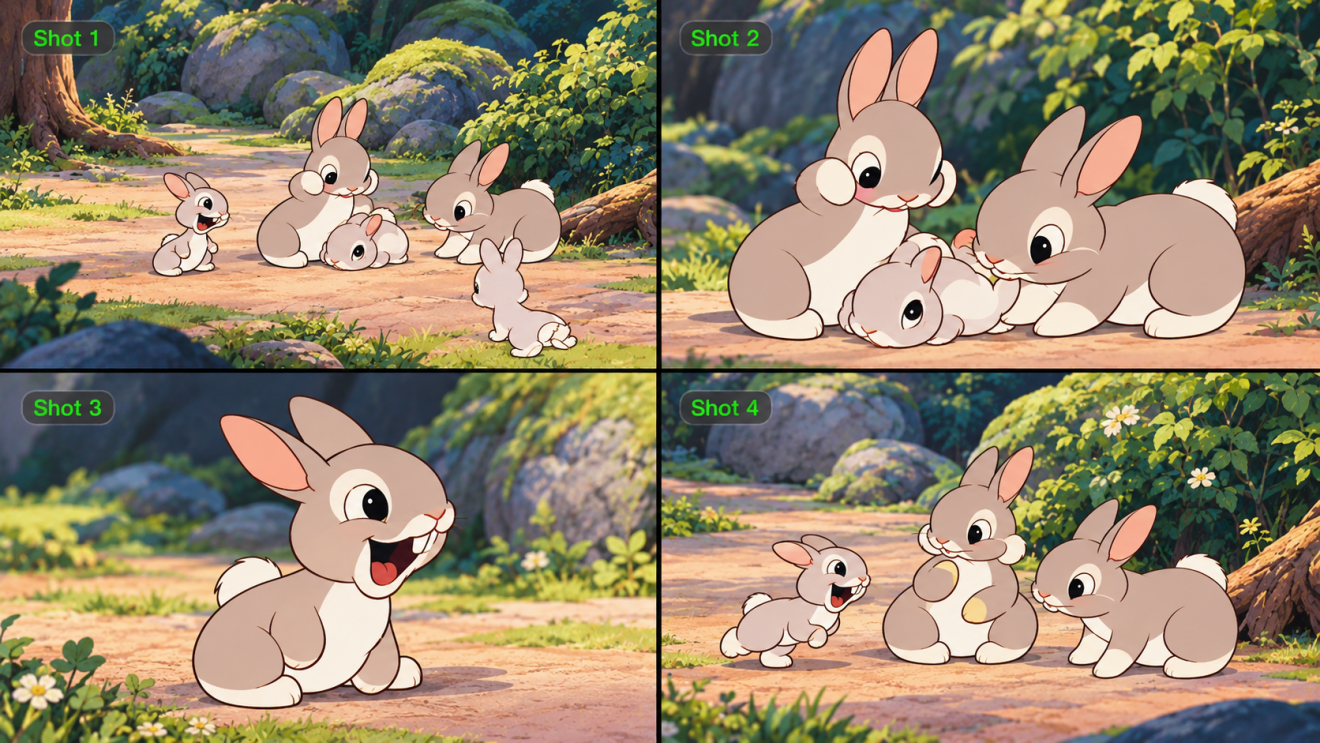
ショットリストは脚本をカメラ設定に落とし込み、各シーンを撮影するための明確なプランをクルーに提示します。撮影前に主要なショットをプレビューしておくと、フレーミングや動き、タイミングが噛み合っているかどうかを判断できます。
ショットリストには何を含めるべきですか?
以下のショットリスト形式では、観客が目にする内容と、準備する必要がある内容を分けて記載します。
項目 | 何を記録するか |
ショットIDとシーン | 固有の識別子とそのシーン番号 |
ショットサイズ | ワイド、ミディアム、クローズアップ、またはその他のフレーミングの選択肢 |
カメラアングル | アイレベル、ハイアングル、ローアングル、またはトップショット |
移動 | 静止、パン、トラッキング、またはプッシュイン |
被写体と動作 | 誰または何が登場し、何が起こるのか |
場所 | 必要な部屋、エリア、または位置 |
音声(任意) | 必要に応じてセリフ、環境音、あるいは収録メモを記載します。これらの詳細は別の列ではなく制作ノートに含めることができます。 |
制作ノート | レンズ、照明、小道具、優先度、完了状況 |
そうした詳細が重要な場合は、カメラのショットリストにレンズの選択やカメラの高さを追加できます。
撮影計画とプレビューのためのショットリストテンプレート
以下のテンプレートをコピーし、カメラセットアップごとに1行を使用してください。角括弧付きのメモをシーンの詳細に置き換え、必要に応じてタイミングや小道具、コンティニュイティのメモを追加してください。
ID | サイズ / アングル | 動き | アクション | 場所 / メモ |
[シーン撮影] | [フレーミングと視点] | [カメラの動線] | [視認できるアクション] | [場所・小道具・優先度] |
ショットリストの例:再会シーンの計画
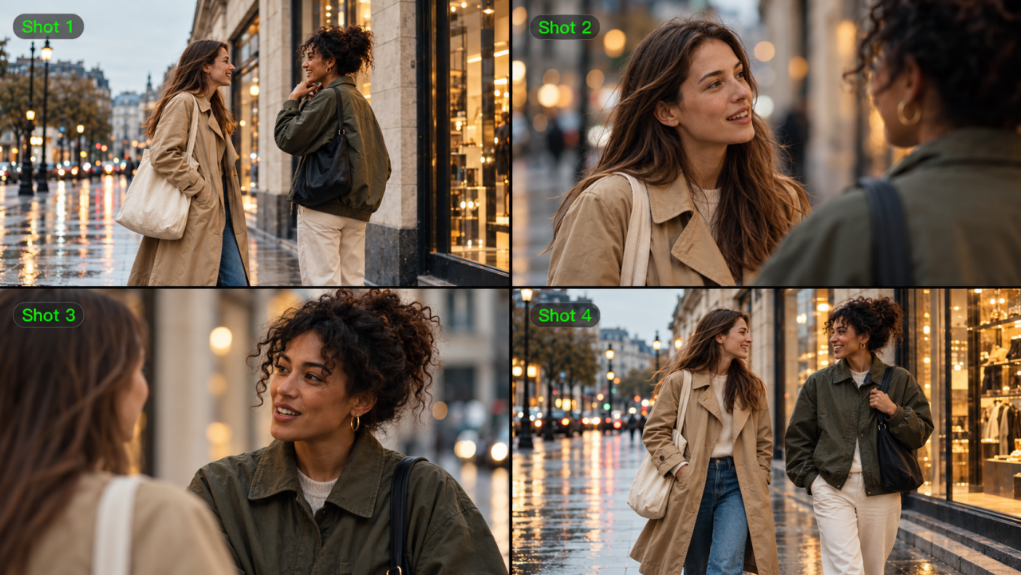
以下の映画用ショットリストの例では、短い再会シーンを4つの実用的なカメラセットアップに落とし込んでいます。撮影前に構図、動き、アクション、連続性に関するメモをショットリスト形式でどのように記録できるかを示しています。
ショットID | サイズ/角度 | 動き | アクション | 場所 / メモ |
01-01 | ワイド / アイレベル | 静止 | 街中の歩道で2人の友人が互いに気づく | シーンの状況と両キャラクターの位置を確立する |
01-02 | ミディアムクローズアップ/アイレベル | 静止 | 友人の一人が気づいて微笑む | 彼女の外見と服装を一貫させる |
01-03 | ミディアム・クローズアップ/オーバー・ザ・ショルダー | 静止 | もう一人の友人が微笑み返す | 視線と画面方向を保つ |
01-04 | ミディアム・ワイド/アイレベル | トラッキング | 彼らは向きを変えて一緒に歩き出す | シーンが進むにつれて、両方のキャラクターが見えるように保つ |
このショットリストの例は、シンプルなインタラクションがどのように独立した視覚的な瞬間に分解できるかを示しています。フレーミングやカメラの動きは、制作のニーズに合わせて調整できます。
AI動画生成の時代にショットリストはまだ重要なのか?
ショットリストが価値を持ち続けるのは、クリエイティブなアイデアをフレーミング、アクション、カメラワーク、ショット順といった明確な判断に変換するからです。全員が同じ理解を持つのに役立ちますが、AI動画制作では、アイデアの探求を始めるのに完全なショットリストはもう必要ありません。
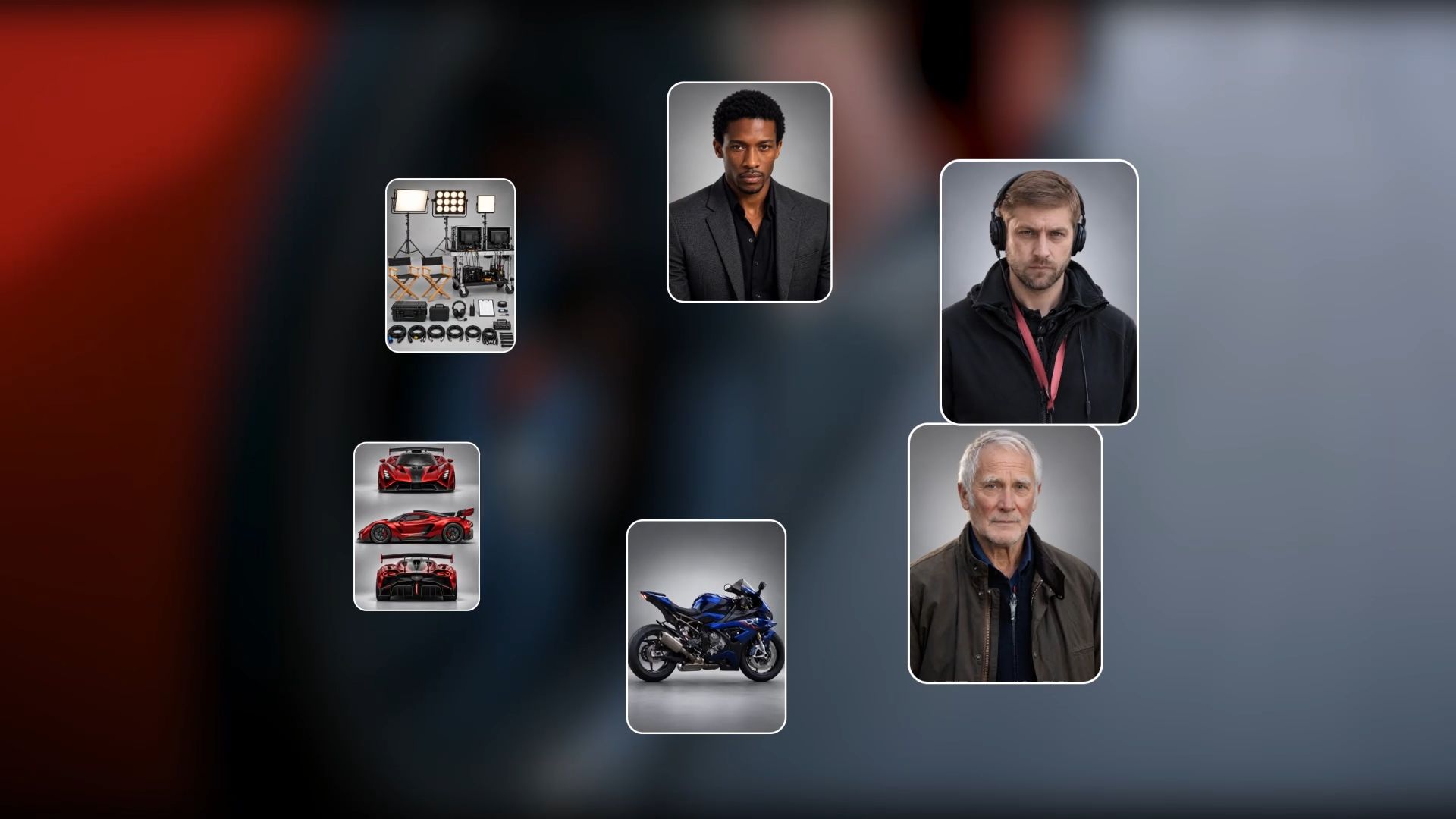
Kling AIはAIクリエーションプラットフォームであり、画像や動画を生成し、さらに画像を編集することができます。新たにアップグレードされたKling 4.0モデルにより、事前に完全なショットリストを準備しなくても制作を開始できます。そのOmni Reference機能は最大15個の参照アセットの組み合わせに対応し、キャラクター画像、シーンの参照、ストーリーボードのスケッチ、参照動画に異なる役割を割り当てて、ビジュアルの外観、構図、テンポ、カメラワークを導きます。
シンプルなプロンプトから始める場合でも、リファレンス映像を使ってカメラの動きやテンポを指示する場合でも、Kling 4.0はデフォルトで有効化されているSmart Storyboardと強化されたプロンプト理解を組み合わせ、監督の視点でアイデアを育てるのに役立ちます。ショットリストがまだ固まっていない段階でも、アクション、カメラワーク、シーン転換をより首尾一貫したビジュアルシーケンスに整理する手助けをしてくれます。すでにショットリストがあるなら、各項目をプロンプト指示に変換するだけで、映像生成をあなたのクリエイティブビジョンへと導けます。
従来は、AI広告、アニメーション動画、プロモーション動画のいずれを制作する場合でも、ショットリストは実践的なプランニングツールでした。しかし、AIテクノロジーが進化するにつれ、動画制作にショットリストは必須条件ではなくなりました。Kling AIを使えば、初期アイデアをあなたの創作意図をより反映した動画へと変換するお手伝いができます。

ショットのアイデアをビデオプレビューに変換する方法
ラフなアイデアでも既存のショットリストでも、Kling 4.0はクリエイティブな方向性をビデオプレビューへと変換する手助けをしてくれます。プロンプトから始め、Omni Referenceを通じてキャラクターやシーン、カメラワークを導くビジュアル参照を追加し、その上で結果を見ながら調整できます。計画したショットを形にするために、次の手順に従ってください。
ステップ1:スタート地点を選ぶ
Video Generationを開き、Kling 4.0を選択します。明確なショットリストがない場合は、Omni Referenceを使って画像、動画、キャラクター参照を組み合わせてアップロードし、参照アセットは最大15点まで追加できます。各アセットに、キャラクターの外見、ビジュアルスタイル、カメラワーク、または動画のテンポを導くための明確な役割を割り当ててください。
ステップ2:ストーリーの要所とカメラ指示を記述する
すでにショットリストがある場合は、各項目をショット順、フレーミング、アクション、カメラワークを網羅するプロンプト指示に変換しましょう。Kling 4.0 は最大8,000トークンまでのプロンプトに対応しているため、創作意図を詳細に記述する余裕があります。また、Omni Reference ワークフロー内でアップロードした画像を最大10点までキーフレームとして使用し、重要な視覚的瞬間を導いたりテンポを調整したりできます。ショットリストがなくても問題ありません。メインキャラクター、起こること、そして参照素材が動画のリズムやスタイル、カメラワークをどのように導くべきかを説明するだけで十分です。
ステップ3: 生成、確認、洗練
3秒から30秒までの長さを設定し、アスペクト比と出力設定を選択して、プレビューを生成します。アクションの流れ、構図、カメラワーク、映像の連続性を確認し、必要に応じてプロンプトや参照素材を調整します。Kling 4.0は、対象を絞ったビデオ編集にも対応しており、被写体や背景の追加、変更、削除に加えて、映像のスタイル、天候、色、質感、ショットのフレーミングを調整できます。
参照画像1 | 参照画像2 | 生成結果 |
|
| 
|
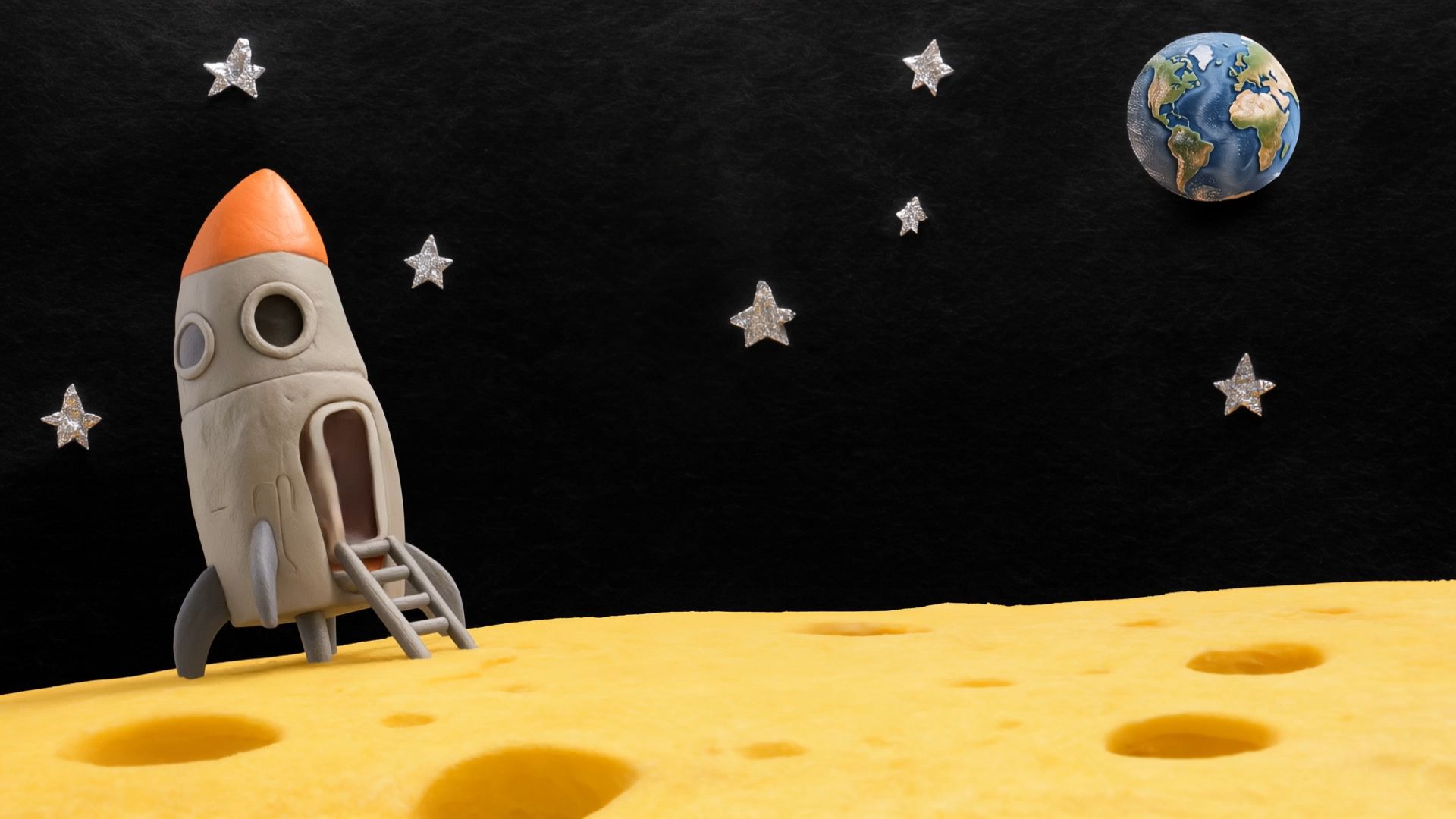
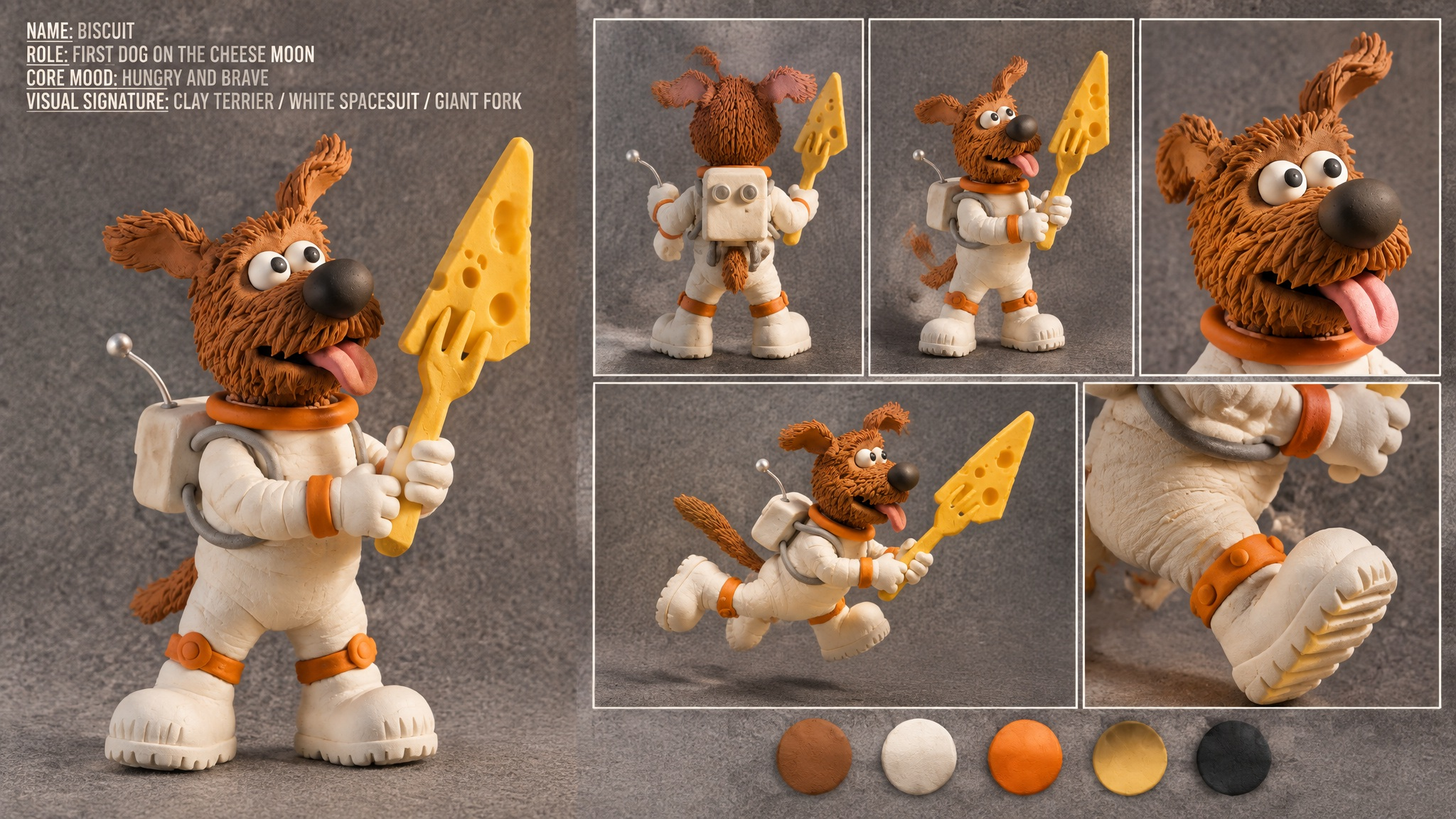
| プロンプト: @Image1 は粘土でできた犬の外見、宇宙服、そしてチーズの形をした槍を定義します。これらのディテールはシーン全体で一貫させてください。@Image2 はストーリーボードの参照です。そのカット順、フレーミング、カメラの動きを踏襲しつつ、ストーリーボードそのものを見せるのではなく完成したシーンを再現してください。手作りのチーズの月を舞台にした15秒のストップモーションシーンを制作してください。犬がロケットのそばで跳び上がり、チーズのトンネルに落ち、巨大なネズミに出会い、地表に戻る様子を描写してください。最後は穴のそばで犬とネズミがチーズを分け合う場面で締めてください。終始温かみのあるストップモーションの質感を保ってください。 | ||
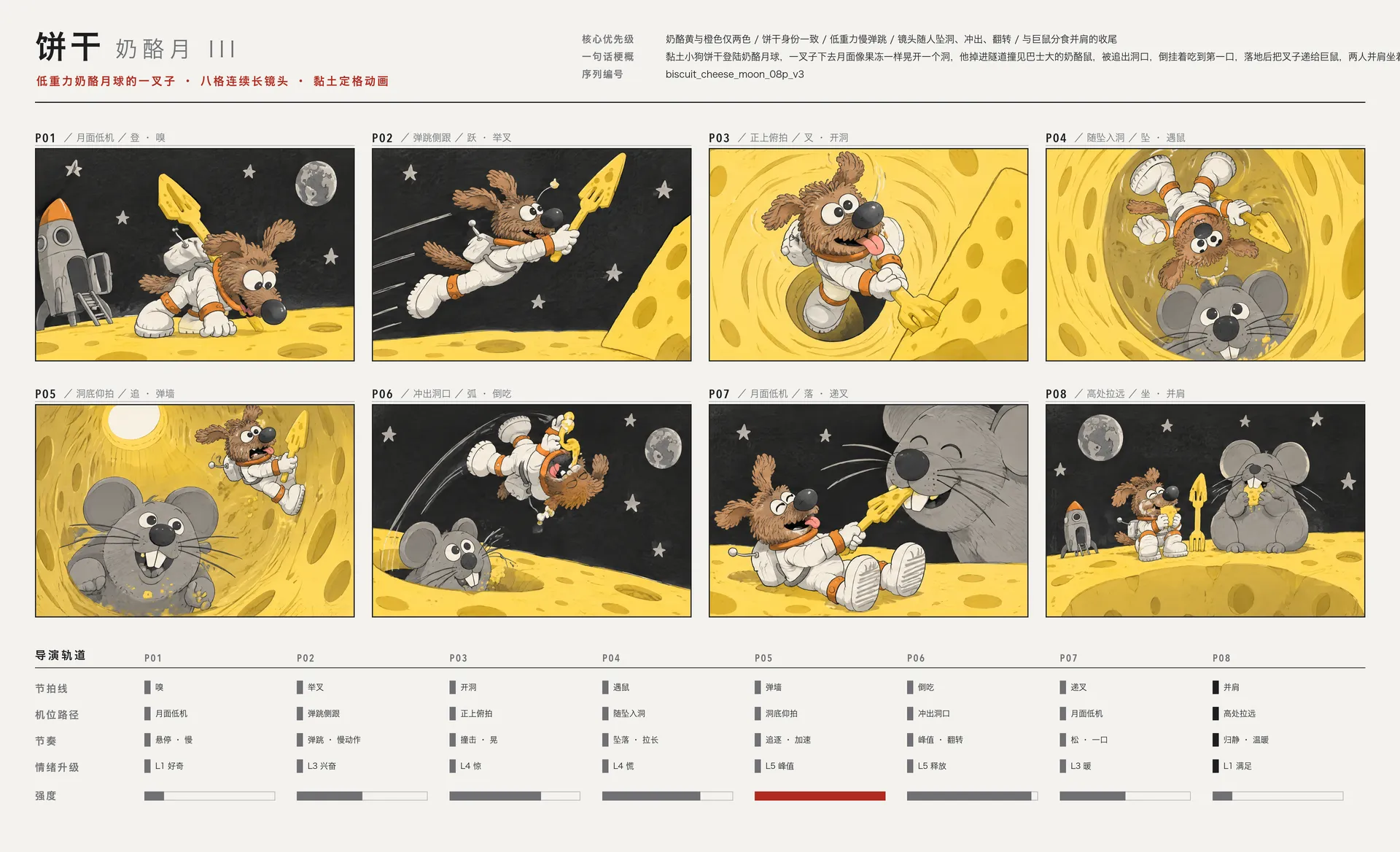
避けるべきショットリストの誤り
プランを共有する前に、各ショットに明確な目的があるか、リストが撮影内容に適しているかを確認してください。これらのよくあるミスは、余計なセットアップや混乱する編集、撮り逃しを招く可能性があります。
目的のないカバレッジ追加: 各ショットが何をもたらすのかを決めましょう。AI広告では、それが製品の公開、デモンストレーション、あるいは明確な締めのアクションにあたるかもしれません。代替アングルを追加する前に、不可欠な視点を優先してください。
矛盾する指示の混在: 各場面に明確なカメラワークを選びましょう。固定のクローズアップをトラッキングショットに切り替える必要があるなら、その変化がいつ起きるのかを明示してください。
コンティニュイティの喪失: 画面の向き、視線、衣装、小道具の位置を追跡しましょう。撮影したテイクや生成されたプレビューを確認するときに、これらの詳細をチェックしてください。
ストーリー順をスケジュールとみなす: 実際のセットアップをまとめつつ、ナラティブIDを保持しましょう。そうすれば、何度も照明をリセットする必要なく編集を読みやすく保てます。
終わり
ショットリストは、構図、アクション、カメラの動き、ショットの順序を定義することで、創造的なアイデアを実用的な制作計画に落とし込みます。このガイドのテンプレートと例を活用して、ショットを整理しましょう。Omni Referenceによって強化された当社のKling 4.0モデルは、プロンプトとアップロードしたビジュアル参照を組み合わせ、完全なショットリストがあるかどうかにかかわらず監督の視点で高品質なAI動画を制作できるよう支援し、動画制作をより効率化します。
よくある質問
ショットリスト作成に最適なアプリは何ですか?
シンプルなショットリストであれば、列をカスタマイズでき、エントリーを素早く更新できるため、スプレッドシートアプリが最適な出発点となることが多いです。規模の大きな制作では、ストーリーボード参照、スケジューリング、チームコラボレーションに対応した専用ツールが役立つかもしれません。撮影に携わる人たちとリストを簡単に整理・修正・共有できるアプリを選びましょう。
ショットリストは誰が作成すべきですか?
監督は通常、撮影監督と協力してショットリストを作成し、ストーリーテリング上の判断と実際的なカメラのセットアップを組み合わせます。小規模なプロジェクトでは、両方の役割を自分で担うこともあるでしょう。草稿は照明、音響、スケジュール管理を担当するメンバーと共有し、機材の必要性を洗い出してもらい、あなたのクリエイティブな計画を実現可能な撮影へと落とし込めるようにしましょう。
ショットリストはどれほど詳細であるべきか?
他のクルーメンバーが説明を求めなくても意図したショットを理解できる状態になっていれば、ショットリストは十分に詳細です。シンプルなセットアップなら1行の簡潔な記述で済む場合もあれば、複雑なアクションや視覚効果には追加のメモが必要になることもあります。草稿をクルーと一緒に見直し、解釈が分かれそうな項目は明確にしましょう。複雑な構図については、AI画像生成ツールを使えば、文章に加えて視覚的な参照を提供できます。
ショットリストはどのように作成するのか?
ショットリストを作成するには、まず脚本やコンセプトを主要な視覚的瞬間に分解し、各ショットに特定のフレーミングやカメラアングル、動きを割り当てます。その後、ロケーションや出演者、主要な小道具などの実務的なセットアップメモを記入し、撮影時間を最適化するために物語の順番ではなくカメラ構成やライティングごとにショットを並べ替えます。制作が始まる前には、Kling AIのようなAIジェネレーターを使ってショットの説明を素早くビジュアルプレビューに変換し、カメラの選択をテストすることもできます。
ショットリストはクライアントの承認にどう役立ちますか?
ショットリストがあると、制作開始前に動画が何を見せるのかをクライアントが具体的に確認できます。製品の詳細、必要なメッセージ、必須のビューについて確認を取りましょう。合意した変更は計画に記録し、その更新版をクルーと共有して、全員が同じ承認済みのスコープに基づいて作業できるようにします。