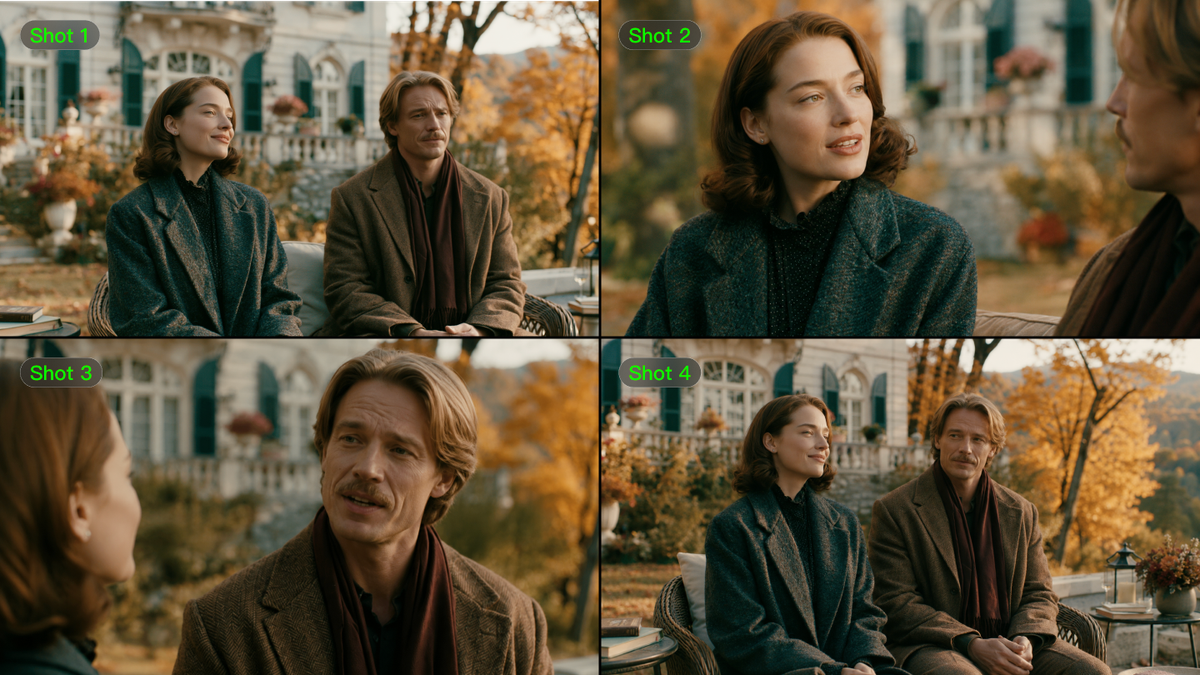
적합한 비디오 편집 소프트웨어는 만들고자 하는 변경에 따라 달라집니다. 클립을 정렬하려면 타임라인 제어가 필요하고, 사람이나 배경을 교체하려면 샷 내부 작업이 필요합니다. 이 가이드는 이러한 작업과 이를 지원하는 도구를 비교합니다. Kling AI는 텍스트와 레퍼런스를 사용해 기존 영상 변경을 지시하고, 프로젝트에 아직 필요한 샷을 생성할 수도 있습니다.
좋은 비디오 편집 소프트웨어의 조건은?
우수한 비디오 편집 소프트웨어는 기본기를 배우면서도 완성된 영상에 대한 제어권을 제공해야 합니다. 필요한 제어 수준은 경험과 제작하는 콘텐츠에 따라 달라집니다. 사용 편의성과 반복 작업에 소요되는 시간 역시 중요합니다. AI 지원은 이러한 작업을 돕거나 영상을 발전시킬 또 다른 방법을 제공할 때 고려할 가치가 있습니다.
쉽게 배울 수 있고 성장할 여지가 있는
모든 컨트롤을 찾아 헤매지 않고도 기본 편집을 배울 수 있어야 합니다. 명확한 인터페이스는 초보자가 시작하는 데 도움을 주며, 프로젝트가 더 까다로워질수록 정밀한 컷과 타이밍이 더욱 중요해집니다. 오디오, 효과, 내보내기 설정도 마찬가지입니다. 현재 작업을 처리하면서 이후 필요를 위한 여유를 남겨 두는 편집기는 도구를 바꿔야 하는 번거로움을 줄여 줄 수 있습니다.
효율적인 워크플로와 유용한 창의적 지원
템플릿과 자동화는 편집에서 반복 작업의 일부를 덜어 줄 수 있습니다. 촬영 분량과 전달 형식을 지원해 주면 마무리할 때도 도움이 됩니다. AI 비디오 편집 도구는 일상적인 편집 보조와 함께 시각 콘텐츠를 생성하거나 변경하는 방법을 더해 줍니다. 중요한 것은 결과물을 검토하고 다듬어 프로젝트에 활용할 수 있는지 여부입니다.
최고의 비디오 편집 소프트웨어: 6가지 옵션 비교
타임라인 편집기는 녹화한 클립을 정리하고 타이밍, 사운드, 색상을 다듬는 데 도움이 됩니다. AI 도구는 또한 샷 안에 나타나는 내용을 변경하거나 촬영하지 않은 영상을 생성할 수 있습니다. 초보자에게는 의도한 작업을 수행하기 쉽게 만들어 주는 선택지가 가장 유용합니다. 아래의 워크플로, 접근 방식, 플랫폼을 비교해 보세요. 각각은 영상 제작의 다른 부분을 담당합니다.
도구 | 플랫폼 | 접근 방식 / 비용 | 핵심 기능과 가장 적합한 작업 |
Kling AI | Windows/Mac에서 웹; Android/iOS 앱 | 신규 사용자용 무료 체험 크레딧; 크레딧 사용량과 모델 접근 권한은 다름 | 초보자와 더 효율적인 워크플로를 찾는 창작자에게 적합하며, 텍스트 프롬프트와 참조를 통해 영상을 수정하고 수동 조정과 재촬영을 줄입니다. Kling 4.0은 Omni Reference, 3~30초 생성, 최대 10개의 키프레임 이미지, 향상된 모션 안정성과 현실감을 제공합니다. Kling AI의 제작 페이지는 타임라인 조립, 추가 수정, 완성된 영상 다운로드도 지원합니다. |
Adobe Premiere Pro | Windows/Mac | 유료 구독 | 광범위한 수동 제어가 필요한 프로젝트를 위한 세밀한 타임라인 편집, 오디오, 색 보정 및 마무리. |
DaVinci Resolve | Windows/Mac/Linux | 무료 에디션; 유료 Studio | 하나의 애플리케이션에서 편집, 색 보정, Fusion 비주얼 이펙트, Fairlight 오디오를 제공합니다. |
Final Cut Pro | Mac 및 iPad | 유료; 구매 또는 구독 옵션은 다양합니다. | Apple 워크플로 내에서 타임라인 편집과 미디어 구성; 기능은 Mac과 iPad 간에 다릅니다. |
Runway | 브라우저 | 플랜 및 크레딧 제한이 적용됩니다. | 생성 및 편집 도구를 통해 기존 영상에 프롬프트 기반 변형을 적용하고 AI 영상을 생성합니다. |
Adobe Firefly | 브라우저 | 요금제 및 크레딧 한도가 적용됩니다. | 베타로 제공 중인 비디오 편집기에서 AI 클립 생성과 브라우저 기반 미디어 조립을 제공합니다. |
*기능, 요금제, 접근 권한은 변경될 수 있으므로 프로젝트를 시작하기 전에 계정에서 사용 가능한 설정을 확인하세요.
AI 비디오 편집 및 생성을 위한 Kling 4.0
Kling 4.0는 텍스트 지침과 참고 자료를 통해 기존 영상을 조정하도록 도와줍니다. 참조 이미지와 영상을 활용해 세부를 안내받으며 제품을 교체하고, character를 수정하거나, 설정을 변경할 수 있습니다. 이는 초보자가 장면 단위 변경을 더 쉽게 수행하도록 해주고, 창작자가 다른 버전에서도 영상을 재활용할 수 있게 해 반복적인 수작업과 재촬영 또는 물리적 세트 변경의 필요성을 줄여줍니다. Windows 또는 Mac의 브라우저에서 Kling AI에 접근하거나 Android와 iOS 앱을 사용할 수 있습니다.
또한 미리보기, 편집, 에셋 추가를 하나의 타임라인으로 통합한 Kling AI의 새로운 타임라인 기능으로 작업을 이어갈 수 있습니다. 시청하면서 언제든지 에셋을 수정하거나 삽입할 수 있습니다.
정교한 타임라인 작업을 위한 Adobe Premiere Pro
Adobe Premiere Pro는 녹화된 인터뷰, 다큐멘터리, 캠페인을 위한 정교한 타임라인 작업을 제공합니다. 오디오, 색상, 효과 도구는 다른 Adobe 애플리케이션과 연결됩니다. 초보자용 영상 편집 소프트웨어를 비교할 때, 전문 타임라인 편집기를 익히는 데 필요한 시간과 구독 비용을 모두 고려하세요.
통합 마무리와 무료 액세스를 위한 DaVinci Resolve
DaVinci Resolve는 편집, 컬러 그레이딩, Fusion 효과, Fairlight 오디오를 하나의 애플리케이션에 통합합니다. 무료 Windows 에디션 덕분에 PC용 무료 동영상 편집 소프트웨어 선택지로 활용할 수 있으며, Mac과 Linux에서도 실행됩니다. 일부 기능은 유료 Studio 에디션이 필요하므로, 선택은 사용 중인 하드웨어와 수행하려는 작업에 따라 달라집니다.
Apple 기반 편집을 위한 Final Cut Pro
Apple 기기에서는 Final Cut Pro가 Magnetic Timeline과 미디어 조직 기능을 제공하여 소셜 클립에서 장편 제작에 이르는 프로젝트를 지원합니다. Mac과 iPad 버전은 요구 사항과 기능이 다르며, 구매 또는 구독 옵션을 고려해야 합니다. 생성된 클립을 타임라인에 가져와 촬영된 영상과 함께 마무리하면서 사운드, 자막, 색상 조정을 추가할 수도 있습니다.
AI 생성 및 영상 변주를 위한 Runway
Runway는 장면을 탐색하기 위한 두 가지 경로를 제공합니다. Gen-4.5는 텍스트 또는 이미지에서 비디오를 생성하는 반면, Aleph 2.0이 포함된 Edit Studio는 프롬프트를 사용해 설정이나 시각적 스타일을 포함한 기존 영상을 변경합니다. 모델 접근성과 크레딧 한도가 어떤 경로를 사용할 수 있는지에 영향을 줍니다. 결과 클립은 최종 편집의 속도와 형식에 여전히 맞아야 합니다.
브라우저 기반 크리에이티브 작업을 위한 Adobe Firefly
브라우저에서 진행하는 짧은 프로젝트의 경우 Adobe Firefly는 생성 기능을 비디오 편집기(베타)와 결합합니다. 미디어를 트리밍하고 재배열한 다음 텍스트와 오디오를 추가할 수 있습니다. 이는 선택한 모델에 따라 프롬프트 기반 편집이 달라지기는 하지만 online video editing software 옵션이 됩니다. 크레딧 제한과 마무리 도구가 프로젝트 요구 사항에 부합하는지 확인할 가치가 있습니다.
AI 비디오 편집을 위해 왜 Kling 4.0을 선택해야 할까요?
편집을 더 효율적으로 하고 촬영 및 재촬영 비용을 줄이고 싶다면 Kling 4.0으로 시작할 것을 권장합니다. 텍스트와 레퍼런스를 활용해 기존 영상에서 제품을 교체하고 캐릭터를 수정하거나 배경을 변경한 뒤, 부족한 샷을 생성해 추가 촬영 필요성을 줄일 수 있습니다. 이 방식은 복잡한 마스킹과 합성 기술을 먼저 익히지 않아도 일상 언어로 변경 사항을 설명할 수 있어 초보자도 AI 영상 편집에 더 쉽게 접근할 수 있게 해줍니다. Kling AI의 제작 페이지에서 제공되는 Continuous Timeline Creation 기능을 사용하면 단일 타임라인에서 미리 보고 편집하며 에셋을 추가할 수 있어, 여러 도구 사이를 오가느라 시간을 낭비하지 않고 샷을 모으고 영상을 정교하게 다듬을 수 있습니다.


더 적은 수작업으로 장면 세부 정보 변경하기
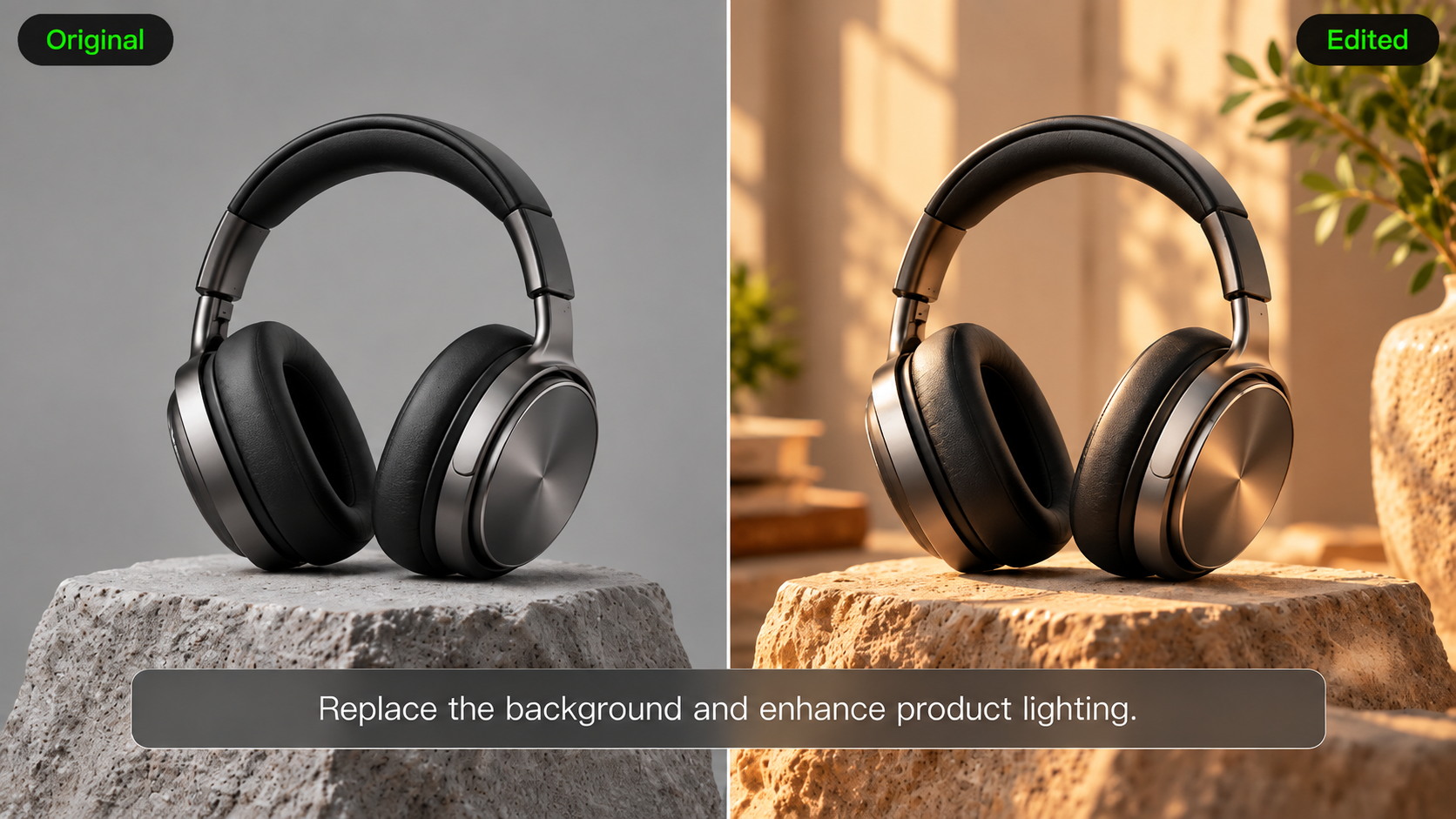
전통적인 편집기에서 단일 인물, 제품 또는 배경을 변경하려면 종종 마스킹, 모션 트래킹 및 합성이 필요하며, 제대로 하려면 연습이 필요합니다. Kling 4.0은 더 간단한 AI 워크플로를 제공합니다: 변경할 요소를 설명하고 필요하면 참조를 추가한 다음 모델이 수정 작업을 수행하도록 두세요. 전체 모델은 요소를 추가, 교체 또는 제거하고 표정, 색상, 소재, 카메라 각도 및 시각적 스타일을 조정할 수 있습니다. 프롬프트에서 유지하고 싶은 세부 정보도 지정할 수 있습니다.
아래의 다인 등장 예제에서는 각 참조가 서로 다른 대체 캐릭터의 외형을 제공합니다. 편집은 이러한 참조를 원본 클립의 개별 인물에 매핑합니다. 배경 변경도 같은 원칙을 따릅니다: 교체할 환경을 식별하고 유지해야 할 주제나 동작을 지정하세요. 이렇게 하면 요청한 범위가 정의되며, 완성된 클립은 여전히 원치 않는 변경 사항이 있는지 검토해야 합니다.
참조 이미지로 여러 캐릭터 교체하기 | ||
참조 이미지 | 참조 영상 | 생성된 결과 |
| ||
이것은 초보자도 목표 지향적인 장면 편집에 더 쉽게 접근할 수 있게 해 주고, 숙련된 창작자가 수동으로 수정본을 제작하는 데 들이는 시간을 줄이는 데 도움을 줍니다.
Omni Reference로 편집을 안내하여 더 큰 창의적 제어력을 확보하세요.
캐릭터 이미지는 장면에 등장해야 할 인물을 보여 줄 수 있고, 제품 이미지는 형태, 색상, 브랜딩을 제공합니다. 비디오 레퍼런스는 연기, 카메라 움직임, 리듬을 전달합니다. 주제 레퍼런스는 지정된 목소리를 포함하여 반복적으로 등장하는 정체성을 확립하는 데 도움을 줍니다. 이러한 입력을 함께 사용하면 모든 것을 말로 설명하는 대신 결과물의 서로 다른 부분을 보여 줄 수 있습니다. 참조 자료들은 유지하고 싶은 세부 사항에 대해 서로 일치해야 합니다.
이미지 참조에는 캐릭터 턴어라운드, 이미지 그리드, 스토리보드 및 와이어프레임이 포함되어 외형, 장면 레이아웃과 구성을 전달할 수 있습니다. 화이트 모델과 깊이 맵 비디오는 모션과 카메라 작업을 위한 추가 지침을 제공합니다. 생성 워크플로에서는 Kling 4.0이 총 15개의 참조 에셋을 지원하며, 이미지 최대 10장, 총 재생 시간 30초 이내의 비디오 최대 5개, 비디오 기반 피사체 최대 3개를 포함한 피사체 7개라는 개별 제한이 적용됩니다. 비디오 기반 피사체는 비디오 재생 시간 제한에 포함됩니다.
화이트 모델 참조 | ||
참조 이미지 | 참조 비디오 | 생성된 결과 |
기존 영상을 재사용해 재촬영과 비용을 줄이세요
필요한 액션과 구도가 갖춰진 클립이라면 새로운 캠페인에는 다른 제품, 캐릭터 또는 배경만 필요할 수 있습니다. Kling 4.0은 텍스트와 레퍼런스를 사용해 이러한 요소를 조정할 수 있게 해 이미 보유한 영상을 더 활용하도록 돕습니다. 제품 광고, 시즌 캠페인, 소셜 콘텐츠의 경우 이는 세트를 다시 만들거나 추가 촬영을 잡거나 장면을 수작업으로 재구성해야 할 필요성을 줄여 새로운 버전을 개발할 때 제작 비용을 낮추는 데 도움이 됩니다.
하나의 타임라인에서 영상을 구성하고 다듬으세요
Kling AI 제작 페이지의 연속 타임라인 생성 기능으로 개별 클립을 완성된 영상으로 변환하세요. 생성한 영상을 타임라인에 추가하고 업로드한 영상과 결합한 뒤, 불필요한 구간을 잘라내어 시퀀스를 다듬을 수 있습니다. 영상에 제품 클로즈업, 오프닝 샷, 클로징 장면이 더 필요하다면 필요한 위치에 기존 영상을 삽입하거나 새 클립을 생성하세요.
타임라인에 이미 있는 클립도 계속 개선할 수 있습니다. 선택한 클립을 수정하거나 재생성하려면 “Edit Asset”을 클릭하면 되며, 업데이트된 결과는 동일한 위치에서 이전 버전을 대체합니다. 전체 시퀀스를 미리 보고 준비가 되면 조립된 영상을 다운로드하세요. 생성과 클립 수정, 기본 조립을 한곳에서 처리하면 초보자도 완성된 영상을 더 쉽게 제작할 수 있으며, 단순한 편집 작업을 위해 도구를 전환해야 하는 부담이 줄어듭니다.
Kling 4.0의 생성 기능이 비디오 완성을 돕는 방법
기존 영상을 편집하는 것만으로는 비디오를 완성할 수 없습니다. 프로젝트에 추가 샷이나 새로운 시퀀스가 필요할 때, Kling 4.0은 지속 시간과 핵심 시각적 순간을 제어하면서 이를 제작할 수 있도록 비디오 생성 도구를 제공합니다.
텍스트 또는 이미지로 누락된 샷 생성
편집본에 오프닝 장면, 제품 인서트 또는 아직 촬영하지 않은 다른 샷이 필요하다면, 텍스트-투-비디오는 작성한 설명을 기반으로 시작할 수 있습니다. 제품 사진이나 준비된 컴포지션은 이미지-투-비디오.의 출발점이 될 수 있습니다. 기존 영상과 동일한 캐릭터, 제품 또는 시각적 스타일을 참고 자료로 활용하세요. 생성된 클립은 이미 수정한 장면과 나란히 시퀀스의 빈틈을 메울 수 있습니다.
더 안정적이고 생동감 있는 액션 샷 만들기
달리기, 춤추기, 빠르게 전개되는 액션과 복잡한 카메라 움직임은 생성된 영상에 더 높은 요구를 가합니다. Kling 4.0은 이러한 상황에서 움직임의 안정성과 연속성을 향상시켜, 동작과 카메라 워크가 매끄럽고 일관되게 유지되도록 돕습니다. 더 자연스러운 얼굴 디테일, 조명, 텍스처와 한층 미묘한 표정 및 바디 랭귀지는 장면을 더욱 생생하게 느껴지게 합니다. 이러한 개선을 통해 광고, 뮤직비디오, 단편 영화용으로 설득력 있는 액션 샷과 캐릭터 연기를 구현할 수 있습니다.
더 완성도 높은 시퀀스를 위해 생성당 최대 30초
Kling 4.0은 Kling 3.0의 3~15초 생성 범위를 3~30초로 확장합니다. 더 긴 길이는 제품 시연이 결과를 보여 줄 시간을 제공하고, 대화가 전개될 여지를 주며, 액션 시퀀스가 펼쳐질 공간을 마련합니다. 편집에서 더 완성도 높은 장면이 필요할 때, 더 짧은 결과물을 일일이 조합하지 않고도 한 번에 더 긴 시퀀스를 생성할 수 있습니다.
최대 10개의 키프레임으로 스토리를 이끌어 보세요
Kling 4.0은 입력으로 최대 10개의 키프레임 이미지를 지원하므로 핵심 시각적 순간을 자유롭게 정의하고, 캐릭터 상태, 장면 전환, 스토리 전개를 지정할 수 있습니다. 제품 영상이라면 오프닝 구도, 제품이 공개되는 순간, 클로징 샷을 설정할 수 있습니다. 이러한 시각적 앵커는 콘텐츠가 의도한 방향으로 자연스럽게 전개되도록 이끌어 주어, 새로 생성된 시퀀스를 편집에 추가하기 전에 어떻게 펼쳐질지에 대한 통제력을 높여 줍니다.
Kling 4.0으로 기존 영상을 편집하는 방법
Kling 4.0은 장면 전환에 AI 워크플로를 사용합니다. 직접 마스크와 컴포지팅 레이어를 다루는 대신, 영상을 업로드하고 레퍼런스를 추가한 뒤 수정 사항을 설명하면 됩니다. 아래 예시에서는 캐릭터 레퍼런스와 프롬프트가 모델을 안내해 상자 안에 새로운 피사체를 추가하고 마지막 대사를 교체합니다. 세 가지 단계만 거치면 입력 준비부터 영상 다듬기, 조립, 다운로드까지 완료할 수 있습니다.
1단계: 동영상과 참고 자료를 업로드하세요
변경하려는 영상을 메인 비디오로 업로드한 다음, 편집에 필요한 캐릭터 또는 제품 참고 자료를 추가하세요. 이 예제에서는 캐릭터 참고 자료가 상자 안에 추가된 피사체의 외형을 제공합니다. Kling 4.0은 메인 비디오 1개를 포함하여 최대 5개의 입력 비디오 클립을 지원합니다. 각 클립은 길이가 3~30초여야 하며, 모든 입력 비디오의 총 재생 시간은 30초를 넘을 수 없습니다.
2단계: 변경할 것과 유지할 것을 설명하세요
다른 지시사항을 추가하기 전에 대상과 변경 사항을 명시하세요. 여기서는 프롬프트가 상자가 다시 열릴 때 @Subject1을 상자 안에 배치하고 마지막 대사를 교체합니다. 여러 캐릭터를 교체할 경우, 원본 클립에 등장하는 각 인물을 원하는 참고 자료와 매칭하세요. 요청한 편집의 범위를 명확히 하기 위해 유지하고 싶은 동작, 카메라 움직임, 장면 세부 정보가 무엇인지 명시하세요.
눈에 보이는 행동, 배경, 분위기, 사운드에 관한 지침은 참고 자료와 일치해야 합니다. 대사 수정에는 새 대사와 의도한 전달 방식이 필요하고, 시각적 수정에는 대상과 대체 요소가 필요합니다. 이러한 지시를 프롬프트 안에 함께 유지하세요. 아래 공식 예시는 캐릭터 추가와 대사 변경이 하나의 브리프로 어떻게 표현되는지를 보여 줍니다.
3단계: 영상을 생성하고 다듬고 조립하세요
편집된 클립을 생성한 뒤 요청한 변경 사항이 지침과 일치하는지 검토하세요. 피사체, 움직임, 배경, 모든 대사를 확인하고, 결과가 한 번 더 수정이 필요하다면 프롬프트나 참고 자료를 다듬으세요.
완성된 영상을 제작하려면 Kling AI의 제작 페이지에서 생성한 클립을 타임라인에 추가하세요. 순서에 맞춰 배치하고, 불필요한 구간을 잘라낸 다음 필요에 따라 업로드한 영상이나 새로 생성한 샷을 삽입합니다. 편집이 진행되는 동안 기존 에셋을 조정하거나 교체할 수도 있습니다. 이미 타임라인에 있는 클립을 수정하려면 “Edit Asset”을 클릭해 수정하거나 다시 생성하면 업데이트된 결과가 같은 위치에서 이전 버전을 대체합니다. 시퀀스를 미리 보고 완성된 영상을 다운로드하세요.
주요 피사체를 추가하고 대사를 수정하세요 | ||
참조 이미지 | 참조 영상 | 생성된 결과 |
| 프롬프트: 동영상의 마지막에서 상자가 다시 열리면 @Subject1이 안에 누워 잠들어 있습니다. 마지막 대사 “아, 전부 오래된 것들이네.”를 “왜 여기에 돼지가 있지?”로 바꾸세요. | ||
결론
최고의 동영상 편집 소프트웨어는 당신이 해야 할 변화를 정확히 맞춰 줍니다. Kling 4.0은 그 변화가 기존 영상 속 사람, 제품 또는 배경과 관련되어 있을 때 탐색해 볼 가치가 있습니다. 이미 마음에 드는 장면 하나와 시도해 보고 싶은 수정 한 가지로 시작하세요. 참조 자료는 대체해야 할 내용을 보여줄 수 있고, 프롬프트는 유지해야 할 부분을 설명합니다. 또한 시퀀스를 완성하기 위해 빠진 숏을 새로 만들 수도 있습니다. 작업에서 유용한 부분은 유지하면서 다음 버전에 분명한 방향을 제시하세요.
자주 묻는 질문
초보자에게 가장 좋은 영상 편집 소프트웨어는 무엇인가요?
초보자에게 가장 좋은 영상 편집 소프트웨어는 작업에 따라 달라집니다. Kling AI는 모든 변경을 수동으로 구성하는 대신 텍스트와 참조로 편집을 설명할 수 있어 장면 전환을 시작하기에 유용한 선택지입니다. 결과를 꼭 검토해야 합니다. 또한 Kling AI의 타임라인에서 생성된 클립과 업로드한 클립을 조합하고 원하지 않는 구간을 잘라내며, 영상이 발전함에 따라 에셋을 수정할 수도 있습니다. 고급 색 보정이나 정밀한 오디오 믹싱이 필요한 프로젝트라면, 전문 편집 애플리케이션에서 계속 작업하기로 선택할 수 있습니다.
PC나 휴대전화에서 Kling AI 영상 편집 소프트웨어를 사용할 수 있나요?
네. Kling AI는 Windows와 Mac에서는 브라우저를 통해 사용할 수 있으며, Android와 iOS용 앱도 제공됩니다. 브라우저를 사용하면 데스크톱 편집기를 설치하지 않고도 온라인으로 이용할 수 있습니다. Kling 4.0과 해당 세부 제어 기능의 이용 가능 여부는 계정에 표시된 모델 접근 권한과 사용하는 인터페이스에 따라 달라지며, 플랫폼에 접근할 수 있다고 해서 모든 곳에서 동일한 기능을 보장하는 것은 아닙니다.
PC용 무료 동영상 편집 소프트웨어가 있나요?
네. PC용 무료 동영상 편집 소프트웨어는 있으며, 기능과 사용 제한은 각각 다릅니다. Kling AI는 신규 사용자에게 가입 시 사용할 수 있는 제한된 무료 체험 크레딧을 제공하여 지원 대상 기능을 살펴볼 수 있게 합니다. Kling AI는 Windows 또는 Mac에서 브라우저를 통해 온라인으로 접속할 수 있어 데스크톱 편집기를 설치할 필요가 없습니다. Kling 4.0을 사용해 보려면, 체험 크레딧이 지원하는 기능과 모델을 확인하세요. 접근 방식과 크레딧 요구 사항은 다를 수 있습니다.
Kling 4.0은 기존 동영상 편집과 어떻게 다른가요?
Kling 4.0은 영상 내부의 변경을 안내하기 위해 텍스트와 시각적 참조를 사용하며, 등장인물이나 배경을 교체하면서 다른 세부 정보는 유지하도록 요청할 수 있습니다. 전통적인 타임라인 편집기는 클립을 배열하고 정밀한 마무리 제어를 제공합니다. 복잡한 장면 변경에는 합성이나 리터칭이 필요할 수 있습니다. Kling AI의 Timeline 기능은 클립을 구성하고 다듬을 수 있게 해주며, 고급 마무리 도구가 필요할 때는 전용 편집 애플리케이션이 워크플로를 보완할 수 있습니다.
Kling 4.0은 기존 영상의 일부분만 편집할 수 있나요?
가능합니다. 전체 모델은 텍스트와 참조를 사용해 피사체, 배경 및 기타 시각적 세부 요소에 대한 선택적 변경을 지원합니다. 변경하려는 요소를 지정하고, 인접한 캐릭터, 원래 동작 또는 카메라 움직임처럼 유지되어야 할 부분을 설명하세요. 이렇게 하면 요청한 범위가 설정되지만 보존이 절대적으로 보장되는 것은 아닙니다. 사용하기 전에 원치 않는 변경이 있는지 전체 결과를 검토하세요.