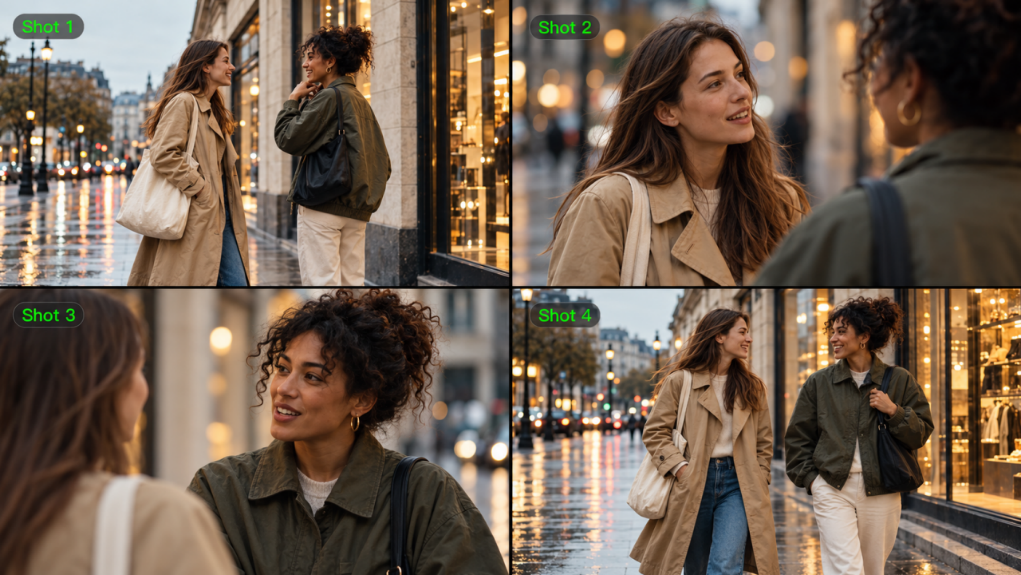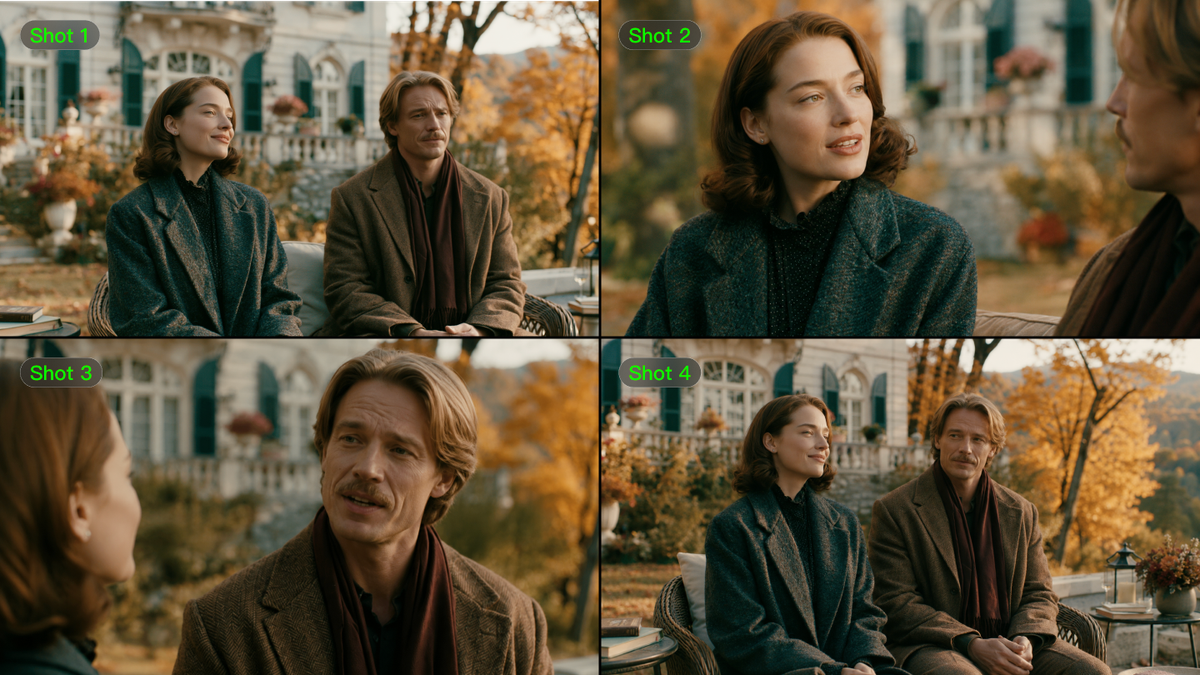
De juiste videobewerkingssoftware hangt af van de verandering die je wilt doorvoeren. Het rangschikken van clips vraagt om tijdlijnbesturingselementen; het vervangen van een persoon of een setting vereist werk binnen de opname. Deze gids vergelijkt die taken en de tools die ze ondersteunen. Kling AI gebruikt tekst en referenties om wijzigingen aan bestaand beeldmateriaal aan te sturen en kan opnamen genereren die je project nog nodig heeft.
Wat maakt videobewerkingssoftware goed?
Goede videobewerkingssoftware moet je in staat stellen de basis te leren en je toch controle te geven over de voltooide video. Hoeveel controle je nodig hebt, hangt af van je ervaring en de content die je maakt. Gebruiksgemak en de tijd die je aan routinewerk besteedt zijn ook belangrijk. AI-assistentie is het overwegen waard wanneer die helpt bij die taken of je een andere manier biedt om beeldmateriaal te ontwikkelen.
Makkelijk te leren, met ruimte om te groeien
Je zou basisbewerking moeten kunnen leren zonder te hoeven worstelen om elke knop te vinden. Een overzichtelijke interface helpt beginners op weg; naarmate projecten veeleisender worden, worden precieze knips en timing belangrijker. Hetzelfde geldt voor audio, effecten en exportinstellingen. Een editor die je huidige werk aankan en ruimte laat voor die latere behoeften kan je een overstap besparen.
Efficiënte workflows en nuttige creatieve ondersteuning
Templates en automatisering kunnen wat repetitief werk uit een montage halen. Ondersteuning voor je beeldmateriaal en afleveringsformaten helpt ook wanneer het tijd is om af te ronden. AI-videobewerkingshulpmiddelen voegen manieren toe om visuele content te genereren of te wijzigen, naast routine-assistentie bij het bewerken. Wat telt is of je het resultaat kunt beoordelen, verfijnen en in je project kunt gebruiken.
Beste videobewerkingssoftware: vergelijk 6 opties
Een tijdlijn-editor helpt je opgenomen clips ordenen en hun timing, geluid en kleur verfijnen. AI-tools kunnen ook veranderen wat er in een shot verschijnt of beelden creëren die je niet hebt gefilmd. Voor beginners is de nuttigste keuze degene die je beoogde taak beheersbaar maakt. Vergelijk hieronder de workflows, toegang en platforms; elk bedient een ander onderdeel van videoproductie.
Tool | Platformen | Toegang / Kosten | Belangrijkste mogelijkheden en best passende taken |
Kling AI | Web op Windows/Mac; Android/iOS-apps | Gratis proefcredits voor nieuwe gebruikers; het gebruik van credits en de toegang tot modellen variëren | Geschikt voor beginners en makers die een efficiëntere workflow zoeken, met tekstprompts en referenties om beeldmateriaal te herzien en handmatige aanpassingen en heropnames te verminderen. Kling 4.0 biedt Omni Reference, generatie van 3–30 seconden, tot 10 keyframe-afbeeldingen en verbeterde bewegingsstabiliteit en realisme. De creatiepagina van Kling AI ondersteunt ook het samenstellen van een tijdlijn, verdere revisies en het downloaden van de voltooide video. |
Adobe Premiere Pro | Windows/Mac | Betaald abonnement | Gedetailleerde bewerking van de tijdlijn, audio, kleurcorrectie en afwerking voor projecten die uitgebreide handmatige controle vereisen. |
DaVinci Resolve | Windows/Mac/Linux | Gratis editie; betaalde Studio | Bewerken, kleurcorrectie, Fusion visuele effecten en Fairlight audio in één applicatie. |
Final Cut Pro | Mac en iPad | Betaald; aankoop- of abonnementsopties variëren | Montage op tijdlijn en mediabeheer binnen Apple-workflows; functies verschillen tussen Mac en iPad. |
Runway | Browser | Plannen en kredietlimieten zijn van toepassing | AI-videogeneratie en op prompts gebaseerde wijzigingen aan bestaand beeldmateriaal via de generatie- en bewerkingstools. |
Adobe Firefly | Browser | Abonnements- en kredietlimieten zijn van toepassing. | AI-clipgeneratie en browsergebaseerde mediacompilatie in de video-editor, momenteel aangeboden in bèta. |
*Functies, abonnementen en toegang kunnen wijzigen, dus bevestig de instellingen die beschikbaar zijn voor jouw account voordat je een project start.
Kling 4.0 voor AI-videobewerking en -generatie
Kling 4.0 helpt je bestaande beelden aan te passen via tekstinstructies en referenties. Vervang een product, werk een personage bij of wijzig een setting met behulp van referentieafbeeldingen en -video's om de details te sturen. Dit biedt beginners een toegankelijkere manier om wijzigingen op sceneniveau aan te brengen en helpt makers beelden te hergebruiken in verschillende versies, waardoor repetitief handmatig werk en de noodzaak voor heropnames of fysieke setaanpassingen afnemen. Je kunt Kling AI benaderen via een browser op Windows of Mac, of de Android- en iOS-apps gebruiken.
Je kunt ook blijven creëren met de nieuwe tijdlijnfunctie van Kling AI, die voorvertoning, bewerken en het toevoegen van assets samenbrengt in één tijdlijn. Pas assets aan of voeg ze op elk moment in, terwijl je meekijkt.
Adobe Premiere Pro voor gedetailleerd tijdlijnwerk
Adobe Premiere Pro biedt gedetailleerd tijdlijnwerk voor opgenomen interviews, documentaires en campagnes. De audio-, kleur- en effecttools sluiten aan op andere Adobe-toepassingen. Wanneer je videobewerkingssoftware voor beginners vergelijkt, houd dan rekening met de tijd die nodig is om een professionele tijdlijn-editor te leren kennen evenals de abonnementskosten.
DaVinci Resolve voor geïntegreerde afwerking en gratis toegang
DaVinci Resolve houdt montage, kleurcorrectie, Fusion-effecten en Fairlight-audio in één applicatie. De gratis Windows-editie maakt het een optie voor gratis videobewerkingssoftware voor pc, en het werkt ook op Mac en Linux. Sommige functies vereisen de betaalde Studio-editie, dus de keuze hangt af van je hardware en het werk dat je wilt doen.
Final Cut Pro voor Apple-gebaseerde videobewerking
Op Apple-apparaten biedt Final Cut Pro een magnetische tijdlijn en mediaorganisatie voor projecten die variëren van sociale clips tot langere producties. De Mac- en iPad-edities hebben verschillende vereisten en functies, waarbij je rekening moet houden met koop- of abonnementsopties. Je kunt ook gegenereerde clips in de tijdlijn plaatsen en ze afronden naast opgenomen beeldmateriaal, door geluid, onderschriften en kleurcorrecties toe te voegen.
Runway voor AI-generatie en variaties in beeldmateriaal
Runway biedt twee routes om een scène te verkennen. Gen-4.5 genereert video op basis van tekst of afbeeldingen, terwijl Edit Studio met Aleph 2.0 prompts gebruikt om bestaand beeldmateriaal te veranderen, inclusief de setting of visuele stijl. Toegang tot modellen en creditlimieten bepalen welke route beschikbaar is. De resulterende clip moet nog steeds passen bij het tempo en formaat van je definitieve montage.
Adobe Firefly voor browsergebaseerd creatief werk
Voor een kort project in een browser combineert Adobe Firefly generatieve functies met een video-editor (bèta). Je kunt media inkorten en herschikken en vervolgens tekst en audio toevoegen. Dat maakt het een optie voor online videobewerkingssoftware, al hangt promptgebaseerde bewerking af van het gekozen model. Het is de moeite waard de kredietlimieten en afwerkingshulpmiddelen te toetsen aan de behoeften van je project.
Waarom kiezen voor Kling 4.0 voor AI-videobewerking?
Als je efficiënter wilt monteren en de kosten voor filmopnames en opnieuw draaien wilt verlagen, raden we aan om te beginnen met Kling 4.0. Gebruik tekst en referenties om een product te vervangen, een personage aan te passen of een setting in bestaand beeldmateriaal te wijzigen, en genereer vervolgens ontbrekende shots om de noodzaak van extra opnames te verminderen. Deze aanpak maakt AI-videobewerking ook toegankelijker voor beginners, die veranderingen in alledaagse taal kunnen beschrijven zonder eerst complexe masking- en compositingtechnieken onder de knie te krijgen. Met Continuous Timeline Creation op de creatiepagina van Kling AI kun je op één tijdlijn een preview bekijken, bewerken en assets toevoegen, waardoor je je shots samenbrengt en je video verfijnt met minder heen-en-weer schakelen tussen tools.


Pas scenedetails aan met minder handmatig bewerken
Het wijzigen van één persoon, product of achtergrond in een traditionele editor vereist vaak maskeren, motion tracking en compositing, wat oefening vergt om goed te krijgen. Kling 4.0 biedt je een eenvoudigere AI-werkstroom: beschrijf het element dat je wilt aanpassen, voeg indien nodig een referentie toe en laat het model de wijziging uitvoeren. Het volledige model kan elementen toevoegen, vervangen of verwijderen en uitdrukkingen, kleuren, materialen, camerahoeken en visuele stijl aanpassen. Je prompt kan ook de details specificeren die je wilt behouden.
In het voorbeeld met meerdere personages hieronder levert elke referentie het uiterlijk van een ander vervangend personage. De bewerking koppelt die referenties aan afzonderlijke personen in de oorspronkelijke clip. Een achtergrond-wijziging volgt hetzelfde principe: identificeer de setting die je wilt vervangen en benoem het onderwerp of de actie die moet blijven. Dit bepaalt de gevraagde scope; de voltooide clip moet nog steeds worden gecontroleerd op ongewenste wijzigingen.
Meerdere personages vervangen met referentieafbeeldingen | ||
Referentieafbeelding | Referentievideo | Gegenereerd resultaat |
| ||
Dit maakt gerichte scènebewerking toegankelijker voor beginners, terwijl het ervaren makers helpt minder tijd te besteden aan het handmatig opbouwen van revisies.
Begeleid bewerkingen met Omni Reference voor meer creatieve controle
Een karakterafbeelding kan laten zien wie er in een scène moet verschijnen, terwijl een productafbeelding vorm, kleur en branding aanlevert. Videoreferenties geven uitvoering, camerabeweging en tempo weer. Onderwerpreferenties kunnen helpen terugkerende identiteiten vast te leggen, inclusief een opgegeven stem. Samen stellen deze invoer je in staat verschillende onderdelen van het resultaat te tonen in plaats van alles in woorden te beschrijven. De referenties moeten overeenkomen over de details die je wilt behouden.
Beeldreferenties kunnen karakterturnarounds, afbeeldingsrasters, storyboards en wireframes omvatten om uiterlijk, scène-indeling en compositie te communiceren. White-model- en depth-mapvideo's bieden extra begeleiding voor beweging en camerawerk. In generatieve workflows ondersteunt Kling 4.0 in totaal maximaal 15 referentie-assets, met afzonderlijke limieten van 10 afbeeldingen, vijf video's met een gecombineerde duur van maximaal 30 seconden en zeven onderwerpen, waaronder maximaal drie videogebaseerde onderwerpen. Videogebaseerde onderwerpen tellen mee voor de videoduurlimiet.
White-modelreferentie | ||
Referentieafbeelding | Referentievideo | Gegenereerd resultaat |
Hergebruik bestaand beeldmateriaal om heropnamen en kosten te verminderen
Zodra een clip de actie en compositie bevat die je nodig hebt, vereist een nieuwe campagne mogelijk alleen een ander product, personage of setting. Kling 4.0 laat je die elementen aanpassen met behulp van tekst en referenties, waardoor je meer gebruikmaakt van beeldmateriaal dat je al hebt. Voor productadvertenties, seizoenscampagnes en sociale content kan dit de noodzaak verminderen om sets opnieuw op te bouwen, een nieuwe shoot te plannen of de scène handmatig opnieuw te creëren, wat helpt de productiekosten te verlagen terwijl je nieuwe versies ontwikkelt.
Stel je video samen en verfijn deze in één tijdlijn
Maak van afzonderlijke clips een complete video met Continuous Timeline Creation op de creatiepagina van Kling AI. Voeg de door jou gegenereerde video's toe aan de tijdlijn, combineer ze met geüploade beelden en knip ongewenste delen weg om de sequentie te verfijnen. Als je video een extra productclose-up, openingsshot of slotscène nodig heeft, voeg dan bestaand beeldmateriaal in of genereer een nieuwe clip waar dat nodig is.
Je kunt ook clips die al op de tijdlijn staan blijven verbeteren. Klik op "Edit Asset" om een geselecteerde clip aan te passen of opnieuw te genereren; het bijgewerkte resultaat vervangt de eerdere versie op dezelfde positie. Bekijk een voorbeeld van de volledige sequentie en download de samengestelde video zodra deze klaar is. Door generatie, cliprevisies en basisassemblage op één plek te houden, kunnen beginners eenvoudiger complete video's maken en hoeven ze minder vaak van tool te wisselen voor eenvoudige montagetaken.
Hoe de generatiefuncties van Kling 4.0 je helpen je video af te maken
Bestaand beeldmateriaal bewerken is slechts een deel van het afronden van een video. Wanneer je project een extra shot of een nieuwe sequentie nodig heeft, biedt Kling 4.0 ook videogeneratie-tools om je te helpen dit te maken, met controle over de duur en belangrijke visuele momenten.
Genereer een ontbrekend shot uit tekst of een afbeelding
Als je montage een openingsscène, een productshot of een ander shot nodig heeft dat je niet hebt gefilmd, kan tekst-naar-video beginnen vanuit een geschreven beschrijving. Een productfoto of voorbereide compositie kan het startpunt vormen voor beeld-naar-video. Gebruik referenties voor hetzelfde personage, product of dezelfde visuele stijl als je bestaande beeldmateriaal. De gegenereerde clip kan vervolgens die leemte in de sequentie opvullen, naast de scènes die je al hebt herzien.
Maak stabielere, levensechte actieshots.
Rennen, dansen, actie op hoog tempo en complexe camerabewegingen stellen hogere eisen aan gegenereerd beeldmateriaal. Kling 4.0 verbetert de bewegingsstabiliteit en continuïteit in deze situaties, waardoor bewegingen en camerawerk soepel en coherent blijven. Natuurlijkere gelaatsdetails, belichting en texturen, gecombineerd met genuanceerdere gezichtsuitdrukkingen en lichaamstaal, laten scènes ook levendiger aanvoelen. Dankzij deze verbeteringen kun je overtuigende actieshots en personageprestaties maken voor commercials, muziekvideo's en korte films.
Tot 30 seconden per generatie voor een vollediger sequentie
Kling 4.0 vergroot het generatiebereik van de 3–15 seconden van Kling 3.0 naar 3–30 seconden. De langere duur geeft een productdemonstratie de tijd om het resultaat te bereiken, een gesprek de ruimte om zich te ontwikkelen of een actiesequentie de kans om zich te ontvouwen. Wanneer je montage een completere scène nodig heeft, kun je in één keer een langere sequentie genereren in plaats van die volledig uit kortere resultaten samen te stellen.
Leid het verhaal met maximaal 10 keyframes
Kling 4.0 ondersteunt tot 10 keyframe-afbeeldingen als input, waardoor je vrijelijk belangrijke visuele momenten kunt definiëren en de toestanden van personages, scènewisselingen en verhaalmomenten kunt specificeren. Voor een productvideo kun je bijvoorbeeld de openingscompositie bepalen, het moment waarop het product wordt onthuld en de afsluitende opname vastleggen. Deze visuele ankerpunten helpen de content zich op natuurlijke wijze in jouw beoogde richting te ontwikkelen, zodat je meer controle hebt over hoe een nieuw gegenereerde sequentie zich ontvouwt voordat je die aan je montage toevoegt.
Zo bewerk je bestaande video's met Kling 4.0
Kling 4.0 gebruikt een AI-workflow voor scènewisselingen. Je uploadt het beeldmateriaal, voegt referenties toe en beschrijft de revisie, in plaats van zelf met maskers en compositielagen te werken. In het onderstaande voorbeeld sturen een personagereferentie en een prompt het model om een nieuw onderwerp in een doos toe te voegen en de laatste regel dialoog te vervangen. De drie stappen brengen je van het voorbereiden van je input naar het verfijnen, samenstellen en downloaden van je video.
Stap 1: Upload je video en referenties
Upload de beelden die je wilt wijzigen als de hoofdvideo en voeg vervolgens de personage- of productreferenties toe die de bewerking nodig heeft. In dit voorbeeld levert de personagereferentie het uiterlijk van het onderwerp dat in de doos wordt toegevoegd. Kling 4.0 ondersteunt maximaal vijf ingevoerde videoclips, waaronder één hoofdvideo. Elke clip moet 3–30 seconden lang zijn en de gecombineerde duur van alle invoervideo's mag niet langer dan 30 seconden zijn.
Stap 2: Beschrijf wat je wilt veranderen en behouden
Geef het doel en de wijziging een naam voordat je andere instructies toevoegt. Hier plaatst de prompt @Subject1 in de doos wanneer die opnieuw opengaat en vervangt daarna de laatste uitgesproken zin. Bij meerdere personagevervangingen koppel je iedere persoon in de oorspronkelijke clip aan de beoogde referentie. Geef aan welke acties, camerabewegingen en scenedetails je wilt behouden, zodat de gevraagde bewerking een duidelijk kader heeft.
Instructies over de zichtbare actie, setting, stemming en geluid moeten overeenkomen met je referenties. Een herziening van de dialoog heeft de nieuwe regel en de beoogde voordracht nodig; een visuele herziening heeft het doelwit en de vervanging nodig. Houd die aanwijzingen samen in de prompt. Het officiële voorbeeld hieronder laat zien hoe de toevoeging van een personage en de dialoogwijziging in één briefing worden uitgedrukt.
Stap 3: Genereer, verfijn en stel je video samen
Genereer de bewerkte clip en controleer of de gevraagde wijzigingen overeenkomen met je instructies. Controleer het onderwerp, de beweging, de setting en eventuele dialoog, en verfijn vervolgens je prompt of referenties als het resultaat een nieuwe iteratie nodig heeft.
Om een volledige video te maken, voegt u uw gegenereerde clips toe aan de tijdlijn op de creatiepagina van Kling AI. Orden ze in de juiste volgorde, knip ongewenste delen weg en voeg geüploade beelden of nieuw gegenereerde shots in waar nodig. U kunt ook bestaande assets aanpassen of vervangen terwijl de montage vordert. Om een clip die al op de tijdlijn staat te wijzigen, klikt u op "Edit Asset" om deze aan te passen of opnieuw te genereren; het bijgewerkte resultaat vervangt de vorige versie op dezelfde positie. Bekijk de sequentie en download de samengestelde video.
Voeg een hoofdonderwerp toe en pas de dialoog aan | ||
Referentieafbeelding | Referentievideo | Gegenereerd resultaat |
| Prompt: Aan het einde van de video, wanneer de doos weer wordt geopend, ligt @Subject1 binnenin te slapen. Vervang de laatste zin, “Ah, it's all old stuff.” door “Waarom is er hier een varken?” | ||
Conclusie
De beste videobewerkingssoftware past bij de verandering die je wilt doorvoeren. Kling 4.0 is het waard om te verkennen wanneer die verandering een persoon, product of setting in bestaande beelden betreft. Begin met een scène die je al goed vindt en één aanpassing die je wilt uitproberen. Een referentie kan de vervanging laten zien, terwijl je prompt uitlegt wat moet blijven. Je kunt ook een ontbrekend shot maken om de sequentie compleet te maken. Behoud de bruikbare onderdelen van je werk en geef de volgende versie een duidelijke richting.
Veelgestelde vragen
Wat is de beste videobewerkingssoftware voor beginners?
De beste videobewerkingssoftware voor beginners hangt af van de taak. Kling AI kan een handig startpunt zijn voor scènewisselingen omdat je de bewerking beschrijft met tekst en referenties, in plaats van elke wijziging handmatig op te bouwen. Je moet het resultaat nog steeds controleren. Je kunt ook gegenereerde en geüploade clips samenstellen op de tijdlijn van Kling AI, ongewenste gedeelten bijknippen en het materiaal herzien terwijl je video zich ontwikkelt. Voor projecten die geavanceerde kleurcorrectie of gedetailleerde audiomixing vereisen, kun je ervoor kiezen verder te gaan in een specifieke bewerkingsapplicatie.
Kan ik de videobewerkingssoftware van Kling AI gebruiken op een pc of telefoon?
Ja. Kling AI is beschikbaar via een browser op Windows en Mac, met apps voor Android en iOS. De browser biedt een online route zonder een desktopeditor te hoeven installeren. De beschikbaarheid van Kling 4.0 en de specifieke bedieningsmogelijkheden hangt af van de modeltoegang die in je account wordt weergegeven en de interface die je gebruikt; platformtoegang garandeert niet overal identieke functies.
Is er gratis videobewerkingssoftware voor pc?
Ja. Gratis videobewerkingssoftware voor pc is beschikbaar, al verschillen de functies en gebruikslimieten. Kling AI biedt nieuwe gebruikers bij registratie een beperkt aantal gratis proefcredits om hen te helpen in aanmerking komende functies te verkennen. Je kunt Kling AI online openen via een browser op Windows of Mac zonder een desktopeditor te installeren. Controleer om Kling 4.0 uit te proberen welke functies en modellen door je proefcredits worden gedekt, omdat toegang en creditvereisten kunnen variëren.
Hoe verschilt Kling 4.0 van traditionele videobewerking?
Kling 4.0 gebruikt tekst en visuele referenties om wijzigingen in beeldmateriaal aan te sturen, zoals het vervangen van een personage of achtergrond terwijl wordt gevraagd dat andere details blijven. Traditionele tijdlijneditors rangschikken clips en bieden nauwkeurige afwerkingsregelaars. Complexe scènewijzigingen kunnen compositing of retoucheren vereisen. De Timeline-functie van Kling AI laat je ook je clips samenstellen en verfijnen, terwijl een speciale bewerkingsapplicatie de workflow kan aanvullen wanneer je geavanceerde afwerkingshulpmiddelen nodig hebt.
Kan Kling 4.0 slechts een deel van een bestaande video bewerken?
Ja. Het volledige model ondersteunt gerichte wijzigingen aan onderwerpen, achtergronden en andere visuele details met behulp van tekst en referenties. Identificeer het element dat je wilt veranderen en beschrijf wat moet blijven, zoals nabije personages, de oorspronkelijke actie of camerabeweging. Dit bepaalt de aangevraagde reikwijdte, maar behoud is geen absolute garantie. Controleer het volledige resultaat op onbedoelde wijzigingen voordat je het gebruikt.