Het maken van realistische AI-video's vergt meer dan een overtuigend eerste frame. De echte uitdaging is om beweging, camerawisselingen, belichting en geluid consistent te houden terwijl de scène zich ontvouwt. Leren hoe je realistische AI-video's maakt, begint met het beheersen van deze details, van visuele referenties en beweging tot continuïteit tussen shots. Met Kling VIDEO 3.0 Omni kun je referentiemateriaal, camerabediening en continuïteitstechnieken gebruiken om video's te creëren die coherent blijven van het eerste tot het laatste frame.
.png?x-oss-process=image/resize,w_1872)
Wat maakt een AI-video realistisch?
Een gepauzeerd frame kan er realistisch uitzien, maar kleine inconsistenties worden vaak duidelijk zodra de scène begint te bewegen. De gelaatstrekken van een persoon kunnen veranderen nadat die persoon het hoofd draait, een hand kan een object niet op natuurlijke wijze vastgrijpen, een product kan zijn oorspronkelijke vorm verliezen of schaduwen komen misschien niet langer overeen met de belichting in de scène.
Dit is een van de kernuitdagingen bij het maken van AI-video's: een realistisch beeld wordt niet altijd een realistische video.
Het creëren van realistische AI-video's draait niet om een enkel frame perfect te maken. De sleutel is het behouden van belangrijke elementen zoals personages, objecten, beweging, belichting, fysieke interacties en geluid die door de hele sequentie verbonden blijven, zodat elk moment als onderdeel van dezelfde scène aanvoelt.
Recente benchmarks tonen aan dat realistische AI-video afhankelijk is van meer dan alleen visuele kwaliteit. VBench-2.0 beoordeelt bijvoorbeeld factoren zoals menselijke getrouwheid, bestuurbaarheid, creativiteit, fysica en gezond verstand. T2VPhysBench richt zich specifieker op fysiek realisme en onderzoekt of gegenereerde beweging en objectinteracties het verwachte gedrag in de echte wereld volgen.
Wanneer je een AI-video beoordeelt, bepalen deze factoren meestal of hij overtuigend aanvoelt:
Realismesignaal | Wat Natuurlijk Oogt | Wat Het Realisme Doorbreekt |
Identiteitsconsistentie | Gezichten, kleding, producten en belangrijke details blijven gedurende de hele video herkenbaar | Gelaatstrekken veranderen, details verdwijnen of verhoudingen verschuiven tussen frames |
Natuurlijke beweging | Beweging heeft geloofwaardige timing, gewicht en richting | Onderwerpen lijken te zweven, glijden of bewegen zonder natuurlijke overgangen |
Fysiek gedrag | Haar, stof, objecten en de omgeving reageren natuurlijk op beweging en contact | Zwaartekracht, botsingen of objectinteracties gedragen zich niet zoals verwacht |
Camerabeweging | Camerabeweging voelt doelgericht en fysiek mogelijk aan, alsof het beelden zijn die in de echte wereld zijn opgenomen | Camerabewegingen voelen onnatuurlijk, overdreven complex of losstaand van de scène aan |
Licht- en materiaalconsistentie | Lichtrichting, schaduwen, reflecties en texturen blijven stabiel gedurende de hele scène | Schaduwen verschuiven onverwacht, reflecties veranderen of oppervlakken verliezen hun oorspronkelijke uiterlijk |
Scènecontinuïteit | Personages, objecten, achtergronden en locaties blijven stabiel tussen de opnamen | Details vervormen, verdwijnen of veranderen tussen frames en knipmomenten |
Audiovisuele consistentie | Dialoog, sfeer en geluidseffecten komen overeen met de zichtbare actie | De timing van het geluid, het volume of de omgeving voelt losgekoppeld van wat wordt getoond |
Hoe je realistische AI-video's maakt in 4 stappen
Understanding what makes an AI-video feel realistic is only the first step. The harder part is keeping characters, objects, motion, and sound connected throughout the generation process while avoiding common issues such as identity changes, shifting details, and broken scene continuity.
Kling VIDEO 3.0 Omni brengt multimodale referenties, shotplanning en Native Audio samen in één workflow, waardoor je meer controle krijgt over hoe de video zich ontwikkelt van het eerste tot het laatste frame.
De volgende vier stappen laten zien hoe je AI-video's maakt met natuurlijkere beweging, verbonden scènes en een resultaat dat dichter bij echte beelden aanvoelt.
Stap 1: Bepaal wat consistent moet blijven
Kwalitatieve AI-video begint met een duidelijke visuele basis. Voordat je gaat genereren, bepaal je het onderwerp, de actie, de visuele richting en de details die gedurende de hele video stabiel moeten blijven. Dit geeft je meer controle over het eindresultaat en helpt onverwachte veranderingen tussen de shots te verminderen.
Begin met het bepalen van:
- Het hoofdpersonage, product of onderwerp
- De belangrijkste actie
- De setting en de visuele stijl
- De details die shot na shot onveranderd moeten blijven
Verschillende soorten video's vragen om aandacht voor verschillende details. Bepaal wat het belangrijkst is voordat je gaat genereren:
Videotype | Details die consistent moeten blijven |
Sprekende persoon | Gezicht, expressie, lipbeweging en stem |
Wandelend personage | Lichaamsbeweging, voetcontact en natuurlijk gewicht |
Productvideo | Vorm, materialen, logo en reflecties |
UGC-video | Natuurlijke gebaren, het gevoel van handheld-opnames en realistische kadrering |
Buitenscène | Belichting, schaduwen, weer en omgevingsveranderingen |
Verhaal met meerdere shots | Personage, garderobe, rekwisieten en scènecontinuïteit |
Stap 2: Bouw je visuele basis met de juiste input
Zodra je weet wat stabiel moet blijven, kies je de generatieaanpak die bij je scène past. Kling VIDEO 3.0 Omni ondersteunt tekstprompts, referentieafbeeldingen, referentievideo's en herbruikbare Elements, zodat je kunt beginnen vanuit een nieuw idee of de generatie kunt sturen met bestaand visueel materiaal.
Wanneer je een scène helemaal opnieuw wilt maken, beschrijf je het onderwerp, de omgeving, de actie en de visuele stijl in je prompt.
| Prompt: Een vrouw plaatst een huidverzorgingsflesje op een houten tafel bij een helder raam. Ze pakt het product voorzichtig op, draait het naar de camera en glimlacht natuurlijk. Zacht daglicht zorgt voor realistische reflecties op de glazen fles. De camera beweegt langzaam naar voren om de productdetails vast te leggen terwijl de natuurlijke handbeweging behouden blijft en er een schone lifestyle-setting is. Premium beautycommercialstijl met realistische texturen en belichting. |
Het meest geschikt voor:
- Nieuwe creatieve scènes;
- Conceptvideo's;
- Projecten zonder bestaand beeldmateriaal.
Wanneer de persoon, het product of de compositie al een gedefinieerde uitstraling heeft, gebruik dan een bestaande afbeelding als uitgangspunt.
Het meest geschikt voor:
- Portretanimatie;
- Productpresentaties;
- Bestaande ontwerpen of visuals in beweging brengen.
Een referentieafbeelding geeft het model een duidelijke visuele richting, terwijl je prompt beweging, camerawisselingen en scèneontwikkeling aanstuurt.
Voor onderwerpen die over meerdere shots consistent moeten blijven, lever extra referentiemateriaal aan of gebruik herbruikbare elementen. Kling VIDEO 3.0 Omni ondersteunt Character Elements, die je kunt maken op basis van meerdere karakterafbeeldingen of een videofragment van 3–8 seconden van één persoon. Zo krijgt het model meer informatie over hetzelfde personage voordat het nieuwe acties, cameraperspectieven en scènes creëert.
Om de consistentie tussen gerelateerde shots te verbeteren:
- Gebruik dezelfde referentiematerialen opnieuw
- Bied meerdere weergaven van belangrijke personages, producten of merkelementen
- Houd belangrijke visuele beschrijvingen consistent in je prompts
Stap 3: Regisseer de beweging, de camera, het geluid en de shotvolgorde
Zodra je visuele basis helder is, beschrijf wat er daarna gebeurt en hoe de scène zich in de tijd ontwikkelt. In plaats van te vertrouwen op brede woorden zoals "cinematic" of "realistic", leg uit hoe het onderwerp beweegt, hoe de camera de actie vastlegt en welke geluiden bij de omgeving horen.
Realistische AI-video's worden niet gemaakt door meer visuele bijvoeglijke naamwoorden aan een prompt toe te voegen. Woorden zoals "cinematic" of "ultra realistic" kunnen het uiterlijk beschrijven, maar ze vertellen het model niet hoe een persoon moet bewegen, hoe de camera zich moet gedragen of hoe geluid in de scène moet passen.
Een praktische structuur voor videoprompts:
Onderwerp + Actie + Veranderingen in expressie + Camerabeweging + Omgevingsveranderingen + Belichting + Audio
Elk element definieert een ander onderdeel van de video:
Prompt-element | Wat je moet beschrijven |
Onderwerp | De persoon, het product of de belangrijkste focus van de scène |
Actie | De belangrijkste beweging die de scène voortstuwt |
Expressieveranderingen | Gezichtsuitdrukkingen, lichaamsreacties en subtiele bewegingen |
Camerabeweging | Tracking, push-in, pan, tilt of handheld-beweging |
Omgevingsveranderingen | Wind, beweging van kleding, reflecties, nabije objecten of omgevingsbeweging |
Belichting | Lichtrichting, zachtheid en bron |
Audio | Dialoog, omgevingsgeluiden, voetstappen of objectgeluiden |
Voor een beeld-naar-video-workflow definieert je referentieafbeelding al de compositie en visuele richting. Gebruik je prompt om te beschrijven wat er in de loop van de tijd verandert, inclusief beweging, cameragedrag en reacties van de omgeving.
Om meer natuurlijke beweging te creëren:
- Houd één hoofdactie in elke opname;
- Voorkom dat je te veel veranderingen tegelijk toevoegt;
- Beschrijf belangrijke fysieke interacties, zoals een hand die een object oppakt of voeten die de grond raken
- Voeg secundaire bewegingen alleen toe wanneer ze de hoofdactie ondersteunen
Wanneer een video meerdere perspectieven, acties of overgangen nodig heeft, plan dan vooraf hoe elke opname bijdraagt aan de volledige sequentie voordat je gaat genereren.
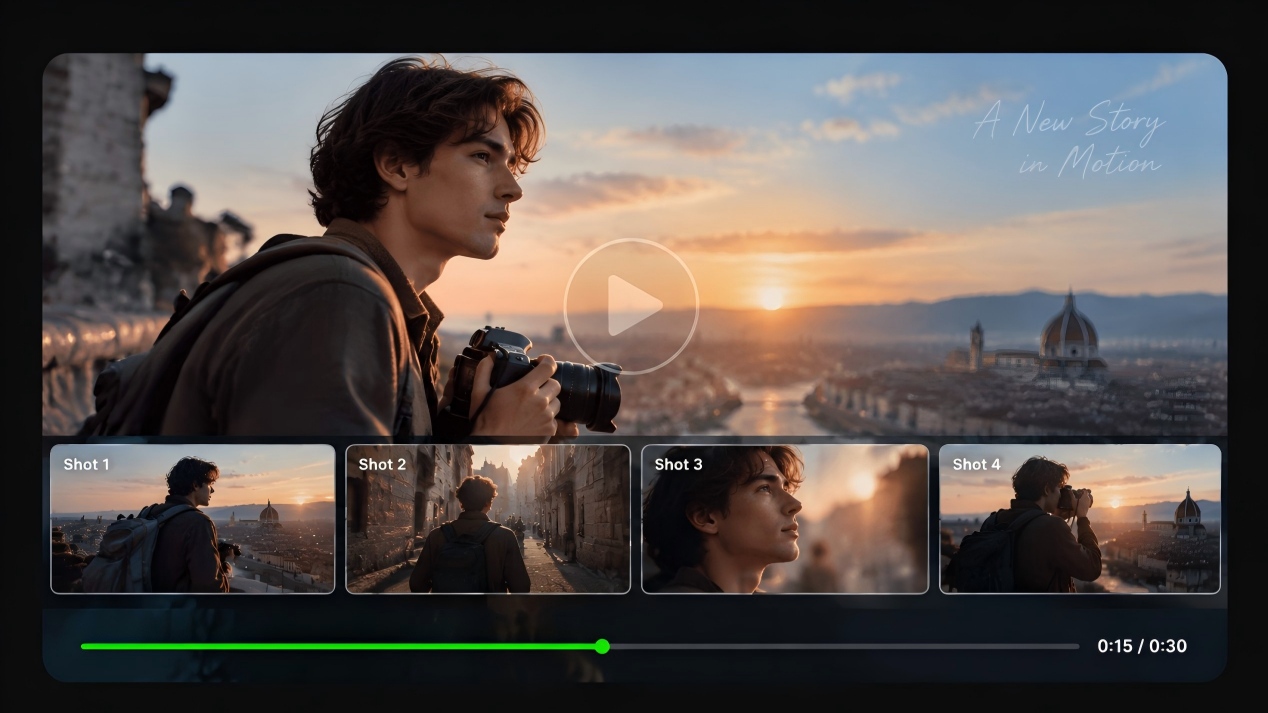
Kling VIDEO 3.0 Omni ondersteunt Multi-Shot en helpt je meerdere opnamen te verbinden met geplande overgangen, perspectiefwisselingen en voortgang van acties.
Gebruik Multi-Shot voor:
- Verhalen die verschillende perspectieven nodig hebben;
- Productvideo's die meerdere presentatiehoeken nodig hebben;
- Scènes waarin een personage door een reeks acties of gebeurtenissen beweegt.
Wanneer je meer controle over elke opname nodig hebt, gebruik Custom Multi-Shot om te definiëren:
- Duur van de opname;
- Compositie;
- Camerahoek;
- Actie;
- Camerabeweging;
- Narratieve inhoud.
Een eenvoudige structuur:
Opname | Doel |
Opname 1: Zet de scène neer | Introduceer het personage, product of de omgeving en bepaal de visuele context |
Shot 2: Laat de actie zien | Richt je op de belangrijkste beweging of interactie die de scène aandrijft |
Shot 3: Leg het detail of de reactie vast | Benadruk een belangrijk detail, een emotionele reactie of het resultaat van de actie |
Stap 4: Genereer, bekijk en verfijn je video
Zodra je referenties, prompt en shotstructuur klaar zijn, kies je de generatiesettings die passen bij je beoogde output, inclusief videolengte en resolutie. Als geluid belangrijk is voor je scène, schakel dan Native Audio in voordat je gaat genereren. Kling VIDEO 3.0 Omni kan dialogen, omgevingsgeluid en geluidseffecten samen met de visuals genereren, zodat het geluid verbonden blijft met wat er op het scherm gebeurt. Maak vervolgens de eerste versie van je video.
Beoordeel na het genereren het resultaat niet alleen op het openings- of het laatste frame. Bekijk de volledige sequentie en controleer of het onderwerp, de beweging, het camerawerk, de omgeving en de audio van begin tot eind natuurlijk verlopen.
Gebruik deze controlepunten om gebieden te identificeren die mogelijk wijzigingen nodig hebben:
Beoordelingsgebied | Wat je moet controleren | Hoe aan te passen |
Personage en onderwerp | Of gezichten, kleding, producten en belangrijke details consistent blijven | Voeg meer referentiemateriaal toe of hergebruik Elements wanneer dat nodig is |
Beweging | Of bewegingen natuurlijk aanvoelen en de logica van de scène volgen | Pas de actiebeschrijving aan om de bedoelde beweging duidelijker te maken |
Interacties | Of het contact tussen mensen en objecten overeenkomt met de scène | Voeg meer details toe over belangrijke interacties |
Camerabeweging | Of de camerabeweging past bij de algemene visuele richting | Kies een camera-aanpak die beter bij de scène past |
Belichting en materialen | Of schaduwen, reflecties en texturen consistent blijven | Definieer de lichtrichting en omgevingscondities duidelijker |
Omgeving | Of de achtergrond en omliggende elementen de scène ondersteunen | Houd de visuele setting consistent |
Audio | Of de dialoog, omgevingsgeluiden en effecten overeenkomen met de visuals | Pas de geluidsbeschrijving aan of gebruik Native Audio |
Als het resultaat niet overeenkomt met je oorspronkelijke idee, verfijn de prompt, referenties of shotstructuur en maak een andere versie. Kleine wijzigingen aan belangrijke details kunnen de video vaak dichter bij je beoogde resultaat brengen.
Kling VIDEO 3.0 Omni ondersteunt generaties tot 15 seconden, waarbij tot 4K-uitvoer beschikbaar is in ondersteunde Kling 3.0-workflows, afhankelijk van je plan en instellingen.
Referentieafbeelding | |||
@Mannelijke protagonist | |||
| |||
@Vrouwelijke protagonist | |||
| |||
Prompt: Lange opname. Op een winderige dag in een IJslandse bergketen zegt @Male Protagonist met een nauwelijks verholen glimlach: "Denk je dat onze bruiloft te eenvoudig is—alsof er niemand is om ons te zegenen?" De camera draait om de personages om @Female Protagonist te onthullen, die tegenover hem staat, glimlacht en antwoordt: "De wind—de wind is hun zegen voor ons." Filmisch, handheld-gevoel. | |||
Video | |||
Het einde
Leren hoe je realistische AI-video's maakt, draait niet om het toevoegen van meer woorden aan een prompt. Het draait om het beheersen van de visuele basis, beweging, camerakeuzes, consistentie en geluid die het uiteindelijke resultaat vormgeven. Door te bepalen wat stabiel moet blijven en hoe elk element zich in de loop van de tijd moet ontwikkelen, kun je video's maken die natuurlijker en doelgerichter aanvoelen. Kling VIDEO 3.0 Omni brengt deze onderdelen samen met referentiegestuurde creatie, Element-workflows, Multi-Shot-besturing en uitvoer met hoge resolutie, waardoor makers meer controle krijgen over hoe een scène zich ontwikkelt van het eerste frame tot de laatste opname.
Veelgestelde vragen
Hoe laat ik door AI gegenereerde video's er realistischer uitzien?
Beschrijf het onderwerp, de actie, camerabeweging, belichting en geluid in plaats van alleen te vertrouwen op woorden als "cinematografisch" of "realistisch". Wanneer het uiterlijk van een personage of de details van een product consistent moeten blijven, gebruik dan beeld-, video- of Element-referenties om het model meer context te geven. Begin met één hoofdactie en bouw vervolgens verder aan de scène zodra de beweging natuurlijk aanvoelt. In veel gevallen maken betere referenties en doelbewuste beweging meer verschil dan het toevoegen van meer beschrijvende woorden. Als je scène dialoog bevat, noteer de uitgesproken zinnen van het personage rechtstreeks in de prompt. Met Native Audio ingeschakeld kan Kling AI spraak uit tekst genereren als onderdeel van het videogeneratieproces, waardoor de dialoog verbonden blijft met het personage en de actie op het scherm.
Wat is de meest realistische AI-videogenerator?
Er is geen enkele meest realistische AI-videogenerator die het beste werkt voor elk type scène. Realistische weergave hangt af van wat de video moet bereiken, zoals een personage herkenbaar houden, productdetails behouden, natuurlijke beweging creëren, de camera sturen of een sequentie met meerdere shots opbouwen. Kling VIDEO 3.0 Omni is ontworpen voor referentiegestuurde videocreatie met beeldreferenties, Elements, videoreferenties en Custom Multi-Shot-bediening, waardoor makers meer manieren krijgen om visuele consistentie te behouden en te sturen hoe een scène zich ontwikkelt. De juiste keuze hangt af van de mate van controle die je project vereist.
Waarom zien AI-video's er nep uit, zelfs wanneer de frames er goed uitzien?
Een video kan indrukwekkende afzonderlijke frames hebben en toch onnatuurlijk aanvoelen wanneer je hem als een volledige sequentie bekijkt. Dit gebeurt omdat realisme van meer afhankelijk is dan alleen beeldkwaliteit. Veranderingen in de tijd, zoals verschuivingen in het uiterlijk van een personage, inconsistente objectdetails, onnatuurlijke beweging, veranderende belichting of zwakke interacties tussen mensen en objecten, kunnen beïnvloeden hoe geloofwaardig de video aanvoelt. Realistische AI-video's maken vereist dat je onderwerp, beweging en scenedetails van het ene frame naar het volgende met elkaar verbonden houdt. Een sterk beeld is slechts het startpunt; de uitdaging is om gedurende de hele video een consistent en natuurlijk resultaat te behouden. Na de generatie kun je het resultaat verder verfijnen met een AI-videobewerker wanneer je extra aanpassingen aan het voltooide beeldmateriaal nodig hebt.
Kan AI realistische video's genereren op basis van alleen een tekstprompt?
Ja. Een duidelijke tekstprompt kan een realistische AI-video genereren wanneer de scène niet afhankelijk is van een vast personage, product of exacte visuele identiteit. Beschrijf het onderwerp, de actie, het cameragedrag, de belichting, de omgeving en het geluid zo duidelijk mogelijk. Als dezelfde persoon, hetzelfde product of hetzelfde merkelement herkenbaar moet blijven over verschillende shots, gebruik dan beeld-, video- of Element-referenties in Kling VIDEO 3.0 Omni voor een sterkere visuele consistentie.
Kan ik de achtergrond van een AI-video veranderen nadat deze is gemaakt?
Ja. Nadat je een AI-video hebt gemaakt met Kling VIDEO 3.0 Omni, kun je hulpmiddel voor het verwijderen van videoachtergronden gebruiken om de oorspronkelijke achtergrond te verwijderen, het onderwerp te behouden en de scène zonder groenscherm te vervangen of aan te passen. Het is handig voor productpresentaties, branded content en personagevideo's, waardoor je hetzelfde onderwerp in verschillende omgevingen opnieuw kunt gebruiken en nieuwe visuele mogelijkheden kunt creëren.