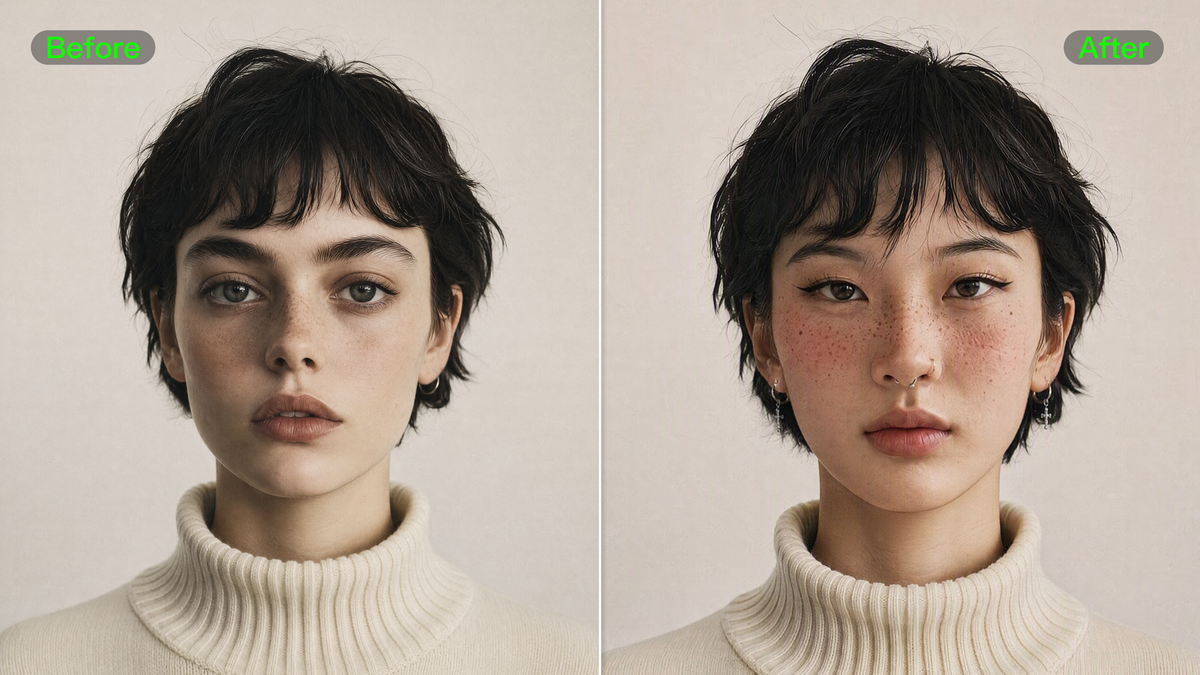
Als je je afvraagt "hoe zet ik mijn gezicht op een AI-personage", geeft Kling AI je een paar manieren om dat te doen zonder het personage helemaal opnieuw op te bouwen.
Deze gids leidt je door het maken van personage-afbeeldingen en -video's met gezichtsverwisseling, en laat zien hoe je je eigen portret in een AI-personage verandert.
Hoe wissel je gezichten in AI-personagefoto's en -video's met Kling AI
Begin met het personage-materiaal dat je al hebt. Een stilstaande afbeelding verwerk je het best in Kling IMAGE 3.0, terwijl een bestaande personagevideo rechtstreeks naar Kling VIDEO 3.0 Omni kan.
Zet je gezicht op een AI-personage-afbeelding met Kling IMAGE 3.0
Een gezichtswissel werkt het beste wanneer de twee bronafbeeldingen duidelijke rollen hebben. De ene is de personage-afbeelding die je wilt behouden. De andere is een portret dat het gezicht levert dat je in dat personage wilt opnemen.
Stap 1: Voeg de afbeelding van het personage en je portret toe
Begin met de afbeelding van het personage die je wilt bewerken en voeg daarna een duidelijk portret van jezelf toe. De afbeelding van het personage geeft je de algemene uitstraling, pose en setting, terwijl je portret het nieuwe gezicht begeleidt.
Kies een foto waarop je gezicht goed te zien is en niet sterk bedekt. Als het personage van opzij of onder een sterkere hoek wordt getoond, kan een portret vanuit een vergelijkbare hoek helpen om het nieuwe gezicht natuurlijker te laten aansluiten.
Stap 2: Beschrijf de gezichtsruil duidelijk
Maak in je prompt duidelijk welke afbeelding het personage is en welke je gezicht bevat. Geef daarna aan wat je wilt veranderen en wat hetzelfde moet blijven.
Bijvoorbeeld, als Afbeelding 1 de personage-afbeelding is en Afbeelding 2 je portret:
Personageafbeelding | Gezichtsreferentie | Uitvoer |
| Prompt: Vervang het gezicht van het personage in Afbeelding 1 door het gezicht van de persoon in Afbeelding 2. Behoud het kapsel, de outfit, de pose, de achtergrond en de algemene stijl van Afbeelding 1. Bewaar de herkenbare gelaatskenmerken van de persoon en zorg ervoor dat het gezicht op natuurlijke wijze opgaat in de belichting en het ontwerp van het personage. | ||
Als er meer dan één personage in de afbeelding staat, geef aan welk je wilt bewerken door de positie, kleding of een ander zichtbaar detail te benoemen.
Stap 3: Genereer en beoordeel de personageafbeelding
Genereer de nieuwe versie en vergelijk deze met beide bronafbeeldingen. Het gezicht moet nog steeds op jou lijken en toch natuurlijk passen in het oorspronkelijke uiterlijk van het personage.
Controleer details zoals de haarlijn, kaaklijn, belichting en alle gebieden die je wilde behouden. Als iets er niet goed uitziet, probeer een duidelijker portret of pas de prompt aan. Zodra je een versie hebt die je bevalt, kun je die verder verfijnen in Kling IMAGE 3.0.
Voor meer informatie over referentiegebaseerde beeldbewerking, zie de Kling IMAGE 3.0-gids.
Zet je gezicht op een AI-personage in een video met Kling VIDEO 3.0 Omni
Heb je al een personagevideo die je wilt gebruiken? Met Kling VIDEO 3.0 Omni kun je werken vanaf het bestaande beeldmateriaal en je eigen gezicht in het personage plaatsen zonder de scène of uitvoering opnieuw te creëren.
Stap 1: Upload de video en voeg gezichtsreferenties toe
Kies de personageclip die je wilt bewerken en voeg foto's toe die je gezicht duidelijk laten zien. Voor een clip met hoofdbewegingen of veranderende camerahoeken voeg je beelden toe die die momenten zo nauwkeurig mogelijk benaderen. Zo krijgt VIDEO 3.0 Omni meer gelaatsinformatie om te volgen terwijl het personage door de opname beweegt.
Gebruik voor gezichtsvervanging een bronclip van tussen de 3 en 10 seconden. Kies voor betere resultaten beeldmateriaal waarin het gezicht van het doelpersonage tijdens het grootste deel van de opname duidelijk zichtbaar blijft.
Stap 2: Laat VIDEO 3.0 Omni weten welk personage vervangen moet worden
Je prompt kan gericht blijven op de persoon in het beeldmateriaal in plaats van de hele scène opnieuw te beschrijven. Identificeer het doelpersonage duidelijk en geef daarna aan dat jouw gezicht hun plaats moet innemen terwijl de oorspronkelijke actie en opname intact blijven.
Bij groepsscènes kun je details zoals kleding, positie in het frame of een ander zichtbaar kenmerk gebruiken om het doelwit makkelijk te identificeren.
Stap 3: Bekijk de volledige clip op gezichtsconsistentie
Zodra de bewerkte video klaar is, speel die dan volledig af in plaats van maar één frame te controleren. Let erop hoe het gezicht zich gedraagt bij hoofdbewegingen, gezichtsuitdrukkingen, close-ups en korte bedekkingen. Dat zijn de momenten waarop inconsistenties het meest opvallen.
Als een gedeelte de identiteit niet goed vasthoudt, kan een referentie die beter bij die hoek past helpen. Je kunt ook de instructie rond het specifieke personage of moment aanscherpen voordat je een andere versie probeert. Lees meer in de Kling VIDEO 3.0 Omni guide.
Originele video | ||
Gezichtsreferentie | ||
| ||
Uitvoervideo | ||
| Prompt: Vervang de gezichten in de @Video door het aangeleverde gezicht @Image1@Image2@Image3. Laat de oorspronkelijke kleding, expressie, bewegingen, camerabeweging, achtergrond en belichting ongewijzigd. Zorg ervoor dat de gelaatskenmerken van de persoon in de afbeelding bij elke hoofdbeweging en -hoek op een natuurlijke manier overeenkomen, terwijl je gedurende de hele video een consistente identiteit behoudt. | ||
Waarom kiezen voor Kling AI voor je AI-karakter-gezichtswissels?
Wanneer je jezelf als een AI-personage wilt zien, is het matchen van het gezicht slechts een deel van het resultaat. Kling AI kan je identiteit meenemen naar verschillende karakterstijlen en bewegende shots terwijl de rest van het creatieve werk coherent blijft.
- Laat je gezicht in verschillende karakterstijlen passen: Of het personage nu realistisch, filmisch of sterk gestileerd is, Kling AI kan gezichtsdetails aanpassen aan de omringende belichting, textuur en visuele behandeling zodat de edit consistenter aanvoelt.
- Blijf herkenbaar vanuit meer dan één hoek: Multi-angle referenties of een Character Element geven het model meer informatie over je identiteit. Dat wordt vooral nuttig wanneer het personage zich omdraait, van gezichtsuitdrukking verandert of in meerdere shots verschijnt.
- Bewerk het personage zonder alles eromheen opnieuw uit te werken: Het gezicht kan worden aangepast terwijl de garderobe, de omgeving, de kadrering en de algemene compositie het bronmateriaal blijven volgen. Je kunt je richten op het onderdeel dat je wilt personaliseren in plaats van het hele stuk opnieuw te creëren.
- Houd je gezicht consistent door expressies en beweging: Wanneer je beeldmateriaal tot leven komt, gebruikt Kling VIDEO 3.0 Omni gezichtsreferenties om personages op zichzelf te laten lijken—zelfs wanneer ze glimlachen, praten of zich omdraaien. Het nieuwe gezicht beweegt vloeiend mee met de oorspronkelijke beweging, waardoor een nep, stickerachtig gevoel wordt vermeden.
Beste praktijken voor natuurlijkere AI-gezichtswisselingen voor personages
Als je een natuurlijker en overtuigender AI face swap wilt, kunnen een paar keuzes voordat je gaat genereren een groot verschil maken.
- Begin met een duidelijke, representatieve portretfoto: Kies een foto die je natuurlijke kenmerken nauwkeurig laat zien, zonder zware filters, harde schaduwen of iets dat belangrijke gebieden blokkeert. Zo heeft Kling AI een betrouwbare identiteitsbron om mee te werken.
- Stem de kijkhoek af: Als het onderwerp zijwaarts is gedraaid of in driekwart aanzicht wordt getoond, gebruik dan een foto die vanuit een vergelijkbare richting is genomen. Een dichterbijzijnde hoek geeft het model relevantere details voor die pose.
- Maak de rol van elke invoer duidelijk: Gebruik de hoofdafbeelding of clip voor de inhoud die je wilt bewerken, en je portret voor de identiteit die je wilt introduceren. Als je een aparte stijlafbeelding toevoegt, zorg er dan voor dat het doel ervan gemakkelijk te onderscheiden is.
- Vertel Kling wat onaangeroerd moet blijven: Wanneer je alleen het uiterlijk van de persoon wilt veranderen, noem details zoals het kapsel, de kleding, de pose, belichting, de setting of beweging die moeten blijven zoals ze zijn. Dit helpt onnodige veranderingen elders te voorkomen.
- Sta enige interpretatie toe in gestileerde ontwerpen: Anime en andere sterk gestileerde looks kunnen bepaalde kenmerken vereenvoudigen of hervormen. Richt je erop of het afgewerkte personage nog steeds herkenbaar als jij aanvoelt binnen die visuele stijl, in plaats van een fotorealistische overeenkomst te verwachten.
- Bekijk de volledige clip voordat je het resultaat beoordeelt: Een enkel frame kan overtuigend lijken terwijl de identiteit verschuift tijdens de beweging. Let op hoofdbewegingen, veranderende gezichtsuitdrukkingen, close-ups en momenten waarop een deel van het gezicht kort wordt verborgen.
Kun je een AI-personagebeeld of -video maken op basis van je eigen portret?
Als je nog geen personage hebt om mee te werken, kan je eigen portret het startpunt worden. In plaats van je gezicht in een bestaand ontwerp te plaatsen, bouw je het nieuwe personage rond je uiterlijk.
Maak je personage met IMAGE 3.0
Upload een duidelijk portret naar Kling IMAGE 3.0 en bepaal vervolgens wat voor soort personage je wilt worden. Richt de prompt op de visuele richting, zoals stijl, outfit, setting en sfeer, en maak duidelijk dat je belangrijkste gelaatstrekken herkenbaar moeten blijven.
| Voorbeeldprompt: Transformeer de persoon in de referentiefoto in een anime-personage met een donkere futuristische jas, met zachte cinematografische belichting en een strakke stedelijke achtergrond. Houd de gelaatstrekken herkenbaar. |
Dit is een directe manier om je foto in een AI-personage te veranderen zonder dat je eerst een aparte referentie voor het personage nodig hebt. Als het resultaat te ver van je uiterlijk afwijkt, verminder dan onnodige stijldetails of versterk de instructie rond gezichtsgelijkenis.
Zet het voltooide personage om in een video
Als je tevreden bent met het ontwerp, breng je de voltooide afbeelding in Kling VIDEO 3.0 in als openingsvisual. Op dat moment ligt de look al vast, zodat de videoprompt zich kan concentreren op wat het personage daarna doet, inclusief beweging, expressie en camerasturing.
| Voorbeeldprompt: Het personage draait zich naar de camera, geeft een lichte glimlach en loopt vervolgens naar de deuropening terwijl de camera langzaam achteruit beweegt. |
Voor een eerste clip is één duidelijke actie meestal gemakkelijker te beheersen dan meerdere bewegingen tegelijk. Bekijk de volledige opname daarna en verfijn de beweging of het cameragedrag waar nodig.
Bekijk de Kling VIDEO 3.0 guide voor meer informatie over het maken van video's op basis van een startafbeelding.
Voltooid personage | Uitvoer |
| Prompt: Zonlicht vult de oude straten van Madrid. Voor een bakkerij aan de straatkant lopen een Chinese vrouwelijke toerist en een mannelijke toerist met een grijze hoodie naar de winkelbediende, beiden met beleefde glimlachen. Vrouwelijke toerist (spreekt iets langzamer, met een ongemakkelijk accent, in het Spaans):Disculpe, ¿dónde está la plaza mayor? Een Spaanse winkelbediende met wit haar (draait zich een beetje om en wijst naar voren, met een lichte en vrolijke toon, in het Spaans):Por allí, a dos calles. Muy cerca. De vrouwelijke toerist knikt om haar dank te betuigen. De mannelijke toerist knikt ook instemmend en zegt (in het Spaans): Muchas gracias. De winkelbediende glimlacht en knikt als antwoord. De twee toeristen draaien zich vervolgens om en lopen in de aangegeven richting. | |
Het Einde
De vraag "hoe zet ik mijn gezicht op een AI-personage" hangt af van wat je al hebt. Kling IMAGE 3.0 kan werken vanaf een bestaande personageafbeelding of je eigen portret, terwijl Kling VIDEO 3.0 Omni geschikt is voor personagebeelden die al in beweging zijn.
Welke route ook het beste bij je project past, duidelijk bronmateriaal en gerichte instructies kunnen helpen om je identiteit herkenbaar te houden terwijl het personage nog steeds natuurlijk aanvoelt binnen zijn stijl en setting.
Veelgestelde vragen
Is het veilig om mijn eigen gezicht in AI-video's te gebruiken?
Ja, je eigen gezicht gebruiken is doorgaans het simpelste geval omdat jij de gelijkenis beheert die je uploadt. Gebruik voor iemand anders een gezicht alleen wanneer je daar duidelijke toestemming voor hebt, vooral voor openbaar of commercieel materiaal. Het is ook de moeite waard om de uiteindelijke video zorgvuldig te controleren voordat je publiceert als de montage kan worden aangezien voor echte beelden.
Kan ik mijn AI-personage laten praten?
Ja! Met Kling VIDEO 3.0 en 3.0 Omni kun je met Native Audio direct dialogen en geluidseffecten samen met je video genereren. Als je al een video hebt, gebruik Lip Sync om spraak toe te voegen via tekst of het uploaden van audio—waarbij de lipbewegingen en gezichtsuitdrukkingen van je personage perfect synchroon blijven.
Welke foto werkt het best voor een face swap?
Gebruik een duidelijke portretfoto van hoge kwaliteit waarop het volledige gezicht zichtbaar en gelijkmatig belicht is. Recht van voren genomen of licht gekantelde beelden zijn het makkelijkst als uitgangspunt; vermijd haar, handen, hoeden, diepe schaduwen of extreme hoeken die belangrijke kenmerken bedekken. Als het doelpersonage vanuit meerdere gezichtspunten in beeld komt, kunnen extra gezichtsreferenties vanuit verschillende hoeken Kling meer gezichtsinformatie geven om mee te werken.
Zal het personage consistent blijven tussen de shots?
Kling VIDEO 3.0 Omni kan meerdere beeldreferenties, Character Elements en videogebaseerde personagereferenties gebruiken om sterkere identiteitsinformatie te bieden bij wisselende hoeken en shots. Duidelijke, consistente referenties blijven belangrijk, vooral wanneer het personage draait, van gezichtsuitdrukking verandert of in meerdere shots verschijnt.
Waarom lijkt mijn face swap niet op mij?
Een face swap kan minder op jou lijken wanneer de referentiefoto wazig, zwaar gefilterd, slecht verlicht is of vanuit een hoek is genomen die niet overeenkomt met het personage. Sterke stilisering kan ook bepaalde gezichtsdetails vereenvoudigen.
Probeer een scherper portret te gebruiken, stem de hoofhoek beter af en voeg zo nodig een ander aanzicht van je gezicht toe. In Kling IMAGE 3.0 of VIDEO 3.0 Omni geven duidelijkere referenties het model doorgaans meer identiteitsdetails om te volgen.



