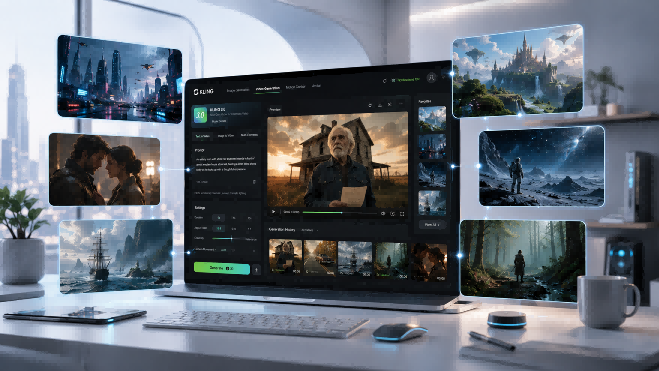
Generatywna AI ma już ugruntowaną pozycję w produkcji wideo, a modele generowania wideo przez AI są wykorzystywane w treściach społecznościowych, reklamie, premierach produktów oraz krótkich formach narracyjnych. W miarę jak generatywne modele wideo AI stają się elementem profesjonalnej produkcji, twórcy porównują, jak różne modele AI do generowania wideo reagują na prompty, materiały referencyjne, dźwięk i wskazówki dotyczące ujęć. Ten przewodnik porównuje 10 modeli wideo AI w tych wymiarach produkcyjnych, a następnie przygląda się bliżej temu, jak seria Kling VIDEO 3.0 współpracuje z promptami, materiałami referencyjnymi, wieloujęciową reżyserią oraz dźwiękiem w ramach jednego przepływu pracy.
.png?x-oss-process=image/resize,w_1872)
Czym są modele generowania wideo przez AI?
Modele generowania wideo przez AI to systemy, które tworzą, edytują lub animują wideo na podstawie tekstu, obrazów, materiałów referencyjnych lub istniejących nagrań. Działają w czasie, zamiast traktować każdą klatkę w izolacji, uwzględniając zmiany w ruchu obiektu, oświetleniu, położeniu kamery i strukturze sceny.
Początkowe dane wejściowe mają znaczenie, ponieważ różne modele są zbudowane wokół odmiennych sposobów pracy.
Typ | Punkt wyjścia | Co robi | Najlepiej nadaje się do |
Tekstowy prompt | Tworzy scenę na podstawie opisu tematu, scenerii, działania, kadrowania lub ruchu kamery | Zaczyna od pomysłu bez istniejącego obrazu | |
Nieruchomy obraz | Dodaje ruch do obiektu, otoczenia lub kamery, zachowując obraz jako bazę wizualną | Animowanie osoby, produktu, dzieła sztuki lub sceny o ustalonym wyglądzie | |
Multimodalne wideo oparte na odniesieniach | Tekst, obrazy, wideo lub wiele odniesień | Wykorzystuje wiele danych wejściowych, aby kierować wyglądem, ruchem, postaciami, produktami lub strukturą ujęcia | Projekty wymagające większej spójności lub precyzyjniejszej reżyserii w obrębie ujęcia lub sekwencji |
Czym wyróżniają się modele generowania wideo przez SI?
Na pierwszy rzut oka wiele modeli wideo AI radzi sobie z podobnymi podstawowymi zadaniami. Różnice stają się znacznie łatwiejsze do dostrzeżenia, gdy przyjrzysz się temu, jak przestrzegają poleceń, utrzymują stabilność sceny, zarządzają ujęciami i obsługują dźwięk.
Przestrzeganie promptu: Jak dokładnie model przestrzega instrukcji dotyczących umiejscowienia obiektów, akcji, kompozycji, tempa oraz ruchu kamery.
Ruch i spójność: Czy ruch wygląda naturalnie i czy osoby, produkty, odzież lub środowiska pozostają rozpoznawalne w całym wideo.
Dźwięk natywny: Niektóre modele potrafią generować dialog, dźwięki otoczenia i efekty wraz z wideo, podczas gdy inne wymagają osobnego etapu audio.
Kontrola wielu ujęć i kamery: Niektóre modele skupiają się na jednym krótkim ujęciu, podczas gdy inne potrafią obsługiwać zmiany ujęć, kąty kamery, ruchy kamery oraz sekwencje wieloujęciowe.
Rozdzielczość i czas trwania: Modele różnią się długością generowanego materiału oraz obsługiwaną rozdzielczością, co wpływa na rodzaje projektów, do których najlepiej się nadają.
Jakie są najlepsze modele generowania wideo AI w 2026 roku?
Nie ma jednego modelu, który sprawdza się najlepiej w każdym projekcie wideo. Poniżej porównujemy 10 aktualnych modeli generowania wideo AI pod kątem ruchu, odniesień, dźwięku, prowadzenia ujęć, czasu trwania oraz jakości wyjściowej.
Model | Przydatny do | Dane wejściowe | Spójność odniesień | Natywny dźwięk | Wielokrotne ujęcia / kontrola kamery | Czas trwania / wynik | Uwagi |
| Sceny wieloujęciowe, powracające postaci, wielojęzyczne dialogi w pięciu językach, procesy pracy oparte na materiałach referencyjnych | Tekst, obrazy, klatki początkowe/końcowe i Elements; Omni akceptuje szersze kombinacje materiałów referencyjnych | Elements mogą przenosić postaci, produkty i inne powracające motywy między ujęciami | Tak | Generowanie wieloujęciowe, niestandardowe tempo ujęć, kadrowanie, kąty i ruch kamery | Do 15 s; wyjście w 4K jest dostępne w obsługiwanych procesach pracy | Projekty zbudowane wokół kilku odniesień, wielokrotnego użytku postaci lub elementów powiązanych głosem lepiej pasują do VIDEO 3.0 Omni. | |
Google Veo 3.1 | Krótkie sceny, w których obraz i dźwięk są generowane jednocześnie. | Tekst, obraz, rozszerzenie wideo, pierwsze/ostatnie klatki oraz do trzech obrazów referencyjnych. | Obrazy referencyjne i wejściowe klatki mogą zakotwiczyć obiekty i kompozycję. | Tak | Wejście pierwszej/ostatniej klatki, sterowanie kamerą oparte na promptach oraz rozszerzanie wideo | 4, 6 lub 8 s; 720p, 1080p lub 4K w zależności od ustawienia | Generacje oparte na obrazie referencyjnym, w 1080p i 4K wykorzystują 8-sekundowy czas trwania. |
Runway Gen-4.5 | Szczegółowe prompty, działania z synchronizacją czasową i ujęcia prowadzone przez kamerę | Tekst lub tekst z obrazem | Obraz wejściowy ustala wizualny punkt wyjścia | Dźwięk jest obsługiwany poza generowaniem Gen-4.5 | Szczegółowe sterowanie kamerą i akcją oparte na promptach | 2–10 s; 720p | Gen-4.5 obecnie generuje w rozdzielczości 720p, podczas gdy inne części platformy Runway zajmują się dodatkowymi zadaniami produkcyjnymi. |
Seedance 2.5 | Dłuższe sekwencje i projekty budowane z wielu odniesień | Tekst plus odniesienia do obrazów, wideo i audio | Obsługuje duże zbiory odniesień obejmujące tematy, sceny i dźwięk | Tak | Struktura wielokadrowa, przejścia między ujęciami, praca kamery i montaż na poziomie znaczników czasowych | Do 30 s na generację, z możliwością przedłużenia | Jego szerszy zestaw odniesień zapewnia zespołom więcej materiału do uporządkowania przed generowaniem. |
Wan 3.0 | Dłuższe projekty korzystające z kilku rodzajów materiałów źródłowych | Tekst, obrazy, wideo, audio, dokumenty i strony internetowe | Multimodalne odniesienia można przenieść do tej samej generacji. | Tak | Długie sekwencje, ciągły ruch kamery i multimodalna reżyseria | Do 30 s; 1080p | Dostępność i obsługiwane zasoby mogą się różnić w zależności od rynku i kanału dostępu. |
Luma Ray3.2 | Przerabianie, restylizowanie lub przekierowywanie już istniejącego materiału wideo | Materiał źródłowy wideo, prompt i klatki kluczowe | Zachowuje strukturę źródłową, jednocześnie umożliwiając zmiany wizualne | Nie stanowi centralnej części przepływu pracy Ray3.2 | Do 64 klatek kluczowych może zakotwiczać konkretne momenty na osi czasu wideo źródłowego | Zaprojektowane wokół przepływów pracy z wideo źródłowym | Ray3.2 koncentruje się obecnie przede wszystkim na przepływach pracy z wideo źródłowym, zwłaszcza na generowaniu wideo z wideo. |
MiniMax Hailuo 2.3 | Ludzki ruch, akcja i ekspresyjne wykonanie | Tekst i obraz | Wejście obrazu może określić obiekt przed dodaniem ruchu | Nie jest wymienione jako część samego modelu Hailuo 2.3 | Reaguje na instrukcje dotyczące ruchu i kamery | 6 lub 10 s; 768p lub 1080p w zależności od trybu | Obecne opcje 1080p są powiązane z krótszymi generacjami. |
PixVerse V6 | Krótkie narracyjne formy, materiały wideo do mediów społecznościowych i sceny oparte na efektach | Tekst, obraz, referencje, pierwsze/ostatnie klatki oraz procesy rozszerzania | Narzędzia reference-to-video wspierają powtarzające się materiały wizualne | Tak | Natywne wielokadrowe ujęcia i kierowanie kamerą | 1–15 s; do 1080p | Okno 15 sekund pasuje do krótkich formatów; dłuższe materiały potrzebują więcej niż jednej generacji. |
Seria Vidu Q3 | Sceny prowadzone przez bohaterów, dialog w trzech językach i krótkie narracje | Tekst, obraz, klatki początkowe/końcowe oraz materiały referencyjne w zależności od wariantu Q3 | Funkcja reference-to-video jest dostępna w całej rodzinie Q3 | Tak | Kontrola kamery i tempa na poziomie klatki | Do 16 s; do 1080p w zależności od wariantu | Obecny natywny wynik audio-wideo obejmuje języki angielski, japoński i chiński. |
Adobe Firefly Video Model | Prace związane z marką i projekty, które są kontynuowane za pomocą narzędzi Adobe | Przepływy pracy dotyczące tekstu, obrazu i odniesień kompozycyjnych | Obrazy lub odniesienia kompozycyjne mogą kierować generowanym ujęciem | Dźwięk jest obsługiwany w innych częściach przepływu pracy Firefly | Ustawienia kamery, kadrowania i kompozycji | 5 s; do 1080p | Autorski model wideo Adobe obecnie generuje pięciosekundowe sekwencje, a dłuższe projekty są montowane w ramach szerszego przepływu pracy. |
*Specyfikacje odzwierciedlają publicznie udokumentowane możliwości dostępne w momencie pisania. Funkcje, dostęp i ustawienia wyjściowe mogą ulec zmianie wraz z aktualizacjami modeli.
Porównanie pokazuje również, dlaczego te modele trudno umieścić w jednym rankingu. Zwykle pasują do różnych typów pracy:
- Projekty wieloujęciowe i oparte na materiałach referencyjnych: Kling VIDEO 3.0 / 3.0 Omni, Seedance 2.5 i Wan 3.0
- Krótkie, mocno reżyserowane sceny: Veo 3.1 i Runway Gen-4.5
- Prace z ruchem lub istniejącym materiałem wideo: Hailuo 2.3 do występów fizycznych, a Ray3.2 do pracy z już nakręconym materiałem.
- Krótkie narracje i projekty twórców: PixVerse i Vidu
- Produkcja oparta na Adobe: Firefly
Lepsze dopasowanie zależy od materiału, z którym zaczynasz, oraz od tego, co gotowe wideo ma osiągnąć.
Jak wybrać profesjonalny model generowania wideo AI?
Zacznij od zadania, które masz przed sobą. To, co tworzysz, jaki materiał jest już dostępny oraz które detale muszą pozostać niezmienione, zazwyczaj powie ci więcej niż długa lista specyfikacji modeli.
Rozważ | Zapytaj | Sprawdź |
Typ wideo | Czy to klip produktowy, scena dialogowa, krótka narracja czy przeróbka istniejącego materiału? | Model, który odpowiada długości, tempu i strukturze materiału |
Materiał źródłowy | Czy pracujesz na podstawie tekstu, obrazu, kilku materiałów referencyjnych czy istniejącego wideo? | Wsparcie dla materiału, który już planujesz wykorzystać |
Ciągłość | Które szczegóły muszą pozostać rozpoznawalne z jednego ujęcia do następnego? | Narzędzia do zachowania spójności postaci, produktów, lokalizacji, ubioru lub głosów |
Planowanie ujęć | Czy potrzebujesz stałego kadrowania, ruchów kamery, dokładnego wyczucia czasu albo kilku ujęć w sekwencji? | Klatki początkowe i końcowe, ustawienia kamery, synchronizacja ujęcia lub opcje wieloujęciowe |
Finalizacja | Co jeszcze musi się wydarzyć po wygenerowaniu pierwszego klipu? | Odpowiednia długość i rozdzielczość, a także opcje audio i montażu, których wymaga finalny materiał |
Pierwszy rezultat ma znaczenie, ale to tylko jedna część zadania. Model, który dobrze sprawdza się przy poprawkach, dodatkowych ujęciach, dźwięku, montażu i finalnym dostarczeniu, może być lepszym wyborem niż taki, który dostarcza jedynie najbardziej efektowny pierwszy klip.
Jak stworzyć wideo AI za pomocą Kling VIDEO 3.0?
Gdy już wiesz, co jest najważniejsze dla Twojego projektu, możesz przełożyć te wybory na działającą konfigurację. Korzystając z serii Kling VIDEO 3.0, możesz zacząć od tekstu lub istniejącego obrazu, ustawić początkowe i końcowe kadry, zachować rozpoznawalność kluczowych obiektów za pomocą Elements i dodać dialog, dźwięk lub kilka ujęć przed renderowaniem klipu.
Krok 1: Wybierz, jak chcesz zacząć
Zacznij od materiału, który masz już pod ręką.
- Text-to-Video: Opisz temat, działanie, scenerię i kamerę, gdy pomysł zaczyna się od słów.
| Prompt: Ujęcie z lotu ptaka błękitnych fal uderzających o skały, tworzących rozległą i wspaniałą scenę. |
- Od obrazu do wideo: Zacznij od istniejącej postaci lub lokalizacji, a następnie opisz ruch i zachowanie kamery, które chcesz wprowadzić. Kling VIDEO 3.0 wykorzystuje odniesienia do obrazów, aby pomóc zachować wygląd obiektu w miarę rozwoju sceny. VIDEO 3.0 Omni dodaje Element binding, ułatwiając ponowne wykorzystanie tej samej postaci lub obiektu w różnych scenach i filmach. Nawet gdy kamera przybliża, przesuwa się lub pochyla, te oparte na referencjach przepływy pracy pomagają utrzymać bardziej spójną tożsamość wizualną.
| Prompt: Autentyczna atmosfera miejsca pracy, jedno ciągłe długie ujęcie bez żadnych cięć. Kamera przez cały czas spokojnie śledzi profesjonalną kobietę w średnim planie, poruszając się synchronicznie z nią: kamera podąża za nią, gdy idzie, i natychmiast zatrzymuje się, kiedy ona się zatrzymuje, z naturalnymi i płynnymi ruchami oraz płynną pracą kamery. Kobieta wychodzi z windy, a drzwi windy powoli i naturalnie zamykają się za nią; wchodzi do przestrzeni biurowej, zdejmuje ręką okulary przeciwsłoneczne, swobodnie wkłada je do torby na dojazdy i uprzejmie kiwa głową mijającym ją kolegom; zatrzymuje się na chwilę, kamera zamiera synchronicznie, wiesza torbę na dojazdy na wieszaku na płaszcze w strefie biurowej, następnie zdejmuje wierzchni płaszcz i wiesza go na tym samym wieszaku; po odłożeniu ubrań idzie dalej, kamera znów śledzi ją w synchronizacji; młody mężczyzna w formalnej koszuli podchodzi do niej, wręcza jej dokument i pióro do podpisu, ona się zatrzymuje, kamera synchronicznie zamiera, bierze je i podpisuje dokument; po podpisaniu ponownie rusza naprzód, kamera podąża za nią w synchronicznym ruchu; w końcu podchodzi do swojego biurka, siada przy krześle, sięga, by podnieść filiżankę herbaty z biurka i popija ją z pochyloną głową, a jej ruchy są swobodne i naturalne. | ||
Początkowa klatka | ||
| ||
Odniesienie do postaci | ||
| ||
Wideo | ||
| ||
Krok 2: Opisz scenę, dialog i dźwięk
Gdy materiał wyjściowy jest już gotowy, opisz, co dzieje się w scenie i co publiczność powinna usłyszeć.
Napisz prompt wokół tematu, działania, miejsca akcji i kamery. Jeśli scena zawiera dialog, sparuj każdą kwestię z postacią, która powinna ją wypowiedzieć. Kling VIDEO 3.0 może dopasować każdą kwestię do właściwego mówcy, gdy kilka postaci dzieli scenę.
Obraz |
|
| Prompt: Domowa sceneria z cichym szumem klimatyzatora w salonie w tle, aby nadać realistyczny codzienny klimat. Mama (cicho, z zaskoczonym tonem): Wow, w ogóle nie spodziewałam się takiego wątku. Tata (niskim głosem, potwierdzająco, spokojnym tonem): Tak, to całkowicie niespodziewane. Nigdy nie pomyślałem, że to się stanie. Chłopiec (podekscytowanym tonem): To najlepszy zwrot akcji w historii! Dziewczynka (kiwając głową, entuzjastycznym tonem): Nie mogę uwierzyć, że to zrobili! |
Wideo |
|
Możesz również uwzględnić dźwięki otoczenia i inne audio w tym samym poleceniu. Native Audio pozwala generować dialog, dźwięk tła i obraz jednocześnie. Dialog jest obecnie obsługiwany w językach chińskim, angielskim, japońskim, koreańskim i hiszpańskim, z uwzględnieniem scen mieszanych językowo oraz obsługiwanych akcentów lub dialektów.
Obraz |
|
| Prompt: Na dachu koreańskiej szkoły średniej w tle migoczą odległe światła miasta, szumi łagodny wiatr, a gwiazdy migoczą na nocnym niebie. Dziewczyna opiera się o poręcz, pogrążona w myślach. Chłopak podchodzi z dwoma puszkami coli, podaje jej jedną, a ona bierze ją i otwiera zawleczkę. Chłopak (swobodnym tonem, po koreańsku): "숙제 다 했어? 왜 여기 있어?" Dziewczyna (wzdychając, po koreańsku): "시험이 너무 무서워". Chłopak (łagodnym tonem, po koreańsku): "걱정 마, 넌 잘할 거야." |
|
Jeśli element postaci ma już przypisany zapisany głos za pomocą Kling VIDEO 3.0 Omni, nie musisz ponownie opisywać tego samego głosu w promptcie.
Krok 3: Wybierz opcję Single-Shot lub Multi-Shot
Pozostaw Multi-Shot wyłączony, gdy akcja najlepiej wypada jako jedno ciągłe ujęcie. Jeśli sekwencja wymaga kilku ujęć, włącz tę funkcję.
Kling VIDEO 3.0 może wykorzystać prompt do uporządkowania tych zmian w spójną sekwencję, obejmującą zmiany w kadrowaniu, perspektywie i kącie kamery.
Obraz |
|
| Prompt: Mężczyzna w średnim wieku zamawia jedzenie w zachodniej restauracji. Mówi po angielsku z indyjskim akcentem i mówi: "excuse me, I would like to order a seafood pasta, and a filet mignon. medium-rare", po czym spogląda w górę i kontynuuje: "And, do you have any drink recommendations?" |
Wideo |
|
Aby uzyskać bardziej szczegółowe wskazówki, skorzystaj z funkcji Custom Multi-Shot. Możesz opisać każde ujęcie osobno i ustawić jego czas trwania, co ułatwia przejście z szerokiego planu do zbliżenia, zmianę punktów widzenia podczas dialogu lub pokazanie tej samej akcji z kilku kątów.
Obraz | |||||
| |||||
| Ujęcie 1, szerokie ujęcie od tyłu z niskiego kąta, śledzące jeźdźca, gdy posuwa się naprzód. | Ujęcie 2, zbliżenie z boku z niskiej perspektywy, szczegółowe ujęcie koła motocykla. | Ujęcie 3, ujęcie z perspektywy pierwszej osoby motocyklisty, z widoczną przed nim kierownicą i panelem przyrządów. | Ujęcie 4, przednie ujęcie średnie, kamera cofająca się przed motocyklem, a kask motocyklisty jest zwrócony w stronę obiektywu. | Ujęcie 5, boczne ujęcie na wysokości oczu z lekkim ruchem bocznym. | Ujęcie 6, szerokie ujęcie z dużej wysokości z łagodnym pochyleniem w dół. Kamera unosi się, gdy skuter śnieżny wjeżdża głębiej w pole śnieżne, pozostawiając kręte ślady wyżłobione w nieskazitelnie białym śniegu, a po obu stronach rozrzucone są ośnieżone lasy. |
Wideo | |||||
| |||||
Krok 4: Ustaw długość i wygeneruj
Dopasuj długość do tego, co dzieje się na ekranie. Kling VIDEO 3.0 działa w zakresie od 3 do 15 sekund, pozostawiając wystarczająco dużo miejsca na szybkie reakcje, dłuższe ujęcia lub sekwencję zbudowaną z kilku kadrów.
Ustaw format końcowy przed renderowaniem. Wybierz 720p, 1080p lub 4K przy kadrowaniu 16:9, 1:1 albo 9:16. 16:9 sprawdza się na YouTube, stronach internetowych, w prezentacjach i kampaniach panoramicznych; 1:1 działa dobrze w postach w kanałach i wizualizacjach produktowych; 9:16 pasuje do TikTok, Reels, Shorts i innych umiejscowień nastawionych na urządzenia mobilne.
Kling VIDEO 3.0 kontra VIDEO 3.0 Omni: którego wariantu używać?
Kling VIDEO 3.0 i Kling VIDEO 3.0 Omni obsługują Native Audio, Multi-Shot oraz generowanie do 15 sekund, choć dostępność funkcji może się różnić w zależności od trybu wejścia. Różnice zaczynają się na etapie budowania sceny. VIDEO 3.0 w większym stopniu opiera się na promptach, podczas gdy VIDEO 3.0 Omni daje materiałom referencyjnym większą rolę w procesie.
1. Wybierz Kling VIDEO 3.0 do
- Tworzenie wideo z tekstu i z obrazów
- Generowanie klatek początkowych i końcowych
- Sekwencje wieloujęciowe
- Wielojęzyczne dialogi i sceny z wieloma postaciami
- Filmy tworzone głównie na podstawie pisemnych poleceń
2. Wybierz Kling VIDEO 3.0 Omni dla
- Kilka odniesień do obrazów i Elementów w jednej konfiguracji
- Elementy utworzone z wideo
- Powracające postacie lub markowi bohaterowie
- Głosy postaci, których chcesz użyć ponownie
- Sceny, które w dużym stopniu opierają się na odniesieniach wizualnych i utrzymaniu rozpoznawalności obiektów
VIDEO 3.0 to naturalny wybór, gdy większość sceny została opisana w treści promptu. VIDEO 3.0 Omni ma więcej sensu, gdy obrazy, Elementy, odniesienia wideo lub zapisane głosy muszą zostać przeniesione przez cały film. Aby przyjrzeć się obu modelom z bliska, przeczytaj nasz Przewodnik Kling VIDEO 3.0 vs Kling VIDEO 3.0 Omni.
Jak uzyskać lepsze rezultaty z modeli generowania wideo AI
Słaby klip nie zawsze oznacza, że model nie nadaje się do zadania. Często drobna korekta briefu, materiału źródłowego lub wskazówek dotyczących ujęcia wystarcza, aby przybliżyć kolejną wersję do tego, czego oczekujesz.
Pisz polecenia jak wskazówki do ujęć
Opisuj, co dzieje się w kadrze, zamiast przeładowywać polecenie słowami nastroju.
Zamiast: Piękna filmowa reklama luksusowych perfum.
Spróbuj: Zbliżenie szklanego flakonu perfum na ciemnej kamiennej powierzchni. Kamera powoli podjeżdża, gdy wąska smuga światła przesuwa się po butelce.
Korzystaj z odniesień dotyczących wyglądu i ruchu
Tekst może opisywać, co powinno się wydarzyć, podczas gdy obrazy i Elements pomagają zachować rozpoznawalność twarzy, produktów, strojów lub miejsc w kolejnych ujęciach.
Gdy liczy się konkretne wykonanie, Motion Control może zastosować ruch i mimikę z przesłanego wideo lub z Motion Library do pojedynczego obrazu postaci. Obraz określa wygląd postaci, natomiast odniesienie ruchu kieruje tym, jak ta postać się porusza.
Zmieniaj jedną rzecz naraz
Gdy klip jest już prawie gotowy, poprawiaj tylko to, co wymaga pracy. Zwolnij kamerę, jeśli porusza się zbyt szybko, zmień timing, jeśli cięcie wypada zbyt wcześnie, albo wzmocnij źródło wizualne, jeśli wygląd zaczyna się zmieniać. To ułatwia dostrzeżenie, która edycja poprawiła kolejną wersję.
Koniec
Modele generowania wideo przez AI różnią się teraz mniej pod względem tego, czy potrafią wyprodukować klip, a bardziej tym, jak radzą sobie z ruchem, referencjami, dźwiękiem, strukturą ujęć i ciągłością wizualną. Kling VIDEO 3.0 łączy te obszary dzięki referencjom do obrazów, Native Audio i narzędziom Multi Shot. VIDEO 3.0 Omni rozszerza te możliwości dzięki Element binding, zapewniając powracającym postaciom i obiektom bardziej spójną obecność w projektach tworzonych z wielu obrazów, referencji wideo oraz wielokrotnie wykorzystywanych głosów.
Najczęściej zadawane pytania
Jaki jest najlepszy model generowania wideo przez AI w 2026 roku?
Nie istnieje jeden model generowania wideo przez AI, który pasowałby do każdego rodzaju wideo. Właściwy wybór zależy od materiału źródłowego oraz od tego, jak dużej kontroli potrzebujesz nad ruchem, dźwiękiem, pracą kamery i powracającymi motywami. Kling VIDEO 3.0 to profesjonalny model generowania wideo przez AI stworzony zarówno dla indywidualnych twórców, jak i zespołów produkcyjnych, łączący kinową jakość Native 4K z Native Audio, opowiadaniem typu Multi Shot oraz zaawansowaną kontrolą kreatywną. VIDEO 3.0 Omni rozszerza ten przepływ pracy na bardziej złożone projekty obejmujące wiele odniesień wizualnych, wielokrotnego użytku postacie i Elements powiązane z głosem, a jednocześnie pozwala twórcom edytować wideo o długości do 10 sekund.
Na co warto zwracać uwagę, porównując modele generowania wideo przez AI?
Sprawdź, jak każda opcja radzi sobie z ruchem, odniesieniami, dźwiękiem, prowadzeniem ujęcia, długością i finalną jakością obrazu. To, co jest najważniejsze, będzie się różnić w zależności od projektu. Sceny bogate w dialogi wymagają wyraźnej mowy i powracających postaci, które pozostają rozpoznawalne, natomiast praca produktowa często kładzie większy nacisk na precyzyjną warstwę wizualną, przemyślaną pracę kamery oraz detale zachowujące spójność między ujęciami.
Czy modele generowania wideo przez AI mogą tworzyć dźwięk?
Niektóre tak. Native Audio tworzy mowę, atmosferę i inne dźwięki razem z warstwą wizualną, zamiast pozostawiać je na osobny etap dubbingu lub komponowania muzyki. Kling VIDEO 3.0 potrafi również obsługiwać wielojęzyczne dialogi oraz zsynchronizowaną z ruchem ust mowę. Gdy postać mówi, przypisanie kwestii bezpośrednio do tej osoby pomaga utrzymać głos we właściwym momencie na ekranie.
Jak długie mogą być filmy generowane przez AI?
Długość zależy od modelu. Niektóre narzędzia są stworzone do bardzo krótkich klipów, podczas gdy inne umożliwiają dłuższe sekwencje. Kling VIDEO 3.0 obsługuje do 15 sekund w jednej generacji, włącznie ze scenami Multi-Shot. To wystarcza na krótki fragment fabuły, moment produktowy lub krótką treść w mediach społecznościowych bez rozbijania pomysłu na kilka osobnych klipów.



