Se você adicionar um fundo a uma apresentação musical com IA, o cenário deve parecer parte da performance, não uma camada separada. A música, o enquadramento e a ação em tela precisam apontar na mesma direção. Kling VIDEO 3.0 Omni pode ajudar você a atualizar o cenário em torno das filmagens existentes da apresentação enquanto mantém o artista no centro da cena. Também abordaremos direitos autorais e as escolhas que mais afetam o resultado final.
Que tipo de fundo funciona melhor para uma apresentação musical?
Se você quer adicionar um fundo de uma apresentação musical com IA, comece pelo papel que o cenário deve desempenhar na performance. Um fundo útil reforça a música e oferece uma clara sensação de lugar. Ele não precisa parecer um palco de show todas as vezes. Alguns fatores podem estreitar a direção correta:
- Combine o ambiente ao estilo da apresentação: Uma banda de rock pode combinar com um clube, uma casa de shows ou um cenário de festival. Apresentações acústicas costumam funcionar melhor em estúdios, salas de ensaio ou espaços menores. Sets de DJ podem funcionar bem em clubes, festivais ou ambientes mais estilizados.
- Siga o clima da música: O gênero ajuda, mas a faixa em si importa mais. Uma apresentação vocal tranquila pode pedir um ambiente contido, enquanto uma faixa energética pode sustentar um espaço maior ou mais expressivo.
- Mantenha o artista como foco visual: Plateias, telas, arquitetura e elementos de palco podem acrescentar contexto, mas detalhes demais competindo podem desviar a atenção do cantor, músico ou banda.
- Trabalhe com o enquadramento original: Close-ups deixam menos espaço para que um local amplo seja percebido com clareza. Planos de corpo inteiro, músicos sentados e artistas com instrumentos precisam de espaço ao redor suficiente para que o cenário faça sentido visualmente.
Como adicionar um fundo a uma performance musical com IA
Se você já tem uma performance gravada, Kling VIDEO 3.0 Omni permite trabalhar a partir da filmagem existente e colocar o artista em um novo cenário. Comece com o clipe original, descreva ou forneça uma referência do fundo que deseja, depois revise a cena completa e refine o resultado.
Etapa 1: carregue o vídeo da sua performance musical
Envie a filmagem da performance que você deseja editar no Kling VIDEO 3.0 Omni. O vídeo não precisa ter sido gravado contra um fundo verde. Para obter melhores resultados, escolha filmagens em que o artista, a roupa, os instrumentos e os principais movimentos estejam claramente visíveis.
Etapa 2: descreva ou forneça referência para o novo fundo
Informe ao Kling qual performer ou assunto deve permanecer, depois descreva o novo cenário que deseja, como um palco de concerto, estúdio de ensaio, festival, clube intimista ou espaço de performance estilizado. Você também pode adicionar uma imagem de referência quando já tiver uma direção visual específica em mente.
Etapa 3: Gerar, Revisar e Refinar a Cena
Gere o vídeo editado e revise o intérprete e o novo fundo juntos. Verifique se o sujeito permanece nítido, se o cenário combina com a performance e se a iluminação, o enquadramento e o movimento parecem conectados. Se necessário, simplifique o fundo ou refine sua instrução e gere outra versão.
Vídeo original | Saída |
| Prompt: Altere apenas o fundo. Substitua o fundo original simples de estúdio por um palco profissional de apresentação ao vivo. Crie um palco musical elegante com um fundo de palco escuro, névoa atmosférica suave, holofotes quentes, luzes de palco discretas em tons de azul e roxo e alguns feixes de luz de LED desfocados ao fundo. Adicione um ambiente realista em estilo de concerto, mas mantenha-o limpo e sem excessos. A pessoa que canta deve permanecer como o foco visual claro. Não altere a pessoa que canta, o microfone, os fones de ouvido, a roupa, a performance, os movimentos labiais, as proporções corporais, a posição da câmera ou o tempo. Não adicione outras pessoas nítidas em primeiro plano. Sem cortes de cena, sem mudanças no movimento da câmera, sem distorção, sem fundo cintilante e sem mudanças na performance original. | |
Crie uma Nova Performance Musical a partir de Texto ou de uma Imagem
Se ainda não tiver uma performance gravada, também pode criar uma nova cena de performance musical a partir de texto ou de uma imagem de origem com Kling VIDEO 3.0. Isto funciona bem quando pretende construir o intérprete, o cenário e a direção visual geral desde o início, em vez de editar um clipe existente.
Tem uma foto do intérprete pronta? Carregue a versão mais nítida que tiver. Uma boa fonte deve mostrar o rosto, a pose, a roupa e qualquer instrumento importante com nitidez suficiente para estabelecer a aparência do intérprete antes de a cena começar a mover-se. Kling VIDEO 3.0 pode utilizar a imagem como base visual para o clipe gerado.
Começando apenas com uma ideia? Ignore o envio e comece com uma descrição em texto no gerador de vídeo com IA. O VIDEO 3.0 pode criar tanto o intérprete quanto o cenário a partir dessa descrição. Ele é compatível com geração baseada em texto e em imagem, portanto, enviar uma imagem ajuda quando você já tem um intérprete ou composição específicos em mente.
Descreva como a performance deve parecer e se mover
Use o prompt para acrescentar o que o seu material inicial não consegue mostrar sozinho.
- Com texto para vídeo, forneça detalhes suficientes para estabelecer o intérprete, a ação e o cenário.
- Com imagem para vídeo, a imagem de origem já fornece grande parte da base visual, então você pode se concentrar mais no que acontece na cena e em como a performance deve se desenvolver.
Detalhes úteis podem incluir:
- Ação do artista: cantando, tocando bateria, dedilhando um violão, dançando ou interagindo com o público.
- Cenário da apresentação: um palco de clube, festival, estúdio de ensaio, espaço intimista ou outro cenário que combine com a música.
- Atmosfera: energética, íntima, dramática, onírica ou discreta.
- Direção de câmera: adicione enquadramentos ou movimento de câmera quando isso ajudar a definir como a performance deve aparecer na tela.
- Pistas sonoras: inclua música relevante, ambiência, diálogos ou outros sons quando contribuírem para a cena.
Kling VIDEO 3.0 pode usar esses detalhes para moldar a ação do artista, o cenário, o movimento de câmera e o som dentro da mesma cena gerada. Você pode manter a descrição simples para uma apresentação direta e, em seguida, adicionar indicações de câmera ou de áudio quando a tomada precisar de mais direcionamento.
Quando o som faz parte da direção criativa, Kling VIDEO 3.0 também pode gerar áudio junto com os visuais por meio do Native Audio. Você pode descrever música, ambiente do local, reações da multidão, diálogos ou outros sons relevantes no prompt para ajudar a cena de performance gerada a parecer mais completa.
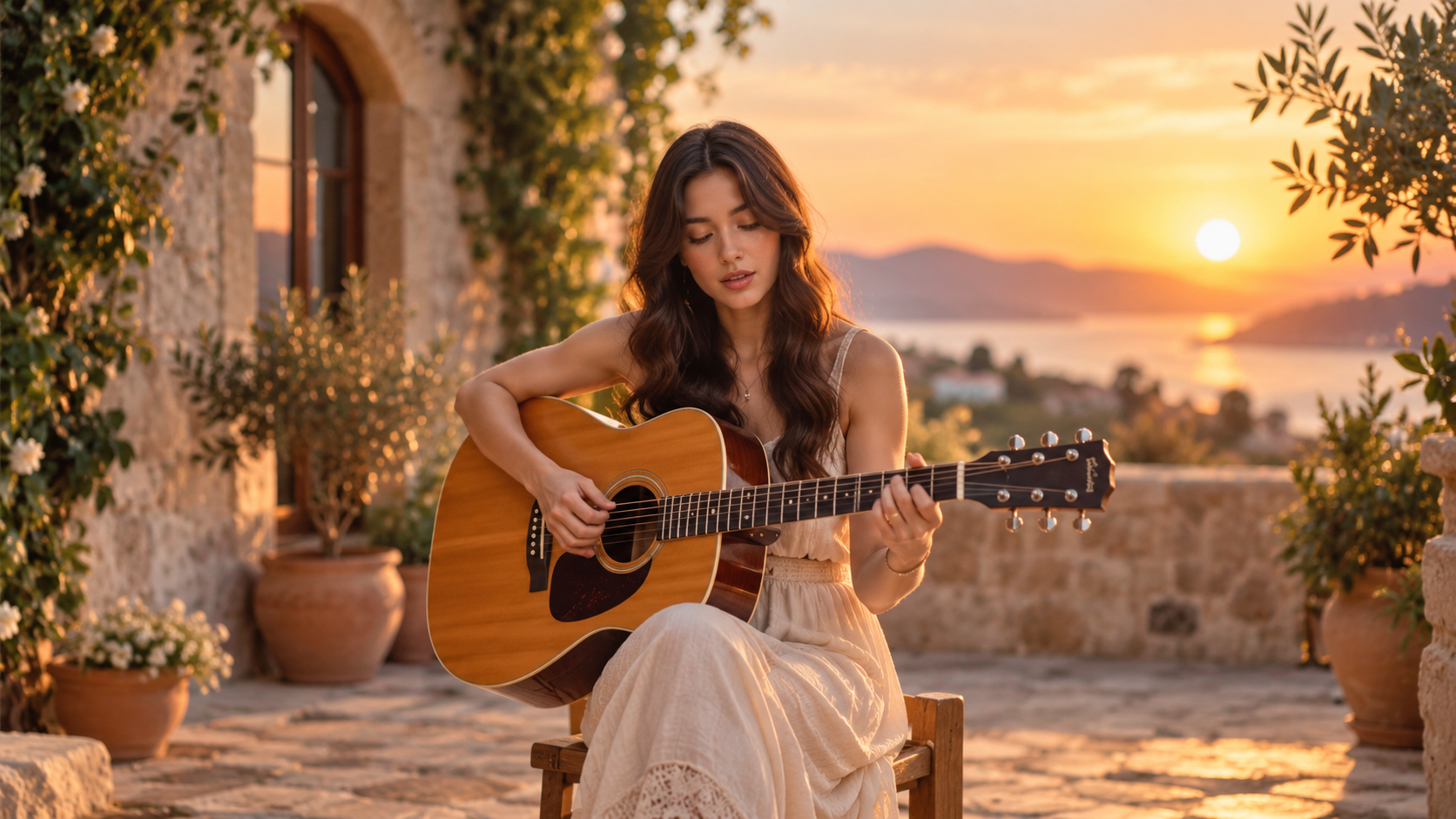
| Prompt: Uma jovem cantora e compositora apresenta uma canção acústica intimista em um pátio mediterrâneo banhado pelo sol durante a hora dourada. Ela se senta em um banco de madeira simples e dedilha suavemente um violão enquanto canta com uma interpretação calma e expressiva. O pátio é claro e arejado, cercado por paredes de pedra de tons quentes, plantas trepadeiras verdes, pequenas oliveiras e tecido branco suave balançando levemente na brisa. A luz dourada do sol atravessa naturalmente a cena, criando realces quentes e sombras suaves e realistas. A atmosfera parece pacífica, pessoal e autêntica, em vez de se assemelhar a um grande concerto. Áudio: violão suave com uma melodia indie-folk delicada, vocais femininos calorosos, ambiente natural sutil do pátio, brisa leve e pássaros distantes ao fundo. Os vocais e o violão devem permanecer como o foco principal, com os sons ambientais mantidos suaves e naturais. |
O que Saber sobre Direitos Autorais de Música Antes de Publicar
Alterar ou gerar um novo plano de fundo não altera os direitos associados à própria música. Se o seu vídeo incluir a música, a gravação, as imagens ou o material de referência de outra pessoa, verifique se você tem permissão para usá-los da forma como pretende.
O que verificar | Por que isso importa |
A canção ou composição | Um compositor ou editor pode controlar a música e a letra. Combinar essa composição com um vídeo pode exigir permissão para uso audiovisual. |
A gravação sonora | Uma gravação comercial possui direitos próprios. Usar essa gravação em um vídeo também pode exigir permissão de seu detentor de direitos. |
Fotos, vídeos e material de referência | Certifique-se de ter o direito de carregar e usar as imagens, filmagens, áudio ou outro material que apareça em seu projeto. |
Onde você planeja publicar | O YouTube e outras plataformas aplicam suas próprias regras de direitos autorais e licenciamento, portanto verifique os requisitos do destino que você pretende usar. |
Erros comuns ao adicionar um fundo a uma apresentação musical
Um fundo pode parecer impressionante por si só e ainda assim parecer errado quando encontra o artista. A maioria dos problemas vem de uma incompatibilidade entre o enquadramento original, a complexidade visual ou o tipo de cena que você pede.
- Escolher um fundo que não se encaixa no enquadramento: Um close-up deixa menos espaço para que um grande local seja percebido com clareza. Ajuste a escala do cenário ao espaço já visível ao redor do artista.
- Adicionar detalhes demais que competem entre si: Multidões, telas, adereços e cenários podem lotar rapidamente o enquadramento. Mantenha o cenário principal claro e remova os detalhes que não o reforçam.
- Deixar o fundo dominar a cena: Um ambiente agitado pode desviar a atenção do cantor, músico ou banda. Reduza a atividade secundária quando o artista começar a se perder.
- Dar direções conflitantes ao plano: Um close intimista e uma visão ampla da arena exigem composições muito diferentes. Mantenha o cenário, o enquadramento e a direção da câmera alinhados em torno de uma única ideia visual.
- Esquecer o formato final: Uma composição ampla de palco pode não se adaptar bem a um vídeo vertical para redes sociais. Pense na proporção pretendida antes de preencher as bordas do quadro com detalhes importantes.
Fim
Para adicionar um plano de fundo a uma apresentação musical com IA, comece com um cenário que se encaixe no intérprete, no enquadramento e no clima da faixa. Mantenha a cena focada e, em seguida, refine qualquer elemento que faça o plano de fundo parecer desconectado da performance. Antes de publicar, verifique a música e qualquer material de origem que tenha usado. Com Kling VIDEO 3.0 Omni, você pode trabalhar a partir de filmagens de apresentações existentes e reconstruir ou substituir o plano de fundo ao redor do intérprete sem refilmar a cena original.
Perguntas frequentes
Posso adicionar um fundo de palco a um vídeo que já gravei?
Sim. Se a apresentação já foi gravada, um alterador de fundo de vídeo com IA pode ajudar você a substituir ou reconstruir o cenário ao redor das imagens existentes. Isso permite usar a apresentação original como fonte e concentrar a edição no fundo e no ambiente.
Preciso de uma tela verde para isso?
Não necessariamente. Muitas ferramentas de edição com IA conseguem separar o intérprete da cena ao redor sem um fundo de cor sólida. Ainda assim, filmagens nítidas ajudam, especialmente quando o sujeito se destaca do fundo e a tomada tem pouco desfoque de movimento.
Qual é a diferença entre um removedor de fundo e um alterador de fundo?
Um removedor de fundo limpa ou isola o que fica atrás do sujeito. Um alterador de fundo substitui esse cenário por algo novo. Se o seu objetivo é levar um intérprete para um palco, um estúdio ou outro ambiente, um alterador geralmente atende à tarefa de forma mais direta.
Posso adicionar um fundo de apresentação musical a uma foto?
Sim. Se quiser adicionar um fundo gerado por IA a uma foto, comece com uma imagem nítida do intérprete e decida que tipo de cenário deve substituir ou ampliar a cena original. Kling IMAGE 3.0 pode então fazer alterações direcionadas no fundo enquanto preserva o estilo, a iluminação e a textura originais. A imagem final também pode servir como material de origem caso você a transforme em vídeo depois.
Como posso manter o rosto consistente em várias tomadas?
Use a mesma referência nítida sempre que possível e mantenha os traços definidores consistentes entre as tomadas. Evite mudanças desnecessárias no penteado, nas roupas, nos detalhes faciais ou em outros traços reconhecíveis, especialmente quando quiser que vários clipes pareçam o mesmo intérprete.