CapCut combina edição em linha do tempo, legendas, modelos e ferramentas de IA para vídeos sociais e tutoriais simples. As avaliações do CapCut analisam seus pontos fortes cotidianos, as opções Free, Standard e Pro e as restrições de exportação, para que você possa decidir se ele atende aos seus projetos. Antes de escolher um plano pago, considere se você já tem as filmagens de que precisa ou se terá de criar novas cenas.
Avaliação do CapCut em um relance
CapCut reúne edição e assistência de IA em um produto acessível. Ele atende a formatos recorrentes que combinam clipes gravados, texto e efeitos familiares. Seu valor depende dos recursos incluídos na sua conta e das exigências do seu projeto.
Área | Avaliação prática |
Edição do dia a dia | Recorte, legendas, efeitos e quadros-chave dão suporte a projetos rotineiros. |
Criação com IA | Ferramentas de geração estão disponíveis junto com a edição. |
Dispositivos | As versões para dispositivos móveis, desktop e web têm acesso a recursos diferentes. |
Principal consideração | Recursos pagos, créditos de IA e configurações de exportação podem afetar o custo. |
O que o CapCut oferece?
As análises do editor de vídeo CapCut costumam destacar sete ferramentas do dia a dia:
- Edição na linha do tempo: Corte, divida, reorganize e altere a velocidade dos clipes. Ajustes de cor e quadros-chave ajudam a definir a aparência e o movimento das filmagens existentes.
- Efeitos e estilo: Adicione títulos, filtros, transições e efeitos para estabelecer um estilo visual consistente.
- Legendas automáticas: Gere legendas a partir do áudio, depois revise nomes, pontuação, tempo e quebras de linha.
- Modelos e recursos: Layouts prontos reduzem a configuração, mas verifique os rótulos de assinatura e os direitos de exportação antes de usá-los.
- Assistência de IA: Remoção de fundo, redução de ruído e geração de vídeo dão suporte a diferentes etapas da produção.
- Opções de dispositivos: As versões para dispositivos móveis, desktop e web oferecem ferramentas e acessos a assinaturas diferentes.
- Projetos na nuvem: O armazenamento disponível e os benefícios de compartilhamento dependem do seu plano e da sua conta.
Pontos fortes do CapCut e quando considerar alternativas
CapCut faz sentido para formatos recorrentes, como clipes semanais de produtos, tutoriais ou atualizações sociais. A estilização de legendas e os layouts prontos podem manter uma aparência familiar ao longo de uma série, enquanto os controles de linha do tempo permitem alterar o ritmo sem refazer todo o vídeo. Essa combinação é útil quando você já tem material filmado e deseja publicar regularmente.
Você ainda precisa alinhar o plano e as ferramentas criativas ao seu briefing. Ativos premium podem afetar o acesso à exportação, e os benefícios da assinatura variam conforme a plataforma. Se o seu projeto precisa de uma cena de produto que você não filmou, de várias tomadas que mantenham o mesmo personagem ou produto reconhecível, ou de um percurso de câmera específico, pode valer a pena considerar uma ferramenta dedicada de criação de vídeo com IA junto a um editor convencional.
É aí que nossa plataforma criativa Kling AI entra em cena. Nossa nova Kling 4.0 reúne geração de vídeo e edição orientada por prompts. Omni Reference suporta até 15 ativos combinados para guiar aparência, ação, movimento de câmera e estilo, ajudando a manter personagens e produtos consistentes. Movimentos estáveis em grande escala e movimentos de câmera complexos ajudam as cenas a fluir. Dentro do Omni Reference, até 10 imagens de keyframe podem guiar momentos-chave; Kling 4.0 gera vídeos de 3 a 30 segundos e entende e expande prompts de até 8.000 tokens para histórias coerentes. Você pode recriar vídeos em alta com seus produtos ou personagens para seus próprios anúncios, depois editar as filmagens usando prompts e referências com nosso editor de vídeo com IA.
CapCut Free vs. Standard vs. Pro
Uma comparação entre CapCut Free e Pro também deve considerar a Standard nas regiões suportadas. As principais distinções dizem respeito ao acesso a dispositivos, às ferramentas incluídas e às permissões:
Opção | Benefícios relevantes | Limite importante |
Gratuito | Edição básica sem assinatura. | Recursos pagos ou configurações podem limitar a exportação. |
Padrão | Benefícios de associação focados em dispositivos móveis nas regiões com suporte. | A disponibilidade, as ferramentas incluídas e o armazenamento variam por região e conta; os benefícios Standard não são transferidos para o desktop ou para a web. |
Pro | Assinatura multiplataforma, ferramentas avançadas e limites maiores. | Verifique a oferta, o saldo de IA e os recursos incluídos exibidos na sua conta. |
As orientações Pro atualizadas do CapCut indicam 1.200 créditos de IA e o armazenamento é ampliado para 1 TB. Esses números descrevem a oferta atualizada, não uma garantia para todas as contas ou assinaturas legadas. Verifique o período de cobrança e o limite atual antes de planejar uma carga regular de geração.
Os preços atuais do CapCut variam consoante a região, o dispositivo e a promoção. Consulte o preço e os termos de renovação na sua conta em vez de confiar num único valor de subscrição global.
O CapCut é bom para o seu fluxo de trabalho e vale a pena pagar por ele?
CapCut é uma boa opção para vídeos sociais, clipes de produto e tutoriais descomplicados construídos a partir de filmagens que já possui. A versão certa depende de onde edita, das ferramentas que usa repetidamente e de conseguir concluir o vídeo final dentro desse plano.
- Comece com a versão gratuita para edições simples usando as suas próprias filmagens. Se principalmente corta clipes, adiciona texto e organiza um vídeo curto, conclua primeiro um projeto com as ferramentas gratuitas disponíveis. A versão gratuita pode continuar a ser suficiente mesmo que publique regularmente, desde que os seus recursos habituais e as definições de exportação não exijam pagamento.
- Considere o plano Standard se a maior parte da sua edição acontecer no seu celular. Para projetos móveis recorrentes, compare as ferramentas e o armazenamento incluídos com o que você usa atualmente. Faça o upgrade quando esses benefícios atenderem a uma necessidade recorrente. O plano Standard está disponível em regiões selecionadas, e seus benefícios de assinatura se aplicam ao celular, não ao desktop ou à web.
- Considere o plano Pro quando os recursos pagos se tornarem parte do seu fluxo de trabalho regular. Se seus vídeos semanais de produto utilizarem repetidamente modelos premium ou ferramentas de IA, avalie se esse acesso economiza trabalho suficiente para justificar a assinatura. O plano Pro também oferece benefícios de assinatura em celular, desktop e web. Para projetos de clientes ou da equipe, confirme as permissões de ativos, as opções de compartilhamento e quem precisa de acesso pago.
Antes de assinar, pegue um vídeo representativo desde a importação até a exportação. Anote cada recurso pago de que ele precisa e verifique os créditos necessários para quaisquer ações de IA. Se você estiver se perguntando "O CapCut vale a pena?", compare esses benefícios recorrentes com o custo da assinatura e quaisquer créditos adicionais que você espera comprar.
Por que considerar as ferramentas de vídeo da Kling AI junto com o CapCut?
Imagine que você está criando um anúncio curto de produto. Você tem uma foto limpa do produto e um clipe do apresentador, mas a abertura pede que o produto se mova por um cenário diferente. Antes de terminar a edição, você precisa de uma tomada que conecte esses recursos à ideia.
Com o nosso modelo Kling 4.0, você pode usar a foto do produto como referência de aparência e um vídeo de referência para orientar o movimento da câmera. Os exemplos abaixo mostram como nossa geração orientada por referências e edição baseada em prompts podem ajudar a criar cenas ausentes e desenvolver novas versões de filmagens existentes.
Crie cenas de produto em torno das suas referências
Uma campanha de produto pode começar com referências separadas para o item, o cenário e o movimento de câmera. Omni Reference suporta até 15 ativos de referência combinados em uma única geração, combinando imagens, vídeos e elementos (incluindo uma voz especificada para um elemento). Dentro desse limite, você pode usar até 10 imagens, até 5 vídeos com duração combinada de no máximo 30 segundos (incluindo elementos de vídeo) e até 7 elementos, incluindo aqueles definidos por várias imagens ou vídeos.
Dê a cada ativo um papel claro enquanto você explora cenas diferentes. No exemplo de anúncios de carros, uma imagem fornece o design do veículo, outra fornece a arena e um vídeo guia o movimento de câmera. Essa abordagem ajuda você a explorar cenas diferentes mantendo os detalhes do produto pretendido e a direção visual em vista. Creative Recreation também pode usar o ritmo ou a composição de um clipe de referência para orientar uma nova versão com o seu próprio produto.
Para uma série de campanhas, uma referência de produto recorrente pode ancorar uma revelação em estúdio e uma cena de lifestyle separada, enquanto cada tomada explora um cenário ou tratamento de câmera diferente.
Vídeo de referência 1 | Imagem de referência 1 | Imagem de referência 2 |
  |
Alt: Quatro vistas de um carro de corrida número 07 com padrão |
Alt: Arena de drift noturna com luzes coloridas e marcas de pneus. |
Vídeo gerado | ||
 | ||
| Prompt: Deixe @Video1 orientar o movimento da câmera e a sincronização. Use o design do veículo mostrado em @Image1 e coloque-o no cenário de @Image2. | ||


Crie movimentos mais suaves e movimentos de câmera mais estáveis
Ação rápida e movimentos de câmera complexos podem fazer com que um vídeo pareça desconexo quando o movimento é difícil de controlar. Kling 4.0 oferece maior estabilidade para movimentos em grande escala e trabalho de câmera complexo. Esteja você criando cenas de ação em alta velocidade, movimento contínuo, planos de acompanhamento ou movimentos de câmera em órbita, nosso modelo ajuda as cenas a fluírem com mais suavidade e a manterem a continuidade visual.
Isso dá aos criadores mais espaço para explorar revelações de produto dinâmicas, sequências de moda cheias de energia e ação cinematográfica sem perder de vista como o movimento se encaixa no cenário geral. As mesmas capacidades também podem ajudar a dar vida a personagens animados com ações mais expressivas.
Molde histórias mais coesas com maior controle de direção
Um vídeo envolvente precisa de mais do que uma série de tomadas atraentes. Ações, transições e momentos visuais importantes precisam trabalhar juntos para contar uma história coerente.
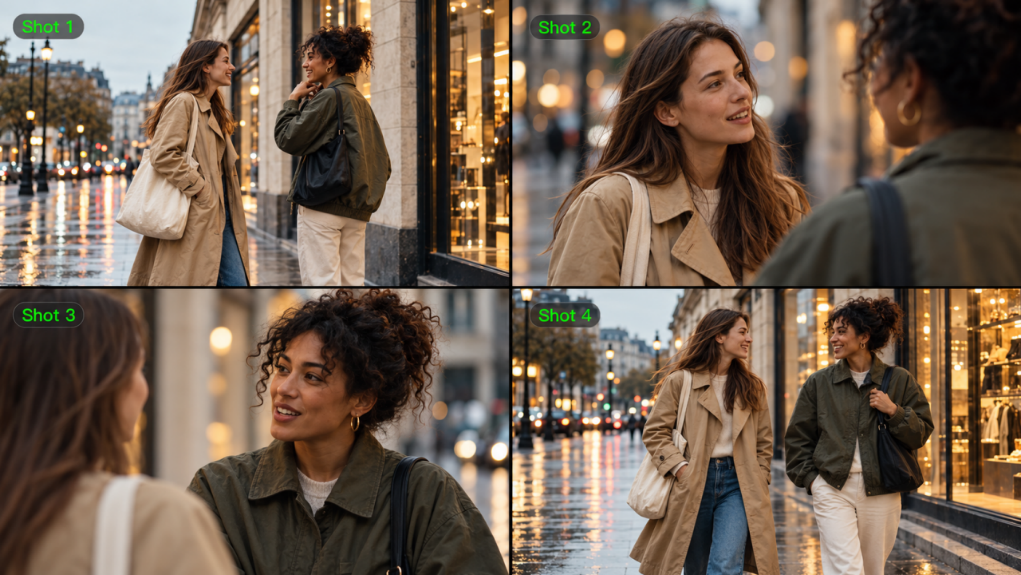
Kling 4.0 oferece suporte a vídeos de geração única de até 30 segundos, dando às cenas mais tempo para se desenvolverem naturalmente. Você pode usar até 10 imagens de quadro-chave para guiar momentos importantes, da composição inicial e revelação de produto às mudanças de cena e ao final. Sua compreensão aprimorada de prompts também pode expandir e refinar instruções de até 8.000 tokens, ajudando a traduzir direções criativas detalhadas em uma sequência visual mais desenvolvida.
Ao combinar duração, orientação por keyframes e prompts detalhados, você pode moldar o ritmo, os movimentos de câmera e a progressão de uma cena com maior controle. Isso é útil para demonstrações de produto, vídeos narrativos curtos e histórias animadas que precisam de início claro, desenvolvimento e desfecho.
Adapte ideias de vídeos em alta ao seu próprio conteúdo
Vídeos em tendência podem oferecer um ponto de partida útil, quer você queira aproveitar o ritmo, a composição dos planos ou o estilo visual deles. Com Kling 4.0, você pode usar um vídeo de referência para orientar uma nova versão e, em seguida, substituir seus produtos ou personagens pelos seus — sem planejar cada tomada do zero ou ajustar prompts repetidamente. Essa abordagem funciona para tendências em redes sociais, anúncios de produtos, moda e beleza, e campanhas de eletrônicos de consumo. Explore nosso gerador de anúncios com IA ou ferramentas de criação de vídeos curtos para desenvolver suas ideias.

Edite filmagens existentes com maior precisão
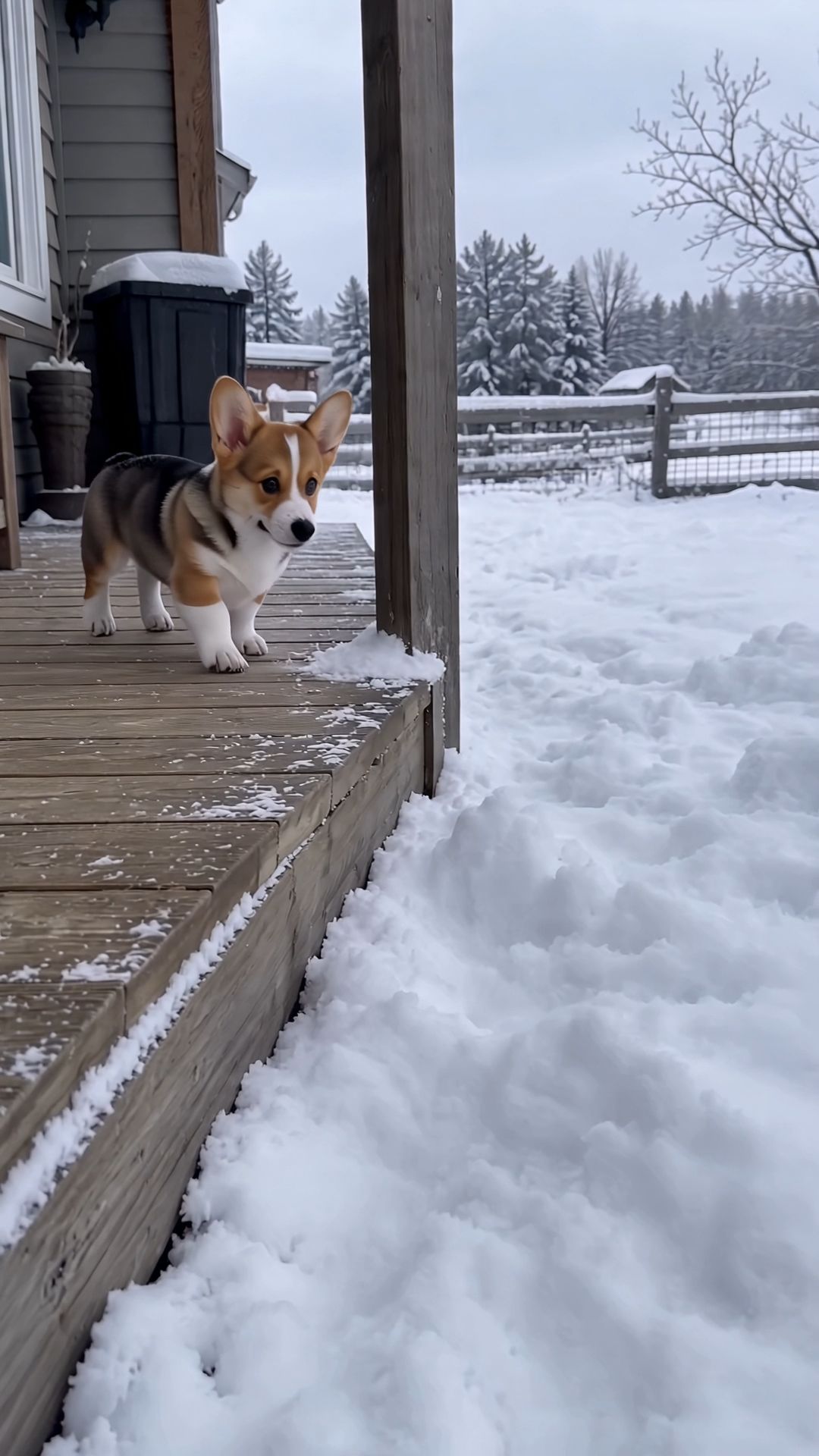
Já tem imagens que deseja manter? Kling 4.0 permite combinar prompts e referências visuais para adicionar, modificar ou remover sujeitos e elementos de fundo, além de ajustar estilo, clima, cores, materiais, tamanho do plano e ângulo de visão. Por exemplo, você pode transformar um corgi realista em um personagem 3D blocado mantendo o cenário nevado intacto. Explore nosso editor de vídeo com IA para refinar o material existente e alinhá-lo à sua direção criativa.
Vídeo de referência 1 | Vídeo gerado 2 |
 |
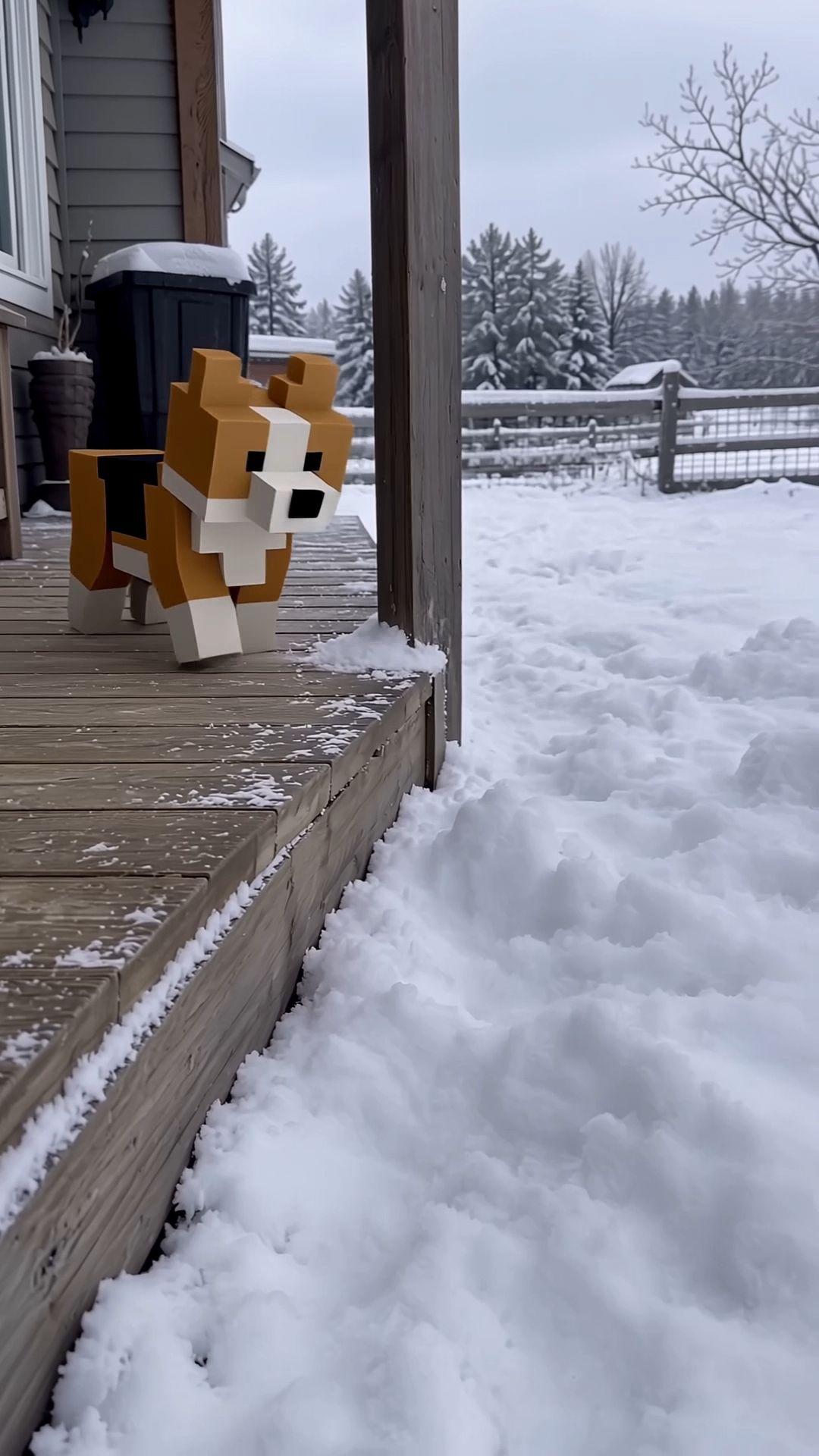 |
Prompt: Edite @Video 1 substituindo o filhote de Corgi tricolor que salta na neve por um Corgi em pixel art 3D blocoso. Todo o corpo deve ser construído a partir de cubos: um tronco retangular, uma cabeça cúbica, duas orelhas triangulares quadradas eretas, quatro patas cuboides curtas e uma pequena cauda em forma de bloco. Todas as arestas devem ter ângulos retos marcados e rígidos, sem curvas arredondadas. A superfície usa texturas de 16×16 pixels de baixa resolução, preservando a distribuição tricolor original do Corgi: um corpo castanho, uma mancha preta em forma de sela ao longo das costas, uma faixa facial branca, uma coleira branca, um peito branco e patas brancas. Os olhos são dois pixels quadrados pretos, o nariz é um único cubo preto e a língua é um pequeno bloco de pixels rosa. As superfícies iluminadas são claras e as superfícies laterais são escuras, com iluminação plana baseada em blocos. Não deve haver textura de pelo nem transições tonais suaves. Mantenha o Corgi exatamente do mesmo tamanho do original, sem aumentá-lo ou diminuí-lo. O Corgi blocoso deve seguir a posição, as ações e a trajetória de movimento do Corgi original quadro a quadro: em pé ao lado da varanda, saltando na neve profunda e desaparecendo, deixando um buraco na neve, espreitando com a cabeça blocosa, saltando repetidamente para a frente na neve e, por fim, sentando-se no buraco na neve. Durante os saltos, o corpo e as pernas devem se mover como blocos rígidos, como uma animação de criatura em um videogame, sem dobrar. A profundidade a que se afunda na neve, a neve levantada pelas suas patas, a neve que se deposita no corpo e a sombra projetada sobre a neve devem acompanhar com precisão o corpo em blocos. Sempre que reaparecer depois de ficar coberto de neve, deve permanecer o mesmo Corgi em blocos, com texturas consistentes. Importante: Apenas o Corgi deve ser transformado para um estilo em blocos. A varanda de madeira, o chão coberto de neve, a cerca de madeira, as árvores e o céu cinzento-esbranquiçado devem permanecer completamente realistas, como na filmagem original em live-action. Não aplique quaisquer efeitos em blocos ou pixelizados ao ambiente. Apenas um animal deve aparecer na filmagem e nenhum Corgi realista, coberto de pelo, pode surgir em qualquer fotograma. Mantenha o áudio exatamente idêntico ao vídeo original. Não adicione novos sons. Preserve a perspetiva de câmara portátil e todos os movimentos de câmara. Todo o restante deve permanecer inalterado. | |
Quem pode beneficiar do Kling 4.0?
Kling AI pode apoiar uma variedade de fluxos de trabalho criativos, especialmente quando um projeto precisa de novas filmagens, de uma narrativa visual mais controlada ou de alterações direcionadas em cenas existentes.
- Criadores de mídia social podem adaptar formatos em alta, desenvolver conteúdo recorrente e criar vídeos curtos envolventes.
- Equipes de e-commerce e de marca podem transformar referências de produtos em conceitos de campanha, explorar novas cenas de produtos e desenvolver vídeos comerciais sem filmar cada tomada.
- Educadores e instrutores de produto podem criar demonstrações visuais, explicar processos e desenvolver vídeos tutoriais com mais controle sobre etapas importantes.
- Animadores e contadores de histórias podem dar vida a ilustrações, orientar o movimento de personagens e construir cenas animadas visualmente consistentes com o nosso criador de animações com IA.
CapCut continua sendo uma escolha prática para editar filmagens gravadas, organizar clipes e aplicar efeitos familiares. Quando o seu projeto também exige gerar novas cenas, dirigir movimentos complexos, adaptar ideias criativas existentes ou fazer alterações direcionadas nas filmagens, Kling AI oferece outro conjunto de ferramentas criativas a considerar.
Conclusão
As avaliações do CapCut podem ajudar a reduzir sua lista final, mas o seu próximo vídeo oferece o teste mais claro. Escolha as ferramentas de edição e o plano que se encaixem no seu trabalho regular. Quando a ideia também precisar de uma nova cena ou de uma versão diferente das filmagens existentes, explore o fluxo de trabalho guiado por referências da Kling AI e refine o resultado em torno do seu briefing.
Perguntas frequentes
O CapCut é gratuito para usar?
CapCut oferece edição gratuita, mas o acesso a um item durante a prévia não inclui necessariamente direitos de exportação. Recursos premium, certas ações de IA ou configurações de saída selecionadas podem exigir pagamento. Antes de investir tempo em um projeto, tente exportar uma versão curta com as ferramentas e os elementos que você pretende usar.
Todo vídeo do CapCut tem marca d'água?
Não. As marcas d'água podem vir de finais de modelos, elementos de marca ou restrições ligadas a conteúdo premium. Examine a linha do tempo e a tela de exportação para identificar a causa. Remover um encerramento padrão é diferente de obter direitos para usar um recurso exclusivo da versão Pro; evite supor que uma única correção resolva todas as restrições de exportação.
Os benefícios do CapCut Standard podem ser usados no desktop?
As orientações da CapCut limitam os benefícios da assinatura Standard ao aplicativo móvel nas regiões compatíveis. Você ainda pode acessar outras versões, mas entrar na conta não transfere esses benefícios premium para o desktop ou web. A Pro cobre o uso da assinatura nessas plataformas; confirme que você está usando a mesma conta.
Posso criar um vídeo no Kling AI sem enviar imagens?
Sim. Com IA de texto para vídeo, descreva a cena, a ação e o movimento de câmera desejados. Kling 4.0 pode gerar um clipe sem imagens enviadas. Se você tiver uma foto do produto ou outra referência, poderá adicioná-la para orientar a aparência.
O Kling AI pode alterar um vídeo existente?
Sim. O Kling 4.0 suporta alterações solicitadas em sujeitos, planos de fundo, ações e estilo visual. Envie seu clipe e comece o prompt com "Edit @Video1", depois descreva a alteração e especifique o que deve permanecer igual. Pré-visualize o resultado para verificar mudanças indesejadas antes de usá-lo.