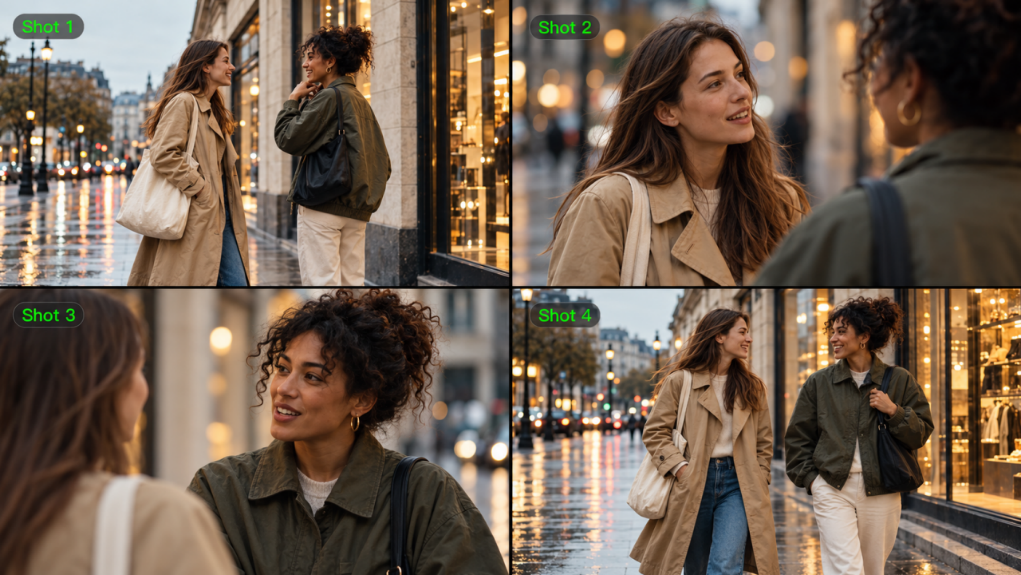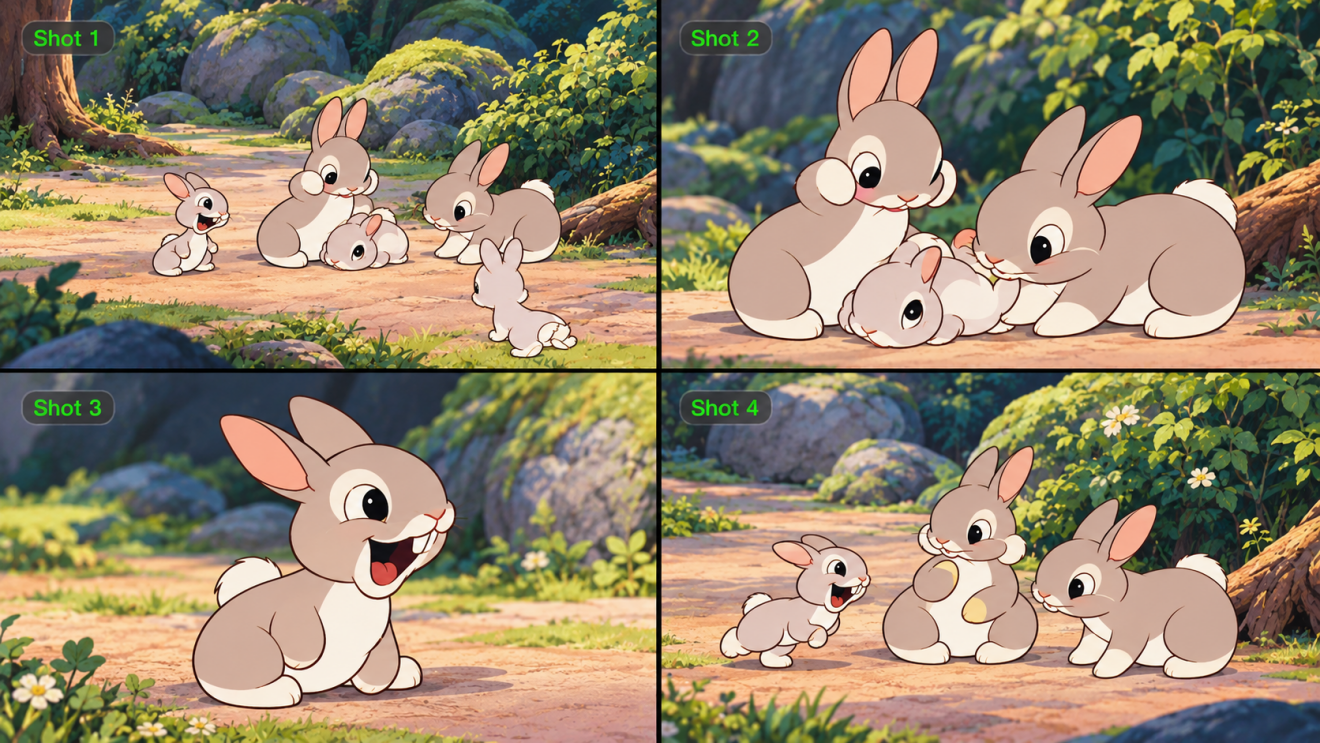
Аніматик перетворює панелі сторіборду на відео з таймінгом, щоб ви могли оцінити історію до початку виробництва. Він показує, скільки часу потребує кадр, де має бути монтажний перехід і чи зрозуміла дія. Цей посібник пояснює процес і показує, як Kling AI допомагає досліджувати рух, напрямок камери та таймінг сцени.
Що таке аніматик?
Аніматик — це послідовність із таймінгом, створена зі сторіборд-панелей або інших чорнових візуальних матеріалів. Зображення розташовують у порядку кадрів і задають їм приблизні тривалості, часто додаючи тимчасовий діалог, звукові ефекти чи музику. Його головна мета — попередньо переглянути, як розгортатиметься історія до зйомок або повної анімації.
Сторіборд показує заплановані зображення, а послідовність з таймінгом розкриває їхній ритм. Один кадр може містити кілька панелей, що демонструють зміну пози або кадрування. Деякі панелі залишаються статичними, тоді як інші передають панорамування камери або обмежений рух. Тож 2D-аніматик може відтворювати гру без анімації кожного жесту.
Сцена | Що це показує | Що це перевіряє | Типові деталі |
Розкадровка | Заплановані кадри | Дія та кадрування | Нерухомі панелі |
Аніматик | Кадри, впорядковані у часі | Темпоритм і точки монтажу | Статичні кадри або базовий рух |
Превіз | Попередній перегляд просторової сцени | Траєкторії камери та постановка | Чернеткове 3D або відео |
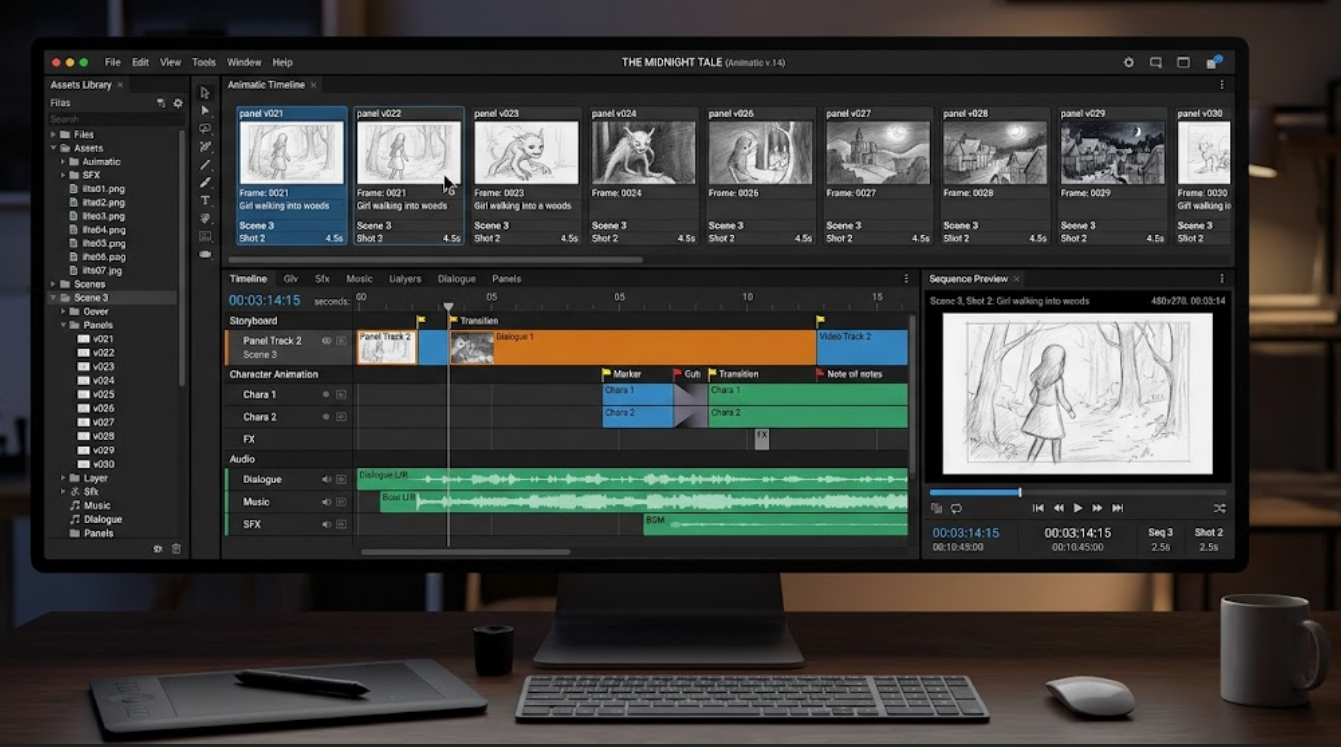
Приклади аніматиків для різних проєктів
Ці приклади демонструють, як аніматик відповідає на різні запитання: чи зрозуміле використання продукту, чи читається реакція персонажа та чи відбувається розкриття у належний момент.
Проєкт | Що показує послідовність | Що ви можете вирішити |
Коротко про продукт | Вступна сцена, демонстрація та крупний план продукту | Чи з'являється продукт досить рано та чи зрозуміло, як ним користуватися? |
Анімація персонажа | Персонаж помічає щось, реагує і діє | Чи зрозуміла реакція до того, як почнеться наступна дія? |
Ігрова катсцена | Персонаж входить, камера слідує, і локація розкривається | Чи спрямовує кадрування увагу на розкриття? |
Як швидше створити аніматик за допомогою ШІ
Традиційно створення аніматика означає впорядкування панелей раскадровки у послідовності кадрів, призначення приблизних тривалостей та коригування монтажних склейок або тимчасового аудіо для перевірки темпу. Інструменти відео на основі ШІ можуть прискорити ранні дослідження, перетворюючи промпти та візуальні референси на рухомі чернетки. У Kling AI наш генератор відео на основі ШІ і нещодавно запущена модель генерації та редагування відео Kling 4.0 допомагають креаторам переходити від запланованих кадрів до динамічних чернеток, а потім переглядати та вдосконалювати їх перед виробництвом.
Крок 1: Заплануйте свої кадри та підготуйте візуальні референси
Почніть із розбиття сценарію на чіткі ключові сюжетні моменти. Для кожного кадру вирішіть, що має бачити глядач, яка дія відбувається та як має завершуватися кадр. Намалюйте кілька панелей раскадровки або зберіть наявні зображення, зазначивши заплановане кадрування та орієнтовну тривалість кожного кадру.
Якщо у вашому аніматику з'являється персонаж, що повторюється, використовуйте той самий візуальний референс у всіх кадрах, щоб зберегти послідовний вигляд. Наш генератор персонажів AI може допомогти вам дослідити дизайни персонажів, а робочий процес AI для перетворення ескізів на відео дає змогу використовувати начерки як відправну точку для опрацювання руху. На цьому етапі зосередьтеся на чітких діях і композиції, а не на відшліфованій візуальній складовій.
Крок 2: Згенеруйте рухомі кадри зі свого сторіборду
Відкрийте Video Generation, виберіть Kling 4.0 і завантажте панелі вашого сторіборду разом із будь-якими корисними референсами на персонажів, продукт чи відео. У своєму промпті поясніть, що саме має спрямовувати кожен референс — наприклад, використовуйте зображення, щоб визначити зовнішність і композицію персонажа, а відео — щоб задати дію чи рух камери.
За допомогою Omni Reference ви можете комбінувати до 15 референсних ресурсів загалом відповідно до підтримуваних обмежень: до 10 зображень, 5 відео із сумарною тривалістю до 30 секунд і 7 референсів об’єктів, включно з максимум 3 об’єктами на основі відео. Голосові референси також підтримуються в межах загального ліміту. У своєму референсному робочому процесі ви можете використовувати до 10 ключових кадрів, щоб визначити важливі візуальні моменти.
Kling 4.0 підтримує генерацію відео тривалістю 3–30 секунд і забезпечує покращену стабільність для масштабних дій та складних рухів камери. Це дає вам більше простору для дослідження того, як розгортаються дії, як камера слідує за об’єктом і як поєднуються ключові сюжетні моменти.
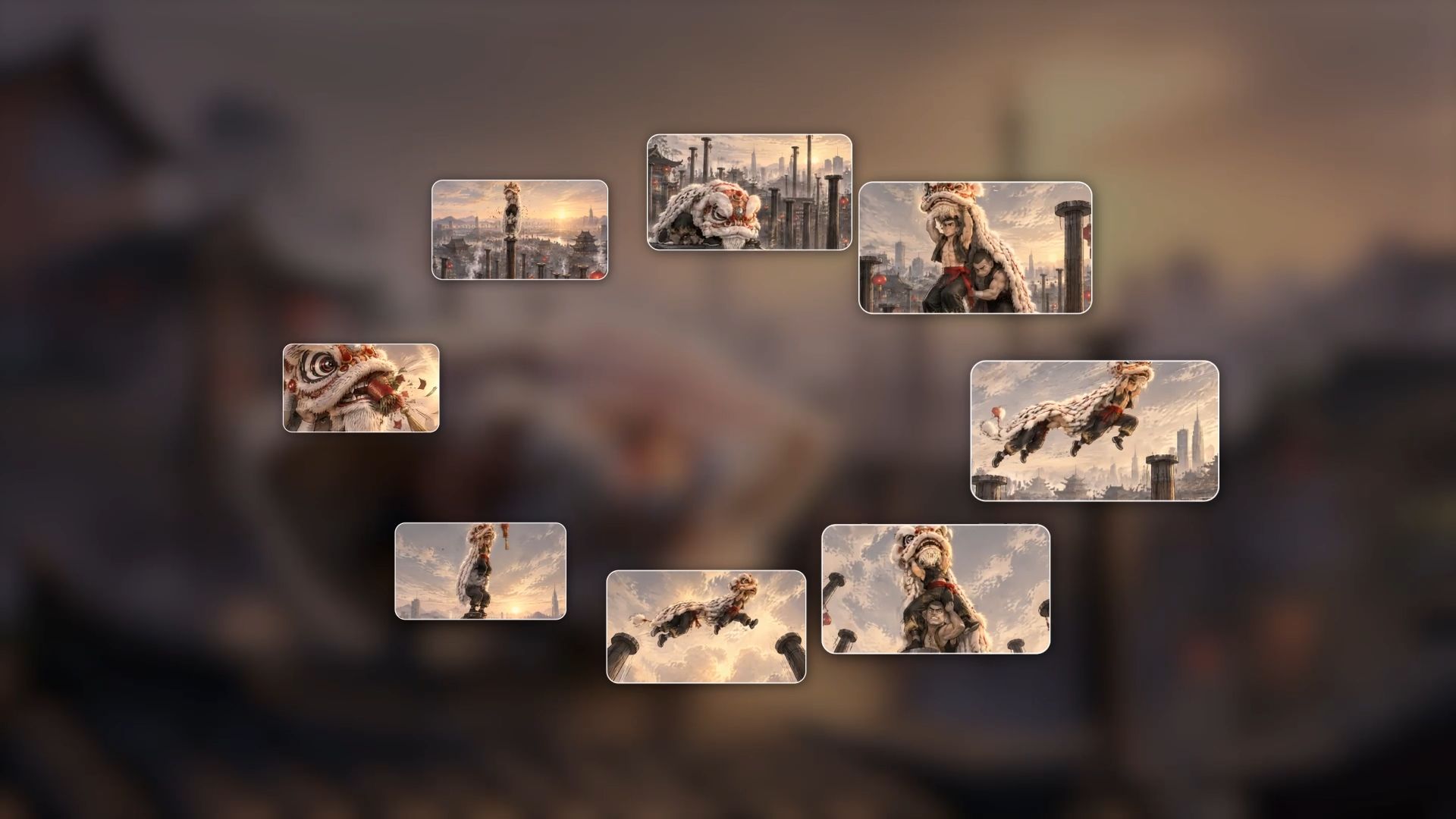

Крок 3: Перегляньте рух і сюжетні акценти перед монтажем
Попередньо перегляньте згенеровані плани та порівняйте їх із вашим початковим сторібордом. Переконайтеся, що головну дію легко зрозуміти, камера розкриває важливі деталі, а кожен кадр дає глядачеві достатньо часу, щоб зафіксувати рух або реакцію.
Якщо перехід здається поспішним або дія персонажа незрозуміла, перегляньте промпт або скоригуйте візуальні референси, перш ніж рухатися далі. Зосередьтеся на питаннях, на які має відповісти ваш аніматик: Чи логічна послідовність? Чи ефективний порядок кадрів? Чи відбувається розкриття в потрібний момент? Поки що не потрібно доводити до досконалості кожну візуальну деталь; мета — визначити чіткі дії, продуманий таймінг і цілісну історію.
Крок 4: Зберіть і вдоскональте свій аніматик на таймлайні
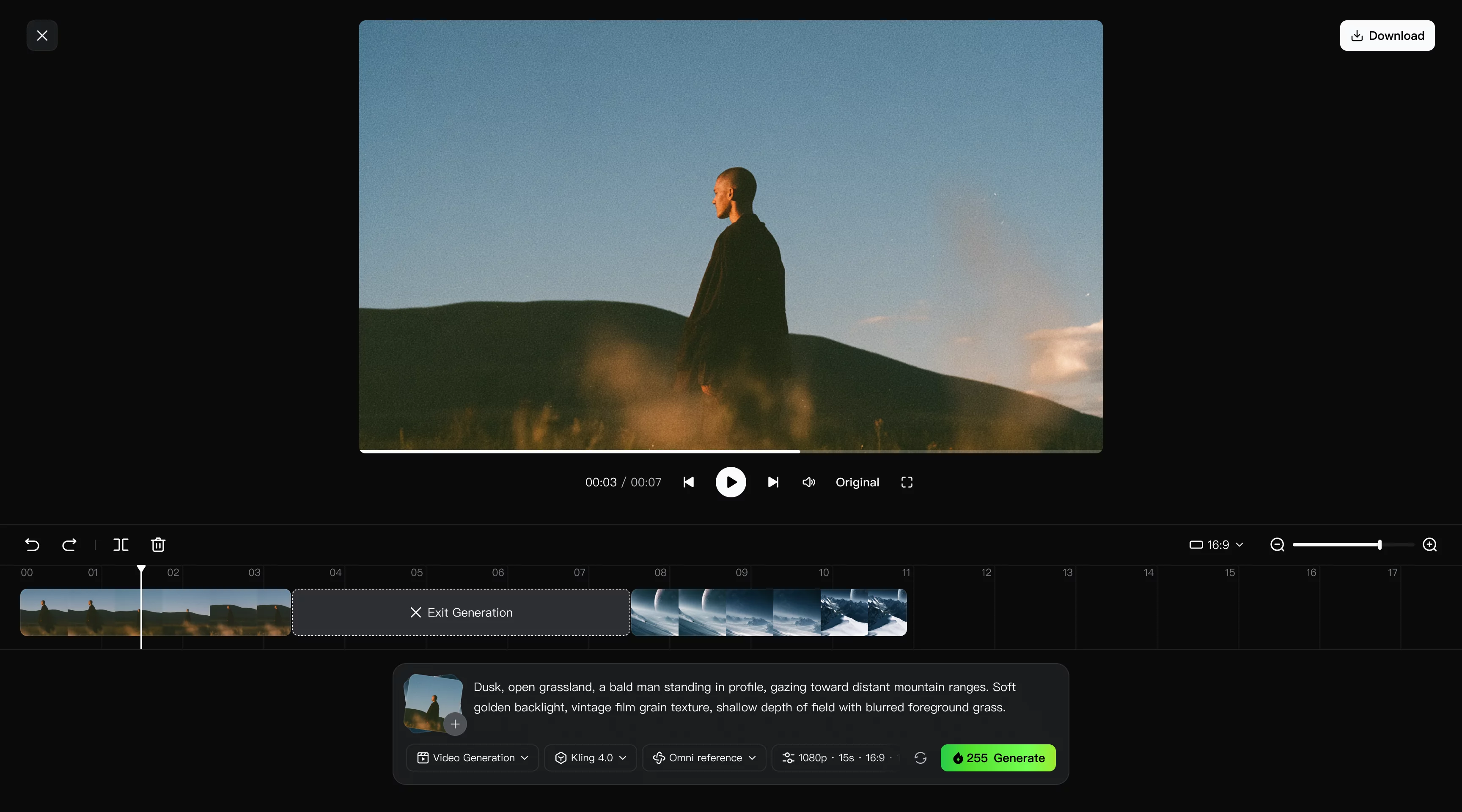
Коли у вас будуть придатні кліпи, розташуйте їх у сюжетному порядку на таймлайні робочого простору, щоб зібрати аніматик. Клацніть правою кнопкою миші згенерований кліп і виберіть Add to Timeline, потім відкрийте Timeline у верхньому правому куті. Налаштуйте тривалість кліпів, вставте відсутні кадри або замініть матеріал, який не передає необхідну дію. Програйте всю послідовність, щоб оцінити темп, переходи та цілісність.
Kling 4.0 підтримує AI video editing, що дозволяє коригувати згенерований відеоматеріал, змінюючи вирази обличчя персонажів або їхні рухи, модифікуючи фони чи уточнюючи кадрування. Якщо кліпу потрібні додаткові правки після додавання на Timeline, натисніть "Edit asset" на цьому кліпі, щоб відредагувати його ще раз. Перегляньте послідовність, щоб переконатися, що історія сприймається чітко.
Поради для чіткішого аніматика
Надайте кожному кадру чітку мету
Напишіть коротку примітку, що пояснює, що глядач має зрозуміти з кожного кадру. Широкий план може показати, куди прямує персонаж; крупний план може продемонструвати, що він помічає. Якщо два кадри передають однакову інформацію, спробуйте скоротити або прибрати один і перевірте, чи читається послідовність зрозуміліше.
Підтримуйте чернетку простою для редагування
Приділяйте увагу деталям там, де вони впливають на рішення. Груба поза достатня, щоб перевірити появу, тоді як рука, яка взаємодіє з продуктом, може потребувати чіткішого руху. Відкладіть декоративні доопрацювання, доки не відпрацюєте таймінг і дію, і пронумеруйте кадри, щоб відгук спрямовувався на потрібний момент.
Переглядайте послідовність у передбаченому темпі
Кадр може виглядати зрозумілим окремо, але все ж зникати надто швидко під час монтажу. Переглядайте без зупинок, щоб виявити надто поспішні реакції, затяжні затримки та заплутані переходи. Потім поверніться до конкретного кадру, змініть таймінг або матеріал і ще раз оцініть послідовність цілком.
Поза аніматиками: створюйте відео для різних потреб
Окрім того, що допомагає вам створювати аніматики, Kling AI поєднує Omni Reference, генерування відео тривалістю 3–30 секунд, багатомовні діалоги та інші творчі можливості, щоб підтримати широкий спектр відеопроєктів. Від натхненних трендами коротких відео та продуктових реклам до промоційних відео і пояснювальних відео, Kling 4.0 допомагає маркетологам, командам соціальних мереж, освітянам і бізнесу створювати контент ефективніше. Незалежно від того, чи розробляєте ви вірусний контент для соцмереж, демонструєте модні та б'юті-продукти, просуваєте побутову електроніку або створюєте освітні відео, ви можете використовувати підказки та візуальні референси, щоб втілити різні ідеї в життя.
Кінець
Аніматик допомагає оцінити послідовність кадрів, темп і зрозумілість історії ще до повного виробництва. За допомогою Kling AI ви можете перетворити кадри сторіборду та візуальні референси на рухомі чернетки, розташувати вибрані кліпи на шкалі часу Timeline та доопрацювати кадри, які потребують уваги. Почніть з однієї сцени, перегляньте, як вона відтворюється, і скоригуйте послідовність, перш ніж переходити до виробництва.
Поширені запитання
Яке призначення аніматика?
Аніматик перевіряє зрозумілість сюжету, таймінг і темп ще до повного виробництва. Він дає команді змогу переглянути заплановану послідовність, помітити надто поспішні дії чи заплутані склейки та погодити зміни, поки роботу легко виправити. Затверджена версія також слугує орієнтиром за таймінгом для подальших зйомок або анімації.
Чи є аніматик тим самим, що й сторіборд?
Ні. Розкадровка демонструє статичні кадри, які описують плани, тоді як аніматик впорядковує ці кадри у часі. Один кадр може містити кілька панелей, що показують зміни пози чи кадрування. Відтворення послідовності показує, скільки триває кожен момент і чи забезпечують склейки чіткість оповіді.
Скільки часу потрібно, щоб створити аніматик?
Тривалість залежить від довжини послідовності, наявних панелей розкадровки та кількості правок. Короткий чорновик, зібраний із готових панелей, вимагає менше підготовки, ніж сцена, для якої ще потрібно опрацювати дію та композицію. Kling AI допомагає досліджувати рух і переглядати відзнятий матеріал, тоді як сюжетні рішення проєкту визначають, скільки проходів буде потрібно.
Яке програмне забезпечення потрібно, щоб створити аніматик?
Щоб створити аніматику, вам потрібні панелі розкадрування або інші візуальні референси, спосіб перетворити їх на рухомі кадри та таймлайн для впорядкування послідовності. Kling 4.0 може генерувати відеоматеріал із підказок і референсів, після чого ви можете додати вибрані кліпи на таймлайн робочого простору, щоб переглянути темп, переходи та безперервність перед виробництвом.
Чи може ШІ створити аніматику?
Так. За допомогою ШІ текст-у-відео можна згенерувати сцену за письмовим описом; панелі розкадрування та інші референси надають відеоматеріалу візуальну відправну точку. Kling 4.0 підтримує генерацію за референсами та стабільний рух. Розташуйте вибрані кліпи на таймлайні та відрегулюйте їхню довжину, щоб перевірити дії історії, точки монтажу й темп.