Wenn Sie einer Musikperformance mit KI einen Hintergrund hinzufügen, sollte die Umgebung sich wie ein Teil der Darbietung anfühlen und nicht wie eine separate Ebene. Musik, Bildgestaltung und die Aktionen im Bild müssen in dieselbe Richtung weisen. Kling VIDEO 3.0 Omni kann Ihnen dabei helfen, die Umgebung rund um vorhandenes Performance-Filmmaterial zu aktualisieren, während die Performerin oder der Performer im Mittelpunkt der Szene bleibt. Wir gehen außerdem auf Urheberrecht und die Entscheidungen ein, die das Endergebnis am häufigsten beeinflussen.
Welche Art von Hintergrund funktioniert am besten für eine Musikperformance?
Wenn Sie mit KI einen Hintergrund für eine Musikperformance hinzufügen möchten, beginnen Sie mit der Rolle, die die Umgebung in der Darbietung spielen soll. Ein hilfreicher Hintergrund verstärkt die Musik und vermittelt ein klares Gefühl für den Ort. Er muss nicht jedes Mal wie eine Konzertbühne aussehen. Einige Faktoren können die richtige Richtung eingrenzen:
- Ordne die Umgebung dem Performance-Stil zu: Eine Rockband passt zu einem Club, einem Konzertsaal oder einer Festival-Kulisse. Akustische Auftritte funktionieren oft besser in Studios, Proberäumen oder kleineren Locations. DJ-Sets können gut in Clubs, auf Festivals oder in stärker stilisierten Umgebungen wirken.
- Folge der Stimmung der Musik: Das Genre hilft, aber der Track selbst ist wichtiger. Eine ruhige Gesangsperformance verlangt vielleicht nach einem zurückhaltenden Setting, während ein energiegeladener Track eine größere oder ausdrucksstärkere Umgebung tragen kann.
- Behalte die auftretende Person im visuellen Fokus: Menschenmengen, Bildschirme, Architektur und Bühnenelemente können Kontext hinzufügen, doch zu viele konkurrierende Details können die Aufmerksamkeit vom Sänger, Musiker oder der Band abziehen.
- Arbeite mit der ursprünglichen Bildaufteilung: Nahaufnahmen lassen weniger Raum, damit eine große Location klar erkennbar ist. Ganzkörperaufnahmen, sitzende Musiker und Performer mit Instrumenten benötigen jeweils genug Umgebung, damit der Hintergrund visuell Sinn ergibt.
So fügen Sie einem Musikauftritt mit KI einen Hintergrund hinzu
Wenn Sie bereits eine aufgezeichnete Performance haben, ermöglicht Ihnen Kling VIDEO 3.0 Omni, mit dem vorhandenen Filmmaterial zu arbeiten und den Interpreten in eine neue Umgebung zu versetzen. Beginnen Sie mit dem Originalclip, beschreiben oder referenzieren Sie den gewünschten Hintergrund, überprüfen Sie dann die gesamte Szene und verfeinern Sie das Ergebnis.
Schritt 1: Laden Sie das Video Ihres Musikauftritts hoch
Laden Sie das Auftrittsmaterial hoch, das Sie in Kling VIDEO 3.0 Omni bearbeiten möchten. Das Video muss nicht vor einem Greenscreen aufgenommen worden sein. Für bessere Ergebnisse wählen Sie Aufnahmen, in denen der Interpret, die Kleidung, die Instrumente und die Hauptbewegungen deutlich sichtbar sind.
Schritt 2: Beschreiben oder referenzieren Sie den neuen Hintergrund
Geben Sie in Kling an, welcher Interpret oder welches Motiv erhalten bleiben soll, beschreiben Sie dann die neue Umgebung, die Sie möchten, etwa eine Konzertbühne, ein Probestudio, ein Festival, einen intimen Club oder einen stilisierten Performance-Raum. Sie können auch ein Referenzbild hinzufügen, wenn Sie bereits eine konkrete visuelle Richtung im Kopf haben.
Schritt 3: Szene generieren, überprüfen und verfeinern
Generieren Sie das bearbeitete Video und begutachten Sie den Darsteller und den neuen Hintergrund gemeinsam. Überprüfen Sie, ob das Motiv klar bleibt, das Setting zur Performance passt und Licht, Bildaufbau sowie Bewegung stimmig wirken. Falls nötig, vereinfachen Sie den Hintergrund oder verfeinern Sie Ihre Anweisung und generieren Sie eine weitere Version.
Originalvideo | Ausgabe |
| Prompt: Ändere nur den Hintergrund. Ersetze den ursprünglichen schlichten Studiohintergrund durch eine professionelle Live-Bühne. Erschaffe eine stilvolle Musikbühne mit dunklem Bühnenhintergrund, weichem atmosphärischem Dunst, warmen Spotlights, dezenten farbigen Bühnenlichtern in Blau- und Lilatönen sowie einigen unscharfen LED-Lichtstrahlen im Hintergrund. Füge eine realistische Konzertumgebung hinzu, halte sie jedoch sauber und nicht überfüllt. Die Sängerin bzw. der Sänger sollte weiterhin der klare visuelle Fokus bleiben. Verändere nicht die Sängerin bzw. den Sänger, das Mikrofon, die Kopfhörer, die Kleidung, die Darbietung, die Lippenbewegungen, die Körperproportionen, die Kameraposition oder das Timing. Füge keine anderen klar erkennbaren Personen im Vordergrund hinzu. Keine Szenenschnitte, keine Änderungen der Kamerabewegung, keine Verzerrung, kein flackernder Hintergrund und keine Änderungen an der ursprünglichen Aufführung. | |
Erschaffe eine neue Musikperformance aus Text oder einem Bild
Wenn Sie noch keine aufgezeichnete Performance haben, können Sie auch eine neue Musikperformance-Szene aus Text oder einem Ausgangsbild mit Kling VIDEO 3.0 erstellen. Das funktioniert gut, wenn Sie Interpret, Schauplatz und die gesamte visuelle Ausrichtung von Anfang an gestalten möchten, statt einen vorhandenen Clip zu bearbeiten.
Haben Sie ein Foto des Interpreten bereit? Laden Sie die klarste Version hoch, die Sie haben. Eine gute Ausgangsquelle sollte Gesicht, Pose, Kleidung und jedes wichtige Instrument deutlich genug zeigen, um das Erscheinungsbild des Interpreten festzulegen, bevor sich die Szene zu bewegen beginnt. Kling VIDEO 3.0 kann das Bild als visuelle Grundlage für den generierten Clip verwenden.
Starten Sie nur mit einer Idee? Überspringen Sie den Upload und beginnen Sie mit einer Textbeschreibung im KI-Videogenerator. VIDEO 3.0 kann aus dieser Beschreibung sowohl die Darstellerin bzw. den Darsteller als auch das Setting erstellen. Es unterstützt sowohl textbasierte als auch bildbasierte Generierung, daher hilft ein hochgeladenes Bild, wenn Sie bereits eine bestimmte Darstellerin oder einen bestimmten Darsteller beziehungsweise eine konkrete Komposition vor Augen haben.
Describe How the Performance Should Look and Move
Verwenden Sie den Prompt, um hinzuzufügen, was Ihr Ausgangsmaterial nicht von selbst zeigen kann.
- Mit text-to-video, geben Sie genug Details an, um Darsteller, Handlung und Setting festzulegen.
- Mit image-to-video, liefert das Quellbild bereits einen großen Teil der visuellen Grundlage, sodass Sie sich stärker darauf konzentrieren können, was in der Szene passiert und wie sich die Performance entwickeln soll.
Nützliche Details können Folgendes umfassen:
- Aktion des Performers: singen, Schlagzeug spielen, auf der Gitarre anschlagen, tanzen oder mit dem Publikum interagieren.
- Aufführungsumgebung: eine Clubbühne, ein Festival, ein Probestudio, ein intimer Veranstaltungsort oder ein anderes Ambiente, das zur Musik passt.
- Atmosphäre: energiegeladen, intim, dramatisch, verträumt oder dezent.
- Kameraführung: füge Framing hinzu oder Kamerabewegung, wenn es hilft, festzulegen, wie die Performance auf dem Bildschirm erscheinen soll.
- Tonhinweise: Füge relevante Musik, Atmosphäre, Dialoge oder andere Geräusche hinzu, wenn sie zur Szene beitragen.
Kling VIDEO 3.0 kann diese Details nutzen, um die Aktion des Performers, das Setting, die Kamerabewegung und den Sound innerhalb derselben generierten Szene zu gestalten. Du kannst die Beschreibung für eine unkomplizierte Performance einfach halten und bei Bedarf Kamera- oder Audiohinweise hinzufügen, wenn die Aufnahme mehr Führung braucht.
Wenn Klang Teil der kreativen Ausrichtung ist, kann Kling VIDEO 3.0 über Native Audio auch Audio zusammen mit den visuellen Inhalten erzeugen. Sie können Musik, Umgebungsgeräusche des Veranstaltungsorts, Reaktionen des Publikums, Dialoge oder andere relevante Geräusche in der Eingabeaufforderung beschreiben, um der generierten Auftrittsszene ein vollständigeres Gefühl zu verleihen.
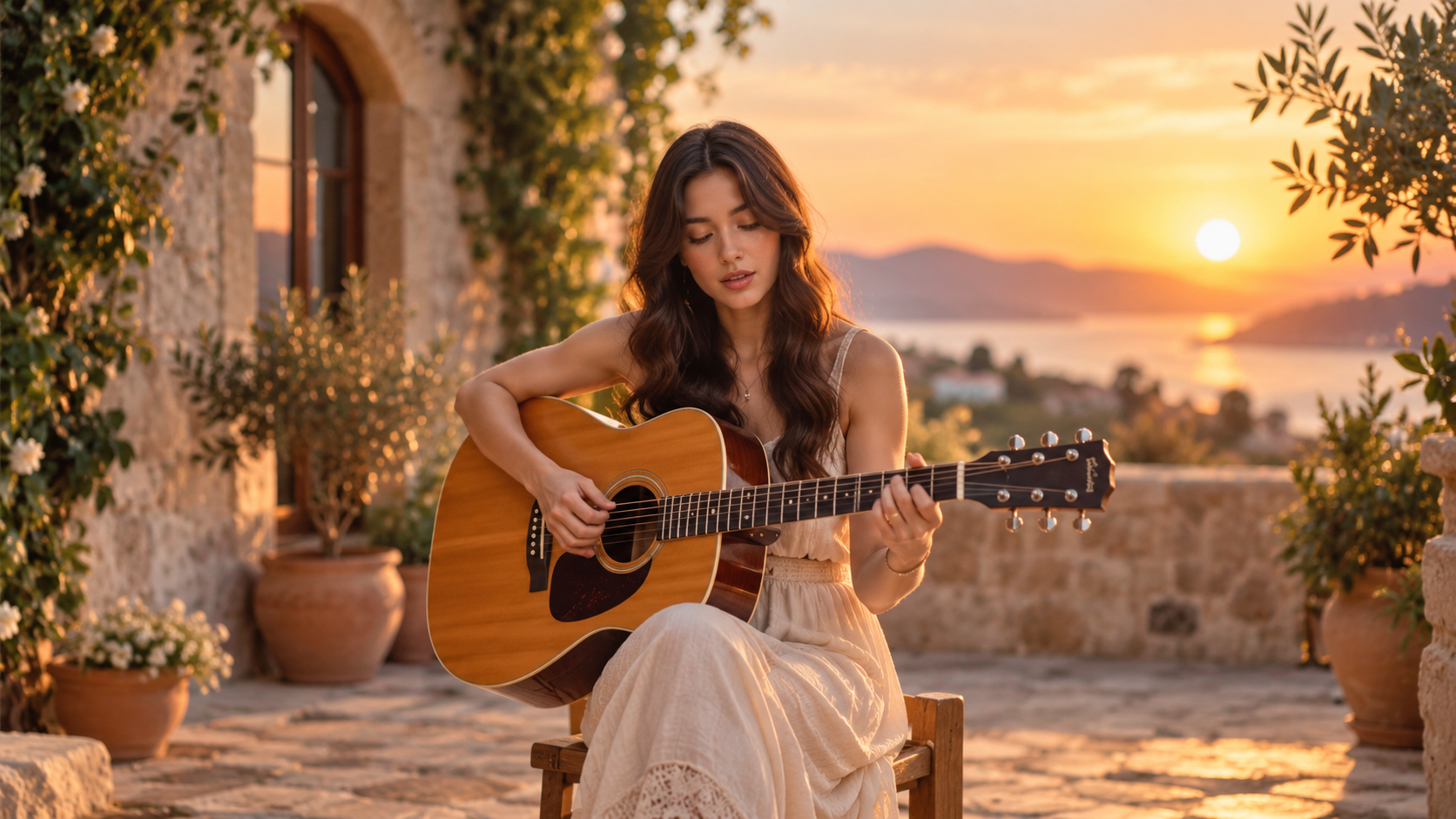
| Eingabeaufforderung: Eine junge Singer-Songwriterin trägt zur goldenen Stunde in einem sonnenbeschienenen mediterranen Innenhof ein intimes akustisches Lied vor. Sie sitzt auf einem einfachen Holzschemel und zupft sanft eine akustische Gitarre, während sie mit einer ruhigen, ausdrucksstarken Darbietung singt. Der Innenhof ist hell und luftig, umgeben von warmen Steinwänden, grünen Kletterpflanzen, kleinen Olivenbäumen und weichen weißen Stoffbahnen, die sich leicht in der Brise bewegen. Goldenes Sonnenlicht fällt natürlich über die Szene, erzeugt warme Highlights und weiche, realistische Schatten. Die Atmosphäre wirkt friedlich, persönlich und authentisch statt wie ein großes Konzert. Audio: sanfte akustische Gitarre mit einer weichen Indie-Folk-Melodie, warme weibliche Vocals, dezente natürliche Innenhof-Atmosphäre, leichter Luftzug und entfernte leise Vögel. Gesang und Gitarre sollten im Mittelpunkt bleiben, während die Umgebungsgeräusche weich und natürlich gehalten werden. |
Was Sie über Musikurheberrecht wissen sollten, bevor Sie veröffentlichen
Das Ändern oder Erstellen eines neuen Hintergrunds verändert die Rechte, die der Musik selbst zugeordnet sind, nicht. Wenn dein Video das Lied, die Aufnahme, das Filmmaterial oder Referenzmaterial einer anderen Person enthält, überprüfe, dass du die Erlaubnis für die geplante Nutzung hast.
Was zu prüfen ist | Warum das wichtig ist |
Der Song oder die Komposition | Ein Songwriter oder Verlag kann die Musik und den Text kontrollieren. Die Kombination dieser Komposition mit Video kann eine Genehmigung für die audiovisuelle Nutzung erfordern. |
Die Tonaufnahme | Eine kommerzielle Aufnahme besitzt ihre eigenen Rechte. Die Verwendung dieser Aufnahme in einem Video kann ebenfalls die Zustimmung des Rechteinhabers erfordern. |
Fotos, Videos und Referenzmaterial | Stellen Sie sicher, dass Sie das Recht haben, die Bilder, Videomaterial, Audiodateien oder anderes Material, das in Ihrem Projekt erscheint, hochzuladen und zu verwenden. |
Wo Sie veröffentlichen möchten | YouTube und andere Plattformen wenden ihre eigenen Urheberrechts- und Lizenzierungsregeln an, daher sollten Sie die Anforderungen für die Zielplattform überprüfen, die Sie nutzen möchten. |
Häufige Fehler beim Hinzufügen eines Hintergrunds zu einer Musikaufführung
Ein Hintergrund kann für sich genommen beeindruckend wirken und sich dennoch falsch anfühlen, sobald er auf die auftretende Person trifft. Die meisten Probleme entstehen durch eine Diskrepanz zwischen dem ursprünglichen Bildausschnitt, der visuellen Komplexität oder der Art der gewünschten Szene.
- Eine zum Bildausschnitt nicht passende Hintergrundwahl: Eine Nahaufnahme lässt weniger Platz, damit ein großer Veranstaltungsort klar erkennbar ist. Passe den Maßstab des Settings an den bereits sichtbaren Raum rund um die auftretende Person an.
- Zu viele konkurrierende Details hinzufügen: Menschenmengen, Bildschirme, Requisiten und Kulissen können das Bild schnell überladen. Halte die Hauptkulisse klar und entferne Details, die sie nicht stärken.
- Den Hintergrund die Aufnahme übernehmen lassen: Eine geschäftige Umgebung kann die Aufmerksamkeit von der Sängerin, dem Musiker oder der Band abziehen. Dämpfe die Nebentätigkeit, sobald die auftretende Person unterzugehen beginnt.
- Der Aufnahme widersprüchliche Anweisungen geben: Eine intime Nahaufnahme und ein weitläufiger Arenablick erfordern sehr unterschiedliche Kompositionen. Halten Sie Setting, Bildausschnitt und Kameraführung auf eine visuelle Idee ausgerichtet.
- Das Endformat vergessen: Eine breite Bühnenkomposition lässt sich möglicherweise nicht sauber in ein vertikales Social-Video übertragen. Denken Sie an das gewünschte Seitenverhältnis, bevor Sie die Ränder des Bildes mit wichtigen Details füllen.
Das Ende
Um einer Musikperformance mit KI einen Hintergrund hinzuzufügen, beginnen Sie mit einem Setting, das zum Performer, zum Bildausschnitt und zur Stimmung des Tracks passt. Halten Sie die Szene fokussiert und verfeinern Sie dann alles, was den Hintergrund vom Auftritt losgelöst wirken lässt. Überprüfen Sie vor der Veröffentlichung die Musik und jedes verwendete Ausgangsmaterial. Mit Kling VIDEO 3.0 Omni können Sie von vorhandenem Performance-Footage ausgehen und den Hintergrund um den Performer herum neu aufbauen oder ersetzen, ohne die ursprüngliche Szene neu drehen zu müssen.
FAQs
Kann ich einem bereits aufgenommenen Video einen Bühnenhintergrund hinzufügen?
Ja. Wenn die Aufführung bereits aufgezeichnet ist, kann ein AI video background changer Ihnen helfen, die Umgebung rund um das vorhandene Filmmaterial zu ersetzen oder neu zu gestalten. So können Sie die vorhandene Aufführung als Quelle nutzen und die Bearbeitung auf den Hintergrund und das Setting konzentrieren.
Brauche ich dafür einen Greenscreen?
Nicht unbedingt. Viele KI-Tools zur Bearbeitung können den Darstellenden von der umgebenden Szene trennen, ohne einen einfarbigen Hintergrund. Klar aufgezeichnetes Material hilft dennoch, besonders wenn sich das Motiv vom Hintergrund abhebt und die Aufnahme nur wenig Bewegungsunschärfe aufweist.
Was ist der Unterschied zwischen einem Hintergrundentferner und einem Hintergrundwechsler?
Ein Hintergrundentferner entfernt oder isoliert das, was sich hinter dem Motiv befindet. Ein Hintergrundwechsler ersetzt diese Umgebung durch etwas Neues. Wenn Ihr Ziel darin besteht, eine Person auf eine Bühne, in ein Studio oder in eine andere Umgebung zu versetzen, eignet sich ein Wechsler normalerweise direkter für die Aufgabe.
Kann ich einem Foto einen Hintergrund eines Musikauftritts hinzufügen?
Ja. Wenn Sie einem Foto einen KI-Hintergrund hinzufügen möchten, beginnen Sie mit einem klaren Bild des Performers und legen Sie fest, welche Art von Umgebung die ursprüngliche Szene ersetzen oder erweitern soll. Kling IMAGE 3.0 kann dann gezielte Hintergrundänderungen vornehmen, während Stil, Beleuchtung und Textur des Originals erhalten bleiben. Das fertige Standbild kann auch als Ausgangsmaterial dienen, falls Sie es später in ein Video verwandeln.
Wie halte ich das Gesicht über mehrere Aufnahmen hinweg konsistent?
Verwenden Sie nach Möglichkeit stets dieselbe klare Referenz und halten Sie prägende Merkmale über alle Aufnahmen hinweg konsistent. Vermeiden Sie unnötige Änderungen an Frisur, Kleidung, Gesichtszügen oder anderen wiedererkennbaren Merkmalen, insbesondere wenn mehrere Clips wie derselbe Performer wirken sollen.