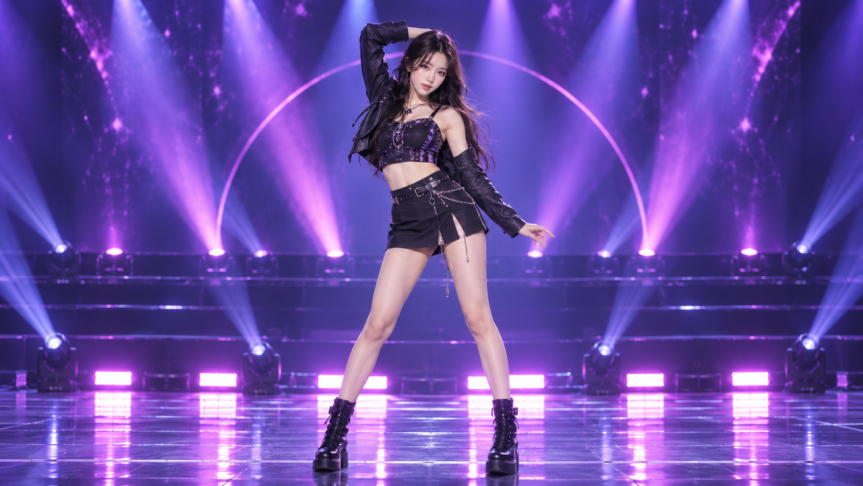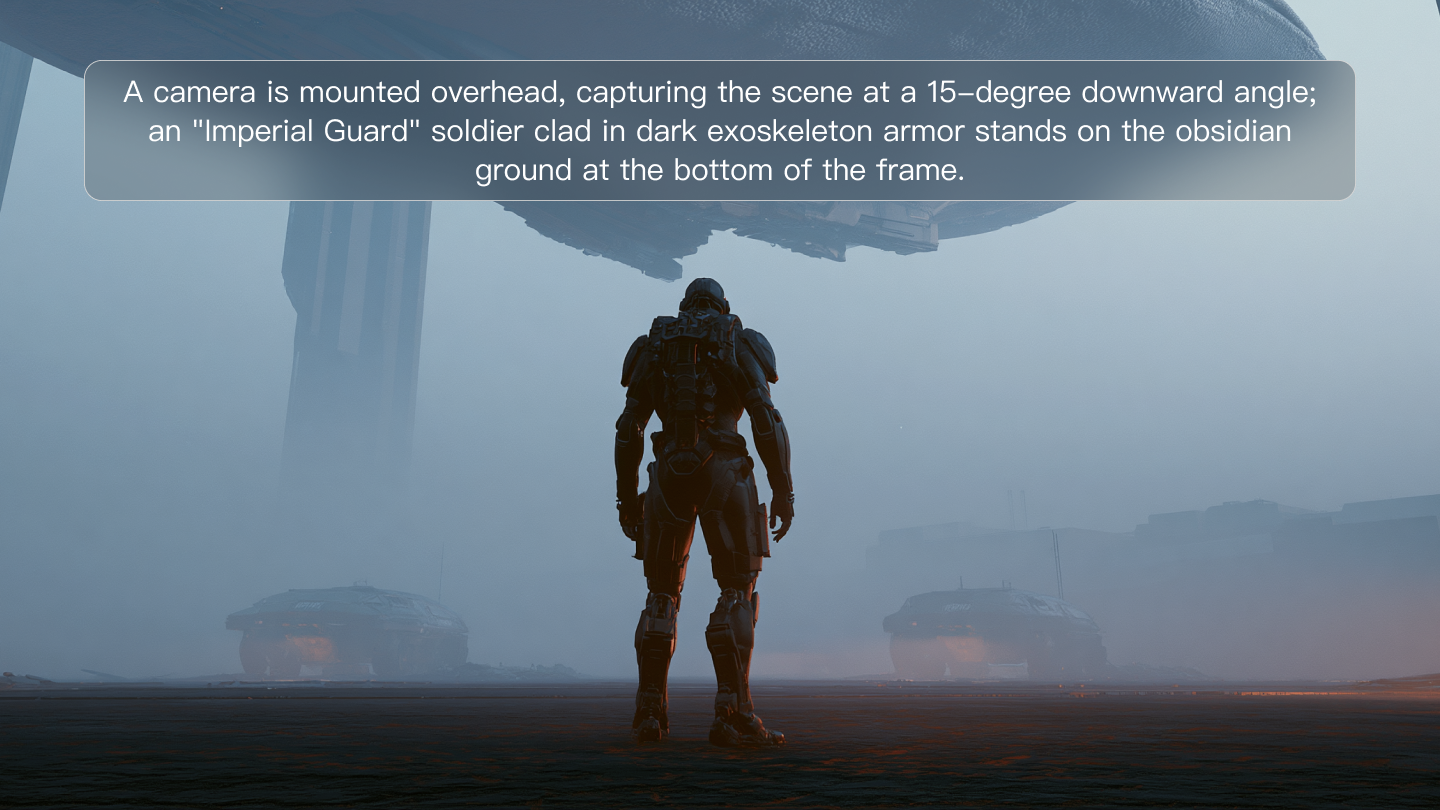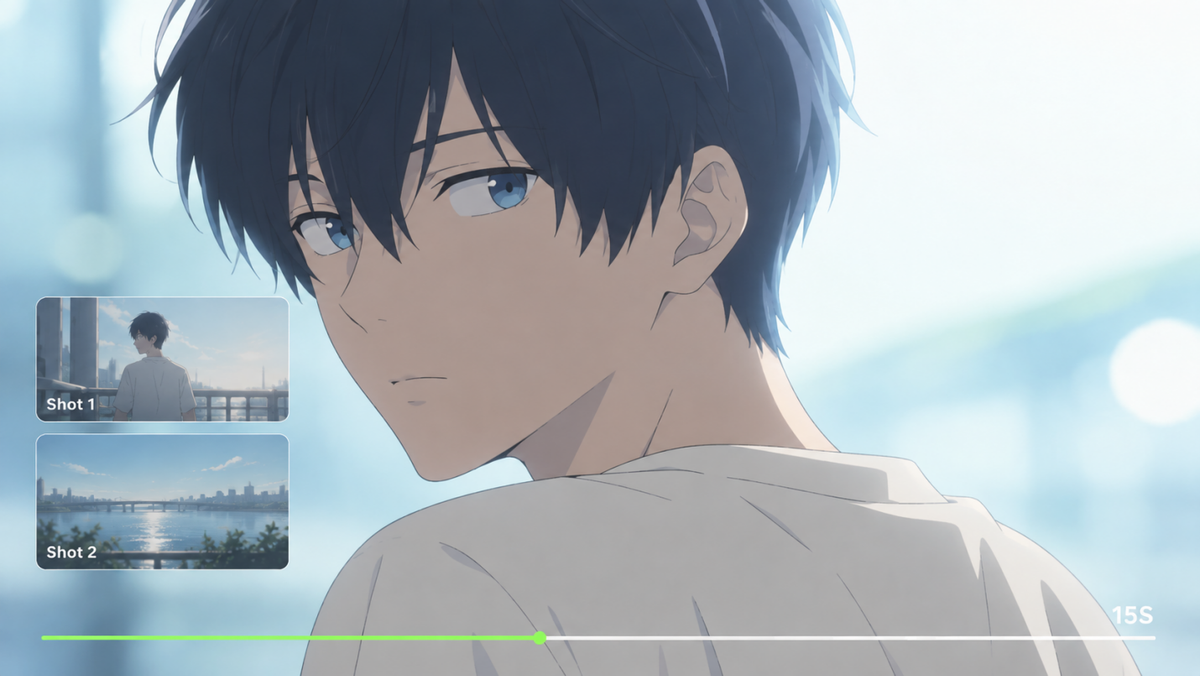
Der beste KI-Animationsgenerator hängt davon ab, was Ihre Szene benötigt: eine wiedererkennbare Figur, eine ausdrucksstarke Performance oder einen neuen Look für vorhandenes Filmmaterial. Dieser Leitfaden vergleicht sechs Tools für diese kreativen Aufgaben, zeigt anschließend, wie Sie eine animierte Szene mit Kling AI erstellen und ihre Bewegungen, Dialoge sowie die Kameraführung verfeinern.
6 der besten KI-Animationsgeneratoren im Vergleich
Jede animierte Geschichte beginnt mit einem Funken. Diese sechs führenden KI-Videogeneratoren bieten unterschiedliche Wege, Ihre Geschichte zum Leben zu erwecken. Beginnen Sie mit einem schnellen Vergleich und erkunden Sie anschließend die kreativen Stärken jedes Tools sowie die Projekte, für die es sich eignet.
Tool | Am besten geeignet für | Ausgangsmaterial | Relevante Fähigkeiten |
Kling VIDEO 3.0 Omni | Originale Charaktergeschichten mit Dialog | Text, Bilder, Charakterelemente | Text-zu-Video, Bild-zu-Video, Charakterreferenzen, Sprachbindung und native Audioausgabe |
Runway | Performancegesteuerte Charakteranimation | Charakterreferenzen und Performance-Aufnahmen | Tools für Performance-Transfer und Videoproduktion |
Vidu | Etablierte Charakterdesigns animieren | Charakter-, Objekt- und Szenenbilder | Referenz-zu-Video- und Bild-zu-Video-Generierung |
Luma Dream Machine | Neuinterpretation bestehenden Filmmaterials | Ausgangsmaterial und visuelle Referenzen | Videobearbeitung, die von einer bestehenden Performance geleitet wird |
PixVerse | Kurze Social-Media-Animationen und visuelle Effekte | Text-, Bild- und Effekt-Eingaben | Videogenerierung, Übergänge und Effekte |
Adobe Firefly | Animation innerhalb eines umfassenderen Design-Workflows | Texteingaben und Standbilder | Generierung animierter Clips und Werkzeuge für kreative Produktion |
Kling AI: Charakteranimation mit Dialog
Geben Sie Ihrem Charakter eine Geschichte, in die er eintreten kann. Der AI-Video-Generator von Kling AI verwandelt Text und Bilder in animierte Szenen, vom ersten Abenteuer eines neugierigen Maskottchens bis hin zu einem leisen Austausch zwischen illustrierten Freundinnen und Freunden.
Mit Kling VIDEO 3.0 Omni können Sie Charakter-Referenzen hochladen, wiederverwendbare Elemente erstellen und einer Figur eine Stimme zuweisen. Referenzeingaben helfen, die visuelle Identität einer Figur zu bewahren, während eine an ein Charakter-Element gebundene Stimme dafür sorgen kann, dass diese Figur über Szenen hinweg vertraut klingt. Native Audio kann anschließend gemeinsam mit den Bildern Dialoge, Soundeffekte und Atmosphäre erzeugen.
Für eine strukturiertere Erzählweise kann Multi-Shot mehrere Aufnahmen innerhalb einer Generierung organisieren, während Custom Multi-Shot Kreativen Kontrolle auf Shot-Ebene über Dauer, Bildgestaltung, Blickwinkel, Aktion und Kamerabewegung gibt. VIDEO 3.0 Omni unterstützt Generierungen von 3 bis 15 Sekunden und gibt animierten Darbietungen, Gesprächen und Szenenübergängen mehr Raum, sich zu entwickeln, ohne jeden Moment als separaten Clip erstellen zu müssen.
Runway: Performancegesteuerte Charakteranimation
Eine hochgezogene Augenbraue. Ein zögerliches Winken. Runway eignet sich für Animationen, die mit einer Performance beginnen. Sein Act-Two-Workflow nutzt eine Charakterreferenz und aufgezeichnetes Filmmaterial, um Bewegung, Sprache und Ausdruck zu übertragen.
Das verschafft Kreativen eine direkte Möglichkeit, eine animierte Reaktion oder einen Dialogmoment zu gestalten: Sie spielen das Gefühl vor und nutzen diese Performance, um das Timing und die Gesten der Figur zu steuern.
Vidu: Referenzbasierte Charakteranimation
Deine Figur ist gezeichnet. Stell dir vor, was als Nächstes passiert. Der Reference-to-Video-Workflow von Vidu nutzt Charakter-, Objekt- und Szenenbilder, um die Generierung zu steuern, während Image-to-Video einer Standaufnahme Bewegung hinzufügt.
Dadurch ist es für Illustrator:innen und Teams relevant, die mit etablierter Artwork arbeiten. Ein konsistentes Set an Referenzen gibt der Animation einen klaren visuellen Ausgangspunkt, bereit für eine neue Geste, ein neues Setting oder eine neue Szene.
Luma Dream Machine: Kreatives Video-Restyling
Bewahre die Performance. Denke dir die Welt darum herum neu. Der Modify-Workflow von Luma Dream Machine nutzt vorhandenes Filmmaterial als Grundlage für eine neue visuelle Umsetzung.
Eine gefilmte Geste kann zum Ausgangspunkt für eine andere Figur oder ein anderes Setting werden. Dieser Ansatz eignet sich für Kreative, die die gewünschte Bewegung bereits haben und erkunden möchten, wie dieser Moment in einer anderen visuellen Welt aussehen könnte.
PixVerse: Soziale Animationen und visuelle Effekte
Eine verspielte Verwandlung oder eine unerwartete Enthüllung kann einer kurzen Animation ihre gesamte Geschichte verleihen. PixVerse verbindet text- und bildbasierte Videogenerierung mit Effekten und Übergängen für diese visuell geprägten Momente.
Es eignet sich für Social-Media-Clips, die um eine klare Idee herum aufgebaut sind. Beginnen Sie mit einem wiedererkennbaren Motiv, verleihen Sie ihm eine überraschende Veränderung, und lassen Sie das Schlussbild Eindruck hinterlassen.
Adobe Firefly: Animation innerhalb eines Design-Workflows
Lassen Sie eine Illustration sich bewegen oder ein Produkt ins Bild gleiten. Adobe Firefly verwandelt Prompts und Standbilder in animierte Clips und macht Bewegung zum Teil eines umfassenderen visuellen Designprozesses.
Es eignet sich für Designer, die Kampagnenkonzepte, Produktbilder oder Präsentationsmaterialien in Animationen überführen. Beginnen Sie mit einem etablierten Look und erkunden Sie anschließend Bewegungen, die Komposition, Stimmung und kreative Ausrichtung ergänzen.
Welcher KI-Animationsgenerator ist am besten für Ihren Anwendungsfall?
Lassen Sie Ihren Ausgangspunkt die Wahl bestimmen. Eine Performance, die Sie gefilmt haben, verlangt nach Motion Transfer. Material mit der richtigen Aktion, aber dem falschen Look erfordert ein Restyling. Eine Kampagne, die auf fertigen Illustrationen aufbaut, profitiert von einem designorientierten Workflow.
Wenn Sie eine Figur und eine Geschichte haben, die noch darauf warten, erzählt zu werden, beginnen Sie mit Kling VIDEO 3.0 Omni. Das ist unsere empfohlene Wahl, um originale animierte Szenen aus Texten, Bildern oder Charakterreferenzen zu entwickeln, besonders wenn Sie zusammenhängende Einstellungen, Dialoge und wiederkehrende Figuren wünschen. Beginnen Sie mit einem kleinen Moment, sehen Sie sich an, wie er funktioniert, und bauen Sie darauf die nächste Szene auf.
So erstellen Sie KI-Animationen mit Kling VIDEO 3.0 Omni
Erstellen Sie Ihre erste Szene in drei Phasen: Bereiten Sie die Eingaben vor, beschreiben Sie die Performance und verfeinern Sie das generierte Ergebnis.
Schritt 1. Fügen Sie Ihre Bilder und Charakterreferenzen hinzu
Öffne Kling AI und wähle VIDEO 3.0 Omni. Wenn du bereits Charakterillustrationen hast, nutze image to video ai als Ausgangspunkt. Füge die entsprechenden Referenzbilder und alle Charakterelemente hinzu, die du wiederverwenden möchtest.
Wenn deine Figur eine vertraute Stimme benötigt, verknüpfe während des Setups eine Stimme mit ihrem Charakterelement, damit sie in Szenen mit Dialog einsatzbereit ist.
Wenn du nur mit einer Idee beginnst, verwende text to video ai. Du kannst die Szene beschreiben, ohne ein Bild hochzuladen.
Schritt 2. Schreibe Aktion, Kamera und Dialog
Beschreibe, was das Publikum sehen und hören soll. Füge die Hauptaktion der Figur, das Setting, den visuellen Stil, das Kameraverhalten und eventuelle kurze Dialoge hinzu.
Für eine Szene mit mehreren Einstellungen verwende Multi-Shot oder Custom Multi-Shot, um die Sequenz zu organisieren. Mit Custom Multi-Shot kannst du die Dauer, den Bildausschnitt, den Winkel, die Aktion und die Kamerabewegung jeder Einstellung festlegen und dabei die Charakterreferenzen in der gesamten Sequenz konsistent halten.
Schritt 3. Generieren, überprüfen, verfeinern und exportieren
Erzeuge die Animation und sieh dir die verfügbaren Ergebnisse von Anfang bis Ende an. Wähle die Version, die deiner beabsichtigten Darstellung am nächsten kommt, und überprüfe anschließend die Figur, die Bewegung, den Dialog und das Ende.
Wenn ein lokales visuelles Detail überarbeitet werden muss, verwende eine zielgerichtete Bearbeitung, sofern unterstützt. Passe beispielsweise einen ablenkenden Hintergrund an oder entferne ein unerwünschtes Objekt. Wenn die Hauptaktion falsch ist, überarbeite diese Anweisung und generiere eine weitere Version. Überprüfe die Änderung, bevor du weitere Anpassungen vornimmst.
Sobald du zufrieden bist, schließe den Clip ab und lade das endgültige Video herunter.
Element/Referenzbild | ||
| Prompt: @Explorer ist live und begrüßt alle in ihrer Welt. Sie sagt: „Wisst ihr, was das Interessanteste auf der Welt ist? Es ist, mit mir auf Abenteuer zu gehen! Der nächste Halt ist der Atlantische Ozean!“ Schnitt zu einer Panoramaaufnahme des Atlantiks, in der @Explorer durch einen Sturm steuert. | ||
Generiertes Video | ||
Tipps für ausdrucksstärkere KI-Animationen
Eine kleine Geste kann eine ganze Geschichte erzählen. Gib deiner Szene einen klaren Fokus, lass die Bewegung atmen und nutze die Kamera, um die Aufmerksamkeit auf das Wesentliche zu lenken.
Gib jeder Einstellung eine klare Handlung
Beginne mit einem Moment, dem das Publikum leicht folgen kann: Eine Figur bemerkt ein Licht, greift nach einem Brief oder wendet sich einem Freund zu. Lass diese Handlung enden, bevor du eine weitere hinzufügst.
Beschreibe sichtbares Verhalten statt eines abstrakten Gefühls. „Sie schaut überrascht nach oben, lächelt, stürmt dann vor und greift nach der Liane“ gibt der Szene mehr Richtung als „sie fühlt sich begeistert“.
Video |
Prompt: Erstelle eine filmische, 3D-animierte Abenteuerszene in einem üppigen tropischen Dschungel. Einstellung 1: Beginne mit einer halbnahen Einstellung einer jungen Entdeckerin, die unter riesigen Baumästen steht und von dichten grünen Farnen umgeben ist. Sie hat zerzaustes braunes Haar, das locker zurückgebunden ist, und trägt ein praktisches khakifarbenes Abenteuer-Outfit. Halte die Kamera größtenteils ruhig, während sie ausdrucksstark auf etwas außerhalb des Bildes reagiert: Sie lächelt neugierig, wirkt kurz überrascht, senkt den Blick und schaut dann mit wachsender Begeisterung nach oben. Ihre Gesichtsausdrücke und subtilen Kopfbewegungen sollten lebendig und natürlich wirken. Gegen Ende der Einstellung richtet sie sich auf und legt die Hände selbstbewusst in die Hüften. Einstellung 2: Sie stürmt plötzlich nach vorn auf die Kamera zu und erzeugt einen schnellen Schub Bewegungsunschärfe. Schneide zu einer dynamischen Actionaufnahme über einem reißenden Dschungelstrom, in der sie mit beiden Händen eine herabhängende Liane packt und über das schäumende Wasser schwingt. Ihr Körper beschreibt mit dem Schwung einen natürlichen Bogen, die Beine folgen hinterher, während die Kamera ihrer Bewegung folgt. Ein großer Wasserfall und eine felsige Dschungellandschaft füllen den Hintergrund und sorgen für starke Tiefenwirkung und energiegeladene Wasserbewegung. Einstellung 3: Während sie aus dem Bild schwingt, wechsle in eine weite Establishing-Einstellung des Dschungelwasserfalls. Halte kurz auf der leeren Landschaft: stürzendes Wasser, Nebel, Felsen, dichtes tropisches Laub und warmes Sonnenlicht, das durch die Bäume filtert. Beende die Szene mit dieser ruhigen Panoramaansicht. Flüssige Charakteranimation, ausdrucksstarke Körpersprache, abenteuerlicher Ton einer Familienanimation, kinoreife Tiefenschärfe, natürliche Bewegungsunschärfe, detaillierte tropische Umgebung, durchgehend konsistentes Erscheinungsbild der Figuren. |
Lass die Kamera der Geschichte folgen
Wähle das Framing danach, was der Zuschauer sehen muss. Eine Totale gibt einer Aktion Raum, sich zu entfalten. Eine Nahaufnahme lenkt die Aufmerksamkeit auf einen Blick oder eine leise Reaktion.
Füge Kamerabewegung mit einer klaren Absicht hinzu. Probiere einen langsamen Push-in, wenn eine Figur etwas entdeckt, oder halte die Kamera still, während eine Geste den Mittelpunkt bildet. Eine eindeutige Kameranweisung ist ein hilfreicher Ausgangspunkt.
Gib Bewegung Zeit zum Atmen
Füge ein wenig Antizipation vor der Hauptaktion hinzu und einen Moment der Ruhe danach. Eine Figur könnte sich vor dem nächsten Schritt leicht nach vorne lehnen und sich anschließend in eine entspannte Pose einfinden.
Bei Szenen im Anime-Stil kann eine gehaltene Mimik oder ein sanft bewegter Ärmel die Stimmung tragen. Lass die bedeutendste Bewegung führen, während kleinere Details sie unterstützen.
Halte deine Charakterreferenzen konsistent
Wähle Referenzbilder, die sich in Kleidung, Proportionen, Farben und prägenden Merkmalen einig sind. Wenn du ein Charakter-Element erneut verwendest, halte dieses Asset konsistent, während du neue Umgebungen und Aktionen erkundest.
Überprüfe beim Durchsehen eines Ergebnisses die kleinen Details. Eine vertraute Silhouette oder ein markantes Accessoire kann bei der Wiedererkennbarkeit einer Figur genauso wichtig sein wie das Gesicht.
Nutze eine Performance-Referenz, wenn Worte nicht ausreichen
Einige Gesten lassen sich leichter demonstrieren. Wenn eine Wellenbewegung, eine Kopfdrehung oder eine Reaktion spezifischere Anweisungen braucht, erkunden Sie Motion Control als separaten Workflow mithilfe eines Charakterbilds und eines Referenzvideos der Performance.
Wählen Sie klares Filmmaterial, in dem die Bewegung sichtbar ist, sowie eine Pose, die zu Ihrem Charakterbild passt. Konzentrieren Sie sich dabei auf die Performance, die Sie anleiten möchten.
Verfeinern Sie jeweils ein Detail
Beobachten Sie beim ersten Ergebnis die Hauptaktion und den emotionalen Höhepunkt. Identifizieren Sie dann eine Anpassung: eine langsamere Geste, eine nähere Perspektive oder einen ruhigeren Hintergrund.
Wenn die Performance funktioniert, aber ein visuelles Detail geändert werden muss, ziehen Sie eine gezielte Anpassung mit dem AI-Video-Editor. Prüfen Sie jede Änderung, bevor Sie fortfahren, und geben Sie den Teilen, die Sie bereits lieben, Raum zu bleiben.
Fazit
Der beste KI-Animationsgenerator gibt Ihrer Vorstellungskraft Raum, sich zu entfalten. Mit Kling VIDEO 3.0 Omni beginnen Sie mit einer Figur, formen eine Geste und verleihen einem Moment seine Stimme. Erstellen Sie Ihre erste Szene, verfeinern Sie die wichtigen Details und sehen Sie, wohin die Geschichte Sie führt.
FAQs
Was ist der beste KI-Animationsgenerator?
Für originale Charakterszenen mit Dialog ist Kling VIDEO 3.0 Omni unser empfohlener Ausgangspunkt. Die richtige Wahl hängt dennoch von Ihrem Ausgangsmaterial und dem geplanten Workflow ab. Prüfen Sie, ob Sie eine neue Szene erzeugen, bestehende Kunstwerke animieren, eine aufgezeichnete Performance übertragen oder Aufnahmen bearbeiten müssen, bevor Sie ein Tool auswählen.
Was ist der Unterschied zwischen einem KI-Anime-Videogenerator und einem KI-Anime-Kunstgenerator?
Eine Suche nach dem besten KI-Anime-Kunstgenerator konzentriert sich in der Regel auf die Erstellung statischer Charakterkunstwerke, während sich ein KI-Anime-Videogenerator auf Bewegung, Kameraführung, Timing und animiertes Storytelling konzentriert. Sie können zuerst Charakterkunstwerke erstellen oder vorbereiten und sie dann in den Image-to-Video-Workflow von Kling zur Animation einbringen.
Kann KI ein Standbild animieren?
Ja. Bild-zu-Video-Tools können ein Standbild in einen bewegten Clip verwandeln, der von einem Prompt gesteuert wird. Beginnen Sie mit einem klaren Motiv und beschreiben Sie eine spezifische Aktion, etwa ein Kopfdrehen oder ein sanftes Winken. Halten Sie den ersten Versuch einfach, damit Sie Bewegung und Charakterstabilität beurteilen können, bevor Sie eine komplexere Kameraführung einführen.
Kann ich KI-Animationen ohne Zeichenfähigkeiten erstellen?
Ja. Sie können mit einer schriftlichen Szenenbeschreibung beginnen oder vorhandene visuelle Assets verwenden, für deren Nutzung Sie berechtigt sind. Zeichenfähigkeiten sind für die Text-zu-Video-Generierung nicht erforderlich. Sie treffen dennoch kreative Entscheidungen über das Aussehen der Figuren, Inszenierung, Bewegung und Timing und benötigen möglicherweise mehrere Iterationen, um das gewünschte Ergebnis zu erreichen.
Können KI-generierte Figuren sprechen?
Ja. Modelle mit nativen Audiokapazitäten können sprechende Figuren erzeugen, wobei die Verfügbarkeit vom ausgewählten Modell und dem Eingabe-Workflow abhängt. In Kling VIDEO 3.0 Omni unterstützen Stimmfunktionen für Figuren die Planung von Dialogen rund um wiederkehrende Charaktere. Schreiben Sie kurze, eindeutig zugeordnete Zeilen und überprüfen Sie die erzeugte Sprache, die Gesichtsbewegungen und das Timing gemeinsam.
Wie kann ich denselben Charakter über KI-generierte Clips hinweg beibehalten?
Verwenden Sie eine konsistente Charakterreferenz oder ein Element erneut, anstatt die Figur jedes Mal anhand einer neuen Beschreibung neu aufzubauen. Halten Sie Kleidung, Proportionen und identifizierende Details in Ihrem Ausgangsmaterial abgestimmt. Ändern Sie Handlung und Setting bewusst und überprüfen Sie anschließend jeden Clip auf Kontinuität, bevor Sie ihn mit dem Rest der Sequenz kombinieren.