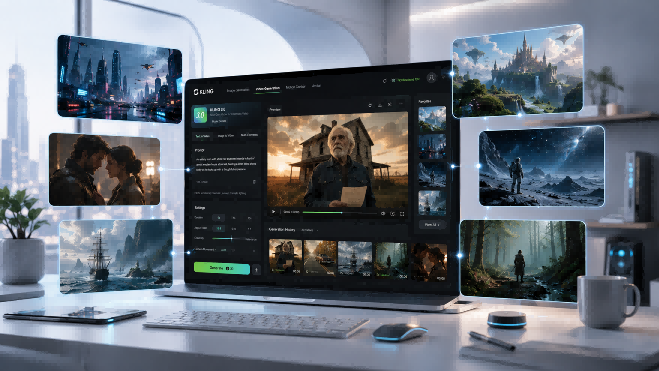
La IA generativa ya tiene un papel establecido en la producción de video, con modelos de generación de video con IA que se utilizan en contenido social, publicidad, lanzamientos de productos y narrativas de formato corto. A medida que los modelos de video de IA generativa se integran en la producción profesional, los creadores comparan cómo responden distintos modelos de IA para generación de video a los prompts, a los recursos de referencia, al sonido y a la dirección de planos. Esta guía compara 10 modelos de video con IA en estas dimensiones de producción y luego analiza más de cerca cómo la serie Kling VIDEO 3.0 trabaja con prompts, recursos de referencia, dirección multisecuencia y audio dentro del mismo flujo de trabajo.
.png?x-oss-process=image/resize,w_1872)
¿Qué son los modelos de generación de video con IA?
Los modelos de generación de video con IA son sistemas que crean, editan o animan video a partir de texto, imágenes, material de referencia o metraje existente. Operan a lo largo del tiempo en lugar de tratar cada cuadro de forma aislada, teniendo en cuenta los cambios en el movimiento del sujeto, la iluminación, la posición de la cámara y la estructura de la escena.
La entrada inicial importa porque distintos modelos se construyen en torno a diferentes formas de trabajar.
Tipo | Punto de partida | Qué hace | Ideal para |
Prompt escrito | Construye una escena a partir de una descripción del sujeto, el entorno, la acción, el encuadre o el movimiento de cámara | Partiendo de una idea sin un recurso visual existente | |
Imagen fija | Añade movimiento al sujeto, al entorno o a la cámara mientras mantiene la imagen como base visual | Animar a una persona, un producto, una obra de arte o una escena con un aspecto establecido | |
Video multimodal y basado en referencias | Texto, imágenes, video o múltiples referencias | Utiliza varias entradas para guiar el aspecto, el movimiento, los personajes, los productos o la estructura del plano | Proyectos que necesitan más continuidad o una dirección más ajustada a lo largo de un plano o secuencia |
¿Qué hace que los modelos de generación de video con IA sean diferentes?
A primera vista, muchos modelos de video de IA pueden manejar tareas básicas similares. Las diferencias se vuelven mucho más fáciles de detectar cuando observas cómo siguen las instrucciones, mantienen estable una escena, gestionan las tomas y manejan el sonido.
Cumplimiento del prompt: Qué tan exactamente el modelo sigue las instrucciones para la colocación del sujeto, la acción, la composición, el ritmo y el movimiento de cámara.
Movimiento y consistencia: Si el movimiento parece natural y si las personas, los productos, la vestimenta o los entornos siguen siendo reconocibles a lo largo del video.
Audio nativo: Algunos modelos pueden generar diálogos, sonido ambiental y efectos junto con el video, mientras que otros requieren un paso de audio por separado.
Control de múltiples tomas y de la cámara: Algunos modelos se centran en una única toma corta, mientras que otros pueden manejar cambios de toma, ángulos de cámara, movimientos de cámara y secuencias de múltiples tomas.
Resolución y duración: Los modelos varían en cuánto tiempo pueden generar y qué resolución de salida admiten, lo que puede determinar para qué tipos de proyectos son más adecuados.
¿Cuáles son los mejores modelos de generación de video con IA en 2026?
No existe un único modelo que funcione mejor para cada proyecto de video. A continuación, comparamos 10 modelos actuales de generación de video con IA en aspectos de movimiento, referencias, sonido, dirección de toma, duración y calidad de salida.
Modelo | Útil para | Entradas | Coherencia de referencia | Audio nativo | Multitoma / Control de cámara | Duración / Salida | Consideraciones |
| Escenas de múltiples tomas, personajes recurrentes, diálogos multilingües en cinco idiomas, flujos de trabajo guiados por referencias | Texto, imágenes, fotogramas iniciales y finales y Elements; Omni admite combinaciones más amplias de material de referencia | Elements pueden transportar personajes, productos y otros sujetos recurrentes a lo largo de las tomas | Sí | Generación de múltiples tomas, tiempos de toma personalizados, encuadres, ángulos y movimiento de cámara | Hasta 15 s; la salida 4K está disponible en los flujos de trabajo compatibles | Los proyectos construidos alrededor de varias referencias, personajes reutilizables o elementos vinculados por voz se adaptan mejor a VIDEO 3.0 Omni. | |
Google Veo 3.1 | Escenas cortas en las que la imagen y el sonido se generan juntos. | Texto, imagen, extensión de video, primeros/últimos fotogramas y hasta tres imágenes de referencia. | Las imágenes de referencia y las entradas de fotogramas pueden anclar los sujetos y la composición. | Sí. | Entrada de fotograma inicial/final, dirección de cámara guiada por prompt y extensión de vídeo | 4, 6 u 8 s; 720p, 1080p o 4K según la configuración | Las generaciones con imagen de referencia, 1080p y 4K utilizan una duración de 8 segundos |
Runway Gen-4.5 | Prompts detallados, acción cronometrada y tomas guiadas por cámara | Texto o texto más imagen | Una imagen de entrada establece el punto de partida visual | El audio se gestiona fuera de la generación de Gen-4.5 | Dirección detallada de cámara y acción basada en indicaciones | 2–10 s; 720p | Gen-4.5 actualmente produce en 720p, mientras que otras partes de la plataforma Runway se encargan de tareas de producción adicionales. |
Seedance 2.5 | Secuencias más largas y proyectos construidos a partir de varias referencias | Texto más referencias de imagen, video y audio | Admite conjuntos de referencias grandes en torno a temas, escenas y sonido | Sí | Estructura de múltiples tomas, transiciones entre tomas, trabajo de cámara y edición a nivel de marcas de tiempo | Hasta 30 s por generación, con extensión | Su conjunto de referencias más amplio ofrece a los equipos más material para organizar antes de la generación. |
Wan 3.0 | Proyectos más largos que recurren a varios tipos de material de origen | Texto, imágenes, video, audio, documentos y páginas web | Las referencias multimodales pueden incorporarse a la misma generación. | Sí | Secuencias de formato largo, movimiento de cámara continuo y dirección multimodal | Hasta 30 s; 1080p | La disponibilidad y los recursos compatibles pueden variar según el mercado y la vía de acceso. |
Luma Ray3.2 | Reelaborar, reestilizar o redirigir metraje que ya existe | Video de origen, prompt y fotogramas clave | Conserva la estructura de la fuente mientras permite cambios visuales | No es una parte central del flujo de trabajo de Ray3.2 | Hasta 64 fotogramas clave pueden anclar momentos específicos en la línea de tiempo del video fuente | Diseñado en torno a flujos de trabajo basados en videos fuente | En la actualidad, Ray3.2 se centra principalmente en flujos de trabajo basados en videos fuente, especialmente en la generación de video a video |
MiniMax Hailuo 2.3 | Movimiento humano, acción e interpretación expresiva | Texto e imagen | La entrada de imagen puede establecer el sujeto antes de añadir movimiento | No se incluye como parte del propio modelo Hailuo 2.3 | Responde a instrucciones de movimiento y cámara | 6 o 10 s; 768p o 1080p según el modo | Las opciones actuales de 1080p están ligadas a generaciones más cortas. |
PixVerse V6 | Piezas narrativas cortas, vídeo social y escenas impulsadas por efectos. | Texto, imagen, referencias, primeros/últimos fotogramas y flujos de trabajo de extensión. | Las herramientas de referencia a vídeo admiten material visual recurrente. | Sí | Multitoma nativa y dirección de cámara | 1–15 s; hasta 1080p | La ventana de 15 segundos se ajusta a formatos breves; las piezas más largas necesitan más de una generación. |
Serie Vidu Q3 | Escenas centradas en personajes, diálogos en tres idiomas y relatos breves | Texto, imagen, fotogramas iniciales/finales y referencias según la variante Q3 | La referencia a video está disponible en toda la familia Q3 | Sí | Controles de cámara y de ritmo a nivel de fotograma | Hasta 16 s; hasta 1080p según la variante | La salida nativa actual de audio y video incluye inglés, japonés y chino. |
Modelo de video Adobe Firefly | Trabajos de marca y proyectos que continúan a través de las herramientas de Adobe | Flujos de trabajo de texto, imagen y referencia de composición | Las imágenes o referencias de composición pueden guiar la toma generada | El sonido se gestiona mediante otras partes del flujo de trabajo de Firefly | Ajustes de cámara, encuadre y composición | 5 s; hasta 1080p | El propio modelo de vídeo de Adobe actualmente funciona en generaciones de cinco segundos, con proyectos más largos ensamblados mediante un flujo de trabajo más amplio. |
*Las especificaciones reflejan las capacidades documentadas públicamente disponibles en el momento de la redacción. Las funciones, el acceso y los ajustes de salida pueden cambiar a medida que se actualizan los modelos.
La comparación también muestra por qué estos modelos son difíciles de colocar en una única clasificación. Tienden a adaptarse a distintos tipos de trabajo:
- Proyectos multiperspectiva y guiados por referencias: Kling VIDEO 3.0 / 3.0 Omni, Seedance 2.5 y Wan 3.0
- Escenas cortas y estrechamente dirigidas: Veo 3.1 y Runway Gen-4.5
- Trabajo de movimiento o metraje existente: Hailuo 2.3 para interpretación física y Ray3.2 para trabajar con el metraje ya filmado
- Proyectos de narrativa corta y de creadores: PixVerse y Vidu
- Producción basada en Adobe: Firefly
El ajuste más adecuado depende del material con el que empieces y de lo que el video terminado necesite hacer.
¿Cómo elegir un modelo profesional de generación de video con IA?
Comienza con el trabajo que tienes delante. Lo que estás creando, qué material ya está disponible y qué detalles deben permanecer sin cambios normalmente te dirán más que una larga lista de especificaciones del modelo.
Considera | Preguntar | Comprobar |
Tipo de video | ¿Es un clip de producto, una escena de diálogo, una narrativa corta o una revisión de metraje existente? | Un modelo que coincida con la duración, el ritmo y la estructura de la pieza |
Material de origen | ¿Estás trabajando a partir de texto, una imagen, varias referencias o un video existente? | Soporte para el material que ya planeas usar |
Continuidad | ¿Qué detalles deben mantenerse reconocibles de una toma a la siguiente? | Herramientas para mantener consistentes a los personajes, productos, ubicaciones, vestuario o voces |
Planificación de tomas | ¿Necesitas un encuadre fijo, movimientos de cámara, un timing exacto o varios planos en secuencia? | Fotogramas de inicio y final, ajustes de cámara, sincronización de la toma u opciones de múltiples tomas |
Finalización | ¿Qué más tiene que suceder después de generar el primer clip? | Suficiente duración y resolución, además del audio y las opciones de edición que requiere la pieza final |
El primer resultado importa, pero es solo una parte del trabajo. Un modelo que funcione bien durante las revisiones, las tomas adicionales, el sonido, la edición y la entrega puede ser una mejor elección que uno que solo produce el primer clip más llamativo.
¿Cómo crear un video con IA con Kling VIDEO 3.0?
Una vez que sabes qué es lo más importante para tu proyecto, puedes convertir esas decisiones en una configuración funcional. Con la serie Kling VIDEO 3.0, puedes comenzar con texto o una imagen existente, definir los fotogramas iniciales y finales, mantener a los sujetos importantes reconocibles con Elements y añadir diálogo, sonido o varias tomas antes de renderizar el clip.
Paso 1: Elige cómo quieres empezar.
Empieza con el material que ya tienes.
- Text-to-Video: Describe al sujeto, la acción, el escenario y la cámara cuando la idea comienza en palabras.
| Prompt: Toma aérea de olas azules golpeando las rocas, creando una escena vasta y magnífica. |
- Imagen a video: Comienza con un personaje existente o una ubicación, y luego describe el movimiento y el comportamiento de la cámara que quieres introducir. Kling VIDEO 3.0 usa referencias de imagen para ayudar a preservar la apariencia del sujeto a medida que la escena se desarrolla. VIDEO 3.0 Omni añade vinculación de elementos, lo que facilita reutilizar el mismo personaje o sujeto en diferentes escenas y videos. Incluso cuando la cámara hace zoom, paneos o inclinaciones, estos flujos de trabajo basados en referencias ayudan a mantener una identidad visual más coherente.
| Prompt: Textura auténtica de lugar de trabajo, una toma larga continua sin cortes. La cámara sigue a la mujer profesional de forma estable en un plano medio durante todo el tiempo, moviéndose en sincronía con ella: la cámara la acompaña mientras camina y se detiene al instante cuando ella se detiene, con movimientos naturales y suaves y un trabajo de cámara fluido. La mujer avanza fuera del ascensor y las puertas del ascensor se cierran lenta y naturalmente detrás de ella; entra en la zona de oficinas, se quita las gafas de sol con la mano, las guarda de manera informal en su bolso de viaje al trabajo y asiente educadamente a los colegas que pasan; hace una breve pausa, la cámara se detiene al unísono, cuelga su bolso de viaje al trabajo en el perchero del área de oficinas, luego se quita el abrigo exterior y lo cuelga en el mismo perchero; después de colgar su ropa, avanza de nuevo, la cámara la sigue en sincronía; un joven con camisa formal camina hacia ella, le entrega un documento y un bolígrafo para firmar, ella se detiene, la cámara se detiene al unísono, los toma y firma el documento; después de firmar, vuelve a caminar hacia adelante, la cámara la sigue sincronizada; finalmente, camina hasta su escritorio, se sienta junto a la silla, extiende la mano para tomar una taza de té del escritorio y la sorbe con la cabeza inclinada, con movimientos relajados y naturales. | ||
Fotograma inicial | ||
| ||
Referencia del personaje | ||
| ||
Vídeo | ||
| ||
Paso 2: describe la escena, el diálogo y el sonido
Una vez que tengas listo el material inicial, describe lo que ocurre en la escena y lo que debería escuchar la audiencia.
Redacta el prompt en torno al sujeto, la acción, el escenario y la cámara. Si la escena incluye diálogo, empareja cada línea con el personaje que debe pronunciarla. Kling VIDEO 3.0 puede asignar cada línea al hablante correcto cuando varios personajes comparten la escena.
Imagen |
|
| Indicaciones: Ambiente hogareño con un zumbido tenue del aire acondicionado de la sala de estar de fondo para un ambiente cotidiano realista. Mamá (en voz baja, con tono de sorpresa): Vaya, no esperaba en absoluto este argumento. Papá (en voz baja, asintiendo, en un tono sereno): Sí, es totalmente inesperado. Nunca pensé que eso ocurriría. Niño (con tono emocionado): ¡Es el mejor giro de todos! Niña (asintiendo, con tono entusiasta): ¡No puedo creer que hicieran eso! |
Video |
|
También puedes incluir sonido ambiental y otros audios en el mismo prompt. Native Audio permite generar juntos el diálogo, el sonido de fondo y las imágenes. El diálogo actualmente admite chino, inglés, japonés, coreano y español, incluidas escenas con mezcla de idiomas y acentos o dialectos compatibles.
Imagen |
|
| Indicaciones: En la azotea de un instituto coreano, las luces distantes de la ciudad centellean al fondo, con un viento suave que susurra, y las estrellas titilan en el cielo nocturno. La chica se apoya en la barandilla, perdida en sus pensamientos. El chico se acerca con dos latas de cola, le entrega una, y ella la toma y abre la lengüeta. Chico (tono informal, coreano): "숙제 다 했어? 왜 여기 있어?" Chica (suspirando, coreano): "시험이 너무 무서워". Chico (tono amable, coreano): "걱정 마, 넌 잘할 거야." |
|
Si un elemento de personaje ya tiene una voz guardada asociada con Kling VIDEO 3.0 Omni, no necesitas describir la misma voz de nuevo en el prompt.
Paso 3: Elige Single-Shot o Multi-Shot
Mantén Multi-Shot desactivado cuando la acción funciona mejor como una toma continua. Si la secuencia requiere varias vistas, actívalo.
Kling VIDEO 3.0 puede usar el prompt para organizar esos cambios en una secuencia conectada, incluidas variaciones en el encuadre, el punto de vista y el ángulo de cámara.
Imagen |
|
| Prompt: Un hombre de mediana edad está pidiendo comida en un restaurante occidental. Habla en inglés con acento indio y dice: "excuse me, I would like to order a seafood pasta, and a filet mignon. medium-rare", luego levanta la mirada y continúa: “And, do you have any drink recommendations?” |
Video |
|
Para obtener una dirección más específica, utiliza Custom Multi-Shot. Puedes describir cada toma por separado y configurar su duración, lo que facilita pasar de un plano general a un primer plano, cambiar de punto de vista durante el diálogo o mostrar la misma acción desde varios ángulos.
Imagen | |||||
| |||||
| Toma 1, Plano amplio trasero en ángulo bajo, siguiendo al motociclista mientras avanza. | Toma 2, Primer plano lateral en ángulo bajo, una toma detallada de la rueda de la motocicleta. | Toma 3, POV en primera persona desde el piloto, con el manillar y el panel de instrumentos visibles delante. | Toma 4, toma media frontal con seguimiento hacia atrás frente a la motocicleta, con el casco del piloto orientado hacia la cámara. | Toma 5, toma de seguimiento lateral a la altura de los ojos con un ligero movimiento lateral. | Toma 6, plano amplio en picado con una suave inclinación descendente. La cámara se eleva mientras la moto de nieve avanza más profundamente en el campo nevado, dejando huellas sinuosas talladas en la nieve blanca e inmaculada, con bosques cubiertos de nieve dispersos a ambos lados. |
Vídeo | |||||
| |||||
Paso 4: Ajusta la duración y genera
Ajusta la duración a lo que ocurre en pantalla. Kling VIDEO 3.0 funciona de 3 a 15 segundos, dejando suficiente espacio para reacciones rápidas, tomas más largas o una secuencia construida a partir de varias tomas.
Define el formato final antes de renderizar. Elige 720p, 1080p o 4K, con encuadre 16:9, 1:1 o 9:16. 16:9 se ajusta a YouTube, sitios web, presentaciones y campañas en pantalla panorámica; 1:1 funciona bien para publicaciones en el feed y visuales centrados en productos; 9:16 se adapta a TikTok, Reels, Shorts y otras ubicaciones para dispositivos móviles.
Kling VIDEO 3.0 frente a VIDEO 3.0 Omni: ¿Cuál deberías usar?
Kling VIDEO 3.0 y Kling VIDEO 3.0 Omni admiten Native Audio, Multi-Shot y generación de hasta 15 segundos, aunque la disponibilidad de las funciones puede variar según el modo de entrada. Donde comienzan a diferenciarse es en cómo construyes la escena. VIDEO 3.0 se apoya más en los prompts, mientras que VIDEO 3.0 Omni otorga un papel más importante al material de referencia en el proceso.
1. Elige Kling VIDEO 3.0 para
- De texto a video e imagen a video
- Generación de fotogramas iniciales y finales
- Secuencias de múltiples tomas
- Diálogo multilingüe y escenas con varios personajes
- Videos configurados principalmente mediante indicaciones escritas
2. Elige Kling VIDEO 3.0 Omni para
- Varias referencias de imagen y Elementos en una misma configuración
- Elementos creados a partir de vídeo
- Personajes recurrentes o sujetos de marca
- Voces de personajes que quieres volver a usar
- Escenas que dependen en gran medida de referencias visuales y de mantener reconocibles a los sujetos
VIDEO 3.0 es una elección natural cuando la mayor parte de la escena se describe en el prompt. VIDEO 3.0 Omni tiene más sentido cuando las imágenes, los Elementos, las referencias de vídeo o las voces guardadas deben mantenerse a lo largo del vídeo. Para ver más de cerca los dos modelos, lee nuestra guía Kling VIDEO 3.0 vs Kling VIDEO 3.0 Omni.
Cómo obtener mejores resultados de los modelos de generación de video con IA
Un clip débil no siempre es una señal de que el modelo sea el incorrecto para la tarea. A menudo, un pequeño ajuste del brief, del material de origen o de la dirección de la toma basta para acercar la siguiente versión a lo que deseas.
Escribe los prompts como indicaciones de plano
Describe lo que sucede en el encuadre en lugar de cargar el prompt con palabras de ambiente.
En lugar de: Un hermoso anuncio cinematográfico de perfume de lujo.
Prueba con: Primer plano de una botella de perfume de vidrio sobre una superficie de piedra oscura. La cámara se acerca lentamente mientras un haz de luz estrecho atraviesa la botella.
Usa referencias para la apariencia y el movimiento
El texto puede describir lo que debería suceder, mientras que las imágenes y Elements ayudan a mantener rostros, productos, atuendos o ubicaciones reconocibles entre las tomas.
Cuando una interpretación específica importa, Motion Control puede aplicar movimientos y expresiones faciales de un video cargado o de la Motion Library a una única imagen de personaje. La imagen define la apariencia del personaje, mientras que la referencia de movimiento guía cómo se mueve ese personaje.
Cambia una cosa a la vez
Cuando un clip está casi listo, ajusta solo lo que necesita trabajo. Reduce la velocidad de la cámara si se mueve demasiado rápido, cambia el tiempo si un corte llega demasiado pronto o refuerza la fuente visual si la apariencia empieza a desviarse. Esto facilita ver qué edición mejoró la siguiente versión.
Fin
Los modelos de generación de video con IA ahora difieren menos en si pueden producir un clip y más en cómo manejan el movimiento, las referencias, el sonido, la estructura de las tomas y la continuidad visual. Kling VIDEO 3.0 reúne estas áreas con referencias de imagen, Native Audio y herramientas Multi Shot. VIDEO 3.0 Omni amplía estas capacidades con la vinculación de Element, otorgando a los personajes y sujetos recurrentes una presencia más consistente en proyectos construidos a partir de múltiples imágenes, referencias de video y voces reutilizables.
Preguntas frecuentes
¿Cuál es el mejor modelo de generación de video con IA en 2026?
No existe un único modelo de generación de video con IA que se adapte a todos los tipos de video. La elección correcta depende de tu material de origen y de cuánto control necesites sobre el movimiento, el sonido, el trabajo de cámara y los sujetos recurrentes. Kling VIDEO 3.0 es un modelo profesional de generación de video con IA diseñado tanto para creadores individuales como para equipos de producción profesionales, que combina Native 4K de calidad cinematográfica con Native Audio, narración Multi Shot y control creativo avanzado. VIDEO 3.0 Omni amplía este flujo de trabajo para proyectos más complejos que implican múltiples referencias visuales, personajes reutilizables y Elements vinculados a la voz, a la vez que permite a los creadores editar videos de hasta 10 segundos de duración.
¿Qué deberías buscar al comparar modelos de generación de video con IA?
Observa cómo se desempeña cada opción con el movimiento, las referencias, el sonido, la dirección de los planos, la duración y la calidad final de la imagen. Lo que importa más variará según el proyecto. Las escenas con mucho diálogo requieren un habla clara y personajes recurrentes que sigan siendo reconocibles, mientras que el trabajo de producto suele dar más peso a los elementos visuales precisos, a un trabajo de cámara deliberado y a los detalles que se mantengan de plano a plano.
¿Pueden los modelos de generación de video con IA generar sonido?
Algunos sí. Native Audio crea voz, ambiente y otros sonidos junto con los elementos visuales en lugar de dejarlos para una etapa aparte de doblaje o musicalización. Kling VIDEO 3.0 también puede gestionar diálogos multilingües y voces sincronizadas con los labios . Cuando un personaje habla, asignar la línea directamente a esa persona ayuda a mantener la voz vinculada al momento correcto en pantalla.
¿Cuál puede ser la duración de los videos generados con IA?
La duración varía según el modelo. Algunas herramientas están diseñadas para clips muy cortos, mientras que otras permiten secuencias más largas. Kling VIDEO 3.0 admite hasta 15 segundos en una generación, incluidas las escenas Multi-Shot. Eso es suficiente para un breve momento narrativo, un momento de producto o una pieza social corta sin dividir la idea en varios clips separados.



