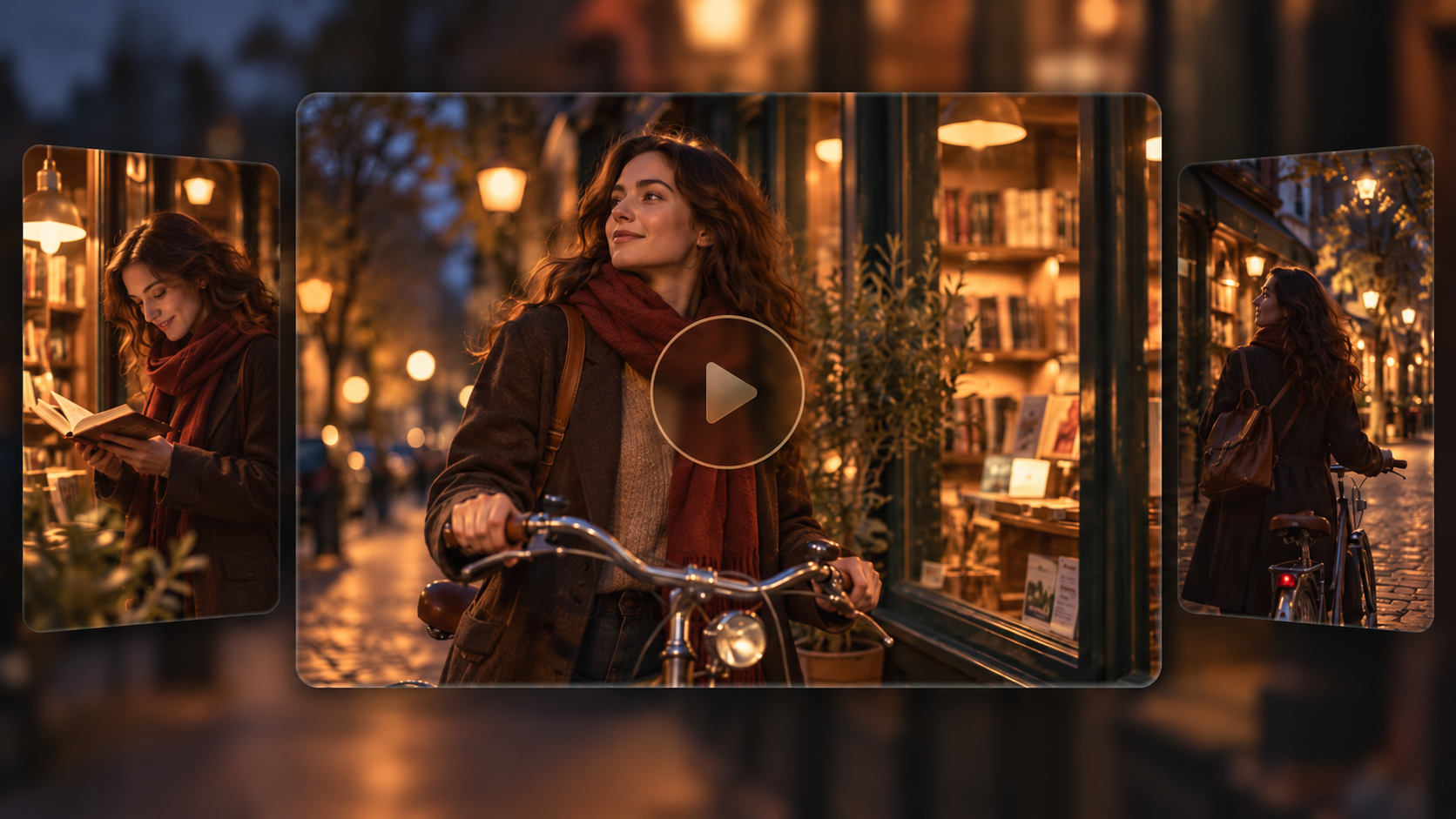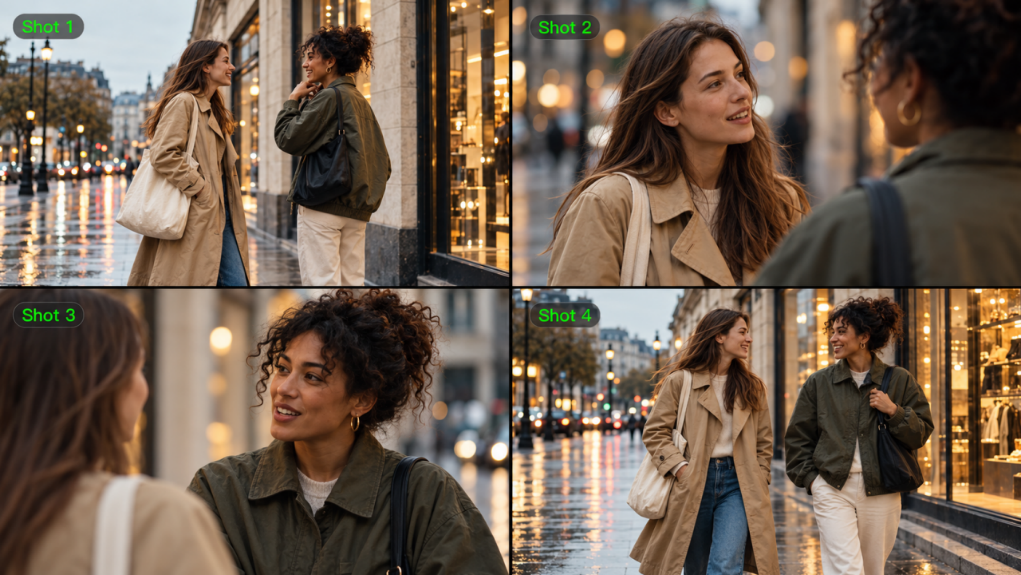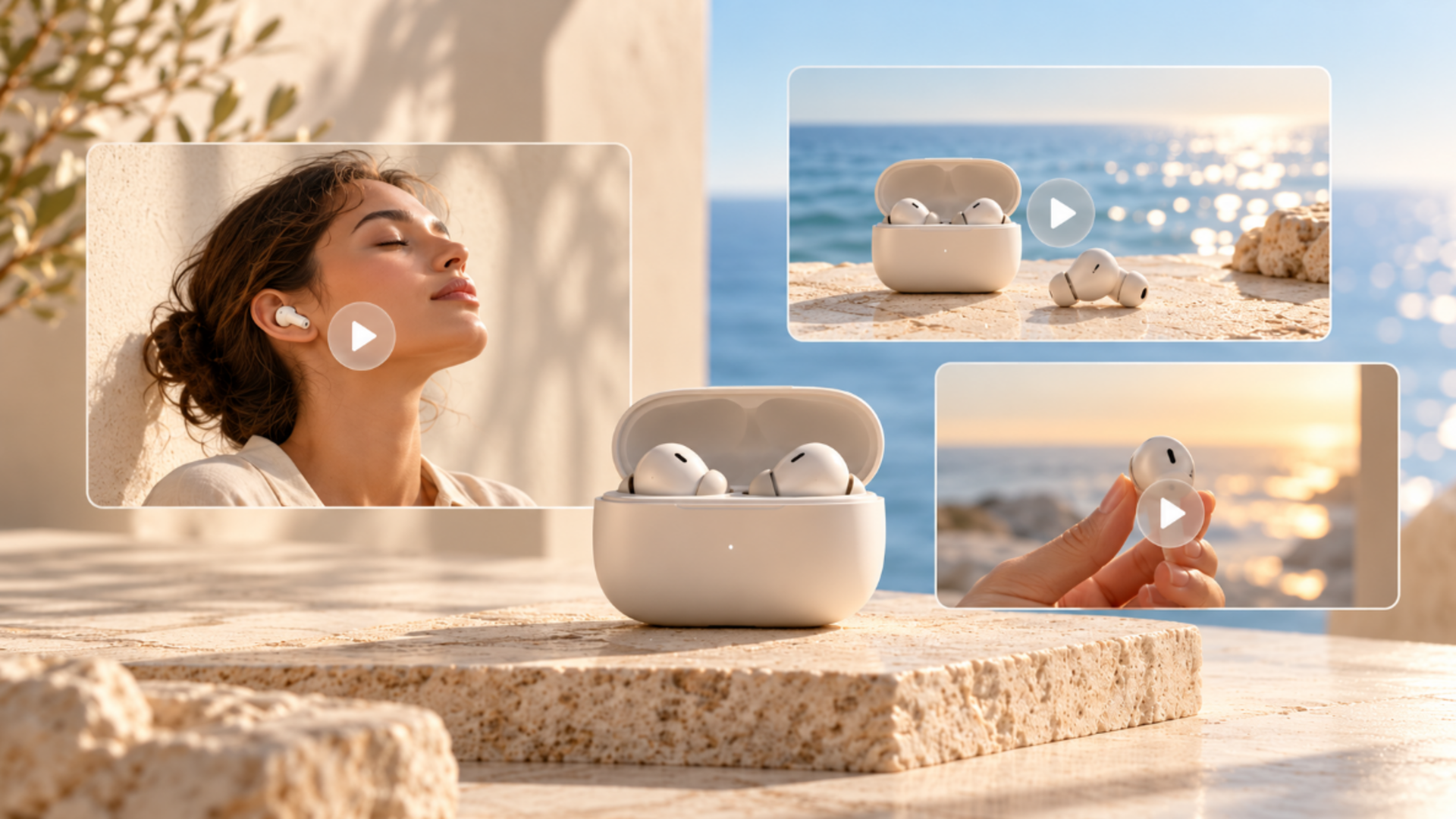
CapCut combine le montage sur timeline, les sous-titres, les modèles et les outils d’IA pour des vidéos sociales et des tutoriels simples. Les avis sur CapCut examinent ses points forts au quotidien, les options Free, Standard et Pro, ainsi que les restrictions d’exportation, afin que vous puissiez décider s’il convient à vos projets. Avant de choisir un forfait payant, vérifiez si vous disposez déjà des séquences dont vous avez besoin ou si vous devrez créer de nouvelles scènes.
CapCut : avis en un coup d’œil
CapCut réunit le montage et l’assistance par IA dans un produit accessible. Il convient aux formats récurrents qui combinent clips enregistrés, texte et effets familiers. Sa valeur dépend des fonctionnalités incluses dans votre compte et des exigences de votre projet.
Domaine | Évaluation pratique |
Montage quotidien | Le rognage, les sous-titres, les effets et les images clés prennent en charge les projets courants. |
Création IA | Des outils de génération sont disponibles en parallèle du montage. |
Appareils | Les versions mobiles, de bureau et web offrent un accès différent aux fonctionnalités. |
Point principal | Les éléments payants, les crédits d'IA et les paramètres d'exportation peuvent influencer le coût. |
Que propose CapCut ?
Les critiques de l'éditeur vidéo CapCut mettent souvent en avant sept outils courants :
- Montage sur la timeline : Coupez, scindez, réorganisez et modifiez la vitesse des clips. Les réglages colorimétriques et les images-clés aident à façonner l'apparence et le mouvement des séquences existantes.
- Effets et style : Ajoutez des titres, des filtres, des transitions et des effets pour établir un style visuel reproductible.
- Sous-titres automatiques : Générez des sous-titres à partir de la parole, puis vérifiez les noms, la ponctuation, le minutage et les sauts de ligne.
- Modèles et ressources : Les mises en page prêtes à l'emploi réduisent la configuration, mais vérifiez les mentions d'abonnement et les droits d'exportation avant de les utiliser.
- Assistance IA : La suppression d'arrière-plan, la réduction du bruit et la génération vidéo soutiennent différentes étapes de la production.
- Options d'appareil : Les versions mobile, ordinateur et web proposent différents outils et accès aux abonnements.
- Projets cloud : L'espace de stockage disponible et les avantages de partage dépendent de votre formule et de votre compte.
Points forts de CapCut et moments où envisager des alternatives
CapCut est pertinent pour des formats récurrents tels que des clips produits hebdomadaires, des tutoriels ou des actualités sociales. Le style des sous-titres et les mises en page prêtes à l'emploi peuvent offrir une apparence familière tout au long d'une série, tandis que les contrôles de la chronologie vous permettent de modifier le rythme sans reconstruire toute la vidéo. Cette combinaison est utile lorsque vous disposez déjà de séquences et que vous souhaitez publier régulièrement.
Vous devez toujours aligner le plan et les outils créatifs sur votre brief. Les ressources Premium peuvent affecter l'accès à l'exportation, et les avantages de l'abonnement varient selon la plateforme. Si votre projet nécessite une scène de produit que vous n'avez pas filmée, plusieurs plans qui permettent de garder le même personnage ou produit reconnaissable, ou une trajectoire de caméra spécifique, un outil dédié de création vidéo par IA peut valoir la peine d'être envisagé en complément d'un éditeur classique.
C'est là qu'intervient notre plateforme créative Kling AI. Notre nouveau modèle Kling 4.0 réunit la génération de vidéos et le montage piloté par des prompts. Omni Reference prend en charge jusqu'à 15 ressources combinées pour guider l'apparence, l'action, le mouvement de la caméra et le style, ce qui aide à maintenir la cohérence des personnages et des produits. Des mouvements stables de grande ampleur et des déplacements de caméra complexes aident les scènes à se dérouler avec fluidité. Au sein d'Omni Reference, jusqu'à 10 images clés peuvent guider les moments clés ; Kling 4.0 génère des vidéos de 3 à 30 secondes et comprend et développe des prompts jusqu'à 8 000 tokens pour des histoires cohérentes. Vous pouvez recréer des vidéos tendance avec vos produits ou personnages pour vos propres publicités, puis monter les séquences à l'aide de prompts et de références avec notre éditeur vidéo IA.
CapCut Free vs. Standard vs. Pro
Une comparaison entre CapCut Free et Pro devrait également prendre en compte Standard dans les régions prises en charge. Les principales différences portent sur l'accès aux appareils, les outils inclus et les quotas :
Option | Avantages pertinents | Limite importante |
Gratuit | Édition de base sans abonnement. | Les ressources ou paramètres payants peuvent limiter l'exportation. |
Standard | Avantages d'abonnement axés sur le mobile dans les régions prises en charge. | La disponibilité, les outils inclus et le stockage varient selon la région et le compte ; les avantages Standard ne se transfèrent pas sur ordinateur de bureau ou sur le web. |
Pro | Abonnement multiplateforme, outils avancés et quotas plus élevés. | Vérifiez l'offre, le solde d'IA et les fonctionnalités incluses affichées dans votre compte. |
Les indications Pro mises à niveau de CapCut mentionnent 1 200 crédits d'IA et un stockage étendu à 1 To. Ces chiffres décrivent l'offre mise à niveau, sans garantir ce niveau pour chaque compte ou abonnement hérité. Vérifiez la période de facturation et le quota actuel avant de planifier une charge de génération régulière.
Les tarifs actuels de CapCut varient selon la région, l'appareil et la promotion. Consultez le prix et les conditions de renouvellement dans votre compte plutôt que de vous fier à un chiffre d'abonnement mondial unique.
CapCut est-il adapté à votre flux de travail et vaut-il la peine d'être payant ?
CapCut convient bien aux vidéos sociales, aux clips produits et aux tutoriels simples réalisés à partir des séquences que vous possédez déjà. La version appropriée dépend de l'endroit où vous montez, des outils que vous utilisez de façon répétée et de votre capacité à finaliser la vidéo dans le cadre de cette formule.
- Commencez par Free pour des montages simples utilisant vos propres séquences. Si vous vous contentez principalement de couper des clips, d'ajouter du texte et d'organiser une courte vidéo, terminez d'abord un projet avec les outils gratuits disponibles. Free peut rester suffisant même si vous publiez régulièrement, tant que vos ressources habituelles et vos paramètres d'exportation n'exigent pas de paiement.
- Envisagez Standard si la majeure partie de vos retouches se fait sur votre téléphone. Pour les projets mobiles récurrents, comparez les outils et le stockage inclus avec ceux que vous utilisez actuellement. Passez à la version supérieure lorsque ces avantages répondent à un besoin récurrent. Standard est disponible dans certaines régions, et ses avantages d'abonnement s'appliquent au mobile plutôt qu'à l'ordinateur ou au web.
- Envisagez Pro lorsque les fonctionnalités payantes font partie de votre flux de travail habituel. Si vos vidéos produit hebdomadaires utilisent de manière répétée des modèles premium ou des outils d'IA, évaluez si cet accès vous fait gagner suffisamment de temps pour justifier l'abonnement. Pro prend également en charge les avantages d'abonnement sur mobile, ordinateur et web. Pour les projets clients ou d'équipe, confirmez les autorisations sur les ressources, les options de partage et les personnes qui ont besoin d'un accès payant.
Avant de vous abonner, prenez une vidéo représentative depuis l'importation jusqu'à l'exportation. Notez chaque fonctionnalité payante dont elle a besoin et vérifiez les crédits requis pour toute action d'IA. Si vous vous demandez « CapCut en vaut-il la peine ? », comparez ces avantages récurrents avec le coût de l'abonnement et tout crédit supplémentaire que vous prévoyez d'acheter.
Pourquoi envisager les outils vidéo Kling AI en complément de CapCut ?
Imaginez que vous réalisiez une courte publicité produit. Vous disposez d'une photo produit nette et d'un clip du présentateur, mais l'ouverture exige que le produit se déplace dans un cadre différent. Avant de pouvoir finaliser le montage, il vous faut un plan qui relie ces ressources à l'idée.
Avec notre modèle Kling 4.0, vous pouvez utiliser la photo du produit comme référence d'apparence et une vidéo de référence pour guider le mouvement de la caméra. Les exemples ci-dessous montrent comment notre génération guidée par référence et notre montage basé sur des prompts peuvent aider à créer des scènes manquantes et à développer de nouvelles versions de séquences existantes.
Créez des scènes de produit autour de vos références
Une campagne produit peut commencer par des références distinctes pour l'article, le décor et le mouvement de caméra. Omni Reference prend en charge jusqu'à 15 ressources de référence combinées au cours d'une seule génération, en combinant des images, des vidéos et des éléments (y compris une voix spécifiée pour un élément). Dans cette limite, vous pouvez utiliser jusqu'à 10 images, jusqu'à 5 vidéos pour une durée cumulée n'excédant pas 30 secondes (éléments vidéo compris), et jusqu'à 7 éléments, y compris ceux définis par plusieurs images ou vidéos.
Attribuez à chaque ressource un rôle clair lorsque vous explorez différentes scènes. Dans l'exemple des publicités automobiles, une image fournit le design du véhicule, une autre fournit l'arène et une vidéo guide le mouvement de la caméra. Cette approche vous aide à explorer différentes scènes tout en gardant les détails du produit prévu et la direction visuelle en vue. Creative Recreation peut également utiliser le rythme ou la composition d'un clip de référence pour guider une nouvelle version mettant en avant votre propre produit.
Pour une série de campagnes, une référence produit récurrente peut servir d'ancrage pour une révélation en studio et une scène de style de vie distincte, tandis que chaque plan explore un cadre ou un traitement de caméra différent.
Vidéo de référence 1 | Image de référence 1 | Image de référence 2 |
  |
Alt : quatre vues d'une voiture de course numéro 07 à motifs |
Alt : Arène de drift nocturne avec des lumières colorées et des traces de pneus. |
Vidéo générée | ||
 | ||
| Prompt : Laissez @Video1 guider le mouvement de la caméra et le timing. Utilisez le design du véhicule présenté dans @Image1 et placez-le dans le décor de @Image2. | ||


Créez des mouvements plus fluides et des déplacements de caméra plus stables
L'action rapide et les mouvements de caméra complexes peuvent donner l'impression qu'une vidéo manque de cohérence lorsque le mouvement est difficile à contrôler. Kling 4.0 apporte une plus grande stabilité aux mouvements de grande ampleur et aux configurations de caméra complexes. Que vous réalisiez des scènes d'action à grande vitesse, des mouvements continus, des plans de suivi ou des trajectoires de caméra en orbite, notre modèle aide les scènes à s'enchaîner plus harmonieusement et à maintenir la continuité visuelle.
Cela offre aux créateurs plus de latitude pour explorer des présentations de produits dynamiques, des séquences de mode énergiques et des actions cinématographiques sans perdre de vue la façon dont le mouvement s'intègre à l'ensemble de la scène. Les mêmes capacités peuvent également aider à donner vie à des personnages animés avec des gestes plus expressifs.
Façonnez des histoires plus cohérentes avec un plus grand contrôle de réalisation
Une vidéo convaincante a besoin de plus qu'une série de plans attrayants. Les actions, les transitions et les moments visuels importants doivent fonctionner ensemble pour raconter une histoire cohérente.
Kling 4.0 prend en charge des vidéos en une seule génération d'une durée maximale de 30 secondes, offrant aux scènes plus de temps pour se développer naturellement. Vous pouvez utiliser jusqu'à 10 images clés pour guider les moments importants, depuis la composition d'ouverture et la révélation du produit jusqu'aux changements de scène et à la conclusion. Sa compréhension améliorée des prompts peut également étendre et affiner des instructions allant jusqu'à 8 000 tokens, aidant à traduire une direction créative détaillée en une séquence visuelle plus élaborée.
En combinant la durée, le guidage par images clés et des prompts détaillés, vous pouvez modeler le rythme, les mouvements de caméra et la progression d'une scène avec davantage de contrôle. Cela est utile pour les démonstrations de produits, les vidéos narratives courtes et les histoires animées qui nécessitent un début clair, un développement et un dénouement.
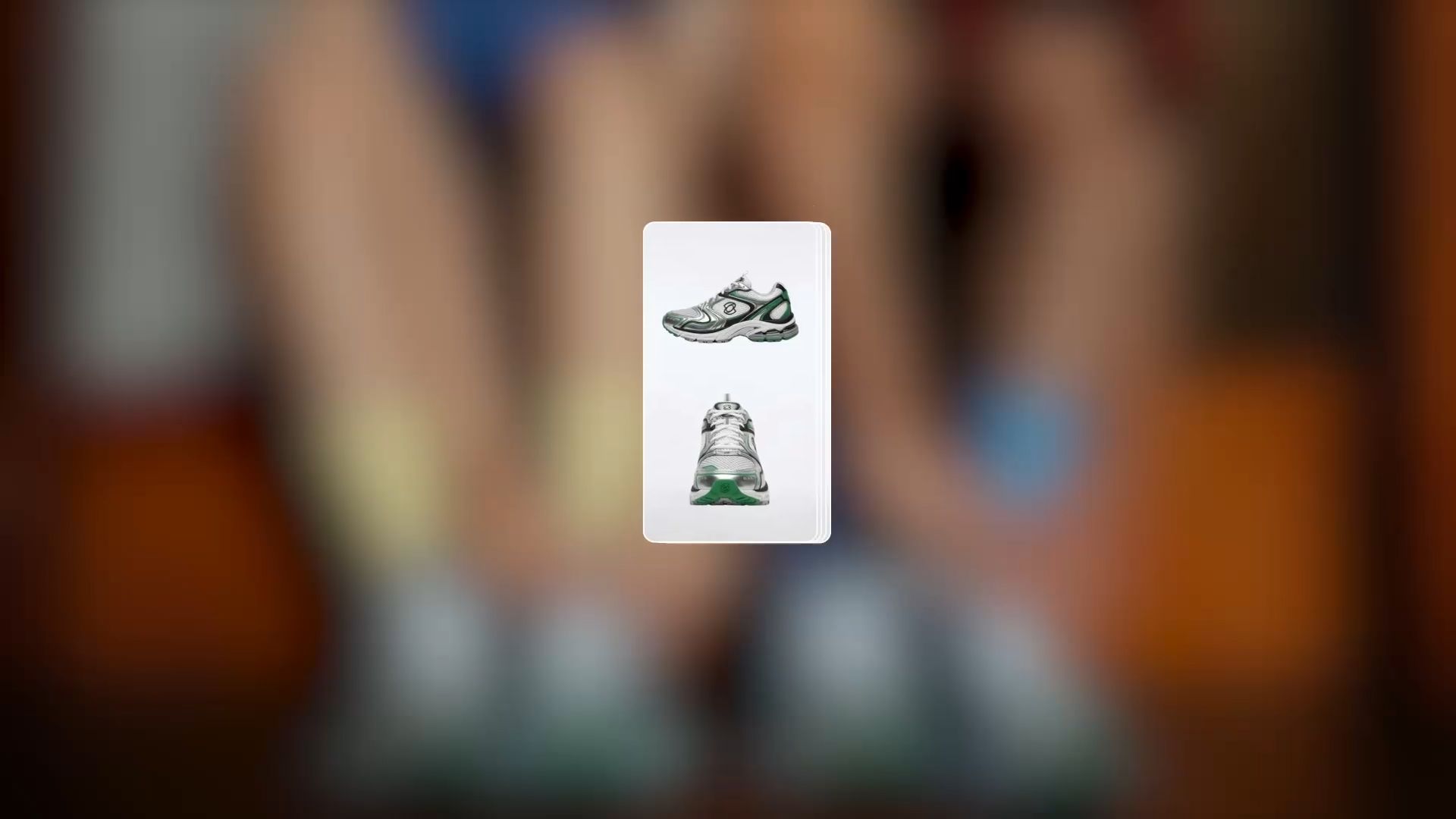
Adaptez les idées de vidéos tendance à votre propre contenu
Les vidéos tendance peuvent offrir un point de départ utile, que vous souhaitiez emprunter leur rythme, la composition des plans ou le style visuel. Avec Kling 4.0, vous pouvez utiliser une vidéo de référence pour guider une nouvelle version, puis remplacer ses produits ou personnages par les vôtres—sans planifier chaque plan depuis zéro ni ajuster les prompts à répétition. Cette approche fonctionne pour les tendances des réseaux sociaux, les publicités de produits, la mode et la beauté, ainsi que les campagnes d'électronique grand public. Découvrez notre générateur de publicités IA ou nos outils de création de vidéos courtes pour développer vos idées.
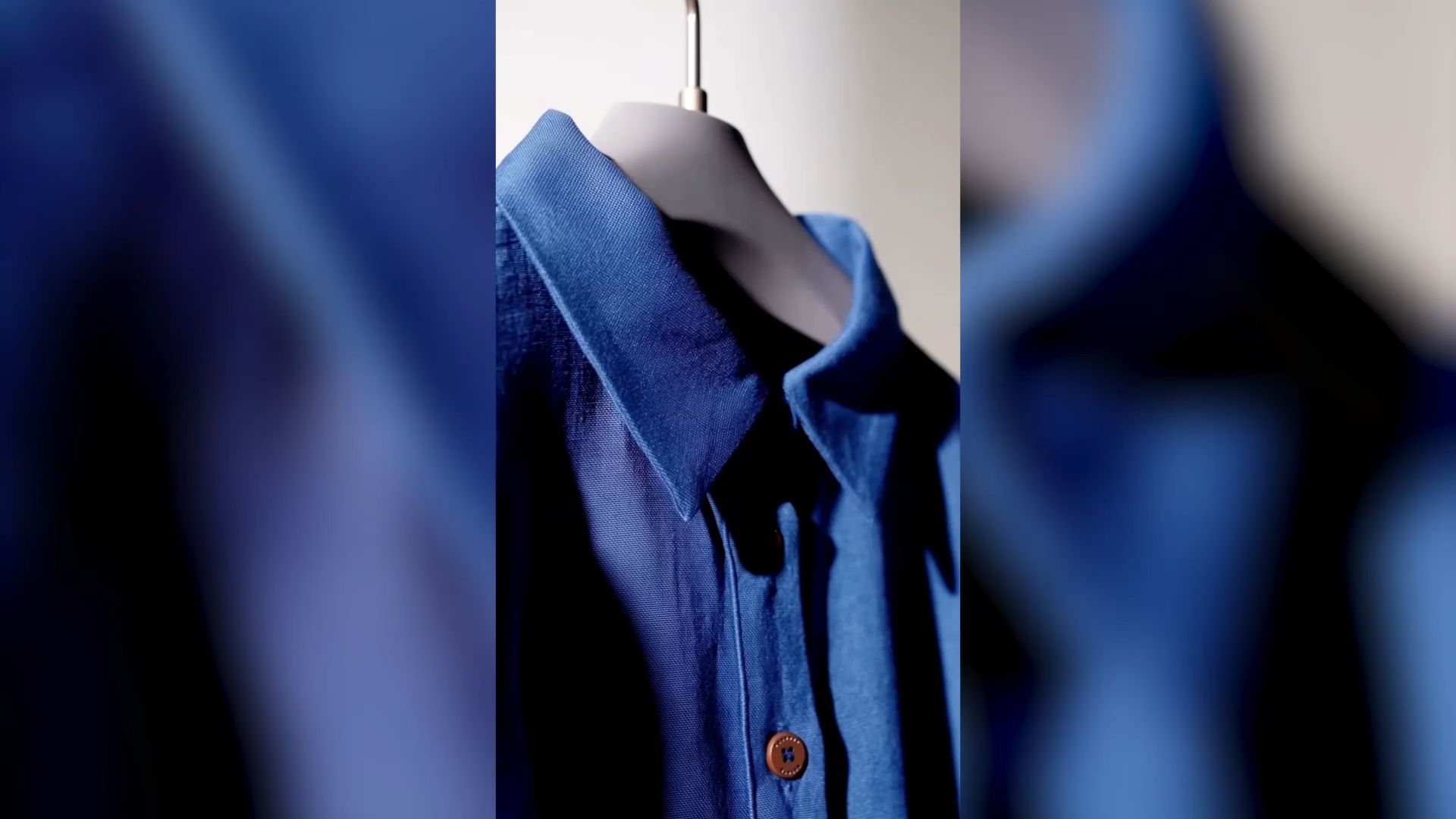
Montez des séquences existantes avec plus de précision
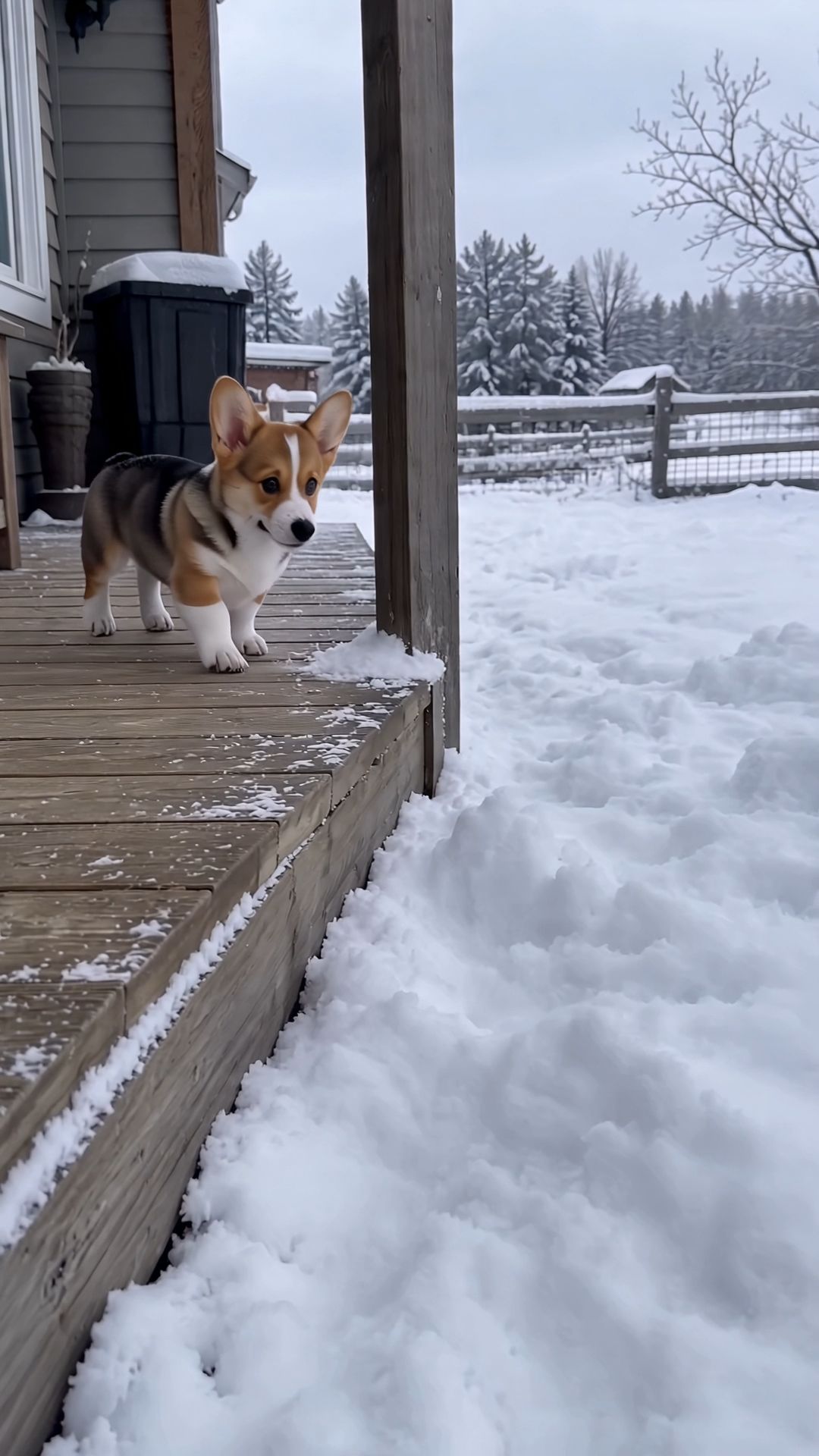
Vous avez déjà des séquences vidéo que vous souhaitez conserver ? Kling 4.0 vous permet de combiner des prompts et des références visuelles pour ajouter, modifier ou supprimer des sujets et des éléments d'arrière-plan, ainsi que pour ajuster le style, la météo, les couleurs, les matériaux, la taille de plan et l'angle de vue. Par exemple, vous pouvez transformer un corgi réaliste en personnage 3D anguleux tout en conservant le décor enneigé intact. Découvrez notre éditeur vidéo basé sur l'IA pour affiner vos séquences existantes afin qu'elles correspondent à votre vision créative.
Vidéo de référence 1 | Vidéo générée 2 |
 |
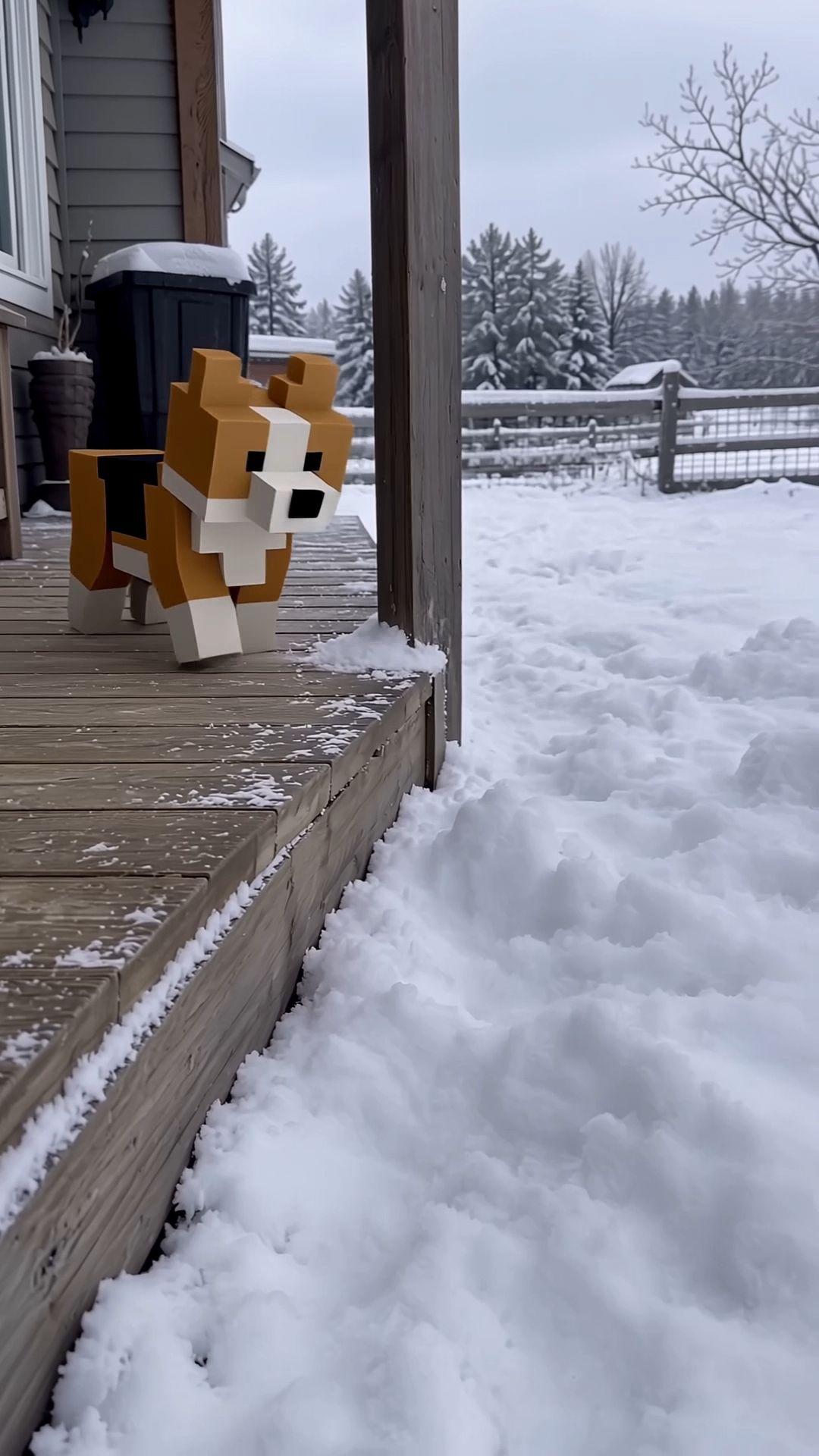 |
Consigne : Modifiez @Video 1 en remplaçant le Corgi tricolore qui sautille dans la neige par un Corgi en pixel art 3D à blocs. Tout le corps doit être construit à partir de cubes : un torse rectangulaire, une tête cubique, deux oreilles triangulaires carrées dressées, quatre courtes pattes cuboïdes et une petite queue en forme de bloc. Toutes les arêtes doivent présenter des angles droits nets et francs, sans courbes arrondies. La surface utilise des textures basse résolution de 16×16 pixels, en préservant la répartition tricolore du Corgi original : un corps fauve, une tache noire en forme de selle sur le dos, une marque blanche sur le visage, un collier blanc, un poitrail blanc et des pattes blanches. Les yeux sont deux pixels carrés noirs, le nez est un cube noir unique, et la langue est un petit bloc de pixel rose. Les surfaces éclairées sont lumineuses et les surfaces latérales sont sombres, avec un éclairage plat basé sur les blocs. Il ne doit y avoir aucune texture de fourrure ni de transitions tonales douces. Conservez le Corgi exactement à la même taille que l'original, sans l'agrandir ni le réduire. Le Corgi anguleux doit suivre la position, les actions et la trajectoire de mouvement du Corgi original image par image : se tenir à côté du porche, sauter dans la neige profonde et disparaître, laisser un trou dans la neige, sortir sa tête en blocs, bondir à plusieurs reprises vers l'avant dans la neige et, enfin, s'asseoir dans la cavité de neige. Pendant les sauts, son corps et ses pattes doivent se déplacer comme des blocs rigides, comme l'animation d'une créature dans un jeu vidéo, sans se plier. La profondeur à laquelle il s'enfonce dans la neige, la neige projetée par ses pattes, la neige qui se dépose sur son corps et son ombre portée sur la neige doivent toutes suivre fidèlement son corps en blocs. Chaque fois qu'il réapparaît après avoir été recouvert de neige, il doit rester exactement le même Corgi en blocs avec des textures cohérentes. Important : seul le Corgi doit être transformé dans un style en blocs. Le porche en bois, le sol enneigé, la clôture en bois, les arbres et le ciel gris-blanc doivent rester parfaitement réalistes, comme dans les images live-action d'origine. N'appliquez aucun effet en blocs ou pixelisé à l'environnement. Un seul animal doit apparaître dans la séquence, et aucun Corgi réaliste recouvert de fourrure ne doit apparaître dans une quelconque image. Conservez la bande sonore exactement identique à celle de la vidéo originale. N'ajoutez aucun nouveau son. Préservez la perspective de caméra à main et tous les mouvements de caméra. Tout le reste doit rester inchangé. | |
Qui peut tirer parti de Kling 4.0 ?
Kling AI peut prendre en charge une gamme de flux de travail créatifs, en particulier lorsqu'un projet a besoin de nouvelles séquences, d'une narration visuelle plus contrôlée ou de modifications ciblées des scènes existantes.
- Les créateurs de médias sociaux peuvent adapter des formats tendance, développer du contenu récurrent et créer des vidéos courtes engageantes.
- Les équipes e-commerce et de marque peuvent transformer des références produits en concepts de campagne, explorer de nouvelles scènes produit et développer des vidéos publicitaires sans filmer chaque plan.
- Les éducateurs et formateurs produit peuvent créer des démonstrations visuelles, expliquer des processus et développer des vidéos tutoriels avec un contrôle accru sur les étapes importantes.
- Les animateurs et conteurs peuvent donner vie aux illustrations, guider le mouvement des personnages et créer des scènes animées visuellement cohérentes avec notre créateur d'animations IA.
CapCut reste un choix pratique pour monter des séquences enregistrées, organiser des clips et appliquer des effets familiers. Lorsque votre projet nécessite également de générer de nouvelles scènes, de diriger des mouvements complexes, d'adapter des idées créatives existantes ou d'apporter des modifications ciblées aux séquences, Kling AI propose un autre ensemble d'outils créatifs à considérer.
Conclusion
Les avis sur CapCut peuvent aider à réduire votre présélection, mais votre prochaine vidéo constitue l'essai le plus probant. Choisissez les outils de montage et le plan qui correspondent à votre travail habituel. Lorsque l'idée nécessite aussi une nouvelle scène ou une version différente des séquences existantes, explorez le flux de travail guidé par référence de Kling AI et affinez le résultat en fonction de votre brief.
FAQ
CapCut est-il gratuit à utiliser ?
CapCut propose un montage gratuit, mais l'accès à un élément pendant l'aperçu n'inclut pas nécessairement les droits d'exportation. Les ressources premium, certaines actions d'IA ou des paramètres de sortie spécifiques peuvent nécessiter un paiement. Avant d'investir du temps dans un projet, essayez d'exporter une version courte avec les outils et les ressources que vous prévoyez d'utiliser.
Chaque vidéo CapCut comporte-t-elle un filigrane ?
Non. Les filigranes peuvent provenir des fins de modèle, d'éléments de marque ou de restrictions liées au contenu premium. Inspectez la timeline et l'écran d'exportation pour identifier la cause. Supprimer une fin par défaut est différent de l'obtention des droits d'utilisation d'une ressource réservée aux Pro ; ne supposez pas qu'une seule solution supprime toutes les restrictions d'exportation.
Les avantages CapCut Standard peuvent-ils être utilisés sur ordinateur de bureau ?
Les consignes de CapCut limitent les avantages de l'abonnement Standard à son application mobile dans les régions prises en charge. Vous pouvez toujours accéder aux autres versions, mais la connexion ne transfère pas ces avantages premium vers l'ordinateur ou le Web. L'offre Pro couvre l'utilisation de l'abonnement sur ces plateformes; vérifiez que vous utilisez le même compte.
Puis-je créer une vidéo dans Kling AI sans téléverser d'images ?
Oui. Avec IA de texte en vidéo, décrivez la scène, l'action et le mouvement de caméra souhaités. Kling 4.0 peut générer un clip sans images téléversées. Si vous disposez d'une photo de produit ou d'une autre référence, vous pouvez l'ajouter pour guider l'apparence.
Kling AI peut-il modifier une vidéo existante ?
Oui. Kling 4.0 prend en charge des modifications guidées des sujets, des arrière-plans, des actions et du style visuel. Importez votre clip et commencez l'invite par « Edit @Video1 », puis décrivez la modification et précisez ce qui doit rester identique. Prévisualisez le résultat pour vérifier l'absence de changements indésirables avant de l'utiliser.