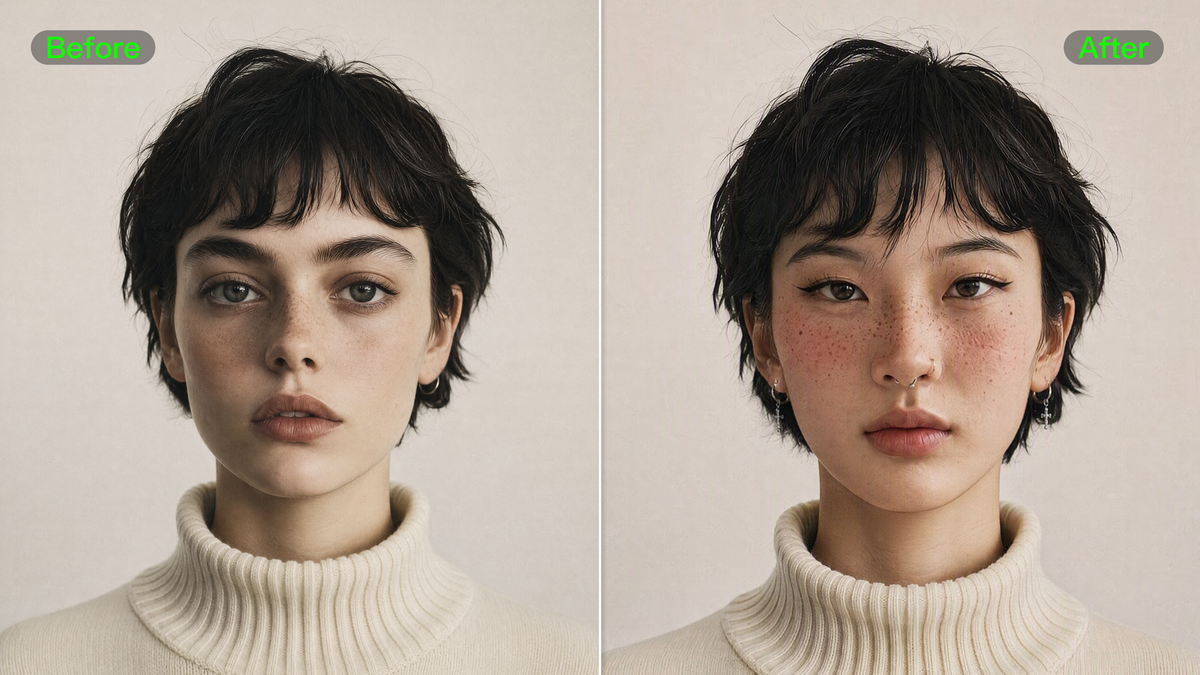
Si vous vous demandez « comment mettre mon visage sur un personnage IA », Kling AI vous offre plusieurs façons d'y parvenir sans reconstruire le personnage depuis zéro.
Ce guide vous explique comment créer des images et des vidéos de personnages avec échange de visage, ainsi que transformer votre propre portrait en personnage IA.
Comment échanger des visages dans des photos et vidéos de personnages IA avec Kling AI
Commencez avec le contenu de personnage que vous possédez déjà. Une image fixe est mieux traitée dans Kling IMAGE 3.0, tandis qu'une vidéo de personnage existante peut aller directement dans Kling VIDEO 3.0 Omni.
Placez votre visage sur une image de personnage IA avec Kling IMAGE 3.0
Un échange de visage fonctionne mieux lorsque les deux images sources ont des rôles clairs. L'une est l'image du personnage que vous souhaitez conserver. L'autre est un portrait qui fournit le visage que vous voulez intégrer dans ce personnage.
Étape 1 : Ajoutez l’image du personnage et votre portrait
Commencez avec l’image du personnage que vous souhaitez modifier, puis ajoutez un portrait net de vous-même. L’image du personnage fournit l’apparence générale, la pose et le décor, tandis que votre portrait guide le nouveau visage.
Choisissez une photo où votre visage est facile à voir et pas trop couvert. Si le personnage est montré de profil ou sous un angle plus prononcé, un portrait pris sous un angle similaire peut aider le nouveau visage à s’intégrer plus naturellement.
Étape 2 : Décrivez clairement l’échange de visage
Dans votre invite, précisez clairement quelle image correspond au personnage et laquelle contient votre visage. Indiquez ensuite ce que vous souhaitez changer et ce qui doit rester identique.
Par exemple, si Image 1 est l’image du personnage et Image 2 est votre portrait :
Image de personnage | Référence du visage | Résultat |
| Prompt : Remplacez le visage du personnage dans l’Image 1 par le visage de la personne de l’Image 2. Conservez la coiffure, la tenue, la pose, l’arrière-plan et le style général de l’Image 1. Préservez les traits faciaux reconnaissables de la personne et fusionnez le visage de manière naturelle avec l’éclairage et le design du personnage. | ||
S’il y a plusieurs personnages dans l’image, identifiez celui que vous souhaitez modifier par sa position, sa tenue ou un autre détail visible.
Étape 3 : Générer et passer en revue l’image du personnage
Générez la nouvelle version et comparez-la aux deux images sources. Le visage devrait toujours vous ressembler tout en s’intégrant naturellement à l’apparence originale du personnage.
Vérifiez des détails tels que la ligne d’implantation des cheveux, la mâchoire, l’éclairage et toutes les zones que vous avez demandé à préserver. Si quelque chose semble incorrect, essayez un portrait plus net ou ajustez le prompt. Une fois que vous obtenez une version qui vous plaît, vous pouvez continuer à l’affiner dans Kling IMAGE 3.0.
Pour en savoir plus sur l’édition d’images basée sur des références, consultez le guide Kling IMAGE 3.0.
Placez votre visage sur un personnage IA dans une vidéo avec Kling VIDEO 3.0 Omni
Vous avez déjà une vidéo de personnage que vous souhaitez utiliser ? Avec Kling VIDEO 3.0 Omni, vous pouvez partir des images existantes et intégrer votre propre visage dans le personnage sans recréer la scène ni la performance.
Étape 1 : Téléversez la vidéo et ajoutez des références du visage
Choisissez le clip du personnage que vous souhaitez modifier et ajoutez des photos qui montrent clairement votre visage. Pour un clip avec des rotations de tête ou des changements d'angles de caméra, incluez des vues qui correspondent le plus possible à ces moments. Cela donne à VIDEO 3.0 Omni davantage d'informations faciales à suivre lorsque le personnage se déplace dans le plan.
Pour le remplacement de visage, utilisez un plan source entre 3 et 10 secondes. Pour de meilleurs résultats, choisissez des images où le visage du personnage cible reste clairement visible pendant la majorité du plan.
Étape 2 : Indiquez à VIDEO 3.0 Omni quel personnage remplacer
Votre prompt peut rester concentré sur la personne dans la séquence plutôt que de décrire à nouveau toute la scène. Identifiez clairement le personnage cible, puis précisez que votre visage doit prendre sa place tandis que l'action et le plan originaux restent intacts.
Pour les scènes de groupe, utilisez des détails tels que les vêtements, la position dans le cadre ou une autre caractéristique visible afin de rendre la cible facile à identifier.
Étape 3 : regardez le clip complet pour vérifier la cohérence du visage
Une fois la vidéo montée et prête, lisez-la en entier plutôt que de vérifier seulement une image. Observez comment le visage se comporte lors des rotations de tête, des expressions, des gros plans et des brèves occultations. Ce sont les moments où les incohérences ont tendance à être les plus visibles.
Si une section ne conserve pas bien l'identité, une référence qui correspond mieux à cet angle peut aider. Vous pouvez également resserrer l'instruction autour du personnage ou du moment spécifique avant d'essayer une autre version. En savoir plus dans le guide Kling VIDEO 3.0 Omni.
Vidéo originale | ||
Référence de visage | ||
| ||
Vidéo de sortie | ||
| Invite : Remplacez les visages dans la @Video par le visage fourni @Image1@Image2@Image3. Conservez les vêtements, les expressions, les mouvements, les mouvements de caméra, l'arrière-plan et l'éclairage d'origine inchangés. Veillez à ce que les traits du visage de la personne sur l'image s'harmonisent naturellement avec chaque rotation et chaque angle de tête, tout en maintenant une identité cohérente tout au long de la vidéo. | ||
Pourquoi choisir Kling AI pour vos échanges de visages de personnages IA ?
Quand vous voulez vous voir comme un personnage IA, faire correspondre le visage n'est qu'une partie du résultat. Kling AI peut transporter votre identité dans différents styles de personnage et plans en mouvement tout en laissant le reste du travail créatif demeurer cohérent.
- Intégrez votre visage dans différents styles de personnage : Que le personnage soit réaliste, cinématographique ou très stylisé, Kling AI peut adapter les détails du visage à l'éclairage, à la texture et au traitement visuel environnants afin que le montage paraisse plus cohérent.
- Restez reconnaissable sous plusieurs angles : Les références sous plusieurs angles ou un élément de personnage fournissent au modèle plus d'informations sur votre identité. Cela devient particulièrement utile lorsque le personnage se tourne, change d'expression ou apparaît sur plusieurs plans.
- Modifiez le personnage sans retravailler tout ce qui l'entoure : Le visage peut être modifié tandis que la garde-robe, l'environnement, le cadrage et la composition générale continuent de suivre le matériau source. Vous pouvez vous concentrer sur la partie que vous souhaitez personnaliser plutôt que de recréer l'ensemble de l'œuvre.
- Gardez votre visage cohérent à travers les expressions et les mouvements : Lorsque vos séquences prennent vie, Kling VIDEO 3.0 Omni utilise des références faciales pour que les personnages continuent de vous ressembler — même lorsqu'ils sourient, parlent ou se retournent. Le nouveau visage se déplace de manière fluide avec le mouvement d'origine, évitant toute sensation factice ou effet autocollant.
Bonnes pratiques pour des échanges de visages de personnages IA plus naturels
Si vous voulez un échange de visage par IA plus naturel et convaincant, quelques choix avant la génération peuvent faire une réelle différence.
- Commencez par un portrait clair et représentatif : Choisissez une photo qui montre fidèlement vos traits naturels, sans filtres lourds, ombres marquées ni éléments bloquant les zones clés. Cela fournit à Kling AI une source d'identité fiable sur laquelle s'appuyer.
- Alignez l'angle de vue : Si le sujet est tourné de côté ou présenté en trois quarts, utilisez une photo prise sous une direction similaire. Un angle plus proche offre au modèle des détails plus pertinents pour cette pose.
- Rendez le rôle de chaque entrée évident : Utilisez l'image ou le clip principal pour le contenu que vous souhaitez modifier, et votre portrait pour l'identité que vous voulez introduire. Si vous ajoutez une image de style séparée, assurez-vous que sa fonction est facile à distinguer.
- Indiquez à Kling ce qui doit rester inchangé : Lorsque vous souhaitez uniquement modifier l’apparence de la personne, mentionnez les détails tels que la coiffure, les vêtements, la pose, l’éclairage, le décor ou le mouvement qui doivent rester tels quels. Cela aide à éviter des modifications inutiles ailleurs.
- Laissez une part d’interprétation dans les designs stylisés : Les looks d’anime et autres styles très stylisés peuvent simplifier ou remodeler certains traits. Concentrez-vous sur le fait que le personnage final reste reconnaissable comme vous dans ce style visuel, plutôt que d’attendre une correspondance photoréaliste.
- Regardez l’intégralité du clip avant d’évaluer la modification : Une seule image peut paraître convaincante tandis que l’identité se modifie pendant le mouvement. Vérifiez les rotations de la tête, les expressions changeantes, les gros plans et les moments où une partie du visage est brièvement cachée.
Pouvez-vous créer une image ou une vidéo de personnage IA à partir de votre propre portrait ?
Si vous n'avez pas encore de personnage avec lequel travailler, votre propre portrait peut devenir le point de départ. Plutôt que de remplacer votre visage dans une conception existante, vous construisez le nouveau personnage autour de votre apparence.
Créez votre personnage avec IMAGE 3.0
Téléchargez un portrait net dans Kling IMAGE 3.0, puis définissez le type de personnage que vous souhaitez devenir. Concentrez l'invite sur l'orientation visuelle, comme le style, la tenue, le décor et l'ambiance, tout en précisant que vos traits faciaux clés doivent rester reconnaissables.
| Exemple d'invite : Transformez la personne de la photo de référence en un personnage de style anime portant une veste futuriste sombre, avec un éclairage cinématographique doux et un arrière-plan urbain épuré. Gardez les traits du visage reconnaissables. |
Voici une manière directe de transformer votre photo en personnage IA sans avoir d'abord besoin d'une référence de personnage distincte. Si le résultat s'éloigne trop de votre apparence, réduisez les détails de style inutiles ou renforcez l'instruction concernant la ressemblance faciale.
Transformer le personnage final en vidéo
Une fois que vous êtes satisfait du design, importez l'image finalisée dans Kling VIDEO 3.0 comme visuel d'ouverture. À ce stade, l'apparence est déjà établie, de sorte que l'invite vidéo peut se concentrer sur ce que fait ensuite le personnage, y compris le mouvement, l'expression et la direction de la caméra.
| Exemple d'invite : Le personnage se tourne vers la caméra, esquisse un léger sourire, puis marche vers l'embrasure tandis que la caméra recule lentement. |
Pour un premier clip, une action claire est généralement plus facile à contrôler que plusieurs mouvements à la fois. Passez ensuite en revue la prise complète et affinez le mouvement ou le comportement de la caméra selon les besoins.
Consultez le Guide Kling VIDEO 3.0 pour en savoir plus sur la création de vidéos à partir d'une image de départ.
Personnage terminé | Sortie |
| Invite : La lumière du soleil inonde les vieilles rues de Madrid. Devant une boulangerie de rue, une touriste chinoise et un touriste portant un sweat à capuche gris marchent vers le vendeur, tous deux arborant des sourires polis. Touriste (femme) (parlant légèrement lentement, avec un accent maladroit, en espagnol) : Disculpe, ¿dónde está la plaza mayor ? Un employé de boutique espagnol aux cheveux blancs (se tournant légèrement et pointant vers l'avant, d'un ton léger et enjoué, en espagnol) : Por allí, a dos calles. Muy cerca. La touriste hoche la tête pour exprimer ses remerciements. Le touriste hoche également la tête en signe d'accord et dit (en espagnol) : Muchas gracias. Le vendeur sourit et acquiesce en réponse. Les deux touristes se tournent ensuite et partent dans la direction indiquée. | |
La Fin
La question « comment apposer mon visage sur un personnage d’IA » dépend de ce que vous avez déjà. Kling IMAGE 3.0 peut partir d’une image de personnage existante ou de votre propre portrait, tandis que Kling VIDEO 3.0 Omni convient aux séquences de personnage déjà en mouvement.
Quelle que soit la voie qui convient à votre projet, un matériel source clair et des instructions ciblées peuvent aider votre identité à rester reconnaissable tout en laissant le personnage paraître naturel dans son style et son environnement.
FAQ
Est-il sans danger d'utiliser mon propre visage dans des vidéos d'IA ?
Oui, utiliser votre propre visage est généralement le cas le plus simple, car vous contrôlez la ressemblance que vous téléchargez. Pour toute autre personne, n’utilisez un visage que lorsque vous disposez d’une autorisation explicite, en particulier pour du contenu public ou commercial. Il est également recommandé de revoir attentivement la vidéo finale avant publication si le montage peut être confondu avec de véritables images.
Puis-je faire parler mon personnage IA ?
Oui ! Avec Kling VIDEO 3.0 et 3.0 Omni, vous pouvez générer des dialogues et des effets sonores directement avec votre vidéo grâce à Native Audio. Si vous avez déjà une vidéo, utilisez Lip Sync pour ajouter une voix via un texte ou un fichier audio, en maintenant les mouvements des lèvres et les expressions faciales de votre personnage parfaitement synchronisés.
Quelle photo fonctionne le mieux pour un échange de visage ?
Utilisez un portrait clair et de haute qualité où l'intégralité du visage est visible et uniformément éclairée. Les images de face ou légèrement inclinées constituent le point de départ le plus simple ; évitez les cheveux, les mains, les chapeaux, les ombres profondes ou les angles extrêmes qui couvrent les traits clés. Si le personnage cible apparaît sous plusieurs angles, fournir des références faciales supplémentaires depuis différentes perspectives peut donner à Kling davantage d'informations faciales avec lesquelles travailler.
Le personnage restera-t-il cohérent d'un plan à l'autre ?
Kling VIDEO 3.0 Omni peut utiliser plusieurs références d'image, des Character Elements et des références de personnage basées sur la vidéo pour fournir des informations d'identité plus robustes à travers des angles et des plans changeants. Des références claires et cohérentes restent essentielles, surtout lorsque le personnage se tourne, change d'expression ou apparaît dans plusieurs plans.
Pourquoi mon échange de visage ne me ressemble-t-il pas ?
Un échange de visage peut moins vous ressembler lorsque la photo de référence est floue, fortement filtrée, mal éclairée ou prise sous un angle qui ne correspond pas au personnage. Une stylisation prononcée peut également simplifier certains détails du visage.
Essayez d'utiliser un portrait plus net, d'aligner davantage l'angle de la tête et d'ajouter une autre vue de votre visage si nécessaire. Dans Kling IMAGE 3.0 ou VIDEO 3.0 Omni, des références plus claires fournissent généralement au modèle davantage de détails d'identité à suivre.



