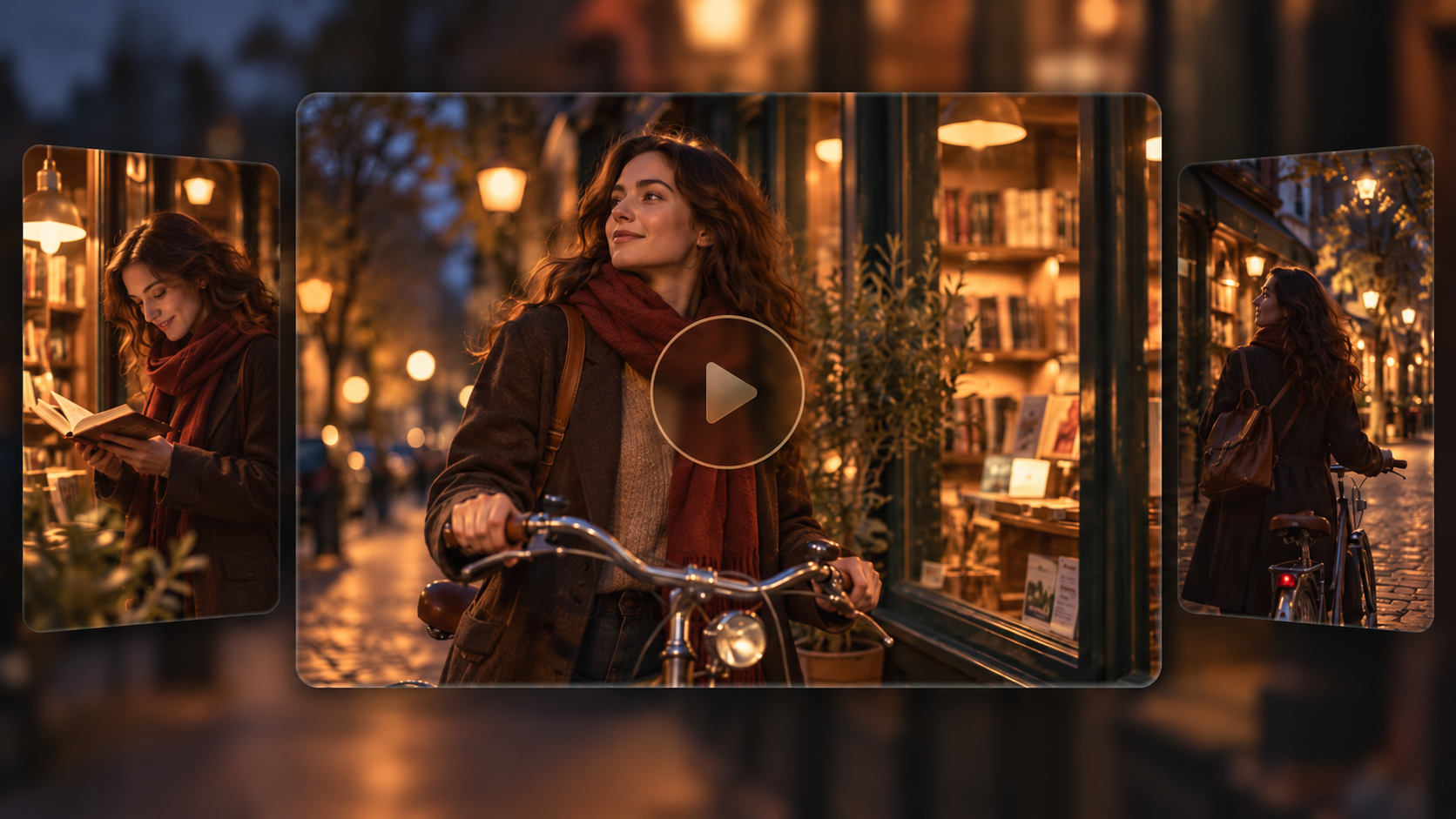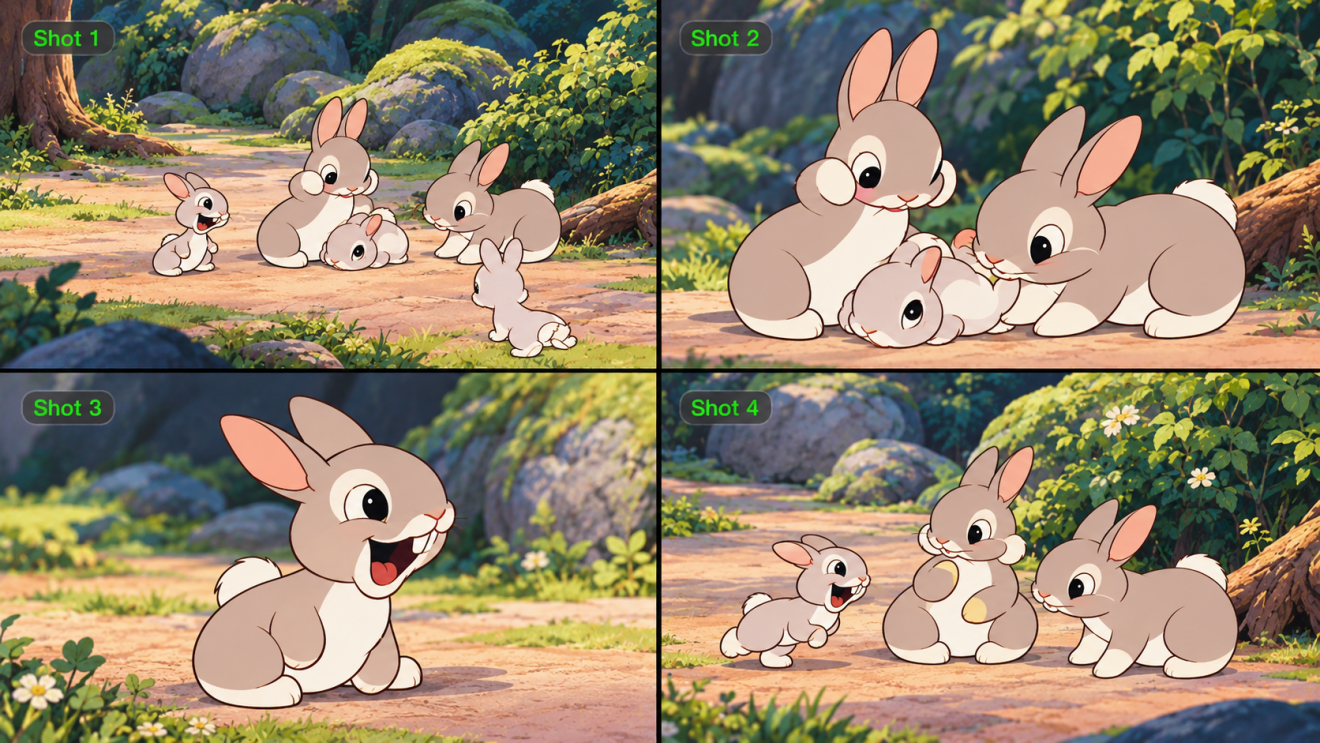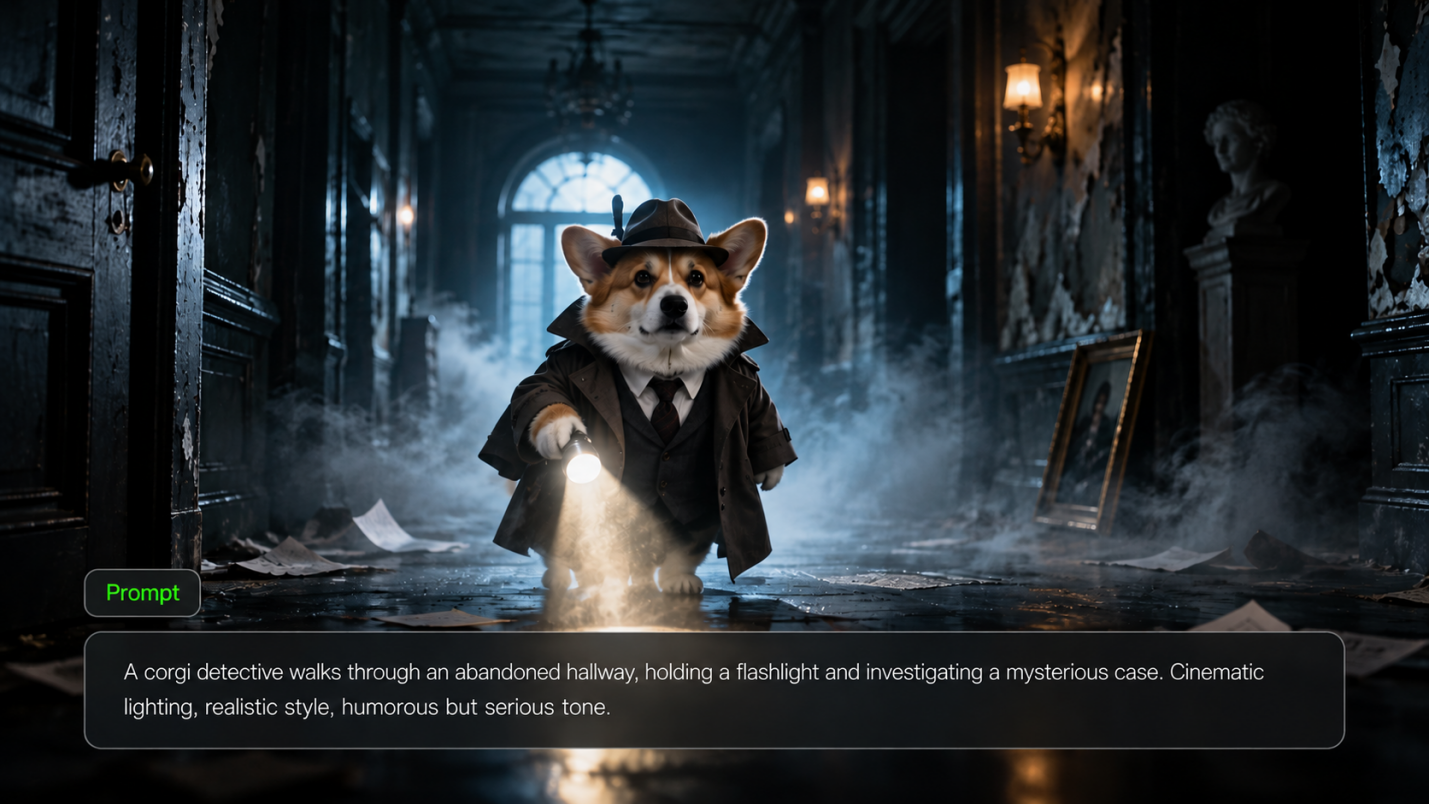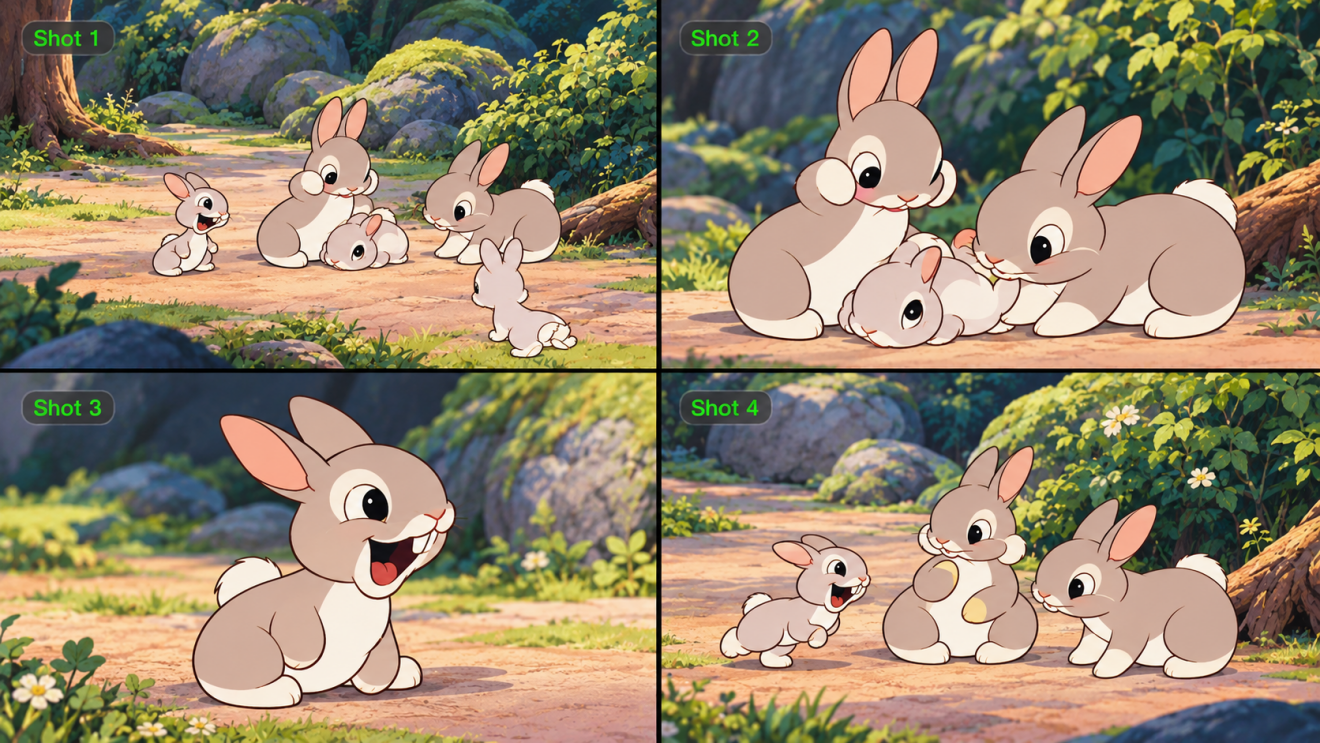
एक एनिमैटिक स्टोरीबोर्ड पैनलों को समयबद्ध वीडियो में बदल देता है ताकि आप उत्पादन से पहले कहानी का आकलन कर सकें। यह बताता है कि एक शॉट को कितना समय चाहिए, कट कहाँ आना चाहिए, और क्या कोई क्रिया स्पष्ट रूप से समझ में आती है। यह मार्गदर्शिका प्रक्रिया समझाती है और दिखाती है कि Kling AI आपको मूवमेंट, कैमरा दिशा और सीन टाइमिंग का अन्वेषण करने में कैसे मदद करता है।
एनिमैटिक क्या है?
एक एनिमैटिक स्टोरीबोर्ड पैनलों या अन्य अधकच्चे दृश्य एसेट्स से बनाया गया एक समयबद्ध अनुक्रम होता है। छवियों को शॉट क्रम में सजाया जाता है और उन्हें अनुमानित अवधि दी जाती है, अक्सर अस्थायी संवाद, ध्वनि प्रभाव या संगीत के साथ। इसका मुख्य उद्देश्य फिल्मांकन या पूर्ण एनीमेशन से पहले यह पूर्वावलोकन करना है कि कहानी कैसे प्रस्तुत होती है।
स्टोरीबोर्ड नियोजित छवियाँ दिखाता है; समयबद्ध अनुक्रम उनकी लय उजागर करता है। एक शॉट में कई पैनल हो सकते हैं जो पोज़ या फ्रेमिंग में बदलाव दिखाते हैं। कुछ पैनल स्थिर रहते हैं, जबकि अन्य में कैमरा पैन या सीमित मूवमेंट शामिल होता है। इसलिए एक 2D एनिमैटिक प्रत्येक हावभाव को एनिमेट किए बिना ही प्रदर्शन संप्रेषित कर सकता है।
मंच | यह क्या दिखाता है | यह क्या परखता है | सामान्य विवरण |
स्टोरीबोर्ड | योजनाबद्ध शॉट्स | एक्शन और फ्रेमिंग | स्थिर पैनल |
एनिमैटिक | समय क्रम में व्यवस्थित शॉट्स | गति और कट बिंदु | स्थिर चित्र या मूलभूत गति |
प्रीविज़ | स्थानिक दृश्य पूर्वावलोकन | कैमरा मार्ग और मंचन | प्रारंभिक 3D या वीडियो |
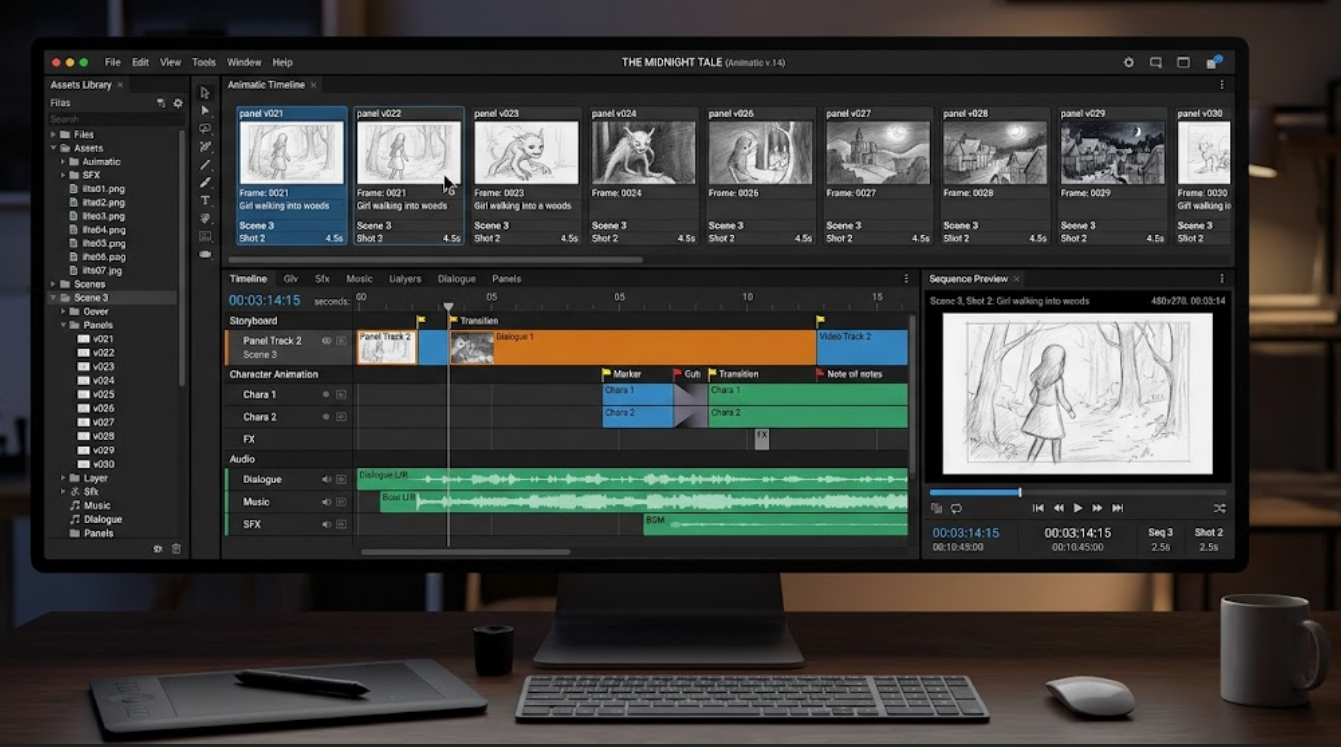
विभिन्न परियोजनाओं के लिए एनिमेटिक उदाहरण
ये उदाहरण दिखाते हैं कि एक एनिमेटिक विभिन्न प्रश्नों का उत्तर कैसे देता है: क्या किसी उत्पाद का उपयोग स्पष्ट है, क्या किसी चरित्र की प्रतिक्रिया समझ में आती है, या क्या खुलासा सही समय पर आता है।
परियोजना | अनुक्रम क्या दर्शाता है | आप क्या निर्णय ले सकते हैं |
उत्पाद संक्षेप | एक उद्घाटन दृश्य, एक प्रदर्शन, और उत्पाद का क्लोज़-अप | क्या उत्पाद पर्याप्त जल्दी दिखाई देता है, और क्या उसका उपयोग स्पष्ट है? |
चरित्र एनिमेशन | एक चरित्र कुछ नोटिस करता है, प्रतिक्रिया देता है, और कार्रवाई करता है | क्या अगली कार्रवाई शुरू होने से पहले प्रतिक्रिया स्पष्ट रूप से समझ में आती है? |
गेम सिनेमैटिक | एक चरित्र प्रवेश करता है, कैमरा उसका पीछा करता है, और एक स्थान प्रकट होता है | क्या फ्रेमिंग ध्यान को खुलासे की ओर निर्देशित करती है? |
AI के साथ एनिमेटिक को तेज़ी से कैसे बनाएं
पारंपरिक रूप से, एक एनिमेटिक बनाना स्टोरीबोर्ड पैनलों को शॉट क्रम में व्यवस्थित करना, अनुमानित अवधि निर्धारित करना और गति का परीक्षण करने के लिए कट्स या अस्थायी ऑडियो को समायोजित करना होता है। AI वीडियो उपकरण संकेतों और दृश्य संदर्भों को चलती ड्राफ्ट में बदलकर शुरुआती अन्वेषण को तेज़ कर सकते हैं। Kling AI में, हमारा AI वीडियो जनरेटर और नया लॉन्च किया गया Kling 4.0 वीडियो जनरेशन और एडिटिंग मॉडल रचनाकारों को योजनाबद्ध शॉट्स से गतिशील ड्राफ्ट तक ले जाने, फिर उत्पादन से पहले उनकी समीक्षा और सुधार करने में मदद करता है।
चरण 1: अपने शॉट्स की योजना बनाएं और दृश्य संदर्भ तैयार करें
अपनी स्क्रिप्ट को स्पष्ट स्टोरी बीट्स में विभाजित करके शुरू करें। प्रत्येक शॉट के लिए तय करें कि दर्शक को क्या दिखना चाहिए, कौन-सी क्रिया घटित होती है और शॉट कैसे समाप्त होना चाहिए। कुछ स्टोरीबोर्ड पैनल स्केच करें या मौजूदा छवियाँ एकत्र करें, प्रत्येक शॉट के इच्छित फ्रेमिंग और अनुमानित अवधि को नोट करते हुए।
यदि आपके एनिमेटिक में कोई आवर्ती चरित्र है, तो एक समान रूप बनाए रखने में मदद के लिए हर शॉट में उसी दृश्य संदर्भ का दोबारा उपयोग करें. हमारा AI character generator आपको चरित्र डिज़ाइन तलाशने में मदद कर सकता है, जबकि हमारा sketch-to-video AI वर्कफ़्लो आपको गतियों का पता लगाने के लिए खुरदरे स्केच को शुरुआती बिंदु के रूप में इस्तेमाल करने देता है. इस चरण में, परिष्कृत विज़ुअल्स की बजाय स्पष्ट क्रियाओं और संरचना पर ध्यान दें.
चरण 2: अपने स्टोरीबोर्ड से चलते शॉट्स तैयार करें
Video Generation खोलें, Kling 4.0 चुनें, और उपयोगी चरित्र, उत्पाद या वीडियो संदर्भों के साथ अपने स्टोरीबोर्ड पैनल अपलोड करें. अपने प्रॉम्प्ट में समझाएँ कि प्रत्येक संदर्भ किस बात का मार्गदर्शन करे—उदाहरण के लिए, किसी चरित्र की उपस्थिति और संरचना को परिभाषित करने के लिए एक छवि का उपयोग करें, और क्रिया या कैमरा मूवमेंट का मार्गदर्शन करने के लिए एक वीडियो का उपयोग करें.
Omni Reference के साथ, आप कुल मिलाकर अधिकतम 15 संदर्भ संसाधनों को संयोजित कर सकते हैं, समर्थित सीमाओं के अधीन: अधिकतम 10 छवियाँ, 5 वीडियो जिनकी संयुक्त अवधि 30 सेकंड तक हो, और 7 विषय संदर्भ, जिनमें अधिकतम 3 वीडियो-आधारित विषय शामिल हैं। वॉयस संदर्भ भी समग्र सीमा के भीतर समर्थित हैं। आप महत्वपूर्ण दृश्य क्षणों को परिभाषित करने के लिए अपने संदर्भ कार्यप्रवाह में अधिकतम 10 कीफ्रेम छवियों का उपयोग कर सकते हैं।
Kling 4.0 3–30-सेकंड के वीडियो जनरेशन और बड़े एक्शन तथा जटिल कैमरा मूव्स के लिए बेहतर स्थिरता का समर्थन करता है। इससे आपको यह समझने के लिए अधिक गुंजाइश मिलती है कि क्रियाएँ कैसे आगे बढ़ती हैं, कैमरा विषय का कैसे पीछा करता है, और प्रमुख कहानी बीट्स कैसे जुड़ते हैं।
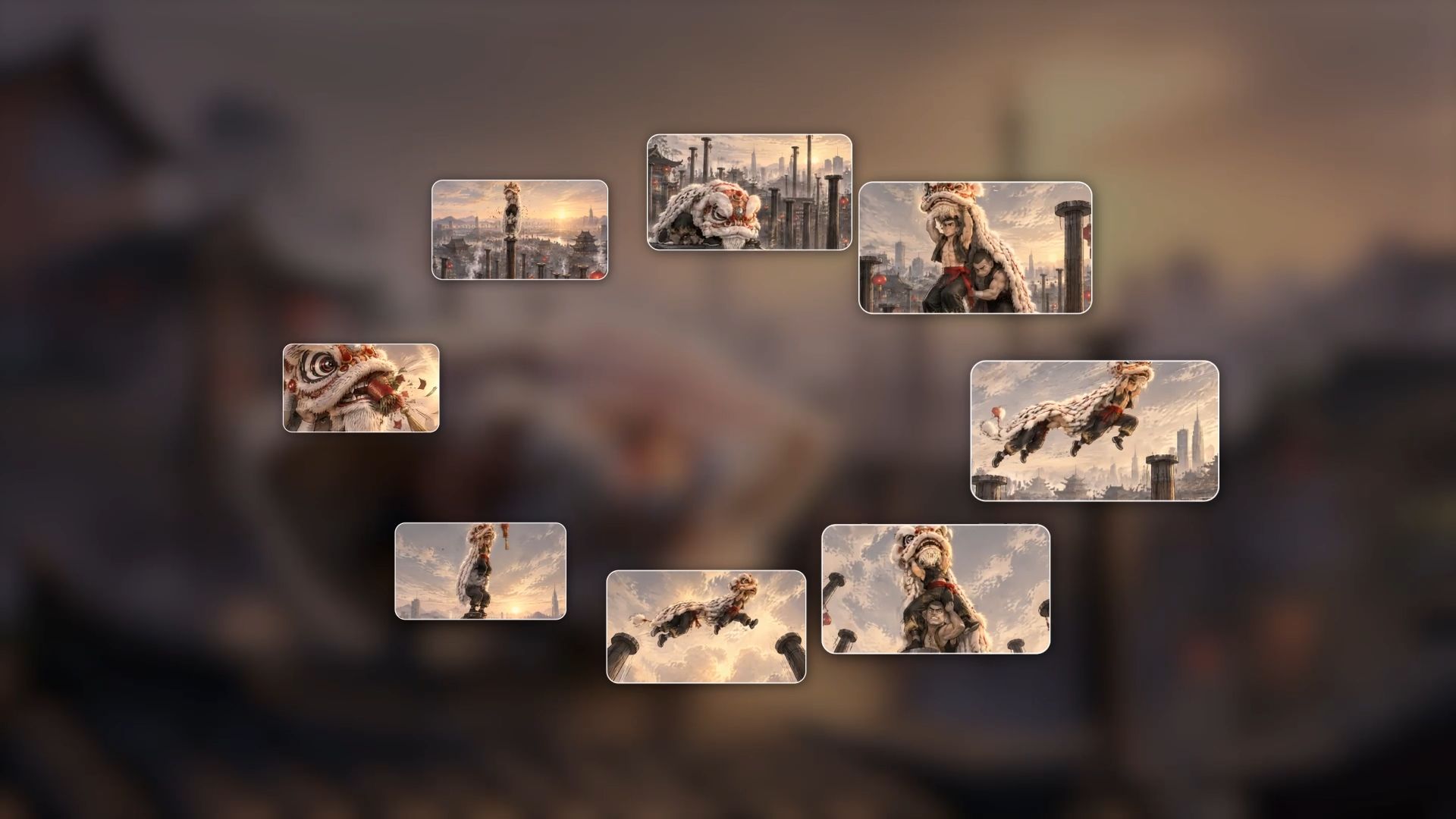

चरण 3: असेंबली से पहले मोशन और स्टोरी बीट्स की समीक्षा करें
जनरेट किए गए शॉट्स का पूर्वावलोकन करें और उन्हें अपने मूल स्टोरीबोर्ड से तुलना करें। जाँचें कि क्या मुख्य कार्रवाई समझना आसान है, कैमरा महत्वपूर्ण विवरणों को उजागर करता है, और प्रत्येक शॉट दर्शक को किसी गति या प्रतिक्रिया को दर्ज करने के लिए पर्याप्त समय देता है।
यदि कोई ट्रांज़िशन जल्दबाज़ी वाला लगे या किसी पात्र की क्रिया अस्पष्ट हो, तो आगे बढ़ने से पहले प्रॉम्प्ट को संशोधित करें या दृश्य संदर्भों को समायोजित करें। उन प्रश्नों पर ध्यान दें जिनका उत्तर आपके एनिमैटिक को देना है: क्या अनुक्रम समझ में आता है? क्या शॉट क्रम प्रभावी है? क्या खुलासा सही समय पर होता है? आपको अभी हर दृश्य विवरण को परिपूर्ण बनाने की आवश्यकता नहीं है; लक्ष्य स्पष्ट क्रियाओं, काम करने योग्य समय-निर्धारण और एक सुसंगत कहानी स्थापित करना है।
स्टेप 4: टाइमलाइन पर अपना एनिमैटिक तैयार करें और परिष्कृत करें
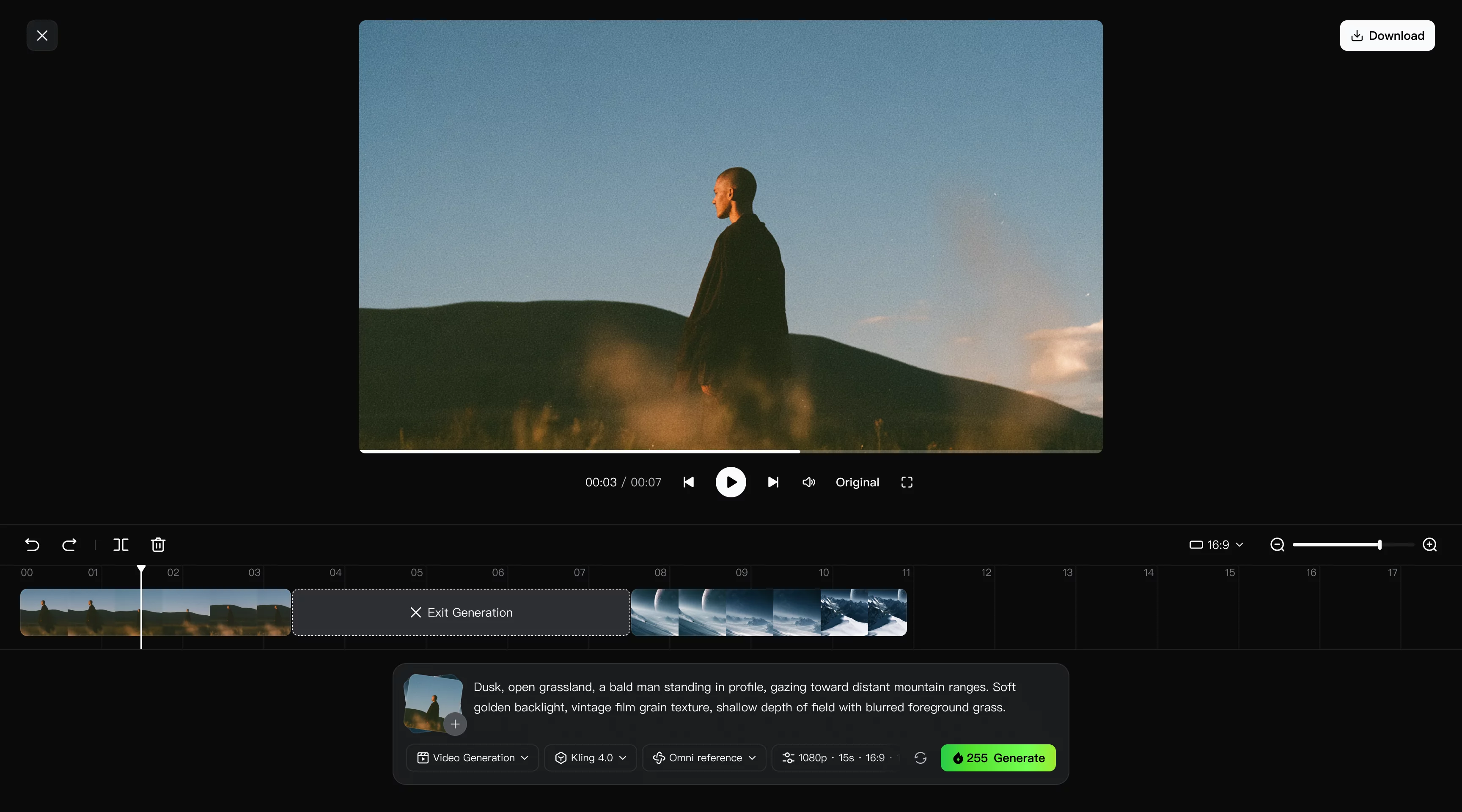
जब आपके पास उपयोग योग्य क्लिप हों, तो उन्हें वर्कस्पेस टाइमलाइन पर कहानी के क्रम में व्यवस्थित करें ताकि अपना एनिमैटिक बना सकें। किसी जेनरेटेड क्लिप पर राइट-क्लिक करें और "Add to Timeline" चुनें, फिर ऊपर-दाईं ओर Timeline खोलें। क्लिप की लंबाई समायोजित करें, गायब शॉट्स जोड़ें, या उस फुटेज को बदलें जो इच्छित क्रिया को संप्रेषित नहीं करता। गति, ट्रांज़िशन और निरंतरता का आकलन करने के लिए पूरे अनुक्रम को चलाएँ।
Kling 4.0 AI video editing का समर्थन करता है, जिससे आप चरित्र के हावभाव या गतियों को बदलकर, पृष्ठभूमि में संशोधन करके, या शॉट फ्रेमिंग को परिष्कृत करके जनरेटेड फुटेज को समायोजित कर सकते हैं। यदि किसी क्लिप को टाइमलाइन में जोड़ने के बाद और समायोजन की आवश्यकता हो, तो उस क्लिप पर "Edit asset" पर क्लिक करें और उसे फिर से संपादित करें। अनुक्रम की समीक्षा करें ताकि कहानी सहज रूप से प्रवाहित हो।
स्पष्टतर एनिमेटिक के लिए सुझाव
प्रत्येक शॉट को एक स्पष्ट उद्देश्य दें
प्रत्येक शॉट से दर्शक को क्या समझना चाहिए, यह बताते हुए एक छोटा नोट लिखें। एक वाइड व्यू यह स्थापित कर सकता है कि चरित्र कहाँ जा रहा है; एक क्लोज़-अप दिखा सकता है कि वे क्या देखते हैं। यदि दो शॉट वही जानकारी देते हैं, तो किसी एक को छोटा करने या हटाने का प्रयास करें और देखें कि क्या अनुक्रम अधिक स्पष्ट रूप से समझ में आता है।
ड्राफ्ट को संशोधित करना आसान रखें
विवरण पर मेहनत वहीं करें जहाँ वह निर्णय बदल दे. प्रवेश की जाँच के लिए एक मोटा-सा पोज़ पर्याप्त है, जबकि किसी उत्पाद के साथ इंटरैक्शन करती हुई हाथ की हरकत को शायद अधिक स्पष्ट गति की आवश्यकता हो. सजावटी परिष्कारों को तब तक छोड़ दें जब तक समय और क्रिया सही न हो जाएँ, और शॉट्स को क्रमांकित करें ताकि प्रतिक्रिया सही क्षण की ओर संकेत करे.
अनुक्रम को उसकी अपेक्षित गति पर देखें.
एक पैनल अलग-थलग देखने पर स्पष्ट दिख सकता है और फिर भी संपादन में बहुत जल्दी गायब हो सकता है. बिना रुके देखें ताकि जल्दबाजी वाली प्रतिक्रियाएँ, लंबे ठहराव, और उलझाने वाले ट्रांज़िशन पकड़ सकें. फिर उस विशेष शॉट पर लौटें, समय या फुटेज बदलें, और अनुक्रम को फिर से एक समग्र रूप में परखें.
एनिमैटिक्स से आगे: विभिन्न आवश्यकताओं के लिए वीडियो बनाएं.
एनिमैटिक्स बनाने में आपकी मदद करने से आगे बढ़कर, Kling AI व्यापक वीडियो परियोजनाओं का समर्थन करने के लिए Omni Reference, 3–30-सेकंड वीडियो जनरेशन, बहुभाषी संवाद, और अन्य रचनात्मक क्षमताओं को संयोजित करता है। ट्रेंड से प्रेरित लघु वीडियो और उत्पाद विज्ञापन से लेकर प्रमोशनल वीडियो और एक्सप्लेनर वीडियो तक, Kling 4.0 मार्केटर्स, सोशल मीडिया टीमों, शिक्षकों और व्यवसायों को अधिक कुशलता से सामग्री बनाने में मदद करता है। चाहे आप वायरल-स्टाइल सोशल कंटेंट विकसित कर रहे हों, फैशन और ब्यूटी उत्पादों को प्रदर्शित कर रहे हों, उपभोक्ता इलेक्ट्रॉनिक्स को प्रमोट कर रहे हों, या शैक्षणिक वीडियो बना रहे हों, आप विभिन्न विचारों को साकार करने के लिए प्रॉम्प्ट्स और दृश्य संदर्भों का उपयोग कर सकते हैं।
अंत
एक एनिमैटिक आपको पूर्ण उत्पादन से पहले शॉट क्रम, गति और कहानी की स्पष्टता का मूल्यांकन करने में मदद करता है। Kling AI के साथ, आप स्टोरीबोर्ड पैनल और विज़ुअल रेफ़रेंस को गतिशील ड्राफ्ट में बदल सकते हैं, चयनित क्लिप्स को Timeline पर व्यवस्थित कर सकते हैं, और जिन शॉट्स पर काम की आवश्यकता है उन्हें परिष्कृत कर सकते हैं। एक दृश्य से शुरुआत करें, देखें यह कैसे चलता है, और उत्पादन में जाने से पहले अनुक्रम समायोजित करें।
अक्सर पूछे जाने वाले प्रश्न
एक एनिमैटिक का उद्देश्य क्या है?
एनिमैटिक पूर्ण उत्पादन से पहले कहानी की स्पष्टता, समय-निर्धारण और गति का परीक्षण करता है। यह टीम को नियोजित अनुक्रम देखने, जल्दबाज़ी वाली क्रियाओं या उलझाने वाले कट को पहचानने, और ऐसे बदलावों पर सहमत होने देता है जिन्हें उस समय संशोधित करना अभी भी आसान होता है। स्वीकृत संस्करण बाद में फिल्मांकन या एनीमेशन के लिए समय-संदर्भ भी प्रदान करता है।
क्या एक एनिमैटिक स्टोरीबोर्ड के समान होता है?
नहीं। एक स्टोरीबोर्ड स्थिर पैनलों को प्रस्तुत करता है जो शॉट्स का वर्णन करते हैं, जबकि एक एनीमैटिक उन पैनलों को समय के क्रम में व्यवस्थित करता है। एक शॉट में पोज़ या फ्रेमिंग में बदलाव दिखाने वाले कई पैनल हो सकते हैं। अनुक्रम चलाने से पता चलता है कि प्रत्येक पल कितनी देर तक रहता है और कट्स कहानी को स्पष्ट रूप से जोड़ते हैं या नहीं।
एक एनीमैटिक बनाने में कितना समय लगता है?
समय अनुक्रम की लंबाई, उपलब्ध स्टोरीबोर्ड पैनलों और संशोधनों की संख्या पर निर्भर करता है। मौजूदा पैनलों से तैयार किया गया एक छोटा ड्राफ्ट उस दृश्य की तुलना में कम तैयारी मांगता है जिसे अब भी अपनी क्रिया और संरचना विकसित करनी है। Kling AI आपको मोशन तलाशने और फुटेज संशोधित करने में मदद करता है, जबकि प्रोजेक्ट के कहानी संबंधी निर्णय यह तय करते हैं कि उसे कितने पासेस की आवश्यकता होगी।
एक एनीमैटिक बनाने के लिए आपको किस सॉफ़्टवेयर की आवश्यकता है?
एनिमैटिक बनाने के लिए आपको स्टोरीबोर्ड पैनल या अन्य दृश्य संदर्भ, उन्हें चलते शॉट्स में बदलने का एक तरीका, और क्रम व्यवस्थित करने के लिए एक टाइमलाइन की आवश्यकता होती है। Kling 4.0 प्रॉम्प्ट्स और संदर्भों से फुटेज जेनरेट कर सकता है, इसके बाद आप चुने हुए क्लिप्स को वर्कस्पेस टाइमलाइन में जोड़ सकते हैं ताकि उत्पादन से पहले गति, ट्रांज़िशन और निरंतरता की समीक्षा कर सकें।
क्या AI एक एनिमैटिक बना सकता है?
हाँ। टेक्स्ट-टू-वीडियो AI की मदद से आप लिखित विवरण से एक दृश्य जेनरेट कर सकते हैं; स्टोरीबोर्ड पैनल और अन्य संदर्भ फुटेज को एक दृश्य प्रारंभिक बिंदु देते हैं। Kling 4.0 संदर्भ-निर्देशित जेनरेशन और स्थिर मोशन को सपोर्ट करता है। चुने हुए क्लिप्स को टाइमलाइन पर व्यवस्थित करें और उनकी लंबाई समायोजित करें ताकि कहानी की क्रियाओं, कट पॉइंट्स और गति का परीक्षण कर सकें।